


Mejores formas de eliminar correos de Gmail
Entender cómo eliminar correos en Gmail puede parecer complicado, especialmente cuando se trata de un gran volumen de mensajes. Sin embargo, existen varios métodos para navegadores web, Mail de iOS o la app de Gmail. Cada método tiene sus ventajas y desventajas; mira este video para ver rápidamente todas las opciones.
Sigue leyendo o revisa la guía para:
- Gmail en la web
- para eliminar todos los correos de una sola vez
- para eliminar todos los correos según el remitente
- para eliminar todos los correos según la fecha
- para eliminar toda la bandeja de entrada de Gmail
- para eliminar todos los mensajes de una categoría
- app móvil de Gmail
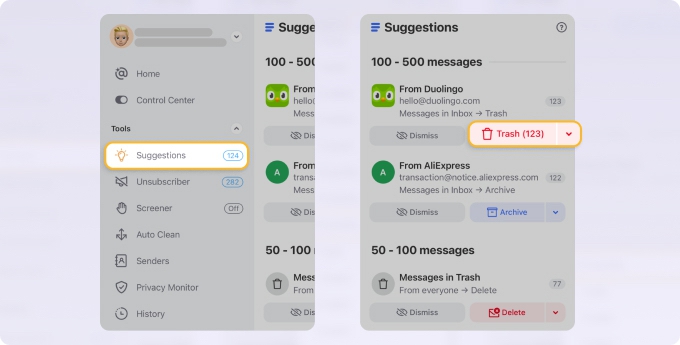
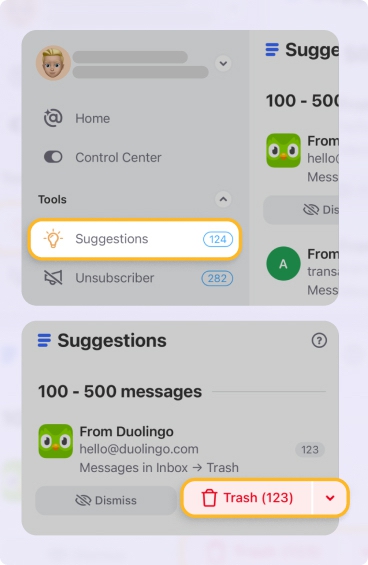
📌 Para una solución más eficiente, usa Clean Email (mira los beneficios) para superar las limitaciones de las apps web y móvil de Gmail. Conecta tu cuenta de Gmail para eliminar fácilmente todos o varios correos en todas las plataformas, incluidas web, Mac y móvil (Android e iOS).

Cómo eliminar todos los correos en Gmail de una sola vez en la web
Si realmente quieres eliminar todos los correos al mismo tiempo y liberar espacio en Gmail, puedes hacerlo en pocos pasos.
⚠️ Advertencia: ¡No se te pedirá confirmar la eliminación! Después de seguir los pasos a continuación, verás un mensaje breve que te permitirá Deshacer la acción inmediatamente; sin embargo, esta opción solo aparece durante unos segundos.
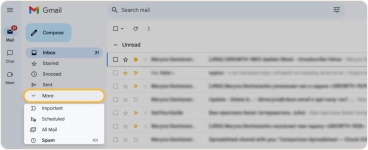
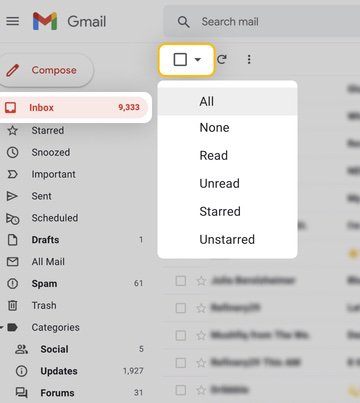
- Selecciona Todos para incluir cada mensaje del buzón, incluidos los correos con etiquetas y los borradores.
- Marca la casilla de selección en la parte superior izquierda. Según el tipo de bandeja de entrada que elijas, es posible que solo veas 50 o 100 mensajes seleccionados a la vez.
- Haz clic en la opción Seleccionar todas las conversaciones de Todos.
- Haz clic en Eliminar en la barra de herramientas superior.
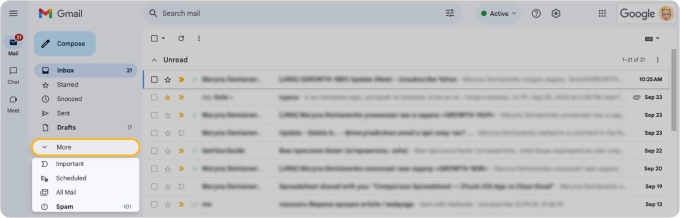
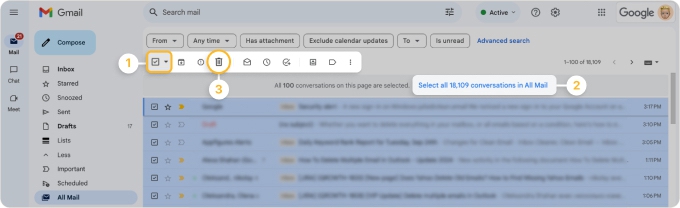
Ahora, todos los mensajes se moverán a la carpeta Papelera de Gmail. Desde ahí, puedes eliminar el correo de forma permanente para vaciar el almacenamiento de la cuenta. (💡 Nota: Los correos en la Papelera siguen usando almacenamiento, pero se eliminarán automáticamente después de 30 días, liberando espacio).
Cómo vaciar la Papelera en Gmail
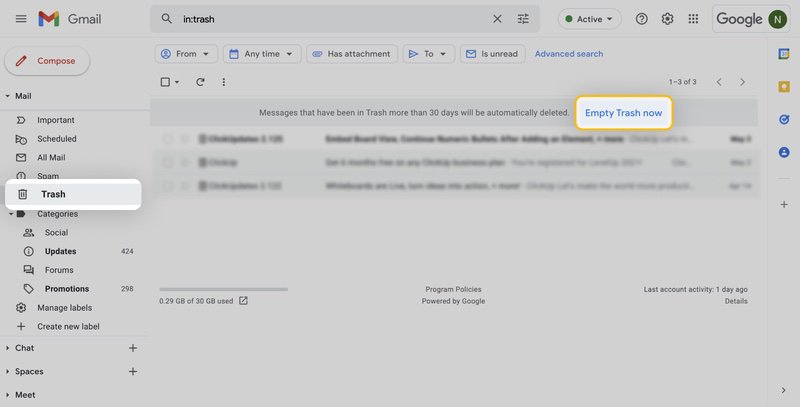
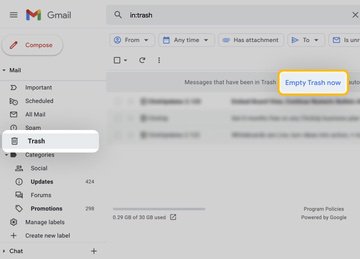
Ve a la carpeta Papelera y selecciona la opción Vaciar la papelera ahora, siempre que estés seguro de que no necesitarás recuperar correos eliminados de Gmail en el futuro.
Eliminar correos específicos en Gmail según varios criterios
Puede que quieras eliminar todos los correos en Gmail, pero basándote en ciertas condiciones. Por ejemplo, quizá quieras eliminar todos los correos de un remitente en particular que ya borraste de tu lista de contactos, o dentro de un rango de fechas muy antiguo.
Eliminar todos los correos según el remitente
Así es como puedes localizar todos los mensajes de un remitente en Gmail:
- Inicia sesión en tu bandeja de entrada de Gmail.
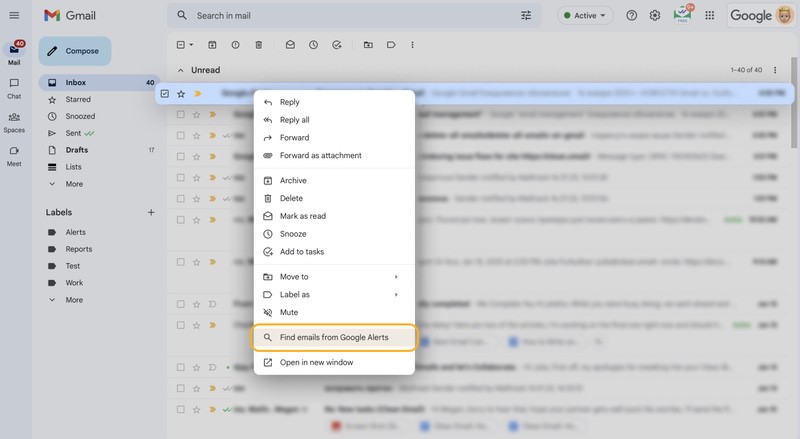
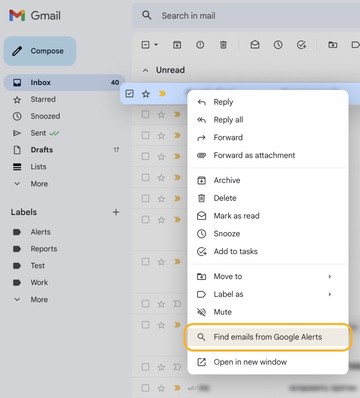
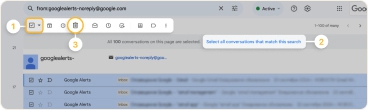
- Encuentra un mensaje del remitente y haz clic derecho sobre él.
- Selecciona la opción "Buscar correos de [nombre del remitente]". Esto mostrará todos los mensajes de ese remitente.
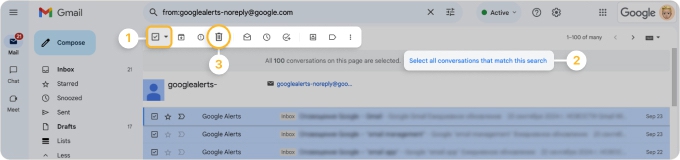
- Haz clic en la casilla de verificación en la parte superior izquierda.
- Opcionalmente, selecciona Seleccionar todas las conversaciones que coinciden con esta búsqueda.
- Haz clic en el icono de papelera para eliminar todos los mensajes.
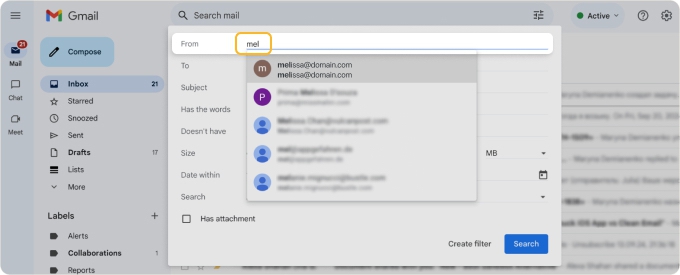
Como alternativa, puedes buscar mensajes de remitentes específicos usando las Opciones de búsqueda avanzada. Empieza a escribir el nombre del remitente, selecciona un remitente de la lista desplegable y haz clic en Buscar.
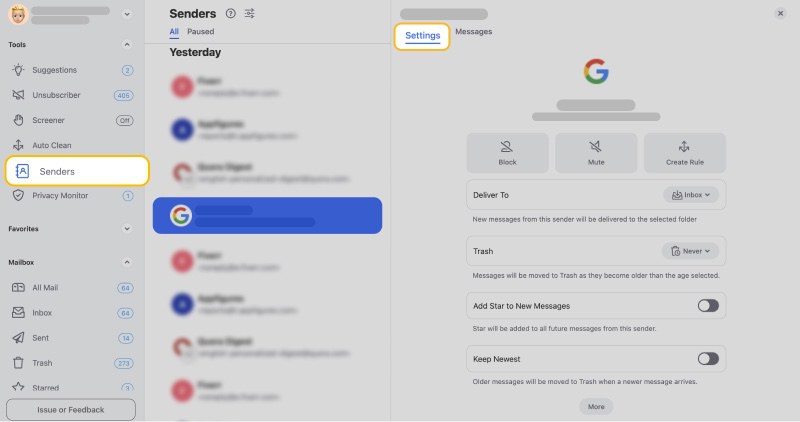
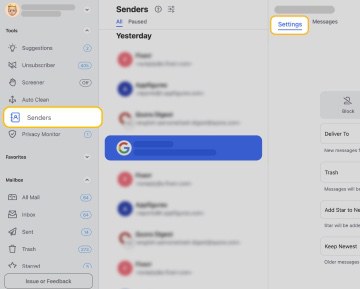
📌 Consejo: Aunque las opciones anteriores pueden funcionar con algunos remitentes, ¿qué pasa si no recuerdas el nombre del remitente? Con la función Remitentes de Clean Email, puedes revisar todos tus remitentes y borrar automáticamente mensajes de Gmail de ciertos contactos según un periodo, como un día, una semana o un mes.
Eliminar todos los correos según la fecha
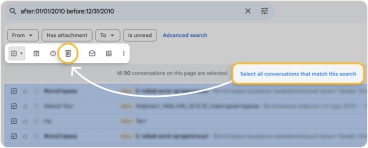
También puedes usar la función de búsqueda en Gmail para encontrar mensajes y eliminarlos dentro de un periodo.
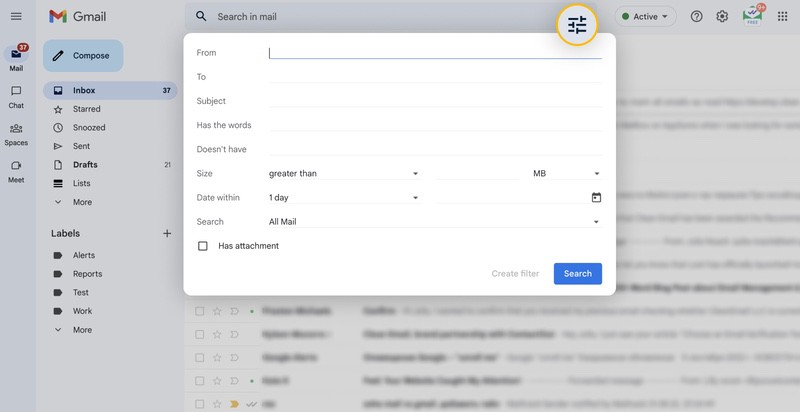
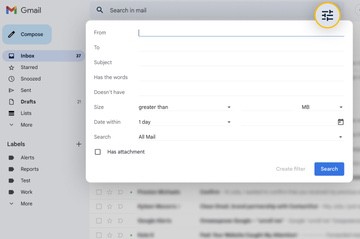
- Haz clic en el botón Mostrar opciones de búsqueda en el cuadro de Buscar.
- Introduce o selecciona el periodo en los campos Fecha dentro de.
- Selecciona Recibidos o Todos en el cuadro desplegable de Buscar.
- Haz clic en Buscar.
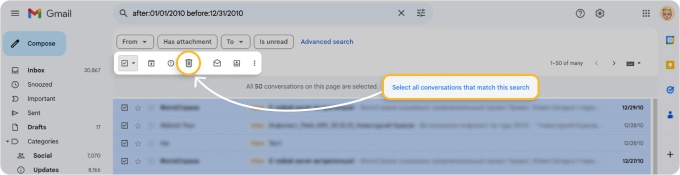
- Marca la casilla Seleccionar encima de tus correos.
- Haz clic en la opción Seleccionar todas las conversaciones que coinciden con esta búsqueda para seleccionar todo.
- Haz clic en Eliminar.
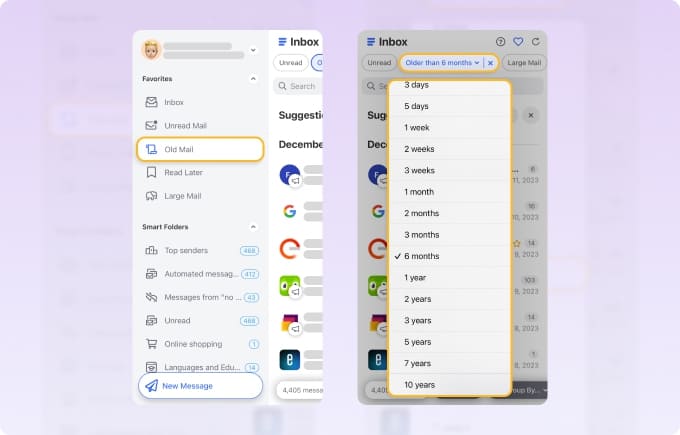
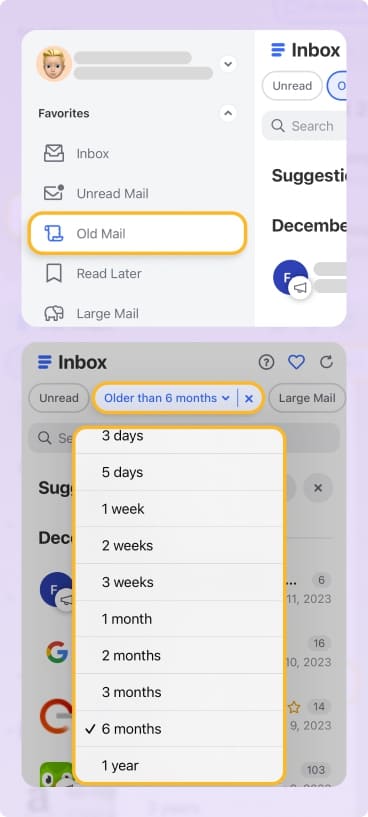
📌 Consejo: Con el filtro Correo antiguo de Clean Email, puedes eliminar mensajes de Gmail que sean más antiguos que una semana, un mes o incluso 10 años sin tener que buscarlos.
Cómo eliminar toda la bandeja de entrada de Gmail
Obviamente, hay ocasiones en las que no quieres eliminar cada mensaje de toda tu cuenta de Gmail, sino solo vaciar los mensajes de tu bandeja de entrada.
Así es como puedes vaciar la bandeja de entrada de Gmail:
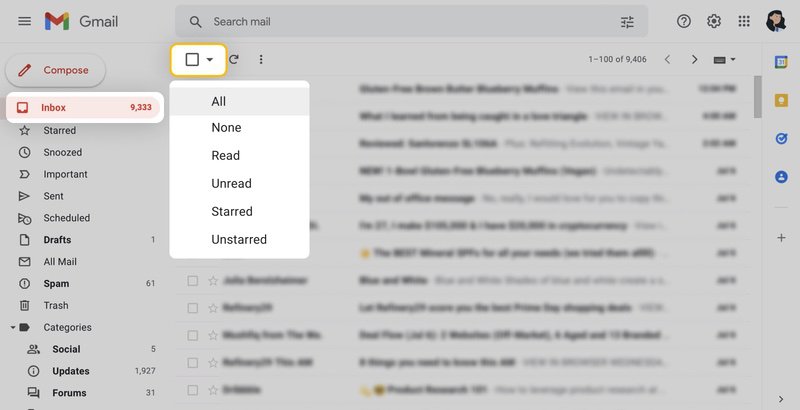
- Abre tu cuenta de Gmail.
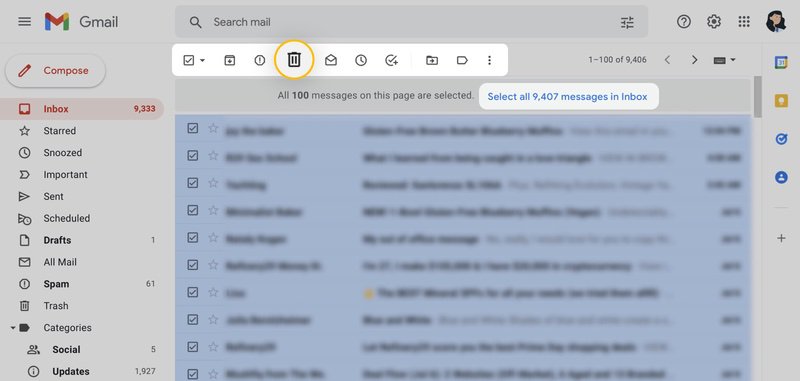
- Selecciona Recibidos (como alternativa, puedes seleccionar cualquier carpeta personalizada para eliminar todos los correos de ella). Haz clic en la casilla de verificación en la parte superior izquierda para seleccionar todas las conversaciones.
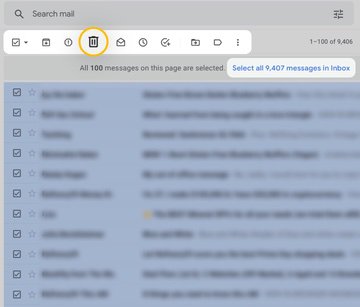
- Esto seleccionará todas las conversaciones de la primera página, pero puedes hacer clic en la opción azul Seleccionar todos los ... mensajes en Recibidos para elegirlo todo.
- Haz clic en el icono Eliminar.
Cómo eliminar todos los mensajes de una categoría
Cuando tu cuenta de Gmail está saturada con correos de diferentes categorías, quizá prefieras vaciar una categoría a la vez. Sigue estos pasos:
- Inicia sesión en tu cuenta de Gmail.
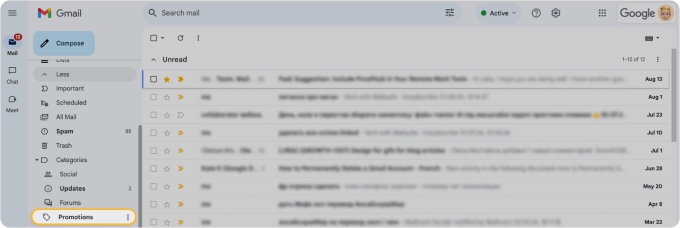
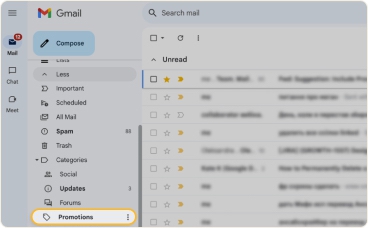
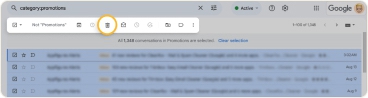
- Haz clic en la categoría deseada a la izquierda (por ejemplo, Promociones).
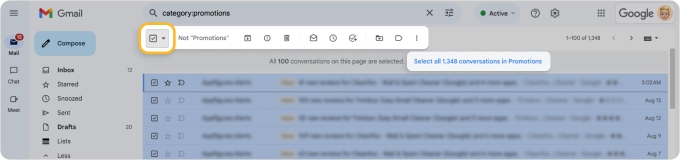
- Haz clic en la casilla superior para seleccionar todos los correos de la página actual.
- Haz clic en Seleccionar todas las conversaciones en [categoría].
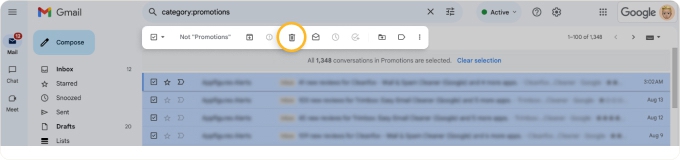
- Pulsa el icono de Papelera. Los correos se enviarán a la carpeta Papelera.
Cómo eliminar todos los correos en Gmail con Clean Email
Como se mencionó antes, Gmail tiene limitaciones en la cantidad de correos que puedes seleccionar a la vez. Si usas Clean Email para seleccionar y eliminar todos los correos de Gmail, ahorrarás mucho tiempo.
- Inicia sesión en la app en https://app.clean.email/.
- Selecciona Todos en el menú.
- Marca Seleccionar arriba y luego Seleccionar todo.
- Haz clic en Eliminar (quitar permanentemente) o Papelera (mover a la carpeta Papelera) en la barra de acciones azul de la parte inferior.
- Confirma la eliminación en el aviso.
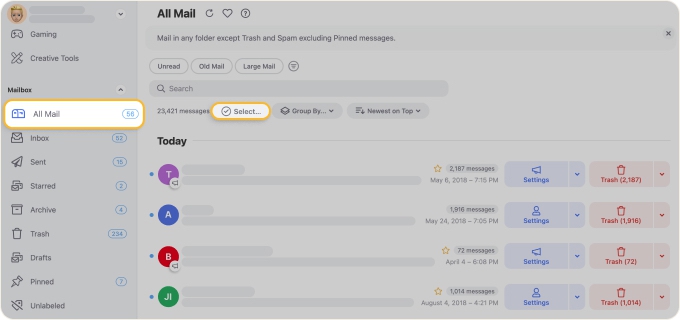
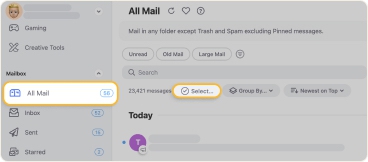

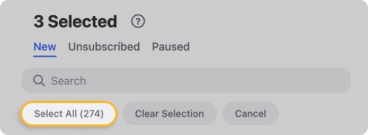
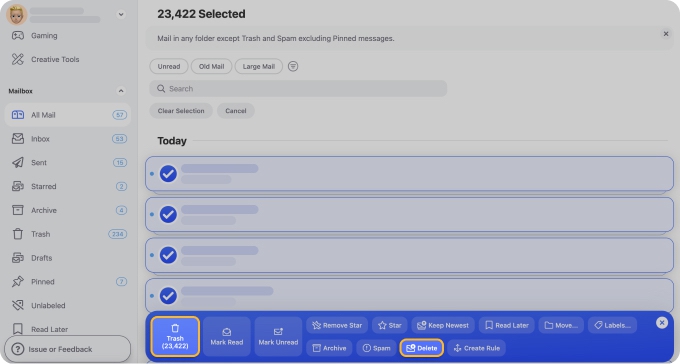
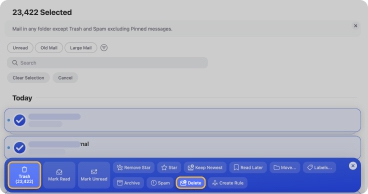
Como puedes ver, puedes vaciar rápidamente tu bandeja de entrada de Gmail (¡o todos los correos a la vez!) y confirmar que quieres eliminar los mensajes masivos usando Clean Email.
Eliminar correos específicos en Gmail con Clean Email
De forma similar a eliminar correos específicos en Gmail, puedes hacer lo mismo en Clean Email, pero más fácilmente con excelentes funciones integradas que eliminan la necesidad de buscar.
Eliminar todos los correos relacionados
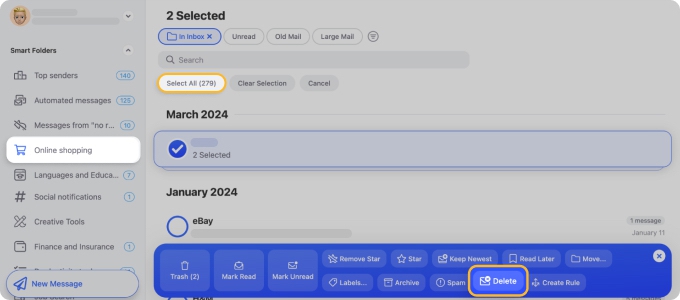
Cuando terminen tus viajes, terminen las rebajas y se haya entregado la comida, probablemente puedas borrar esos correos. La aplicación clasifica automáticamente los mensajes relacionados en Carpetas inteligentes para temas como Viajes, Rebajas de temporada, Entrega de comida y más.
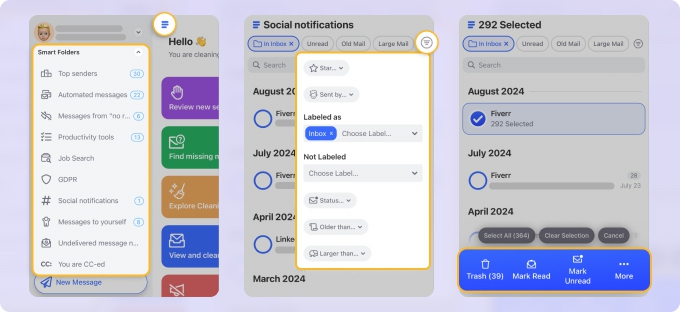
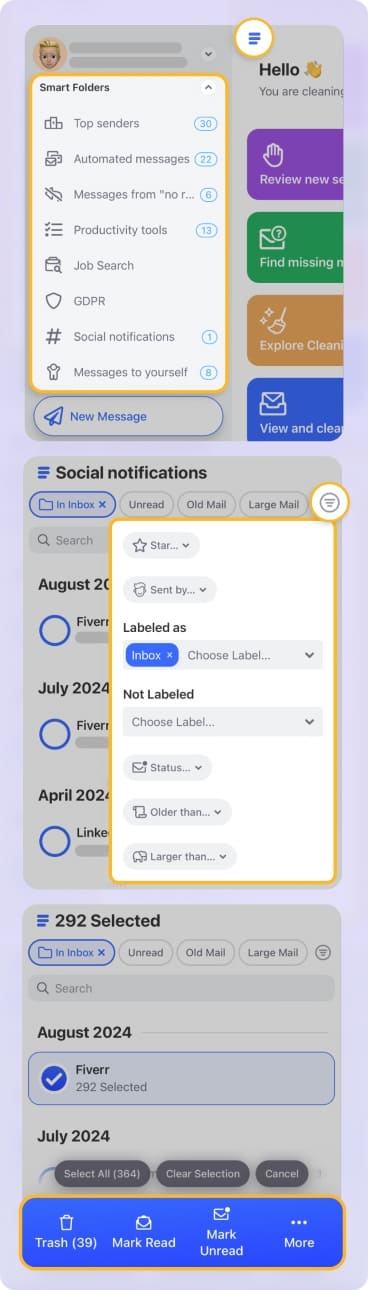
Para eliminar todos los correos según uno de estos temas, solo selecciona la Carpeta inteligente correspondiente en el menú. Luego, sigue los pasos anteriores para eliminar o enviar a la Papelera todos los correos de esa carpeta.
Eliminar todos los correos de remitentes desconocidos
Otra forma de deshacerte de mensajes no deseados es eliminar los de remitentes que no conoces. La aplicación recopila automáticamente los correos de remitentes desconocidos y los coloca en la sección Filtro para que los revises.
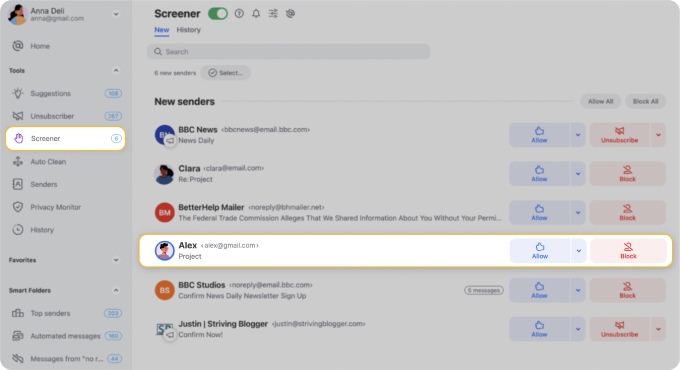
Con Filtro activado, no tendrás que limpiar tu bandeja de entrada. ¡Los mensajes no deseados nunca llegarán a tu bandeja de entrada a menos que los apruebes!
Cómo eliminar todos los correos de Gmail de una sola vez en el teléfono
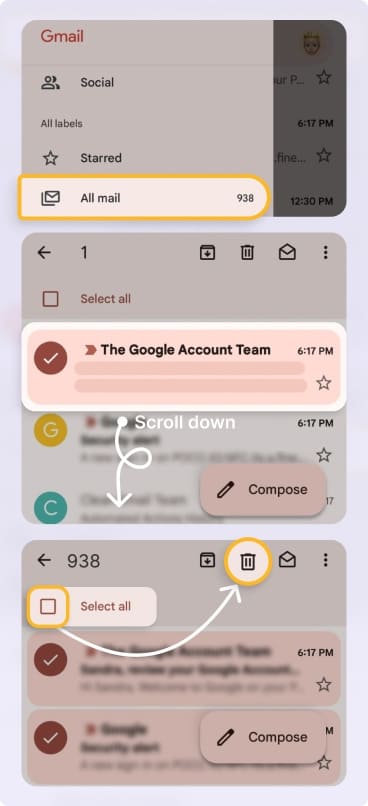
Si usas Gmail sobre la marcha, probablemente te interese cómo eliminar correos masivos en Android, iPhone o iPad con la app móvil. Abre Gmail y sigue los pasos para eliminar todos los correos de una sola vez en tu teléfono o tablet.
⚠️ Advertencia: Al igual que Gmail en la web, no se te pedirá confirmación después de eliminar muchos correos de una sola vez, y el mensaje de Deshacer solo aparecerá brevemente.
- Toca el icono de Menú en la parte superior izquierda para elegir una ubicación como Recibidos o Todos.
- Mantén pulsado cualquier correo en la lista.
- Desplázate hasta el final de la carpeta Todos hasta que se carguen todos los mensajes.
- Toca Seleccionar todo.
- Toca el icono Eliminar (papelera) en la barra de herramientas.

📌 Consejo: Para eliminar todos los correos relacionados o los de remitentes desconocidos desde tu teléfono, puedes seguir los mismos pasos que antes en la app móvil de Clean Email. Así es: todas las funciones de Clean Email están disponibles en web, escritorio y móvil, y funcionan de la misma manera.
Cómo eliminar todos los correos en Gmail de una sola vez usando la app Mail de iOS
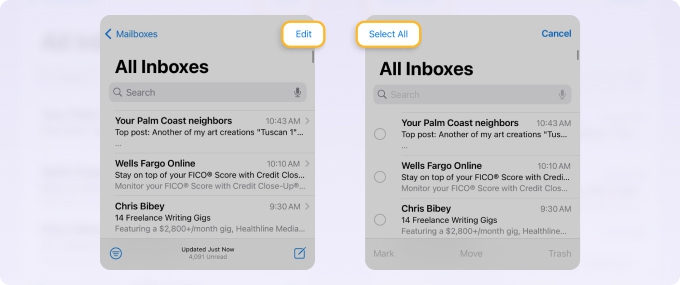
Si eres usuario de iPhone y tu app de correo preferida es Apple Mail, así es cómo eliminar todos los correos de Gmail en dispositivos iOS:
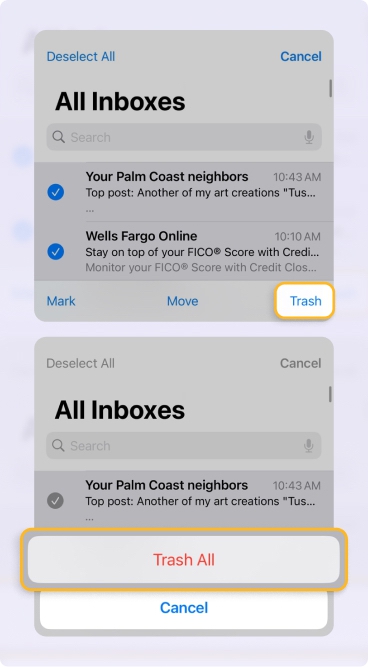
- Abre la app Mail.
- En Buzones en la parte superior de la pantalla, selecciona Gmail o Todas las bandejas.
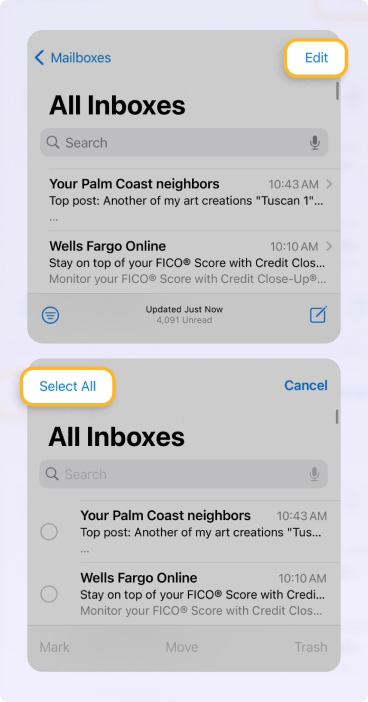
- Toca Editar en la esquina superior derecha y, luego, selecciona Seleccionar todo.
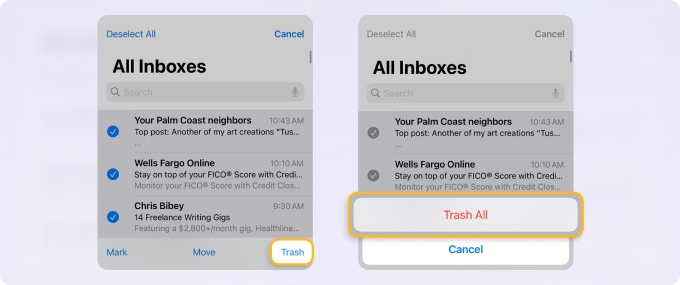
- Toca Papelera en la esquina inferior derecha.
- En la ventana emergente, selecciona Enviar todo a la papelera para confirmar.
¿A dónde van los correos eliminados de Gmail?
Cuando eliminas correos en Gmail, se envían a la carpeta Papelera. Esto te da la oportunidad de recuperar un mensaje si eliminas uno o varios por error.
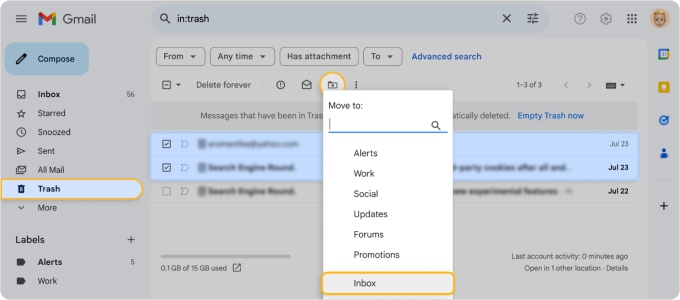
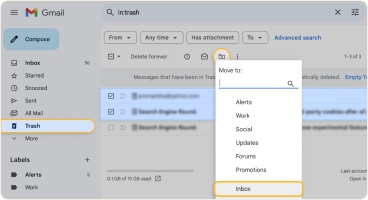
- Selecciona Papelera en el menú de la izquierda.
- Elige el mensaje o marca varios correos.
- Selecciona Mover a arriba y elige Recibidos u otro destino si lo prefieres.
💡 Nota: Los elementos en tu Papelera de Gmail se eliminan automáticamente después de 30 días.
Si usas Clean Email, también tienes una carpeta Papelera en esa aplicación. Cuando eliges Papelera en lugar de Eliminar, puedes encontrar ahí tus correos eliminados y recuperar fácilmente más de un correo a la vez.
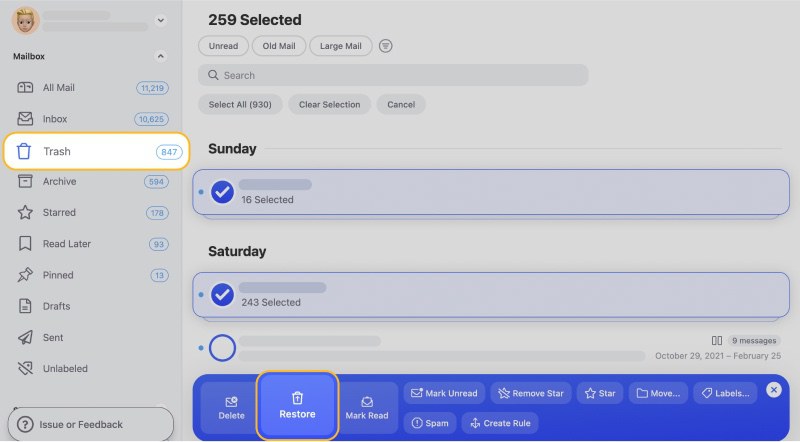
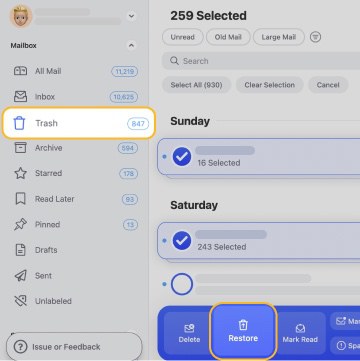
- Selecciona Papelera en el menú.
- Opcionalmente, usa los filtros Agrupar por o Ordenar (más recientes primero) en la parte superior.
- Para recuperar un mensaje individual o un grupo, abre el menú Eliminar a la derecha y elige Restaurar.
- Para recuperar varios, elige Seleccionar arriba, marca los mensajes o grupos y elige Restaurar.
- Verás que los mensajes vuelven a sus ubicaciones originales.
💡 Nota: Los elementos en la Papelera de Clean Email se vacían automáticamente según las reglas de tu servicio de correo conectado. Como se mencionó para Gmail, son 30 días.
Clean Email: el compañero definitivo para Gmail
Con las funciones y herramientas anteriores para eliminar de forma inteligente grandes cantidades de mensajes, Clean Email hace que gestionar tu buzón y limpiar tu bandeja de entrada de Gmail sea muy sencillo. Pero hay más.
- La función Guardar más reciente te permite mantener el correo más reciente de un remitente y eliminar el resto, asegurando que tengas disponible la comunicación más actual.
- Cancelar suscripción te permite darte de baja rápidamente de varias listas de correo a la vez.
- Limpieza automática te ayuda a automatizar tareas del buzón para una gestión del correo más sencilla.
- Monitor de privacidad te mantiene al tanto de filtraciones de datos que involucren tu dirección de correo.
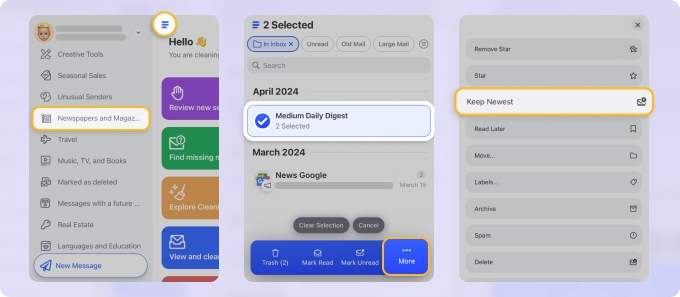
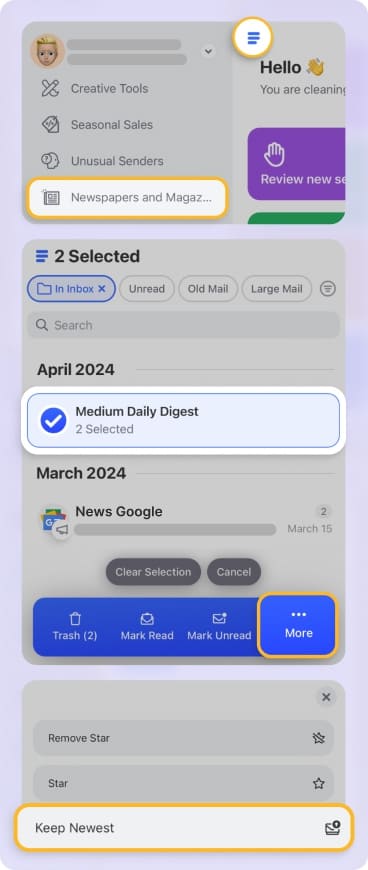


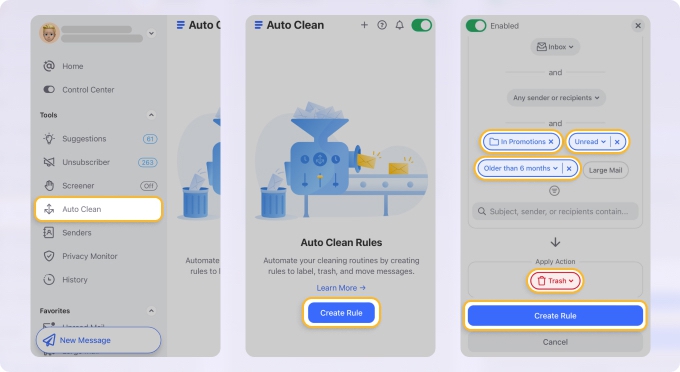
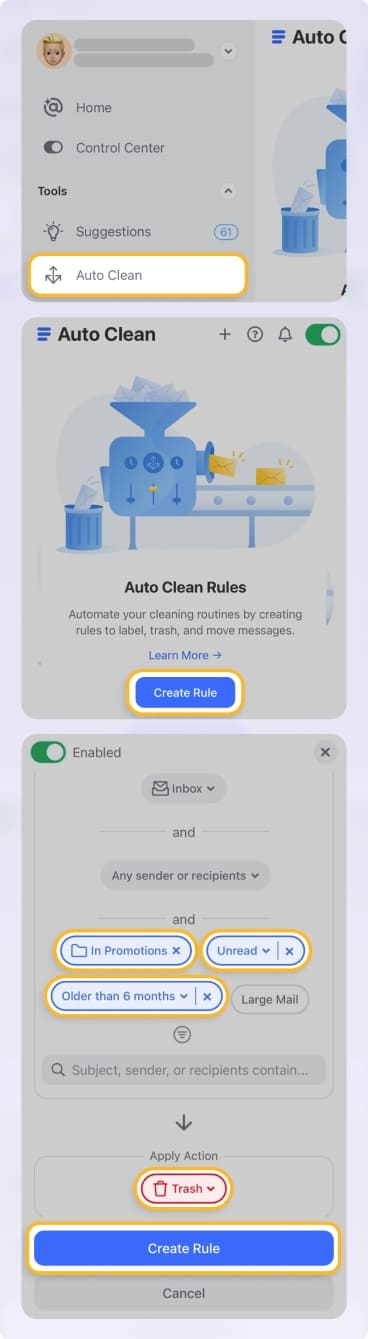
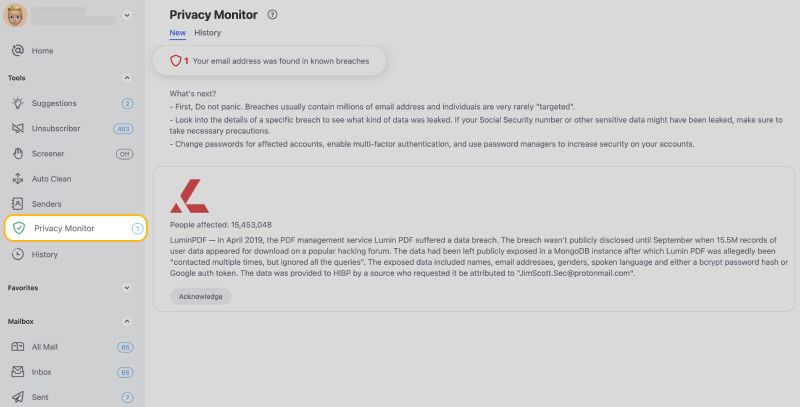
Puedes usar todas las funciones de Clean Email en cada uno de tus dispositivos, conectar cualquier servicio de correo IMAP y recibir un compromiso inigualable con tu privacidad y seguridad.
Preguntas frecuentes
¿Hay alguna forma de eliminar todos los correos en Gmail?
¡Sí! Puedes seleccionar todos los mensajes en tu carpeta Todos y eliminarlos en Gmail desde la web. Como alternativa, puedes usar la app Clean Email, que es excelente tanto para usuarios web como móviles, para eliminar todos o varios mensajes usando filtros avanzados y reglas automatizadas.
¿Por qué eliminar los correos de Gmail que ya no necesitas?
Eliminar correos no deseados en Gmail es un paso crucial para mantener una bandeja de entrada organizada y manejable. Con una bandeja limpia, resulta más fácil localizar correos importantes y seguir conversaciones en curso. Además, ayuda a evitar que alcances el límite de almacenamiento, garantizando el funcionamiento fluido de tu cuenta. Nuestra guía sobre cómo eliminar correos en Gmail te ayudará a hacerlo de forma eficiente para lograr una experiencia de correo más productiva.
¿Por qué no puedo eliminar todos mis correos a la vez en Gmail?
Puede haber un problema al eliminar correos desde la app de correo que estás usando. Puedes intentar eliminar todos los mensajes de Gmail en tu navegador web, ya que no deberías tener inconvenientes con ese método. Como alternativa, puedes usar la app móvil de Clean Email para eliminar todos los mensajes fácilmente mientras estás en movimiento.
¿Cómo eliminar todos los correos de Gmail de una sola vez en Android?
Aunque eliminar todos los mensajes de una sola vez en la app móvil de Gmail puede llevar tiempo, puedes desplazarte manualmente para seleccionar todos los correos que quieras limpiar de una vez. Para una forma más eficiente de gestionar grandes volúmenes de correo mientras estás en movimiento, considera usar la app Clean Email, una herramienta inteligente diseñada para automatizar y simplificar la gestión del correo.
¿Cómo elimino más de 50 correos en Gmail?
Para eliminar más de 50 correos en Gmail, usa la función “Seleccionar todo” en la web. Después de elegir una categoría específica o realizar una búsqueda, marca la casilla encima de los mensajes, luego haz clic en “Seleccionar todas las conversaciones que coinciden con esta búsqueda” y, por último, pulsa “Eliminar”.
¿Cómo selecciono todos los correos en Gmail para eliminarlos?
Para seleccionar todos los correos en Gmail para eliminarlos, ve a la carpeta "Todos" y haz clic en la casilla en la parte superior de la lista de mensajes. Luego, haz clic en “Seleccionar todas las conversaciones que coinciden con esta búsqueda” para seleccionar todos los correos y pulsa “Eliminar”.
¿Cómo puedo eliminar todos los correos en Gmail, excepto los destacados?
Para eliminar todos los correos en Gmail excepto los destacados, ve a la carpeta "Todos" y usa la barra de búsqueda para escribir -in:starred y mostrar todos los correos no destacados. Tendrás que seleccionarlos y eliminarlos por lotes, ya que Gmail solo permite seleccionar los primeros 100 correos a la vez para esta operación de búsqueda.
¿Cómo eliminar todos los correos de una etiqueta en Gmail?
Para borrar todos los correos de una etiqueta específica en Gmail, abre la etiqueta desde la barra lateral y haz clic en la casilla superior para seleccionar todos los correos visibles. Luego, haz clic en “Seleccionar todas las conversaciones en [nombre de la etiqueta]” y pulsa “Eliminar” para quitar todos los correos de esa etiqueta.












