


Cómo eliminar todos los correos de Yahoo de una sola vez: todos los métodos
Antes de pasar a las instrucciones paso a paso, conviene comprender las distintas formas en que puede eliminar correos en Yahoo Mail.
Comparación de los métodos para eliminar correos en Yahoo
| Método | Alcance | Velocidad | Ideal para |
|---|---|---|---|
| Seleccionar todo en la carpeta | Una carpeta a la vez | Media | Limpiar Recibidos o carpetas específicas |
| Búsqueda + filtros | Correos filtrados | Media | Eliminar correos antiguos o específicos |
| Limpieza de la carpeta No leídos | Solo correos no leídos | Rápida | Eliminar rápidamente el desorden de no leídos |
| Eliminar por remitente (búsqueda) | Un remitente | Media | Eliminar newsletters o spam |
| App móvil (Seleccionar todo) | Una carpeta | Lenta–media | Limpieza rápida en el teléfono |
| Clean Email (vista Todo el correo) | Buzón completo + filtros personalizados | Rápida | Limpieza masiva en todas las carpetas |

📌 Ir directamente al método que necesita:
- Eliminar todos los correos de Yahoo en escritorio
- Eliminar todos los correos de Yahoo en móvil
- Eliminar todo con Clean Email
- Eliminar solo correos no leídos
- Eliminar todos los correos de un remitente
- Eliminar automáticamente correos futuros
- Solucionar problemas comunes
1. Cómo eliminar todos los correos de Yahoo Mail en la web
Eliminar todos los correos en Yahoo Mail es sencillo con la opción Seleccionar todo. Para ello, siga estos pasos:
- Vaya a Yahoo Mail e inicie sesión.
- Abra la carpeta que desea limpiar (por ejemplo, Recibidos).
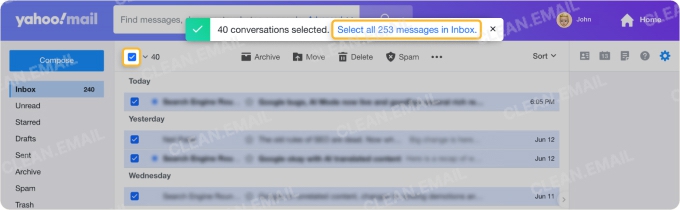
- Haga clic en la casilla situada en la parte superior de la lista de correos; esto selecciona los primeros 40 mensajes.
- Haga clic en el enlace azul «Seleccionar los [X] mensajes de Recibidos» para seleccionar todos los correos de esa carpeta.
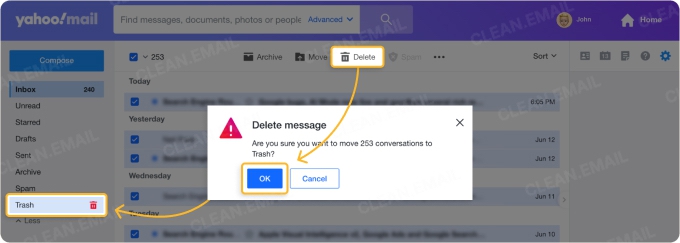
- Haga clic en el botón Eliminar.
- Confirme la eliminación haciendo clic en Aceptar.
- Para eliminarlos definitivamente, pase el cursor sobre Papelera en la barra lateral izquierda y haga clic en Vaciar la carpeta Papelera (icono de papelera), o espere 7 días para que Yahoo elimine los correos automáticamente.
⚠️ Importante: Tenga mucho cuidado: usar Seleccionar todo eliminará todo el contenido de la carpeta. Si desea eliminar TODOS los correos, haga una copia de seguridad de los correos importantes antes de empezar.
2. Cómo eliminar todos los correos de Yahoo en el móvil
- Abra la app de Yahoo Mail en su dispositivo.
- Vaya a la carpeta que desea limpiar (por ejemplo, Recibidos).
- Toque el círculo de selección o pulse Editar en la parte superior derecha.
- Toque Seleccionar todo; esto seleccionará todos los correos de la carpeta actual.
- Toque Eliminar y confirme pulsando Eliminar todo.
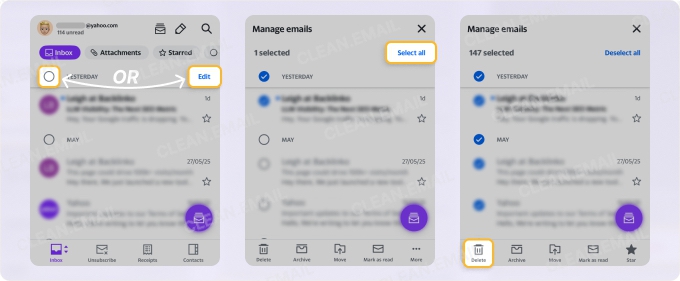
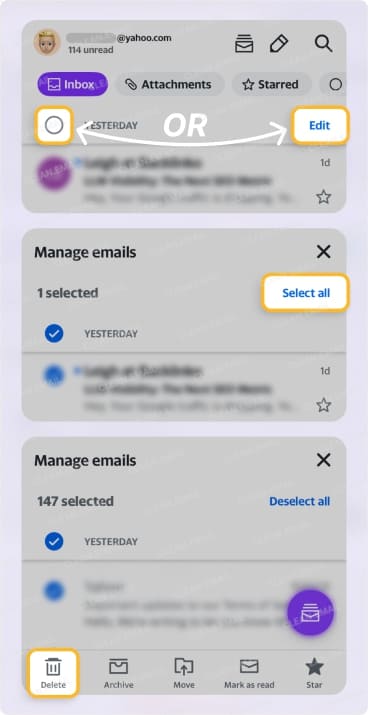
⚠️ Importante: Este proceso eliminará los correos solo de la carpeta seleccionada; Yahoo Mail no tiene una carpeta «Todo el correo» como Gmail. Si tiene varias carpetas (Recibidos, Enviados, etc.), deberá repetir el proceso en cada carpeta.
✅ Si desea una vista de Todo el correo y una forma más sencilla de limpiar toda su cuenta de Yahoo Mail de una sola vez, Clean Email ofrece esta funcionalidad.
3. Eliminar todos los correos en Yahoo de una sola vez con Clean Email: el método más rápido
Clean Email permite eliminar correos de Yahoo en masa de forma rápida y sencilla, tanto en escritorio como en móvil.
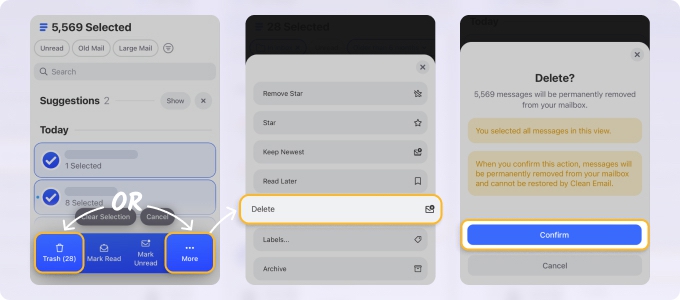
Así puede eliminar todos los correos de Yahoo de una sola vez con Clean Email:
- Inicie sesión en el servicio con su cuenta de correo aquí, o instale la app en su dispositivo iOS o Android.
- Seleccione la carpeta Todo el correo en las opciones del Buzón, a la izquierda.
- Haga clic en Seleccionar…, y luego en Seleccionar todo para seleccionar todos los correos de la carpeta.
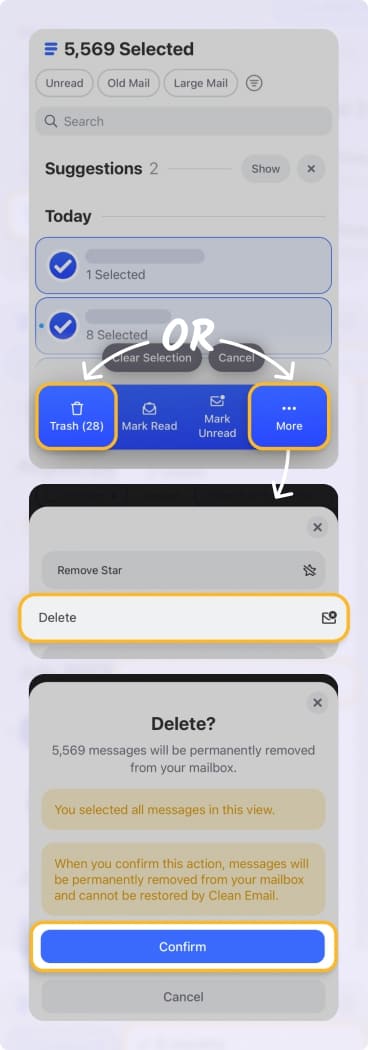
- Haga clic en el botón Papelera de la barra de acciones azul para mover estos correos a la Papelera, o elija Más → Eliminar para eliminar los mensajes de forma permanente, sin pasar por la Papelera.
- Finalice haciendo clic en Confirmar.
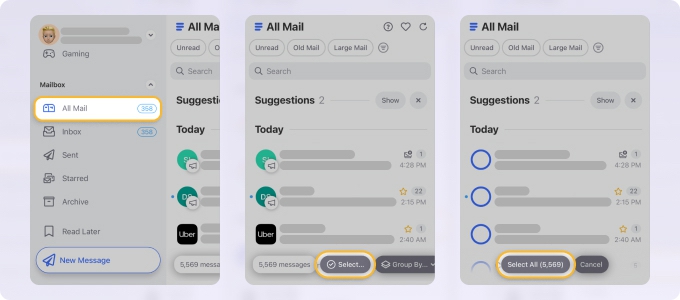
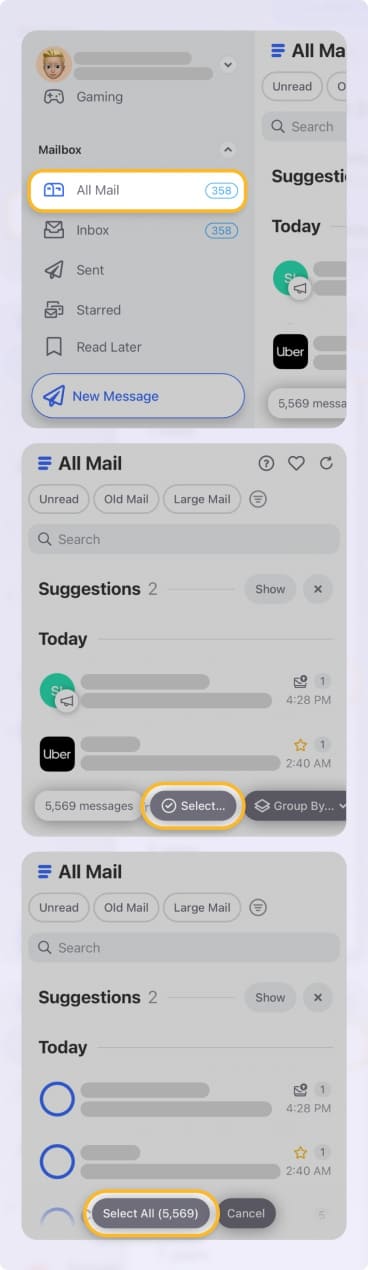
⚠️ Atención: Tenga cuidado con la acción Eliminar, ya que no se puede deshacer.
4. Cómo eliminar todos los correos no leídos en Yahoo
Si desea eliminar todos los correos no leídos en Yahoo Mail, puede hacerlo fácilmente con la carpeta No leídos y la opción Seleccionar todo. Siga estos pasos:
- Inicie sesión en Yahoo Mail.
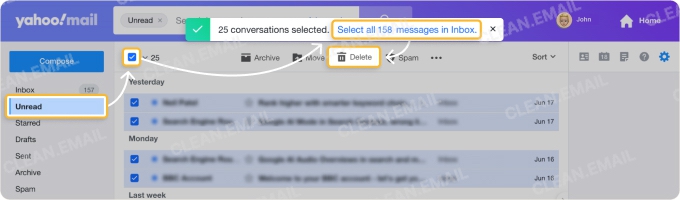
- En la barra lateral izquierda, haga clic en la carpeta No leídos.
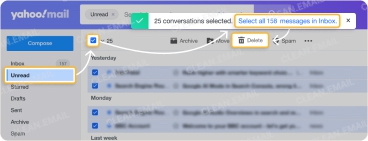
- Haga clic en la casilla situada en la parte superior de la lista de correos; esto selecciona los primeros 25 mensajes.
- Haga clic en el enlace azul «Seleccionar los [X] mensajes de No leídos» para seleccionar todos los correos no leídos de esa carpeta.
- Haga clic en el botón Eliminar para mover los correos seleccionados a la Papelera.
- En la barra lateral izquierda, pase el cursor sobre Papelera y haga clic en Vaciar la carpeta Papelera para eliminar los correos de forma permanente.
5. Cómo eliminar todos los correos de Yahoo por remitente
Yahoo Mail introdujo recientemente una forma más inteligente de eliminar en masa los correos de un remitente concreto, pero no es una función de un solo toque: implica algunos pasos manuales.
Así funciona la función «Eliminar por remitente» en Yahoo:
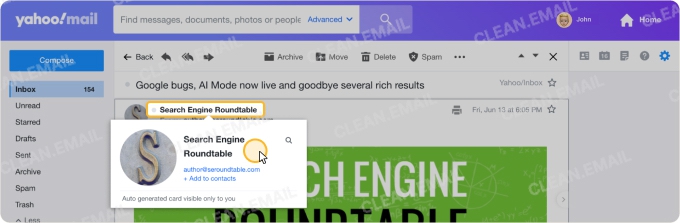
- Abra cualquier correo del remitente que desea eliminar.
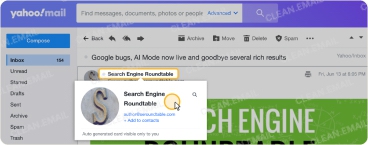
- Pase el cursor sobre el nombre del remitente en la vista previa del mensaje.
- Haga clic en su nombre en la tarjeta del remitente generada automáticamente que aparece.
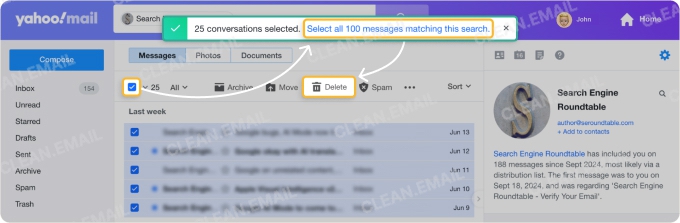
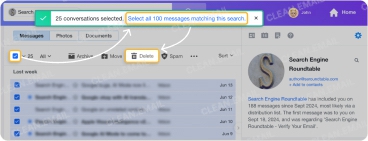
- Use la casilla para seleccionar todos los mensajes visibles y, luego, haga clic en «Seleccionar los [X] mensajes que coinciden con esta búsqueda» (si aparece).
- Haga clic en el botón Eliminar para quitarlos de su bandeja de entrada.
⚠️ Atención: Es posible que no se le pida confirmar la eliminación. Si cambia de opinión o elimina los mensajes equivocados por error, tendrá que restaurarlos manualmente desde la carpeta Papelera, lo cual puede resultar tedioso.
A veces, la tarjeta del remitente no se abre en absoluto. Si eso ocurre, lo mejor es usar la Búsqueda avanzada de Yahoo con el operador De para encontrar manualmente los mensajes de un remitente.
Cómo eliminar miles de correos en Yahoo desde el móvil
La app móvil de Yahoo puede resultar limitada a la hora de gestionar grandes volúmenes de correo.
Dicho esto, si usa un iPhone, también puede probar la app Apple Mail que viene preinstalada.
Así puede eliminar en masa más de 10 000 correos de Yahoo en el iPhone con la app Apple Mail:
- Abra su bandeja de entrada de Yahoo en la app Mail.
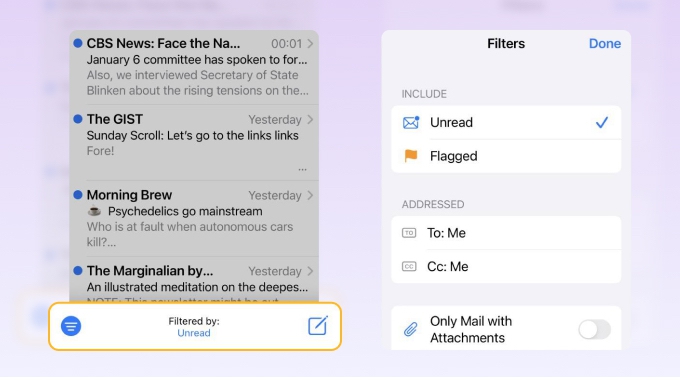
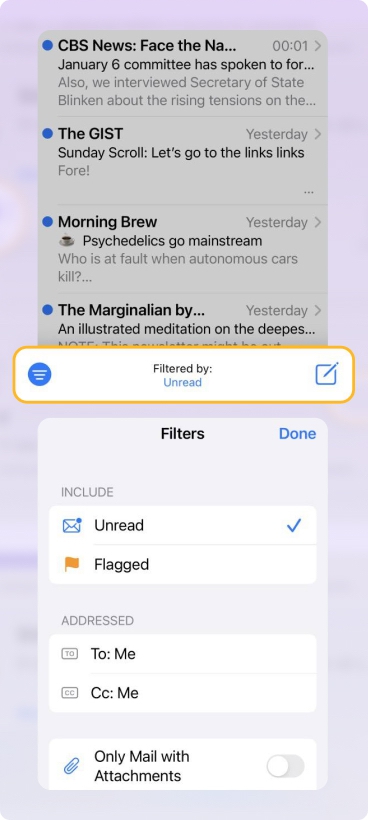
- Toque la casilla con líneas de la parte inferior para ajustar los filtros y, luego, toque No leídos para ver solo los mensajes no leídos.
- Cuando vea los mensajes que desea eliminar, toque Editar en la esquina superior derecha.
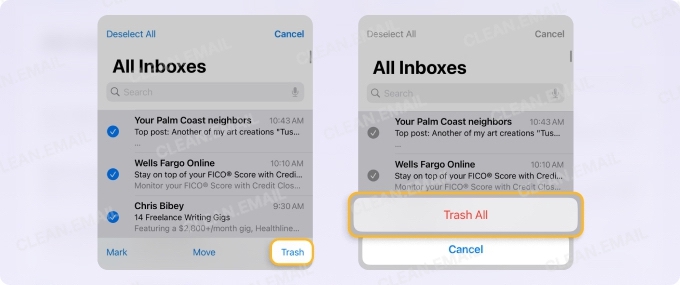
- Toque los círculos junto a cada mensaje para seleccionarlos, o toque Seleccionar todo en la esquina superior izquierda si está disponible.
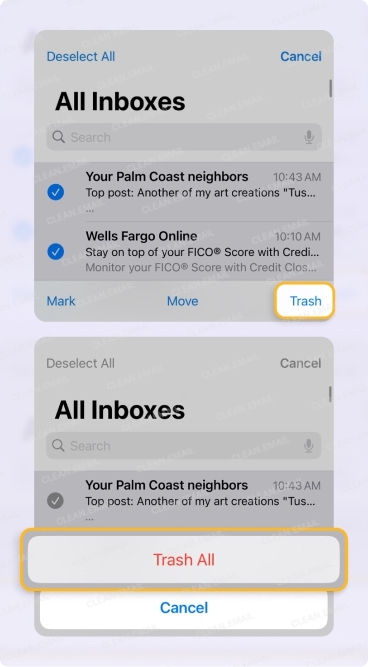
- Toque Papelera en la parte inferior para eliminar todo lo que haya seleccionado.
📌 Atención: Esto funciona bien en la mayoría de las carpetas, pero en algunas vistas (como «Destacados» u «Hoy»), la opción Seleccionar todo puede no aparecer, así que tendrá que tocar los mensajes manualmente.
💡 ¿Quiere más consejos sobre cómo eliminar todos los correos en iPhone o eliminar varios correos en Mac? Explore nuestro Blog para obtener consejos de expertos.
Cómo eliminar correos en masa en Yahoo con facilidad
La app Clean Email le permite filtrar fácilmente sus mensajes por remitente, tamaño, antigüedad, tema, palabras clave y otros criterios con solo unos clics.
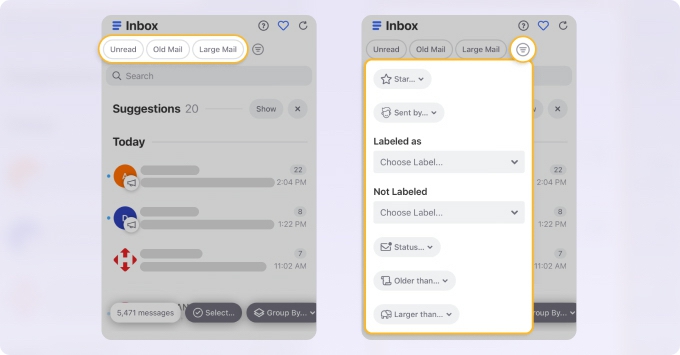
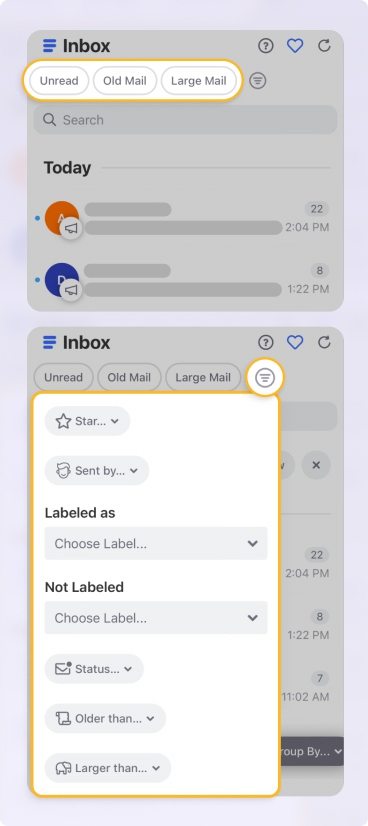
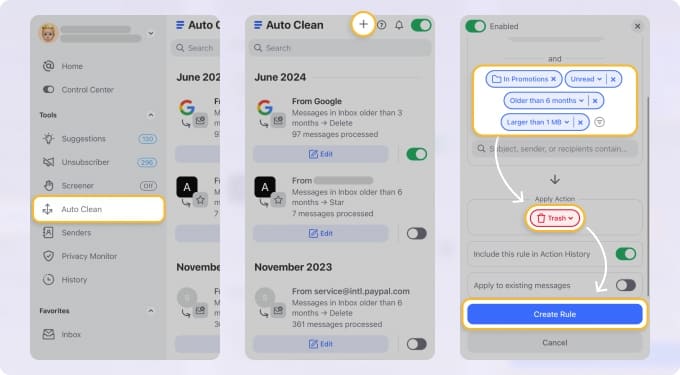
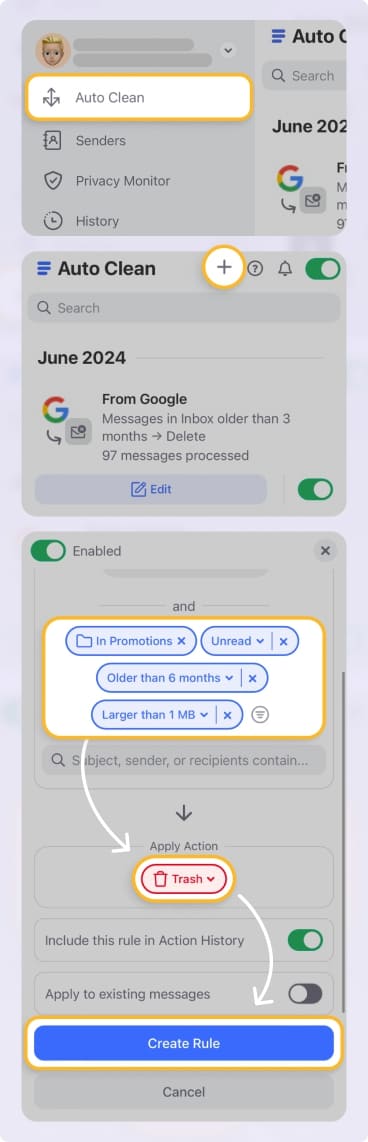
💡 Consejo: ¿Acaba de eliminar un montón de correos? Puede configurar una regla de Limpieza automática en Clean Email para no tener que seguir haciéndolo manualmente. Enviará automáticamente los correos futuros de ciertos remitentes directamente a la Papelera. ➡️ Pruebe Clean Email gratis para configurarlo.
Y lo mejor de todo: Clean Email está diseñado pensando en la privacidad. Nunca comparte, vende ni analiza sus datos. Todo se mantiene privado y se usa únicamente para ayudarle a gestionar su correo.
¿Por qué eliminar todos los correos en Yahoo?
Hay muchas razones por las que podría querer eliminar todos sus correos: desde liberar espacio de almacenamiento y eliminar años de acumulación hasta empezar de cero con una bandeja de entrada limpia. La eliminación masiva puede ayudar a mejorar el rendimiento, reducir las distracciones y facilitar la búsqueda de mensajes importantes.
⚠️ Solo tenga cuidado: Eliminarlo todo de una vez significa que no hay vuelta atrás, a menos que haya hecho una copia de seguridad de los mensajes clave. Compruebe siempre si hay algo importante antes de pulsar el botón Eliminar.
Comandos de búsqueda de Yahoo Mail para eliminación masiva
| Consulta de búsqueda | Qué hace | Mejor caso de uso |
|---|---|---|
| before:2022 | Encuentra correos anteriores a una fecha | Eliminar correos antiguos |
| after:2023 | Encuentra correos más recientes | Limpiar el desorden reciente |
| from:example@ | Correos de un remitente concreto | Eliminar newsletters o spam |
| subject:sale | Correos con una palabra clave en el asunto | Eliminar promociones |
| has:attachment | Correos con archivos adjuntos | Limpiar archivos grandes |
| is:unread | Solo correos no leídos | Eliminar mensajes no leídos |
| is:starred | Correos destacados | Revisar correos importantes antes de eliminar |
¿Por qué no puedo eliminar correos en Yahoo Mail?
Si Yahoo Mail no le permite eliminar correos, no se preocupe: normalmente es algo menor. Puede tratarse de un pequeño fallo de sincronización entre la app y los servidores de Yahoo, o simplemente de que su navegador esté fallando.
Pruebe a actualizar la página, borrar la caché o cambiar a otro navegador. ¿En el teléfono? Cerrar y volver a abrir la app o reiniciar el dispositivo suele solucionarlo.
📌 Consulte también nuestras otras guías sobre cómo eliminar todos los correos de un remitente y cómo seleccionar todo en Yahoo Mail.
Conclusión
Eliminar correos antiguos o newsletters no deseadas es fundamental para liberar espacio y aumentar la productividad al reducir el tiempo que se pasa buscando los mensajes necesarios. Aunque existen métodos manuales, usar una app como Clean Email puede ahorrar tiempo y ayudar a mantener el orden en su buzón de Yahoo. El tiempo es valioso, y limpiar su bandeja de entrada con regularidad no debería consumírselo.
Preguntas frecuentes
¿Cómo elimino todos mis correos a la vez en Yahoo?
Yahoo Mail no tiene una única opción para eliminar todos los correos de toda su cuenta a la vez, pero puede eliminar todo el contenido de una carpeta seleccionando todas las conversaciones y haciendo clic en Eliminar.
¿Cuál es la forma más fácil de eliminar correos antiguos en Yahoo?
La forma más fácil es usar las herramientas de búsqueda y filtrado integradas de Yahoo Mail. En la barra de búsqueda, escriba algo como «before:2022» para encontrar correos más antiguos, luego seleccione todos los resultados con la casilla y haga clic en «Seleccionar todas las conversaciones» para eliminarlos en masa.
¿Hay alguna forma de eliminar rápidamente todos los correos no leídos en Yahoo?
¡Sí! Haga clic en la carpeta «No leídos» en Yahoo Mail, luego seleccione todos los mensajes y elimínelos. Para finalizar el proceso, vacíe la carpeta Papelera.
¿Hay alguna forma de seleccionar todos los correos en Yahoo Mail?
Sí, pero solo dentro de una carpeta a la vez. Yahoo Mail le permite usar la opción Seleccionar todo para incluir todos los correos de su vista actual (como la carpeta Recibidos o Enviados), pero no permite seleccionar todo en toda su cuenta a la vez. Si desea vaciar varias carpetas, tendrá que abrir cada una y repetir los pasos.
¿Cómo eliminar miles de correos de Yahoo sin seleccionarlos manualmente?
Yahoo no permite eliminarlo todo de una vez en todas las carpetas y hay que hacerlo carpeta por carpeta. Con Clean Email, puede filtrar y agrupar correos y luego eliminar miles con solo unos clics. ¡Sin necesidad de selección manual!
Si quiero eliminar más de 100 correos a la vez, ¿cómo lo hago en Yahoo?
Para eliminar más de 100 correos a la vez en Yahoo, vaya a Recibidos, haga clic en la casilla para seleccionar todos los correos visibles, haga clic en «Seleccionar los x mensajes de Recibidos» si tiene más y, luego, pulse el icono Eliminar.
¿Yahoo elimina los correos antiguos?
Yahoo no elimina automáticamente los correos antiguos de su bandeja de entrada, pero los mensajes de las carpetas Papelera o Spam se eliminan automáticamente después de 7 días. Los correos normales de la bandeja de entrada permanecen a menos que los elimine o supere los límites de almacenamiento.
¿Por qué no se eliminan mis correos de Yahoo?
Si los correos de Yahoo no se eliminan, suele deberse a un problema de sincronización, especialmente en las apps móviles, o a un fallo temporal del lado del servidor. Pruebe a actualizar su app, borrar la caché del navegador o usar Yahoo Mail en otro navegador.












