


¿Cómo elimino fácilmente todos los correos no leídos en Gmail?
Para eliminar los no leídos en la versión web:
- Inicie sesión en Gmail en la web y realice una de estas acciones:
- Vaya a Todos o use el filtro No leídos de la parte superior.
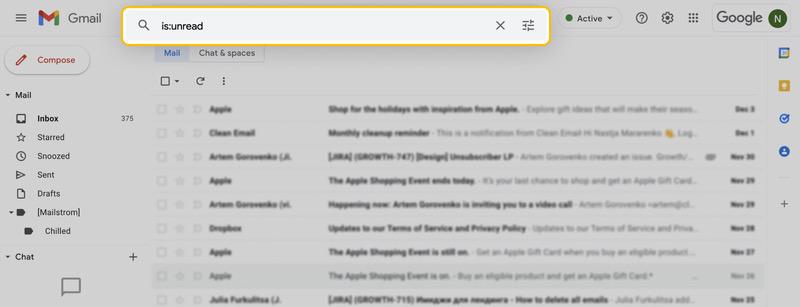
- Introduzca is:unread en el campo de Buscar y, a continuación, pulse Intro o Retorno.
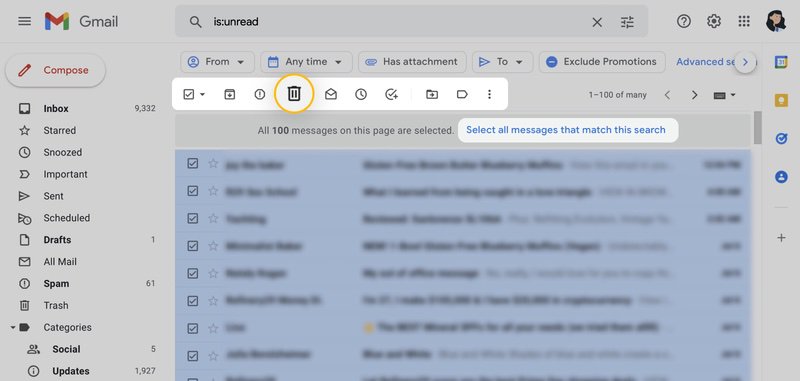
- Marque la casilla Seleccionar de la parte superior izquierda.
- Haga clic en el enlace Seleccionar todas las conversaciones que cumplen los criterios de búsqueda.
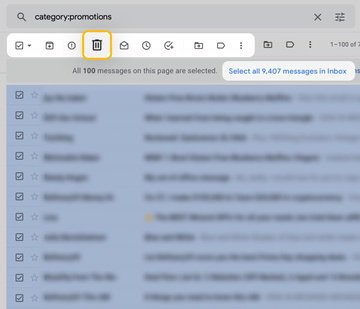
- Haga clic en Eliminar en la barra de herramientas.
Los correos eliminados se trasladan a la Papelera hasta que se borran de forma permanente.
Gmail elimina conversaciones completas, incluidos todos los mensajes que contienen, no solo la última respuesta no leída.
Tenga cuidado: si la mayoría de sus correos sin abrir son boletines, promociones o alertas automáticas, eliminarlos de forma masiva suele conllevar poco riesgo. Si incluyen conversaciones en curso, plantéese acotar primero la búsqueda.

Eliminar correos no leídos en un iPhone o dispositivo Android
- Abra la aplicación de Gmail en su teléfono.
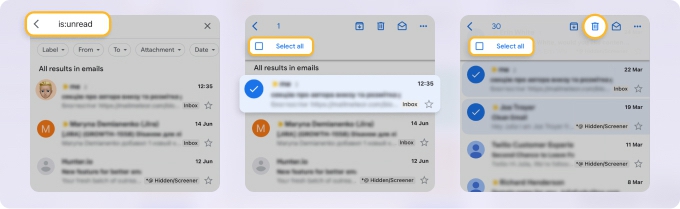
- Toque el campo Buscar en el correo de la parte superior y realice una de estas acciones:
- Seleccione No leídos en la parte superior.
- Introduzca el operador de búsqueda is:unread.
- Mantenga pulsado cualquier mensaje de los resultados.
- Marque la casilla Seleccionar todo de la parte superior.
- Para elegir más de los primeros 50, desplácese hasta el final para cargar mensajes adicionales.
- Seleccione los correos adicionales manualmente o vuelva a tocar Seleccionar todo en la parte superior.
- Toque el icono Eliminar de la barra de herramientas.
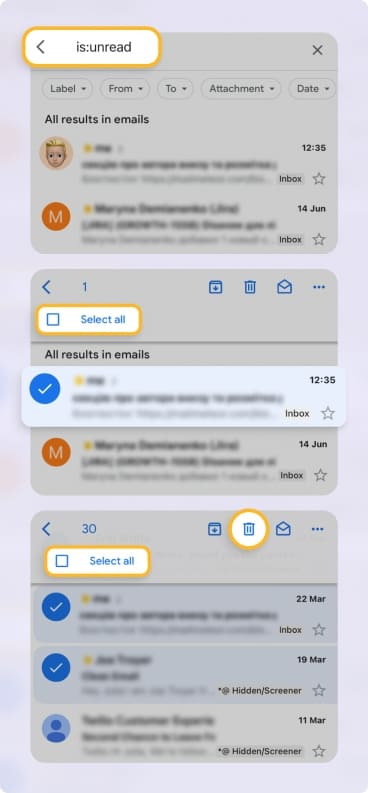
Nota: como los resultados se cargan de forma progresiva en la aplicación móvil, asegúrese de que se hayan cargado los correos sin abrir adicionales antes de seleccionarlos.
Eliminar todos los correos no leídos de una página, carpeta o etiqueta
En lugar de hacer una eliminación masiva por búsqueda de todo su buzón, quizá prefiera eliminar únicamente los que se encuentran en la página visible, en una carpeta como Borradores o con una etiqueta. Hay una forma sencilla de hacerlo en Gmail, tanto en la web como en el móvil.
Para eliminar todos los correos no leídos con filtros adicionales en la web:
- En la parte superior, use el menú desplegable Cualquier fecha para elegir la antigüedad de los mensajes.
- Haga clic en la flecha situada junto a la casilla Seleccionar de la parte superior izquierda.
- Elija No leídos.
- Seleccione Eliminar.
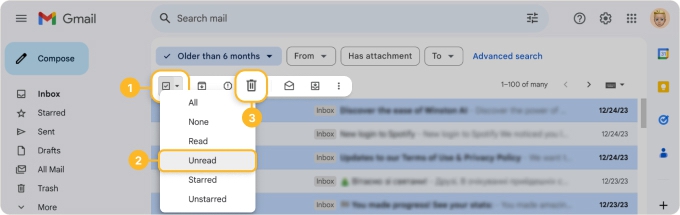
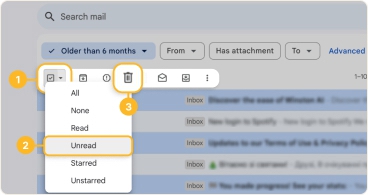
Nota: en lugar del filtro Cualquier fecha, puede usar cualquier otro, como Con archivos adjuntos o De, entre otros.
Para eliminar todos los no leídos con un filtro en la aplicación móvil:
- Toque el campo Buscar en el correo.
- Introduzca los operadores de búsqueda de la ubicación o etiqueta y de los no leídos.
- Mantenga pulsado cualquier mensaje de los resultados.
- Marque la casilla Seleccionar todo de la parte superior.
- Si es necesario, desplácese hasta el final para cargar mensajes adicionales.
- Seleccione los correos adicionales o vuelva a tocar Seleccionar todo en la parte superior.
- Toque el icono Eliminar de la barra de herramientas.
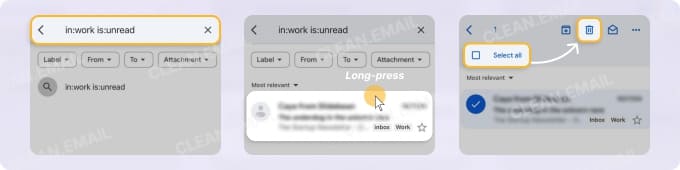
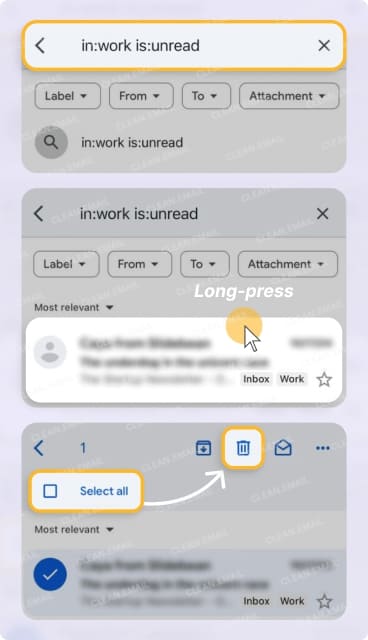
Ejemplo: para encontrar los mensajes no leídos con la etiqueta Trabajo, introduciría in:work is:unread.
También puede acotar los correos no leídos por antigüedad con operadores de búsqueda como is:unread older_than:6m para eliminar solo los mensajes más antiguos.
Use Clean Email para eliminar de forma más fácil y rápida
Dado que seleccionar miles de correos en la aplicación de Gmail exige desplazarse repetidamente y confirmar manualmente, el proceso puede resultar lento. Clean Email resuelve esto al permitirle agrupar y eliminar grandes lotes de mensajes de una sola vez, sin retardos ni desplazamientos repetidos.
Esto puede resultar especialmente útil en cuentas antiguas donde los mensajes no leídos abarcan varios años y etiquetas.
A continuación le mostramos cómo depurar los correos no leídos de Gmail en Clean Email:
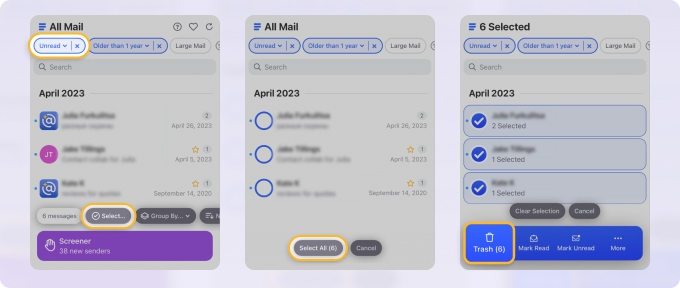
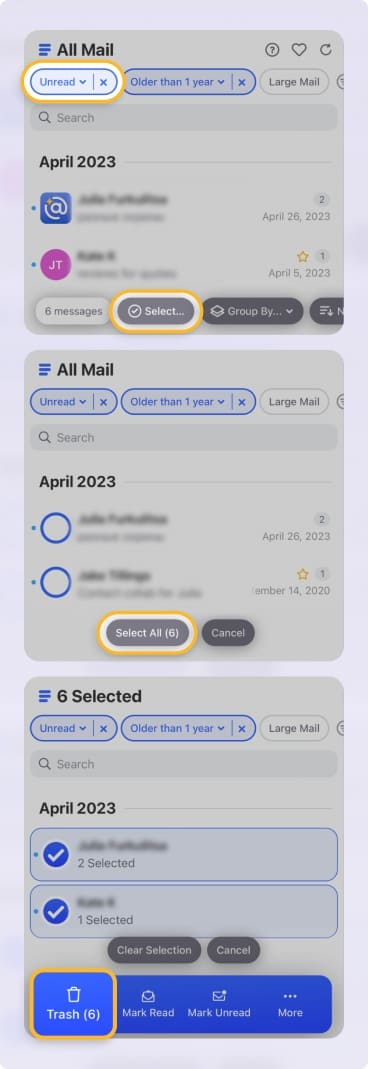
Abra Clean Email en la web, iOS o Android, aplique el filtro No leídos para ver los correos sin abrir, toque Seleccionar → Seleccionar todo y, a continuación, elija Papelera para trasladarlos a la papelera o Eliminar para borrarlos de forma permanente.
Cómo eliminar automáticamente los correos no leídos en Gmail
Si recibe con regularidad correos que no piensa abrir, puede automatizar su eliminación con los filtros de Gmail. Cree un filtro con criterios como remitentes específicos, palabras clave o categorías, y elija Eliminar para que los correos entrantes que coincidan se eliminen automáticamente.
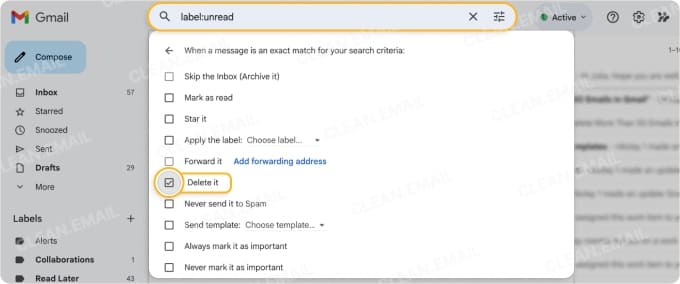
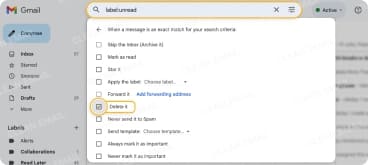
Los mensajes que coincidan con el filtro se eliminarán automáticamente a medida que lleguen, sin aparecer en su bandeja de entrada.
Esto funciona mejor con boletines periódicos, correos promocionales o alertas automáticas que no necesita revisar.
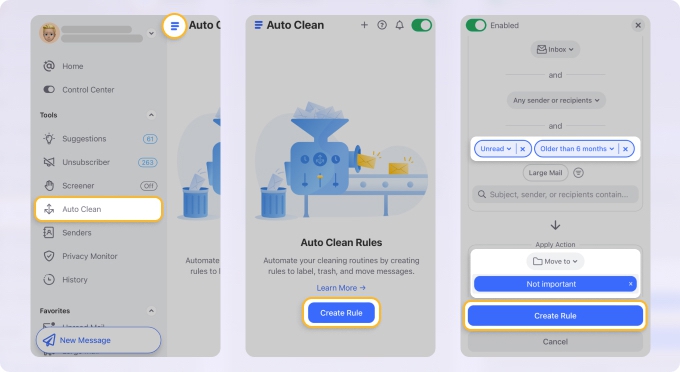
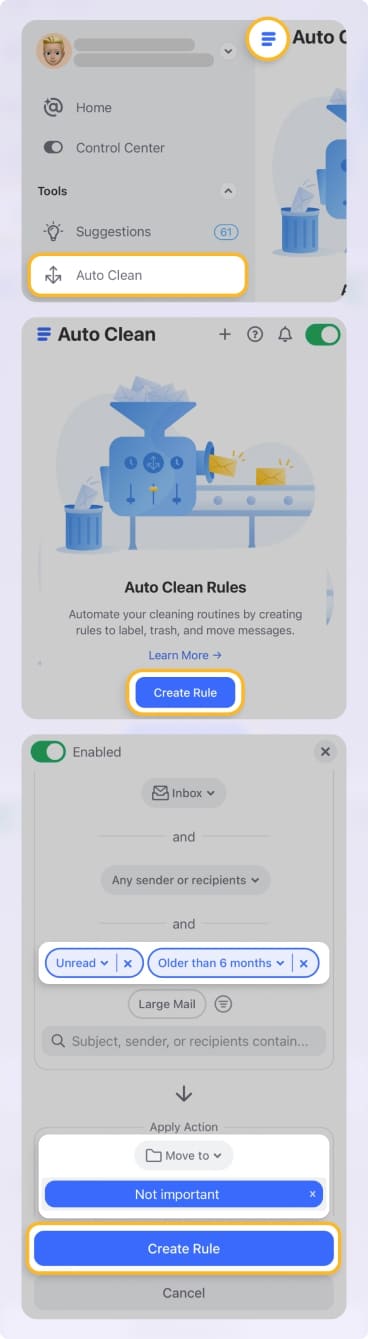
En Clean Email, puede aplicar numerosos filtros para crear reglas complejas según sus necesidades.
Resolución de problemas al eliminar correos no leídos
Si tiene dificultades para encontrar y seleccionar los mensajes no leídos en Gmail, existen algunos problemas habituales que le explicamos a continuación.
¿No ve la opción "Seleccionar todas las conversaciones que cumplen los criterios de búsqueda"?
Gmail solo muestra este mensaje cuando existen más resultados más allá de la página actual. Asegúrese de haber marcado primero la casilla principal para que aparezca la opción.
¿No puede seleccionar todos los correos no leídos a la vez en la web?
Si Gmail selecciona únicamente la primera página de mensajes no leídos y no ofrece la opción de seleccionar más, pruebe a actualizar la página cambiando la opción del menú desplegable de ordenación de Más relevantes a Más recientes, o utilice un navegador diferente.
¿Ve todos los correos no leídos en lugar de solo los etiquetados en el móvil?
Aunque la aplicación móvil sí ofrece el filtro No leídos en la parte superior, este mostrará todos los correos sin abrir de su buzón, independientemente de que elija primero una etiqueta. Para solucionarlo, use una combinación de operadores de búsqueda: in:[label] is:unread para ver únicamente los correos no leídos con esa etiqueta.
¿El número de no leídos no cambia después de eliminarlos?
Es posible que algunos correos no leídos existan en otras categorías o ubicaciones archivadas. Ejecutar is:unread in:anywhere le garantiza que verá todas las conversaciones no leídas antes de eliminarlas. Esto ayuda a evitar que se pasen por alto correos archivados que no aparecen en la vista de la bandeja de entrada.
¿Los correos no leídos siguen apareciendo en la pestaña Principal?
Gmail separa los correos en categorías como Principal, Redes sociales y Promociones. Asegúrese de que su búsqueda incluya todas las ubicaciones de correo, no solo la pestaña actual.












