


Cómo eliminar todos los correos de iCloud
Puede que hayas estado haciendo una limpieza habitual de tu bandeja de entrada de iCloud y simplemente puedas eliminar todos los mensajes actuales. O tal vez hayas hecho lo contrario, pero hayas hecho una copia de seguridad de los correos que quieres conservar y puedas deshacerte con seguridad de lo que queda.
Sea como sea, aquí te explicamos cómo eliminar todos los correos en iCloud usando Mac, iPhone e iPad, y iCloud.com.
Comparación de métodos de eliminación
| Método | Ideal para | Filtrado | Velocidad | Automatización | Riesgo |
|---|---|---|---|---|---|
| iCloud.com | Limpieza completa rápida | Bajo | Medio | Ninguna | Medio |
| Apple Mail (Mac) | Eliminación masiva selectiva | Medio | Medio | Limitada | Medio |
| Clean Email | Gestión continua | Alto | Alta | Alta | Bajo |
| Clientes IMAP / Scripts | Usuarios avanzados | Muy alto | Alta | Personalizada | Alto |

Eliminar todos los correos de iCloud en Mac
Abre la app Mail en tu Mac y sigue estos pasos para eliminar todos los correos de iCloud.
- Elige tu bandeja de iCloud en el menú de la izquierda. Ten en cuenta que puede que primero tengas que expandir Todas las entradas.
- Selecciona todos los mensajes haciendo clic en Editar → Seleccionar todo en la barra de menús o usando el atajo de teclado Command + A.
- Haz una de las siguientes acciones para eliminar todos los mensajes:
- Elige Editar → Eliminar en la barra de menús.
- Haz clic en el botón Eliminar (papelera) en la barra de herramientas superior.
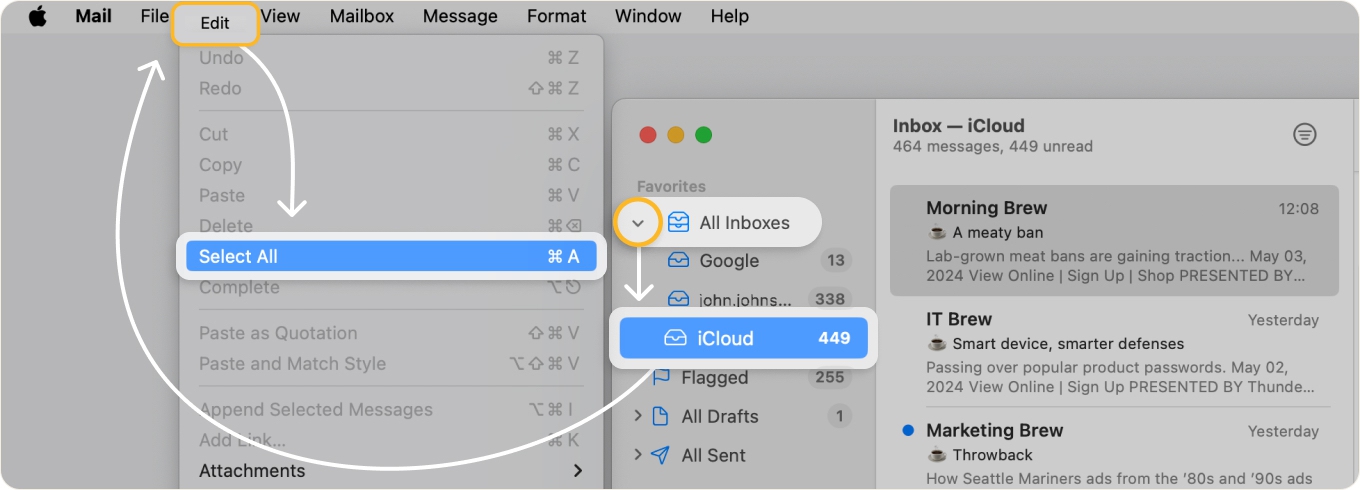
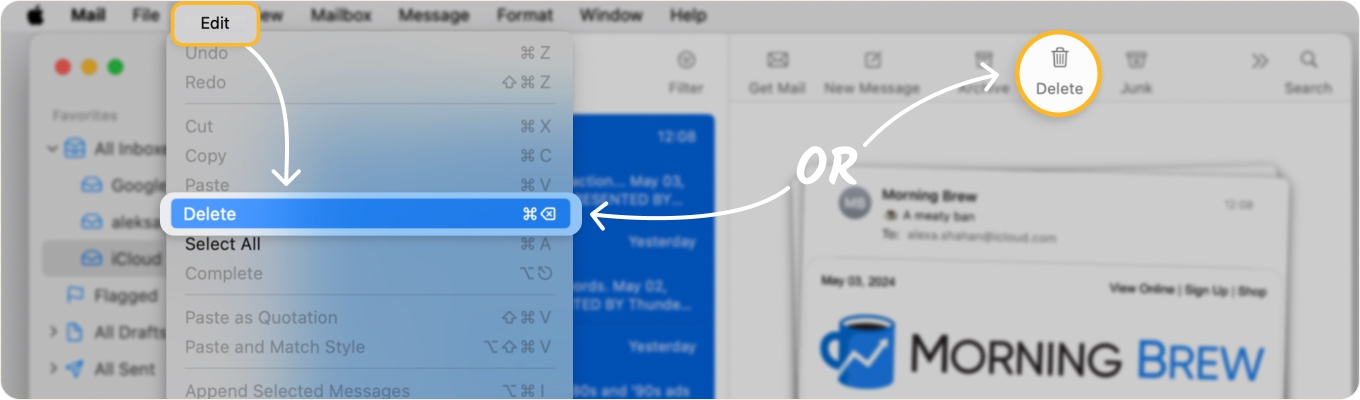
- Confirma con Eliminar.
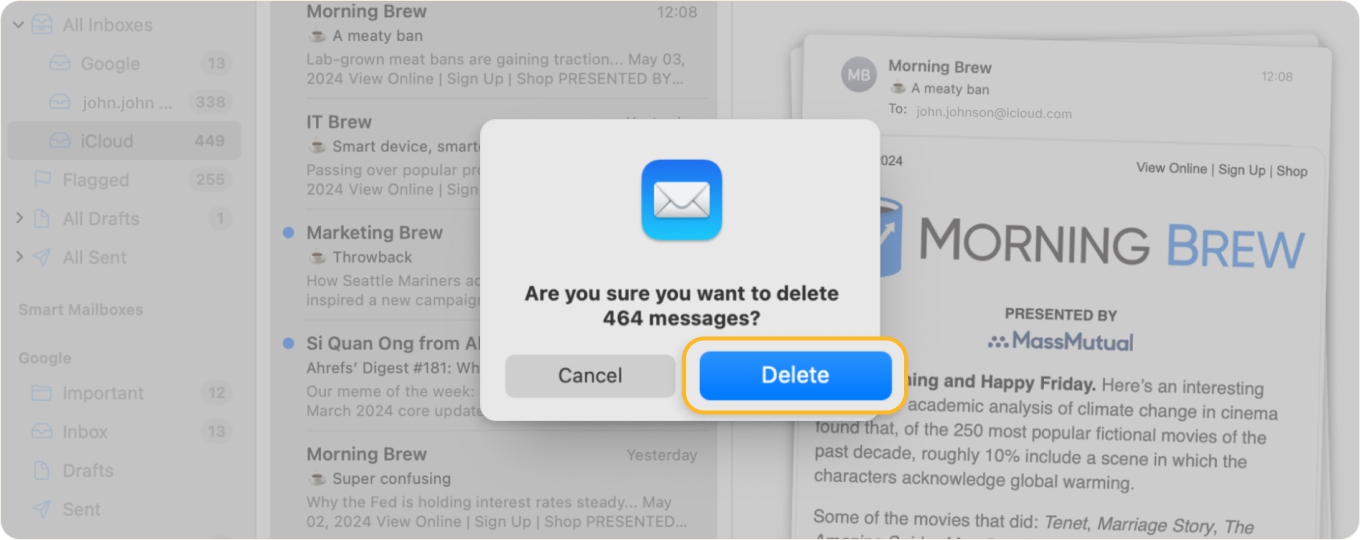
Para ver tus mensajes eliminados, expande tu buzón de iCloud en el menú de la izquierda y elige Papelera.
Eliminar todos los correos de iCloud en iPhone
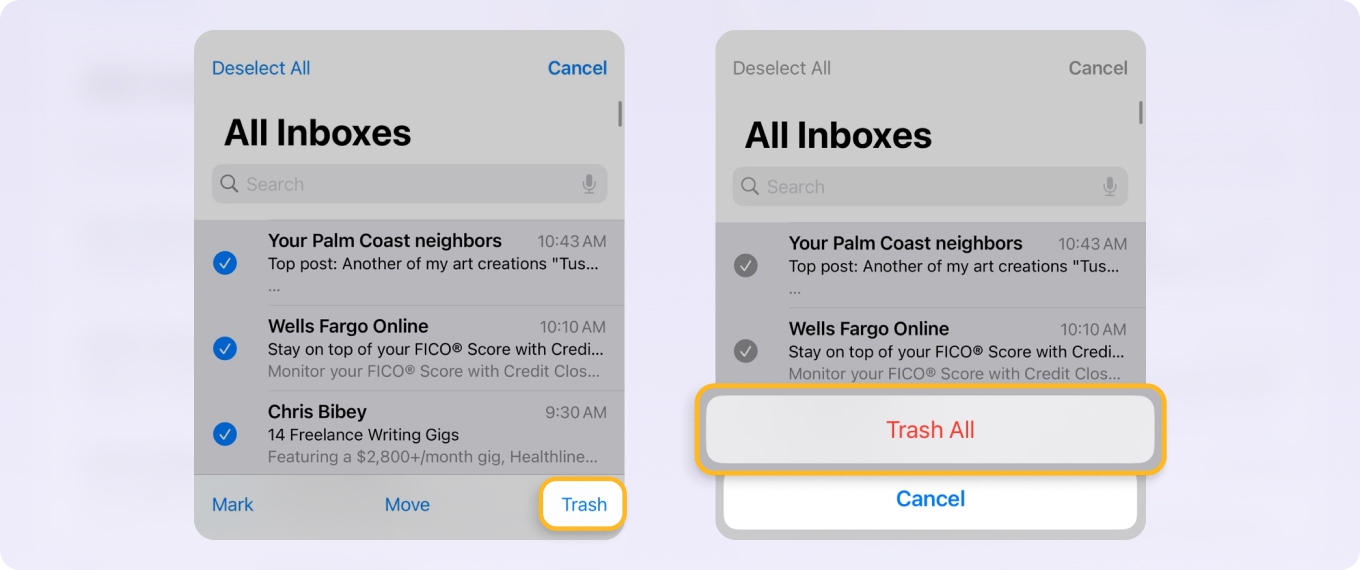
Si usas el correo de iCloud en tu dispositivo móvil, también puedes eliminar todos los correos en iPhone y iPad. Abre la app Mail y sigue los pasos que se indican a continuación.
- Elige tu bandeja de iCloud en la pantalla de Buzones.
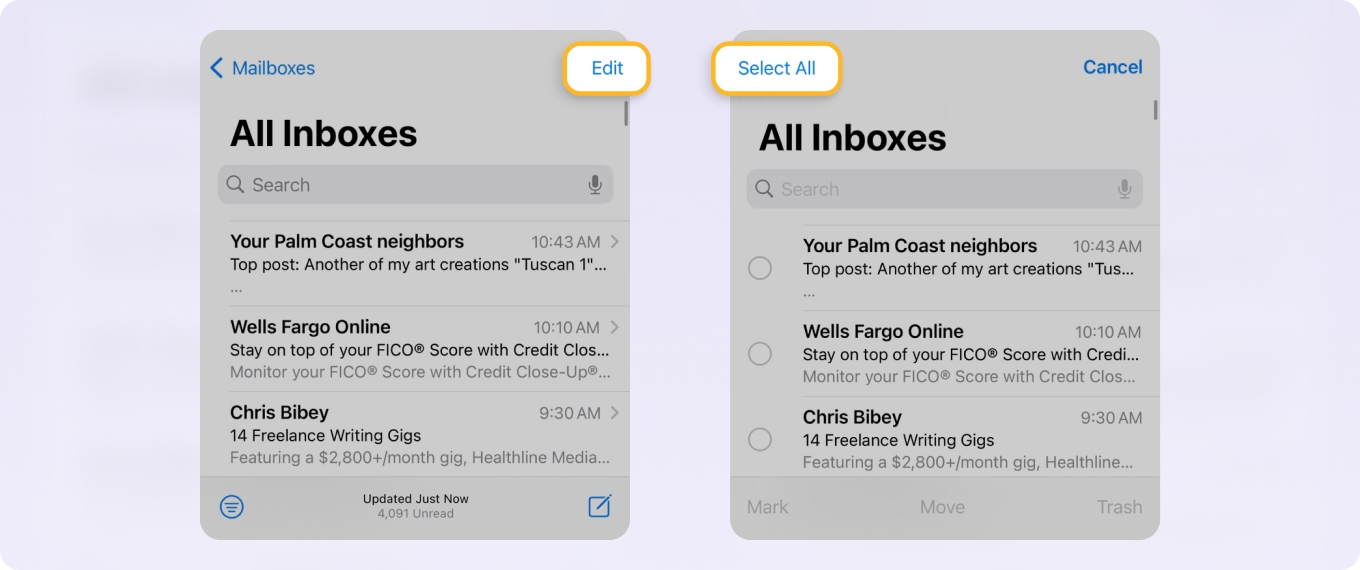
- Toca Editar en la parte superior derecha.
- Toca Seleccionar todo en la parte superior izquierda.
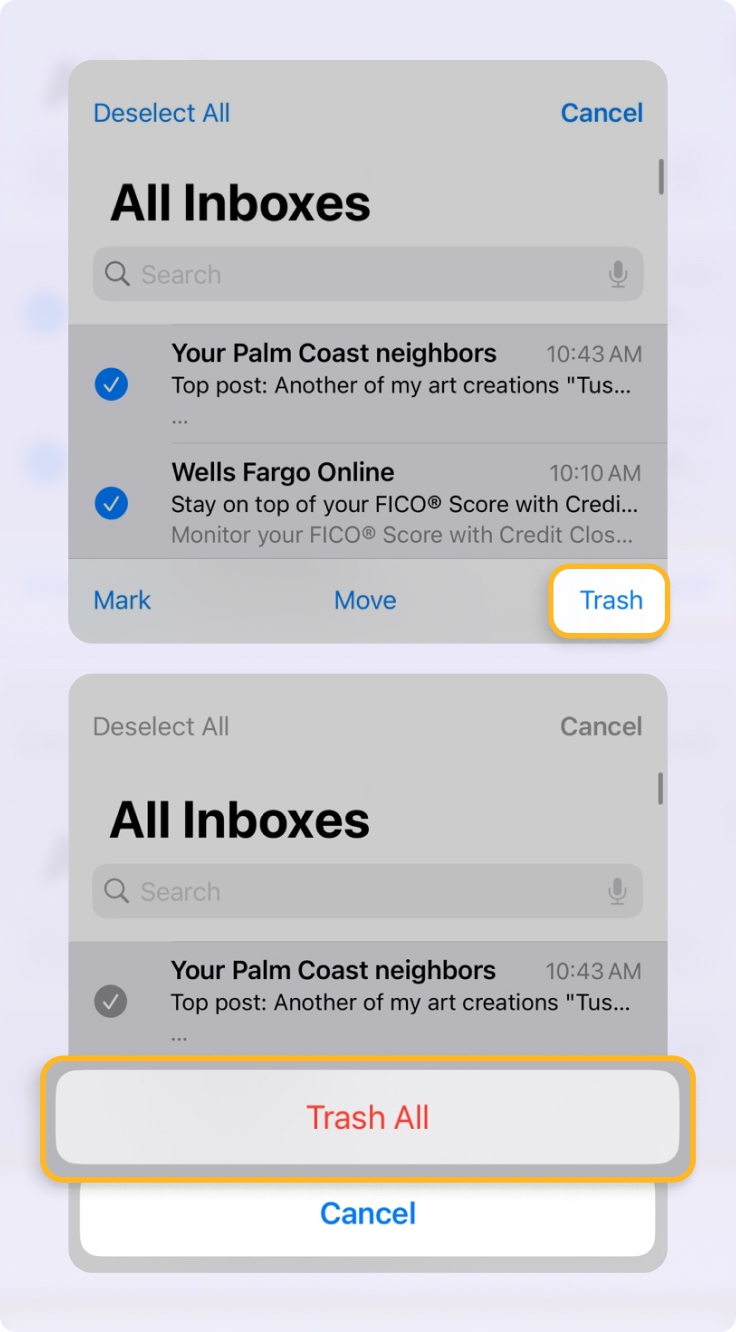
- Elige Papelera en la parte inferior derecha.
- Confirma eligiendo Enviar todo a la papelera en la ventana emergente.
Eliminar todos los correos de iCloud en la web
¿Estás navegando por la web? Puedes eliminar rápidamente todos los correos visitando iCloud Mail, iniciando sesión y siguiendo estos pasos.
- Haz clic en Entrada en el menú de la izquierda.
- Usa el atajo de teclado Command + A para seleccionar todos los mensajes.
- Haz una de las siguientes acciones para eliminar los mensajes:
- Elige Papelera en el área de vista previa del mensaje.
- Haz clic derecho y elige Papelera.
- Pulsa la tecla Eliminar.
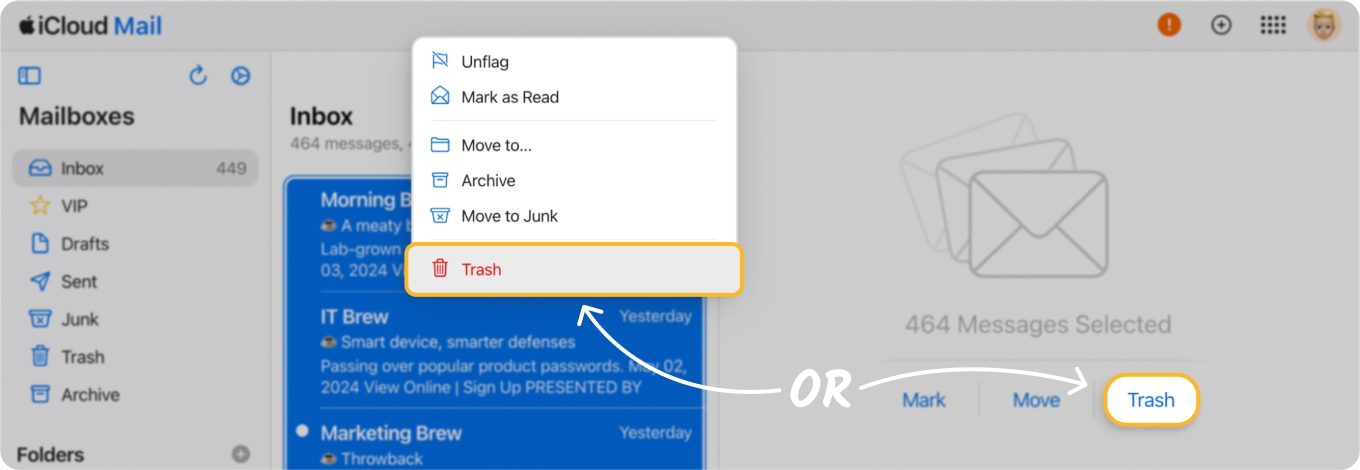
- Confirma haciendo clic en Eliminar en la ventana emergente.
Para eliminar los correos de iCloud de forma permanente:
- Abre iCloud Mail y selecciona Papelera.
- Haz clic en Seleccionar todo.
- Elige Eliminar o Vaciar papelera.
- Confirma la eliminación permanente.
⚠️ Precaución: Vaciar la Papelera elimina los correos de forma permanente y no se pueden recuperar.
Cambia la forma en que iCloud gestiona los correos que se han eliminado
Puedes elegir a dónde van los correos eliminados en iCloud.com: a la Papelera o a otro buzón.
También puedes activar la eliminación permanente inmediata en lugar de enviar los mensajes a la Papelera.
📌 Nota: Estos ajustes cambian el funcionamiento de todos los dispositivos conectados.
Después de eliminar: comprueba que todo funcionó
- Mira en la Papelera y vacíala si es necesario.
- Revisa los ajustes de Almacenamiento de iCloud para asegurarte de que los cambios se guardaron.
- Para asegurarte de que todo está sincronizado, actualiza Mail en todos tus dispositivos.
- Revisa las copias de seguridad si eliminaste algo como parte de una limpieza más grande.
Cómo eliminar correos de iCloud de forma masiva
Puede que no quieras eliminar todos los mensajes, sino un grupo determinado de ellos correspondiente a un evento o proyecto anterior. Veamos cómo eliminar correos masivamente en iCloud usando tus dispositivos Apple, la web y Clean Email.
Aunque eliminarás estos mensajes usando las mismas acciones que arriba, la diferencia está en la forma en que los seleccionas.
Eliminar correos de iCloud de forma masiva en Mac
Para eliminar varios correos en Mac de tu cuenta de iCloud, abre la app Mail y sigue estos pasos.
- Elige tu bandeja de iCloud en el menú de la izquierda.
- Haz una de las siguientes acciones para seleccionar los mensajes:
- Para correos consecutivos, elige el primero, mantén pulsada Shift y elige el último correo. Verás ese grupo de mensajes resaltado.
- Para correos no consecutivos, elige el primero, mantén pulsada Command y elige cada correo adicional. Entonces verás este grupo resaltado.
- Pulsa la tecla Delete, haz clic derecho y elige Eliminar, selecciona Editar → Eliminar en la barra de menús o haz clic en el botón Eliminar en la barra de herramientas superior.
- Confirma que quieres eliminar los mensajes con Eliminar.
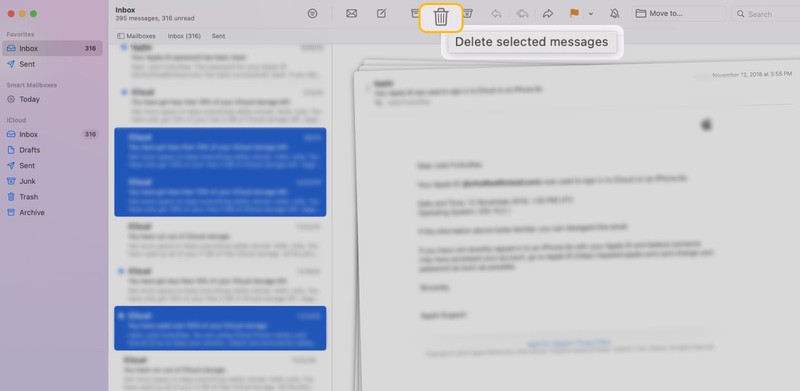
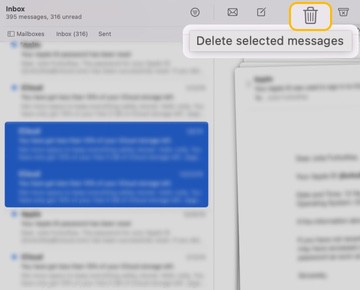
Al igual que al eliminar todos los correos, puedes encontrar estos mensajes en tu carpeta Papelera.
Eliminar correos de iCloud de forma masiva en iPhone
Es igual de sencillo eliminar varios correos de iCloud en la app Mail de tu dispositivo móvil.
- Elige tu bandeja de iCloud en la pantalla de Buzones.
- Selecciona Editar en la parte superior derecha.
- Toca el círculo vacío a la izquierda de cada mensaje para colocar una marca de verificación.
- Elige Papelera en la parte inferior derecha.
- Confirma eligiendo Enviar mensajes seleccionados a la papelera.
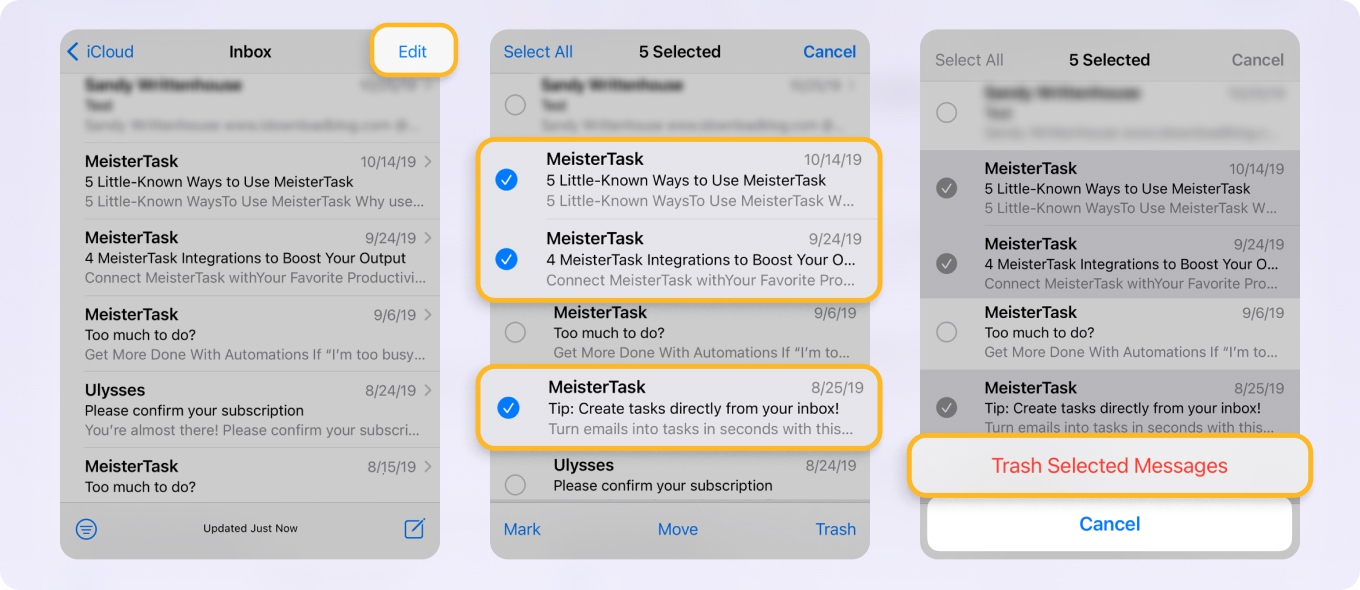
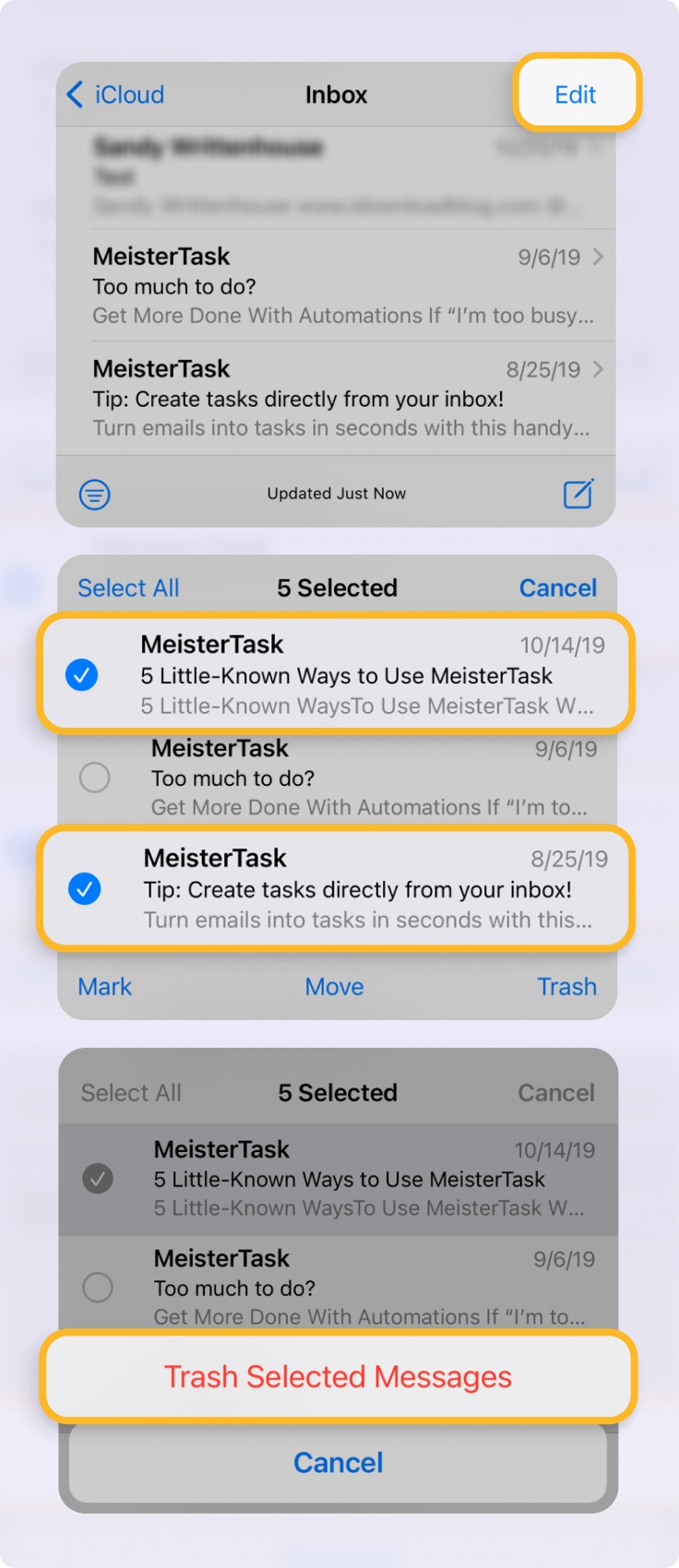
De nuevo, puedes seleccionar Papelera en tu buzón de iCloud para ver los mensajes eliminados.
Eliminar correos de iCloud de forma masiva en la web
Si te preguntas cómo eliminar el correo de iCloud en la web, empieza seleccionando los mensajes igual que en Mail en Mac.
- Haz clic en Entrada en el menú de la izquierda y selecciona los mensajes de una de estas formas:
- Para mensajes consecutivos, elige el primero, mantén pulsada Shift y elige el último correo.
- Para mensajes no consecutivos, elige el primero, mantén pulsada Command y elige cada correo adicional.
- Elige Papelera en el área de vista previa, haz clic derecho y elige Papelera, o pulsa Eliminar.
- Confirma haciendo clic en Eliminar en la ventana emergente.
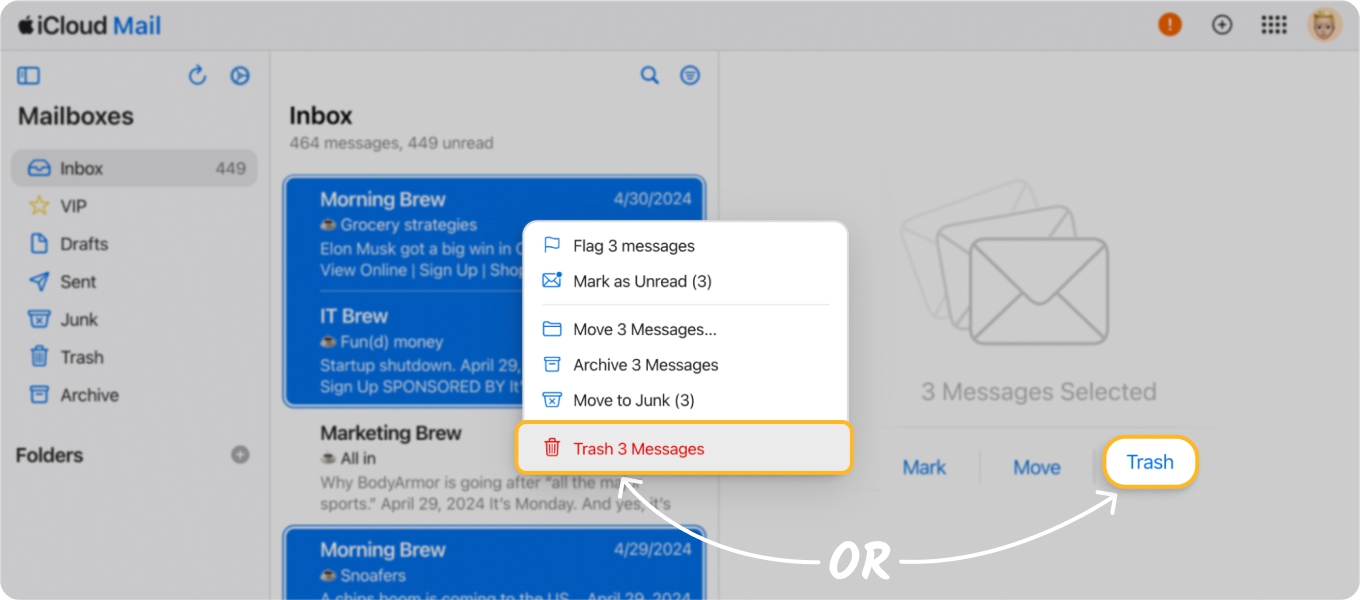
Selecciona Papelera en el menú para ver tus correos eliminados.
Eliminar correos de forma masiva con Clean Email
Con Clean Email, puedes eliminar rápidamente varios correos de iCloud en cualquier dispositivo.
- Selecciona tu Entrada de iCloud en el menú.
- Elige Seleccionar en la parte superior y luego marca los mensajes que quieres eliminar.
- Elige Eliminar o Papelera en la parte inferior.
- Selecciona Confirmar para eliminar los mensajes.
⚠️ Importante: En Clean Email, los mensajes se agrupan por remitente (nombre y correo) de forma predeterminada, aunque también puedes agruparlos por otros parámetros. Como resultado, verás y gestionarás paquetes de mensajes de cada dirección de remitente en tu bandeja de entrada, en lugar de mensajes individuales.
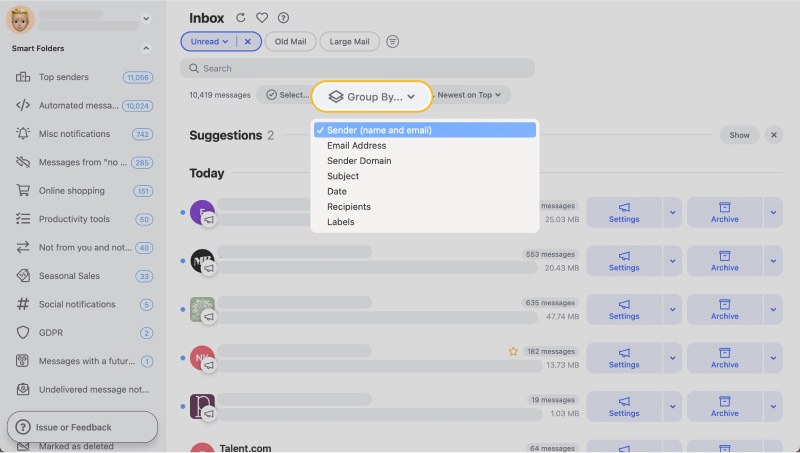
Para eliminar mensajes concretos y conservar otros:
- Haz clic en el remitente para ver todos los mensajes de esa dirección.
- Selecciona las casillas de verificación junto a los mensajes no deseados.
- Haz clic en Papelera para moverlos a la carpeta Papelera, o haz clic en Eliminar para eliminarlos de forma permanente.
Mantén ordenada tu bandeja de entrada de iCloud con Clean Email
Además de la posibilidad de eliminar todos los correos de iCloud o eliminar mensajes concretos de forma masiva, esta app ofrece funciones que te ayudan a gestionar y organizar los correos de iCloud. Desde ver y eliminar mensajes relacionados hasta eliminarlos o moverlos automáticamente, descubre cómo Clean Email es el gestor de buzones ideal.
Encuentra mensajes relacionados usando el sistema de filtrado automático de esta app. Expande Carpetas inteligentes en el menú y elige una carpeta. Verás correos relacionados con viajes, entregas de comida, ofertas de temporada, notificaciones de redes sociales y mucho más. Después, usa los mismos pasos que arriba para eliminar este tipo de correos de forma masiva.
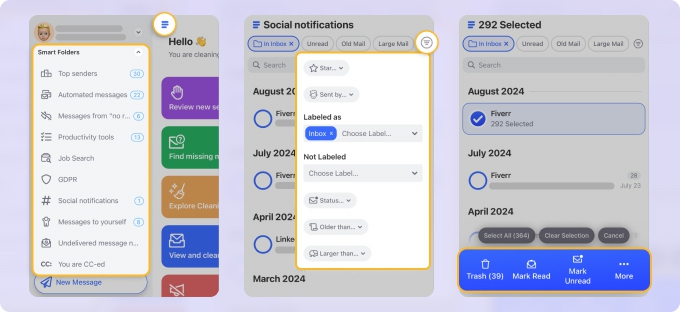
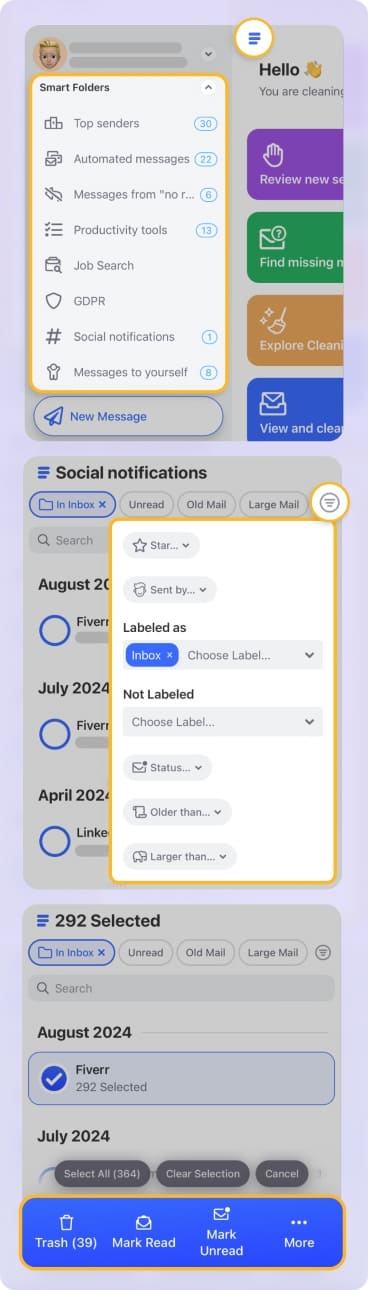
Crea reglas para la bandeja de entrada que eliminen o envíen mensajes a la papelera automáticamente. Puedes configurar condiciones como de un remitente determinado, con palabras clave concretas o correos más antiguos. Después, elige Eliminar para eliminar los mensajes de forma permanente o Papelera para moverlos a la carpeta del mismo nombre.
¿Demasiados boletines, mensajes de marketing o correos promocionales en tu bandeja de entrada de iCloud? Con Cancelar suscripción, puedes eliminar tu dirección de correo de las listas de distribución y enviar automáticamente los mensajes existentes a la Papelera.
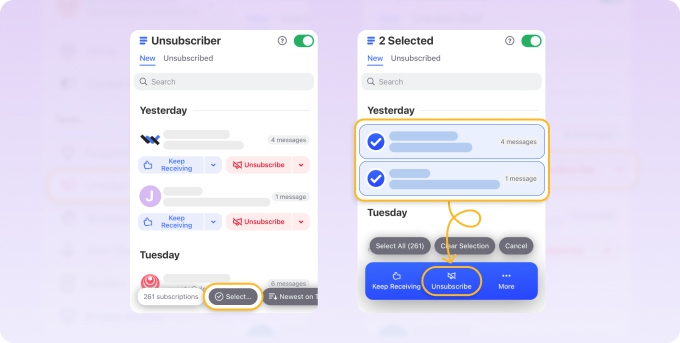
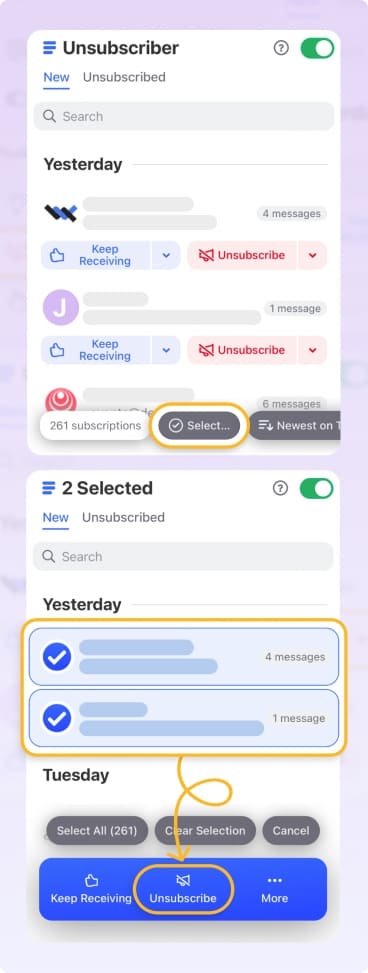
Aunque Apple Mail ofrece una función para cancelar suscripciones, no te permite cancelarlas de forma masiva como Clean Email.
Solución de problemas de eliminación masiva en iCloud
- Si los correos vuelven a aparecer después de eliminarlos, podría deberse a un retraso en la sincronización o a que otro dispositivo sigue conectado.
- La eliminación tarda mucho tiempo en buzones muy grandes o en mensajes con muchos archivos adjuntos.
- ¿Eliminaste los correos equivocados? Revisa la Papelera antes de vaciarla; solo puedes recuperarlos dentro del periodo de retención. Más información: Cómo recuperar correos eliminados de iCloud.
Eliminar correos de iCloud - Preguntas frecuentes
¿Cómo elimino correos de iCloud de forma masiva?
Si estás en un dispositivo móvil, abre la app Apple Mail y accede a tu buzón de iCloud. Luego haz clic en el botón Editar, toca las casillas vacías junto a los mensajes necesarios y haz clic en Eliminar. Si estás en un ordenador de escritorio, abre la app Apple Mail y ve a tu Entrada. Mantén pulsado el botón Command y haz clic en los mensajes que quieres eliminar. Luego haz clic en el icono de la Papelera.
¿Por qué no puedo eliminar el correo de iCloud?
No puedes eliminar la dirección de correo principal que se usa para tu cuenta de iCloud. Puedes eliminar cualquier dirección de correo de alias que crees.
¿Los correos eliminados de iCloud liberan almacenamiento de inmediato?
No. Los correos que se mueven a la Papelera siguen ocupando espacio hasta que se vacía la Papelera o se agota el periodo de retención.
¿Qué ocupa más espacio en iCloud?
Para la mayoría de los usuarios, los mensajes, las fotos y las copias de seguridad ocupan más espacio en iCloud. Los correos no suelen ocupar demasiado almacenamiento.












