


Respuesta rápida
Para eliminar más de los 50 correos que se muestran en Gmail, marca la casilla Seleccionar, haz clic en el enlace de la parte superior Seleccionar los X mensajes de y elige Eliminar.
Eliminar más de 50 correos en Gmail: pasos detallados
En la web:
- Ve a una ubicación del buzón usando el menú de la izquierda o las pestañas de la parte superior.
- Marca la casilla Seleccionar en la parte superior izquierda.
- Para seleccionar más de los primeros 50 o 100 mensajes (de forma predeterminada), haz clic en el enlace Seleccionar los X mensajes de… de la parte superior.
- Haz clic en Eliminar en la barra de herramientas.
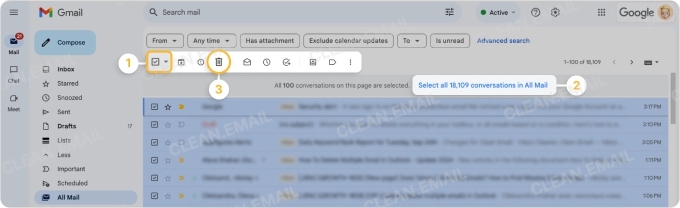
📌 Consejo: Para mostrar 100 correos de forma predeterminada en lugar de 50, ve a Configuración >Ver toda la configuración >General. Junto a Tamaño máximo de página, elige 100 en el cuadro desplegable y haz clic en Guardar cambios.
Para eliminar más de 50 a la vez en la aplicación móvil:
- Usa el icono de hamburguesa de la parte superior izquierda para mostrar el menú y elige una ubicación.
- Mantén pulsado cualquier correo de la lista.
- Marca la casilla Seleccionar todo en la parte superior.
- Para elegir más de los primeros 50, desplázate hasta el final para cargar mensajes adicionales.
- Toca Seleccionar todo en la parte superior de nuevo.
- Selecciona el icono Eliminar en la barra de herramientas.
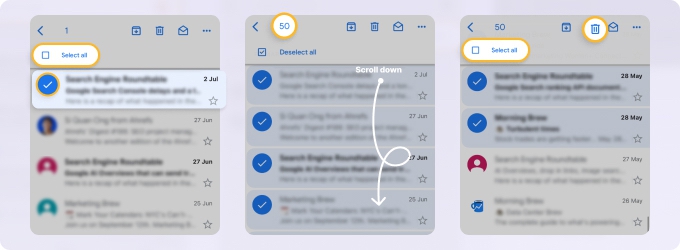
💡 Nota: Actualmente no puedes cambiar la cantidad de mensajes que se muestran por página en la aplicación móvil como puedes hacerlo en la web.

Cómo funciona la Vista de conversación al eliminar correos
Si la Vista de conversación está habilitada en Gmail, los 50 elementos que ves en una página son en realidad 50 conversaciones, no 50 correos individuales.
Una sola conversación puede contener varias respuestas y reenvíos. Cuando seleccionas y eliminas una conversación, Gmail elimina todo el hilo, incluidos todos los mensajes que hay dentro.
Por ejemplo, seleccionar 50 conversaciones podría eliminar cientos de correos individuales si esos hilos contienen varios mensajes.
Si prefieres eliminar los mensajes individualmente en lugar de hilos completos, puedes desactivar la Vista de conversación en Configuración > Ver toda la configuración > General > Vista de conversación.
Usa Clean Email para eliminar correos de Gmail rápidamente
Tanto si quieres eliminar correos no leídos en Gmail como si prefieres quitar correos más antiguos que una determinada fecha, seleccionar y eliminar todos los mensajes requiere varios pasos debido a los límites de paginación de Gmail, especialmente en la aplicación móvil.
Para realizar este tipo de acciones de forma más sencilla y rápida, considera usar una herramienta de productividad de correo como Clean Email.
- Selecciona correos ilimitados tanto en la aplicación web como en la móvil y luego elimínalos al instante.
- Salta los límites de paginación de Gmail seleccionando y actuando sobre miles de mensajes a la vez (¿más de 5.000 correos? Fácil).
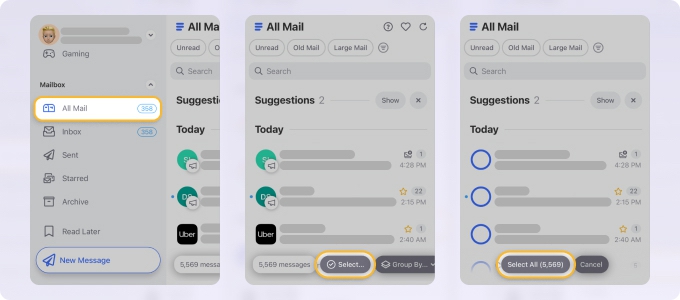
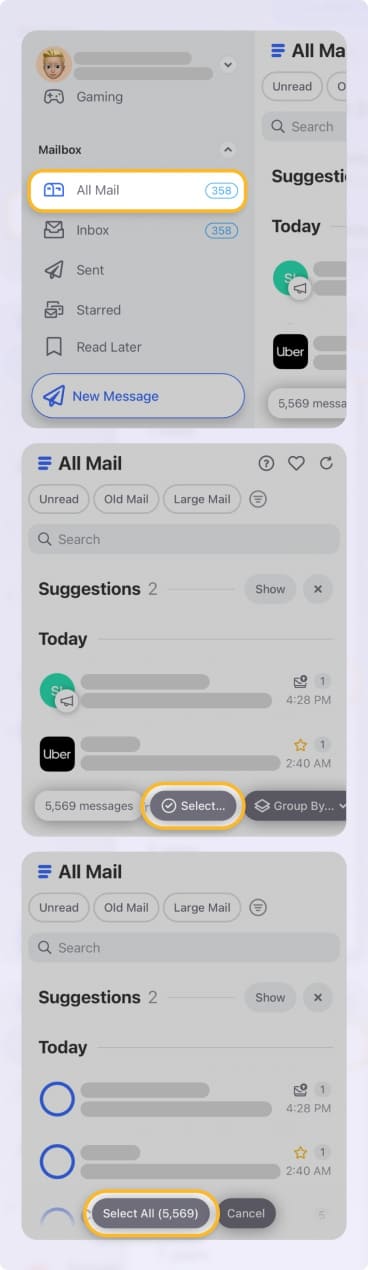
- Elimina correos de forma masiva más rápido y con pasos mínimos sin importar dónde uses Clean Email. Envíalos a la Papelera o, como alternativa, elige Eliminar para quitar tus correos de forma permanente.
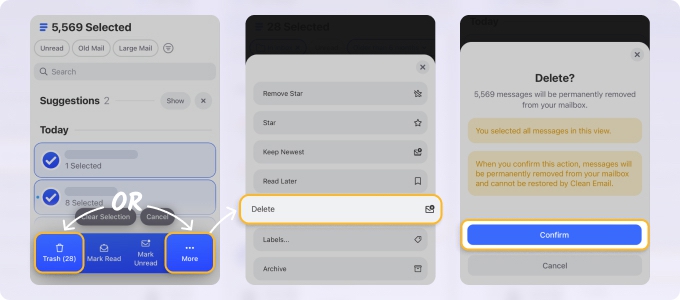
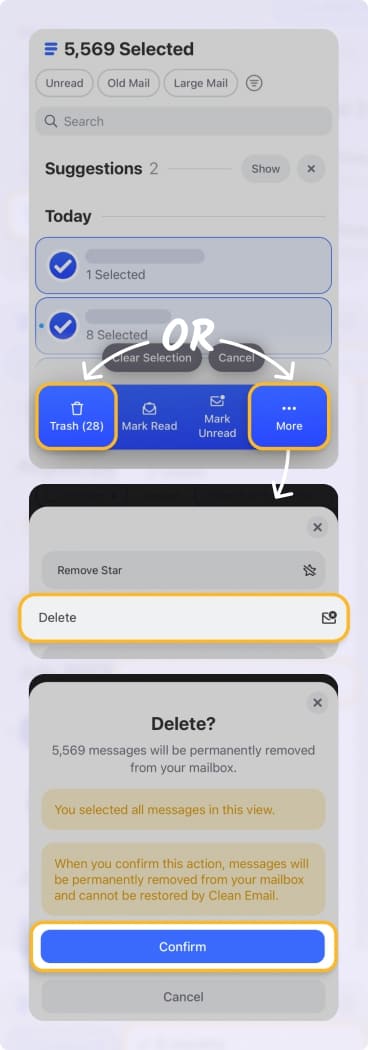
Si estás listo para probarlo, puedes registrarte en Clean Email y probarlo gratis. Está disponible en escritorio y móvil para cualquier proveedor de servicio IMAP.
Aprende cómo eliminar todos los correos a la vez más rápido usando esta aplicación.
Cómo eliminar más de 50 correos usando la búsqueda
Aunque los pasos anteriores funcionan bien para quitar mensajes con una etiqueta concreta o eliminar los correos de la pestaña Promociones, es posible que quieras quitar mensajes más específicos. Puedes usar la herramienta de Buscar integrada para localizar los correos y luego aplicar los mismos pasos para quitar los mensajes.
Para empezar, puedes buscar correos usando el botón de Opciones de búsqueda a la derecha del campo de Buscar, operadores de búsqueda que escribes en el campo de Buscar, o filtros que se muestran en la parte superior de Todos.
Una vez que recibas los resultados de tu búsqueda:
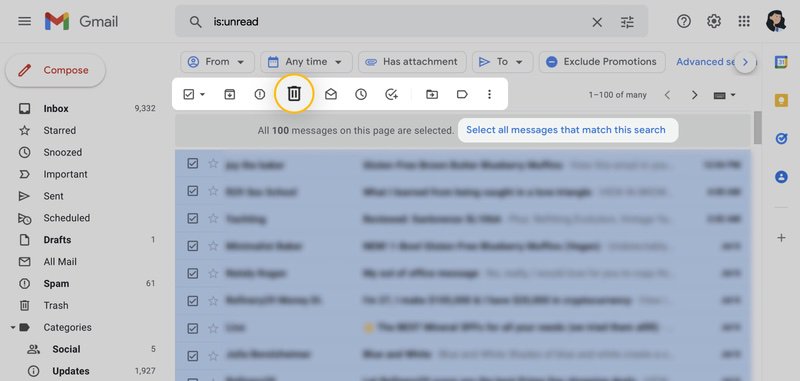
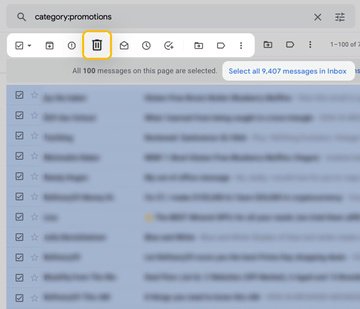
- Marca la casilla Seleccionar.
- Haz clic en el enlace Seleccionar todos los mensajes que coinciden con esta búsqueda. Ten en cuenta que el texto de este enlace es ligeramente diferente al seleccionar todos los correos mediante la función de búsqueda.
- Elige Eliminar.
Solución de problemas al eliminar más de 50 correos
Eliminar más de 50 o 100 mensajes a la vez es una buena forma de ordenar tu buzón de Gmail, pero es posible que tengas problemas al realizar esta acción. Aquí tienes algunos problemas comunes y sus soluciones.
¿No aparece el enlace «Seleccionar todos los mensajes»?
El enlace para «Seleccionar todos los mensajes», ya sea al elegir todos los correos con una etiqueta, en una pestaña o usando la búsqueda, solo se muestra si tienes más de los 50 o 100 predeterminados en la primera página. Además, no verás este mensaje en la aplicación móvil de Gmail.
¿Gmail se congela al eliminar todos los correos?
Cuando eliminas miles y miles de correos de una sola vez, esto puede hacer que Gmail se ralentice o incluso se congele. Intenta eliminar lotes más pequeños de 2.000 a 3.000 mensajes en lugar de todos los correos a la vez.
¿Eliminaste correos por error?
Si descubres que eliminaste correos de tu lote por error, puedes restaurarlos si actúas rápido. Cuando eliminas mensajes en Gmail, van a la Papelera, donde permanecen durante 30 días antes de eliminarse de forma permanente.
Elige Papelera en el menú, selecciona los correos y elige Mover a >Recibidos en la barra de herramientas.












