


La forma más rápida de eliminar varios correos en Outlook:
- Escritorio: Pulsa Ctrl + A (Windows) o Command + A (Mac) → Delete
- Web: Haz clic en Seleccionar → Marca la casilla superior → Vaciar carpeta
- Móvil: Mantén pulsado un correo → Seleccionar todo → Eliminar
- Clean Email (cualquier dispositivo): Regístrate con tu cuenta de Outlook → Usa un filtro o una carpeta inteligente → Seleccionar todo → Eliminar o enviar a la Papelera
Ir a tu dispositivo:
- Outlook para escritorio
- Outlook en la web
- Outlook móvil

Cómo eliminar varios correos en el cliente de escritorio de Outlook
Hay varias formas de seleccionar y eliminar grupos de correos en la aplicación de escritorio de Outlook, desde limpiar hilos de conversación hasta borrar todos los mensajes de una carpeta.
Eliminar correos con la herramienta Limpiar de Outlook
Outlook incluye un limpiador de correo integrado que te permite eliminar correos automáticamente en Outlook cuando encuentras mensajes redundantes en una conversación o carpeta.
📌 Esta herramienta solo está disponible en la versión de escritorio de Outlook: Outlook para Microsoft 365, Outlook clásico para Windows, Outlook 2021, Outlook 2019, Outlook 2016, Office para empresas, Office 365 Small Business y el administrador de Microsoft 365.
Así se eliminan correos de forma masiva en Outlook con la herramienta Limpiar:
- Selecciona el hilo de conversación o la carpeta que quieras limpiar.
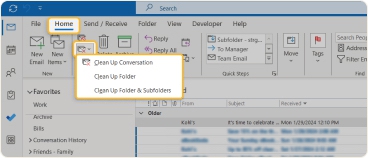
- Ve a la pestaña Inicio y selecciona la flecha desplegable de Limpiar.
- Elige entre Limpiar conversación, Limpiar carpeta o Limpiar carpetas y subcarpetas.
- Si se te solicita, selecciona Limpiar o Limpiar carpeta para confirmar.
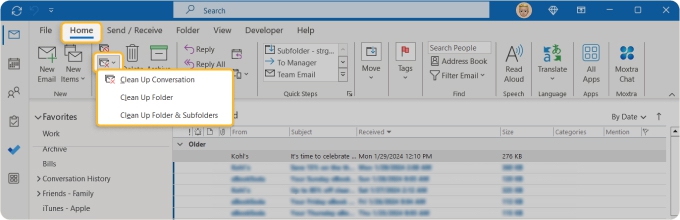
Los mensajes se mueven entonces a la carpeta Elementos eliminados, donde puedes borrarlos de forma permanente si lo deseas.
Eliminar correos de forma masiva en una sola carpeta
📌 Compatible con todas las versiones de escritorio de Outlook
Sigue estos pasos para eliminar todos los mensajes de correo de una carpeta:
- Abre el Panel de carpetas de la izquierda para seleccionar la carpeta.
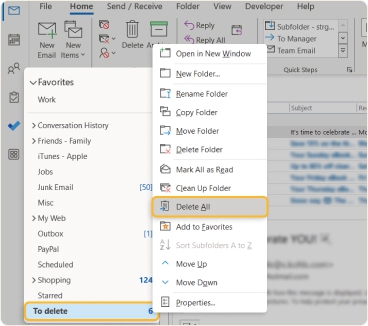
- Haz clic derecho en la carpeta y elige Eliminar todo.
- Elige Sí para confirmar y mover los mensajes a la carpeta Elementos eliminados.
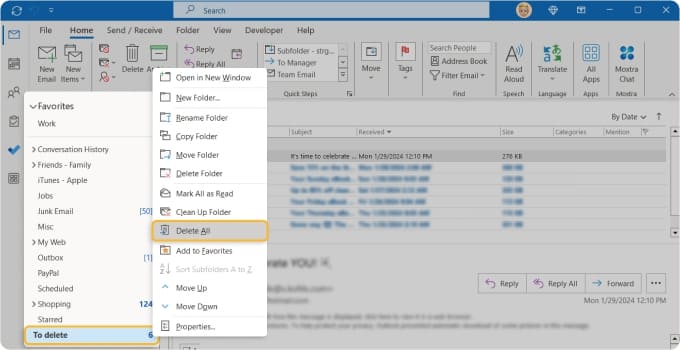
Si prefieres usar atajos de teclado para limpiar todos los mensajes de una carpeta, pulsa Ctrl + A (Windows) o Command + A (Mac) para seleccionar los correos. Luego, pulsa la tecla Delete.
💡 Sugerencia: Si eres usuario de Mac, sigue nuestra guía sobre cómo eliminar varios correos en Mac.
Limpiar correos consecutivos y no consecutivos
📌 Compatible con todas las versiones de escritorio de Outlook
Así se eliminan correos de forma masiva en Outlook cuando quieres borrar solo algunos mensajes, pero no todos.
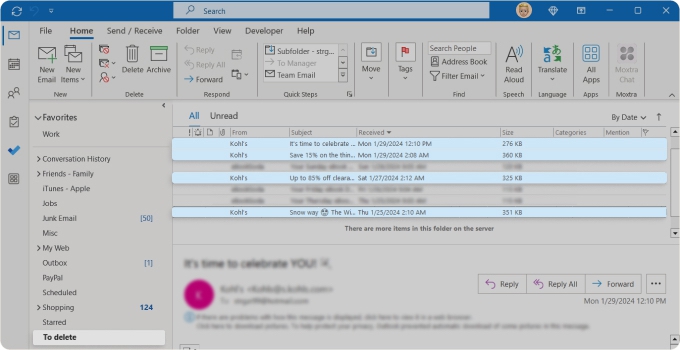
- Para mensajes consecutivos: Selecciona el primer correo de la lista, mantén pulsada la tecla Shift, selecciona el último mensaje del grupo que quieras eliminar y pulsa Delete.
- Para mensajes no consecutivos: Selecciona el primer correo, mantén pulsada la tecla Ctrl (Windows) o Command (Mac), selecciona los demás mensajes que quieras eliminar y pulsa Delete.
Cómo eliminar correos de forma masiva en la aplicación web de Outlook
Si gestionas tus mensajes en la web en lugar de en el escritorio, también puedes eliminar correos de Outlook de forma masiva allí. Sin embargo, las opciones para elegir los mensajes que quieres eliminar son un poco más limitadas. Veamos algunos métodos comunes.
💡 Nota: Todos los mensajes que elimines en Outlook.com también van a la carpeta Elementos eliminados. Para liberar espacio de inmediato, debes vaciar esta carpeta.
Eliminar todos los mensajes de una sola carpeta en la web
Quizás tengas una carpeta de correos que solo necesitas durante un tiempo. Cuando ya no los necesites, puedes eliminarlos de una sola vez.
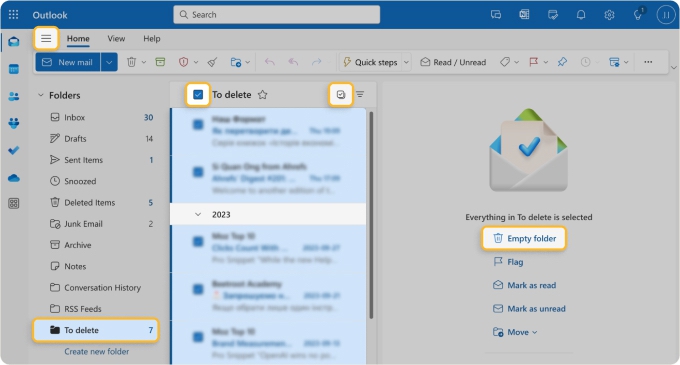
- Muestra el Panel de navegación de la izquierda con el icono de menú (tres líneas) de la parte superior izquierda.
- Selecciona la carpeta que contiene los correos que quieres eliminar.
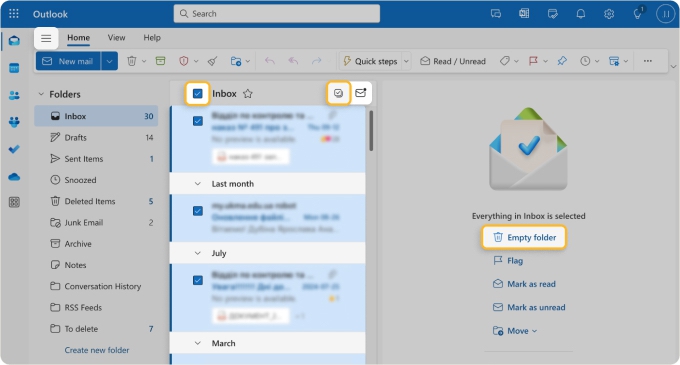
- En la parte superior derecha de la lista de mensajes, haz clic en Seleccionar. Esto coloca una casilla de verificación en el lado izquierdo que te permite seleccionar todos los correos de la lista.
- Marca esa casilla y elige Vaciar carpeta en la barra de herramientas superior o en la parte inferior de la lista.
- Haz clic en Aceptar para confirmar.
Eliminar correos no leídos en Outlook.com de forma masiva
Esto resulta especialmente útil si tienes muchos mensajes no leídos en una carpeta que no piensas leer ni necesitas.
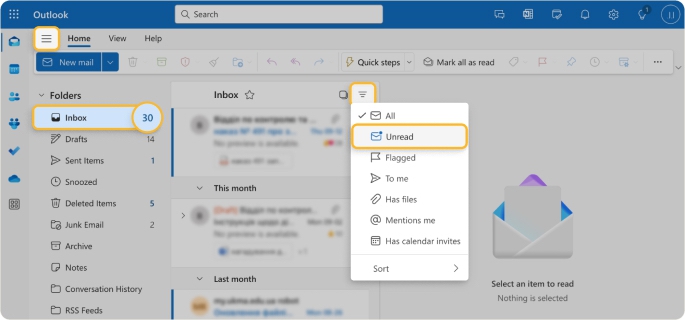
- Muestra el Panel de navegación y selecciona tu Bandeja de entrada o una carpeta distinta. Ten en cuenta que verás el número de conversaciones no leídas a la derecha de la Bandeja de entrada o la carpeta.
- En la parte superior derecha de la lista de mensajes, selecciona Filtrar y elige No leídos. Esto muestra únicamente los correos no leídos.
- También en la parte superior derecha, haz clic en Seleccionar para mostrar la casilla de verificación de la izquierda y luego marca la casilla para seleccionar todos los correos.
- Elige Vaciar carpeta en la barra de herramientas superior o en la parte inferior de la lista.
- Haz clic en Aceptar para confirmar.
Cómo eliminar varios correos en la aplicación móvil de Outlook
La aplicación móvil de Outlook admite la eliminación masiva, pero es más limitada que las versiones de escritorio y web. Puedes eliminar todos los mensajes de una carpeta o seleccionar correos consecutivos y no consecutivos, pero el filtrado avanzado y la limpieza a gran escala son más fáciles en un ordenador.
Eliminar todos los mensajes de una sola carpeta en tu teléfono
Para deshacerte de todos los correos de una carpeta con la aplicación móvil de Outlook:
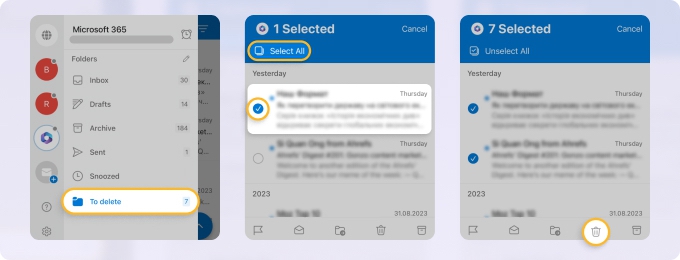
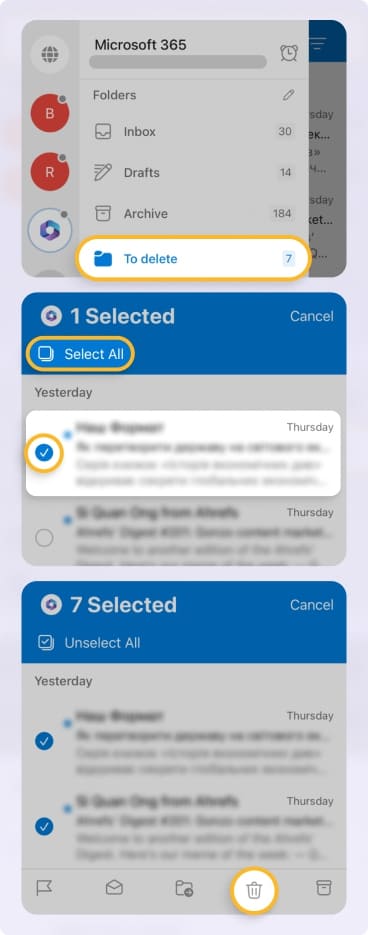
- Abre el menú con tu icono de perfil de la parte superior izquierda y luego elige una carpeta.
- Mantén pulsado (toca y mantén) un mensaje de la lista para mostrar la opción Seleccionar todo en la parte superior izquierda.
- Marca Seleccionar todo y toca el icono de Eliminar (papelera) de la parte inferior.
- Elige Eliminar para confirmar.
Eliminar correos consecutivos y no consecutivos en tu teléfono
Puedes eliminar correos consecutivos o no consecutivos en la aplicación móvil de Outlook de forma similar a como se eliminan todos los mensajes, tal como se describe justo arriba.
Empieza por mantener pulsado un mensaje de la lista y luego haz una de las siguientes acciones:
- Para mensajes consecutivos: Desliza el dedo por el lado izquierdo de la lista de mensajes para marcar correos adyacentes y elige Eliminar en la parte inferior.
- Para mensajes no consecutivos: Toca para marcar cada correo y elige Eliminar en la parte inferior.
💡 Sugerencia: Sigue nuestras guías sobre cómo eliminar todos los correos a la vez en Android y cómo eliminar todos los correos en iPhone.
Comparación rápida: opciones de eliminación masiva por plataforma
| Plataforma | Forma más rápida | Ideal para | Limitación |
|---|---|---|---|
| Escritorio | Ctrl + A / Command + A → Eliminar | Limpiezas grandes y filtrado avanzado | Sin automatización integrada para limpiezas recurrentes |
| Web | Seleccionar → Marca la casilla superior → Vaciar carpeta | Limpieza rápida basada en carpetas | Menos herramientas masivas que el escritorio |
| Móvil | Mantener pulsado → Seleccionar todo → Eliminar | Limpiezas pequeñas o medianas sobre la marcha | Selección limitada (carga por lotes) |
| Clean Email | Filtrar → Seleccionar todo → Eliminar o Papelera | Limpieza masiva multidispositivo, reglas, automatización | Sin aplicación dedicada para Windows |
Elimina varios correos de Outlook rápidamente con Clean Email
Debido a las limitaciones para eliminar varios correos en Outlook mediante las aplicaciones web y móvil, una alternativa eficaz es usar la aplicación Clean Email. Al conectar tu cuenta de Outlook.com, puedes encontrar y eliminar correos fácilmente en todas las plataformas, incluidas la aplicación web, la aplicación para Mac y la móvil (Android e iOS).
Por ejemplo, la función Sugerencias de limpieza agrupa automáticamente los mensajes según factores como el remitente, el asunto o el tamaño de los archivos adjuntos. Luego puedes actuar sobre todo un grupo a la vez.
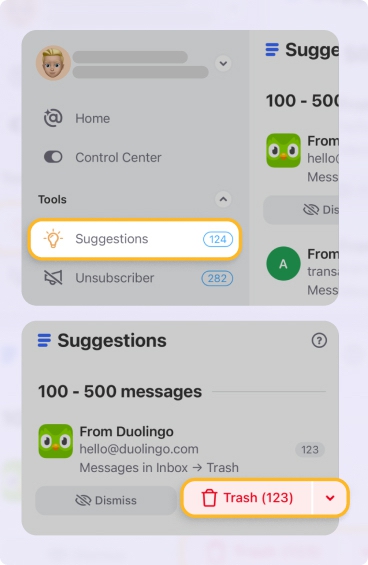
- Selecciona Sugerencias en el panel de menú de la izquierda.
- Revisa las recomendaciones, como enviar correos a la Papelera o Archivar, y luego usa una sugerencia haciendo clic en el botón de la derecha.
- También puedes usar el menú desplegable del botón Papelera o Archivar para elegir otra acción. Puedes escoger Eliminar para borrar los correos de forma permanente o Mantener más reciente para conservar únicamente el último mensaje de un remitente.
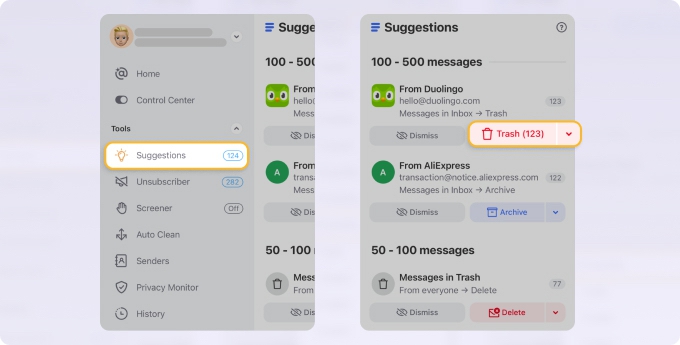
📌 Nota: La acción Eliminar borra los correos de forma permanente, mientras que Papelera los mueve a la carpeta Papelera, lo que permite recuperarlos durante 30 días si es necesario.
Limpieza automática de varios correos
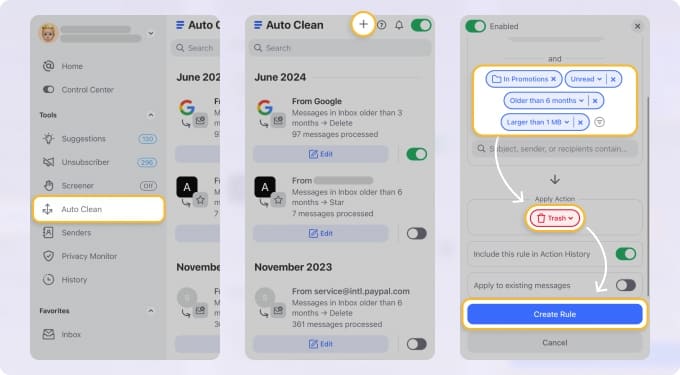
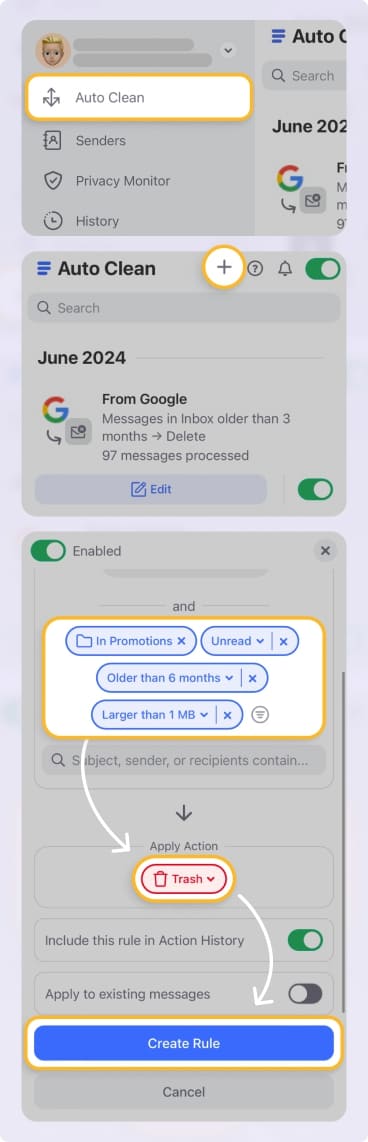
Si eliminas con regularidad los mismos tipos de correos —boletines, alertas automáticas, mensajes de remitentes concretos— la Limpieza automática de Clean Email te permite crear una regla una vez y no volver a repetir el proceso.
Lo que la diferencia de las reglas integradas de Outlook:
- Filtra por dominio, no solo por direcciones individuales. Outlook te obliga a añadir cada remitente manualmente; Clean Email te permite abarcar un dominio entero en una sola regla.
- Funciona en el móvil. Outlook no admite en absoluto la creación de reglas en su aplicación móvil. Clean Email sí.
- Distingue los correos reales de los automáticos. Puedes abarcar específicamente listas de correo y sistemas automáticos, sin tocar la correspondencia real.
Una vez que una regla está activa, los correos que coinciden se gestionan en el momento en que llegan, sin necesidad de limpieza manual.
Conclusión
Saber cómo eliminar correos de forma masiva en Outlook te ayuda a hacer algo más que ordenar tu bandeja de entrada. Eliminar grandes lotes de mensajes puede mejorar la velocidad de búsqueda del buzón, reducir el desorden y liberar espacio de almacenamiento, especialmente si recibes con regularidad boletines, notificaciones o alertas automáticas.
Preguntas frecuentes
¿Por qué solo puedo eliminar 75 correos a la vez en Outlook?
Outlook en la web limita cuántos correos puedes seleccionar o eliminar a la vez para evitar problemas de rendimiento, por lo que puede que tengas que desplazarte y repetir la acción de Seleccionar todo por lotes. Si necesitas eliminar una cantidad mayor de una sola vez, puedes usar una herramienta como Clean Email para filtrar y eliminar correos en todo tu buzón en una sola acción.
¿Puedo eliminar correos de forma masiva en Outlook sin usar Ctrl?
Sí. Puedes hacer clic derecho en cualquier carpeta y elegir Eliminar todo para eliminar de una sola vez todos los mensajes que contiene, o usar Ctrl + A / Command + A para seleccionar todo y luego pulsar Delete. En Outlook.com, haz clic en Seleccionar en la parte superior derecha de la lista de mensajes para activar la casilla de verificación y luego marca la casilla superior para seleccionar todos los correos de la vista.
¿Cómo elimino todos los correos no leídos en Outlook?
Usa la opción Filtrar para mostrar solo los mensajes no leídos, luego selecciónalos todos y elimínalos; puede que tengas que repetir el proceso por lotes si tu buzón es grande.
¿Cómo elimino varios correos en Outlook en Android?
Abre una carpeta, mantén pulsado un correo para entrar en el modo de selección, toca los demás mensajes y luego toca el icono de Eliminar; los buzones grandes pueden requerir eliminar por lotes.
¿Cómo elimino todos los correos archivados en Outlook?
Abre la carpeta Archivar, pulsa Ctrl + A (o Command + A en Mac) para seleccionar todos los mensajes y luego elimínalos; en la web, usa Seleccionar todo y vacía la carpeta.
¿Cómo elimino correos con archivos adjuntos grandes en Outlook?
Usa la barra de búsqueda y filtra por tamaño (por ejemplo, “larger than 10 MB”), luego selecciona y elimina los correos que coincidan; también puedes filtrar por tamaño en Clean Email para eliminar mensajes grandes en varias carpetas.
¿Cómo elimino todos los correos de la carpeta Otros en Outlook?
Cambia a la pestaña Otros, selecciona todos los correos visibles y elimínalos; si hay muchos, desplázate para cargar más y repite el proceso.
¿Cuál es el atajo de teclado para eliminar correos en Outlook?
Selecciona el correo y pulsa Delete para moverlo a Elementos eliminados, o pulsa Shift + Delete para eliminarlo de forma permanente en la aplicación de escritorio.
¿Cómo elimino correos enviados en Outlook?
Abre la carpeta Elementos enviados, selecciona los mensajes que quieras eliminar (o pulsa Ctrl + A / Command + A para seleccionar todo) y luego haz clic en Delete.
¿Por qué no puedo eliminar correos en Outlook?
Puede que no tengas permisos de cuenta, tengas un problema de sincronización o estés viendo una carpeta compartida o de solo lectura; intenta actualizar el buzón o revisar la configuración de tu cuenta.
¿Cómo elimino correos de forma masiva en Outlook por remitente?
Busca la dirección del remitente, selecciona todos los resultados que coincidan y elimínalos.
¿Cómo se seleccionan varios correos en Outlook?
Para seleccionar un rango de correos, haz clic en el primer mensaje, mantén pulsada la tecla Shift y haz clic en el último. Para mensajes individuales no adyacentes, mantén pulsada la tecla Ctrl (Windows) o Command (Mac) y haz clic en cada uno. Para seleccionar todos los correos de una carpeta, pulsa Ctrl + A (Windows) o Command + A (Mac).












