Por qué los correos antiguos son el verdadero problema (y qué hacer primero)
Si tu bandeja de entrada se siente saturada, lo más probable es que el problema no sean los mensajes nuevos, sino años de correos antiguos y no leídos que se han ido acumulando silenciosamente.


Clean Email analizó datos de 30.000 bandejas de entrada y descubrió que más del 60 % de los correos tienen más de dos años. Aún más sorprendente: casi un tercio tiene más de cinco años y la mayoría nunca se abrió.


Los correos con cinco años o más aún presentan una tasa de no lectura del 32 %. Es decir, probablemente nunca fueron necesarios y han estado ocupando espacio desde entonces.


Y no es solo desorden. Estos correos antiguos ocupan mucho espacio: más de 1 GB por usuario, de media, solo en correos de más de cinco años.
Si no sabes por dónde empezar, este es un excelente punto de partida.
Empieza por los correos más antiguos
- Empieza con los mensajes de hace más de 5 años.
Estos ocupan más espacio y es menos probable que sean importantes.
→ Usa la búsqueda de Gmail: older_than:5y
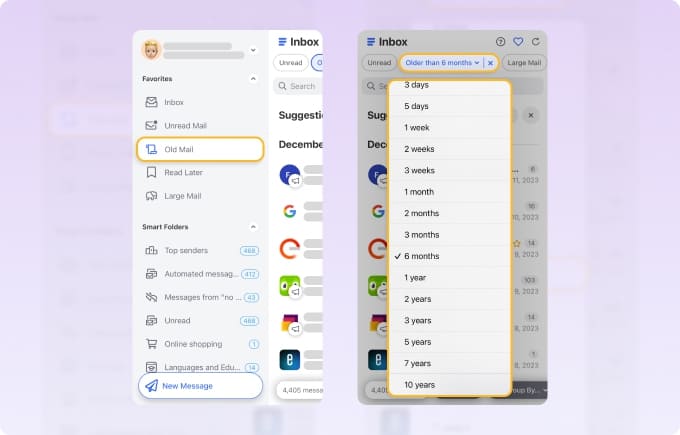
→ O bien: usa el Old Mail de Clean Email, que te permite aplicar acciones a todos los mensajes coincidentes a la vez, incluso más allá del límite de páginas visibles de Gmail. - Revisa los correos de los últimos 1 a 5 años.
Concéntrate en los correos no leídos o de gran tamaño que puedan estar ocupando espacio.
→ Usa: older_than:1y newer_than:5y is:unread or larger:5M
→ O bien: Clean Email puede combinar filtros como no leído + grande + antigüedad, y además agrupar automáticamente todos los correos coincidentes por remitente (algo imposible en Gmail), para que puedas revisar y limpiar hilos completos de conversaciones o darte de baja de remitentes masivos de una sola vez. - Limpia por categoría.
Las pestañas Promociones y Social pueden llenarse rápidamente.
→ Prueba: category:promotions or category:social
→ O bien: Clean Email agrupa automáticamente los correos por tipo, como Automated Messages, Mail and Courier Services, Travel, Ride Sharing, para que puedas eliminar grupos más rápido y con mayor precisión.
Si prefieres evitar saltar entre búsquedas y pestañas, Clean Email te ofrece una vista más inteligente de tu bandeja de entrada y te permite actuar en bloque, incluso con miles de correos a la vez.
Sigue leyendo para ver instrucciones detalladas sobre cómo eliminar correos en Gmail usando filtros, etiquetas y selección masiva.
¿Gmail elimina automáticamente los correos antiguos?
Si has notado que faltan mensajes, quizá te preguntes si Gmail elimina automáticamente los correos antiguos. Muchos usuarios se preocuparon después de que Google anunciara la eliminación de cuentas antiguas en 2023. Sin embargo, ese anuncio se refería a cuentas de Google inactivas y al contenido de servicios como Gmail, Photos, Drive y otros, no específicamente a la eliminación de mensajes antiguos.
Lo que Gmail sí elimina automáticamente son los elementos de la Papelera. Esta sección de tu buzón contiene correos que tú mismo has eliminado. Después de borrar un mensaje, pasa a la Papelera y permanece allí durante 30 días antes de que Gmail lo elimine de forma permanente. Gmail también vacía la carpeta Spam cada 30 días.
Con esto en mente, es momento de ir al meollo del artículo: cómo borrar correos antiguos en Gmail. Te mostraremos varias formas de hacerlo según la antigüedad del mensaje, la versión de Gmail que uses, e incluso hablaremos de cómo eliminar automáticamente en Gmail. Para una guía rápida, mira este video y sigue leyendo para descubrir más.
Eliminar correos anteriores o posteriores a una fecha determinada
Una de las maneras más razonables de eliminar correos que ya no necesitas es basarte en su antigüedad. Por ejemplo, es posible que tengas varios mensajes que llevan años ahí y te impiden tener una bandeja de entrada de Gmail limpia.
Ejemplo 1: ¿Cómo ordenar y eliminar correos en Gmail por año?
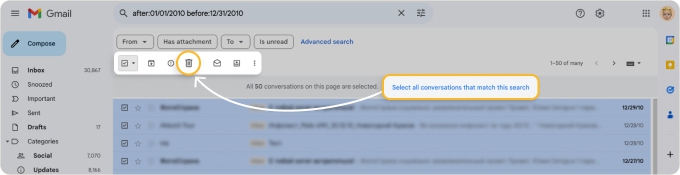
Puedes encontrar todos los correos de un año específico usando los operadores de búsqueda “after” y “before”, y luego eliminar los resultados. Por ejemplo, para mostrar mensajes de 2010, sigue los pasos a continuación.
- Introduce: after:01/01/2010 before:12/31/2010 en el campo de búsqueda y pulsa Enter. Esto muestra todos los mensajes de correo recibidos entre el 1 de enero de 2010 y el 31 de diciembre de 2010.
- Marca la casilla Select en la parte superior izquierda y, opcionalmente, elige un filtro en la lista desplegable, como Read, Unread o Starred.
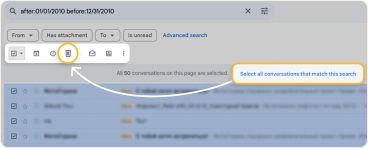
- Solo se seleccionarán los primeros 50 mensajes. Para marcar todos, haz clic en el botón Select all conversations that match this search.
- Haz clic en Delete (icono de la papelera) en la barra de herramientas.


Ejemplo 2: ¿Cómo eliminar correos de hace más de 1 año en Gmail?
Tal vez quieras encontrar y eliminar todos los correos que tengan más de un año en tu buzón. Para ello, puedes usar el operador de búsqueda “older_than”.
- Introduce: older_than:1y en el campo de búsqueda y luego pulsa Enter o Return. Esto muestra todos los correos recibidos hace más de un año.
- Marca la casilla Select en la parte superior izquierda y, opcionalmente, elige un filtro en la lista desplegable.
- Para seleccionar más que los primeros 50 o 100 mensajes (por defecto), haz clic en el botón Select all conversations that match this search.
- Haz clic en Delete en la barra de herramientas.


📌 Consejo: Como Gmail no ofrece funciones nativas de ordenación (solo filtros), considera ordenar y eliminar mensajes de Gmail según su antigüedad usando Clean Email. Una vez que selecciones Old Mail y elijas el periodo, puedes ordenar los mensajes por Newest, Oldest, Number of messages o Email Size usando el cuadro Newest on Top.


Al ordenar rápidamente esos correos antiguos antes de eliminarlos, quizá descubras alguno que quieras conservar.
Ejemplo 3: ¿Cómo eliminar automáticamente correos después de 30 días en tu smartphone?
En la app móvil de Gmail, no puedes configurar directamente que los correos se eliminen automáticamente después de 30 días. En su lugar, puedes descargar la app de Clean Email para iOS o Android y seguir esta guía:
- Abre Clean Email e inicia sesión con las credenciales de tu buzón.
- Toca el menú hamburguesa en la esquina superior izquierda y elige la carpeta que necesites (por ejemplo, Social notifications).
- Haz clic en el filtro Old Mail.
- Elige Older than 1 month u otro filtro.
- Selecciona un grupo o varios grupos de correos (nota: los correos ya están agrupados por remitente, así que no necesitas buscarlos manualmente) y toca More en la parte inferior.
- Elige Create Rule.
- Selecciona una acción como Delete (elimina los mensajes de forma permanente sin enviarlos a la Papelera).
- Activa el interruptor Apply to existing messages si lo necesitas y vuelve a tocar Create Rule.


Cómo eliminar correos antiguos en Gmail en bloque o eliminarlos todos
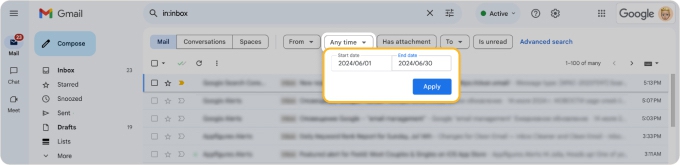
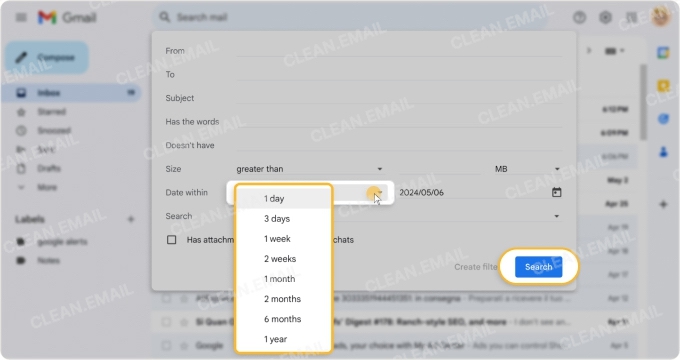
Además de usar operadores de búsqueda para localizar mensajes antiguos, puedes usar el cuadro desplegable de periodo de Gmail en la web. Esta función ofrece resultados según la antigüedad en todo tu buzón, pero también te mostraremos cómo filtrarlo para que solo incluya tu bandeja de entrada.
Ejemplo 4: Eliminar correos de la bandeja de entrada usando un rango de fechas personalizado
- Abre tu cuenta de Gmail.
- En la barra de búsqueda, escribe in:inbox y pulsa Enter.
- Usa la lista desplegable Any time en la parte superior para introducir un rango personalizado. Haz clic en Custom range.
- Elige el periodo que necesites y haz clic en Apply.
- Marca la casilla Select en la parte superior izquierda y, opcionalmente, filtra los resultados por Read, Unread, Starred o Unstarred.
- Para seleccionar todos los correos dentro de esta búsqueda (si hay más de 50 o 100), haz clic en el enlace Select all conversations that match this search.
- Haz clic en Delete en la barra de herramientas.


Ejemplo 5: Eliminar correos promocionales recientes
Para despejar tu bandeja de entrada eliminando correos promocionales del último mes, sigue estos pasos:
- Abre tu cuenta de Gmail en la web.
- En la barra de búsqueda, escribe category:promotions newer_than:1m y pulsa Enter.
- Marca la casilla de verificación en la parte superior, encima de tus mensajes.
- Haz clic en el enlace que dice Select all conversations that match this search.
- Haz clic en el icono Delete (papelera).


Cómo eliminar correos antiguos en la app de Gmail en el teléfono
Si usas Gmail en el móvil, eliminar mensajes en Android, iPhone y iPad es sencillo, aunque la app móvil de Gmail tiene menos funciones que Gmail en la web. No permite configurar reglas automáticas ni seleccionar todos los correos fácilmente.
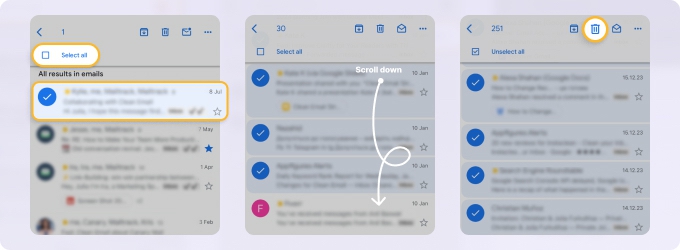
Abre la app móvil de Gmail y sigue estos pasos para eliminar correos antiguos en bloque:
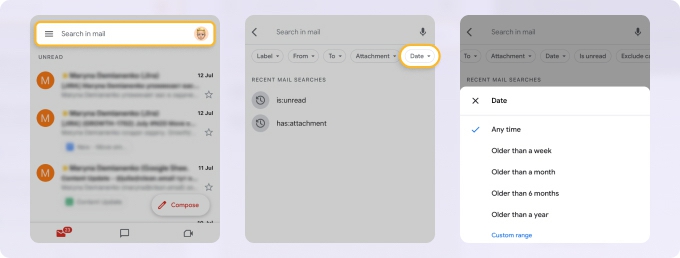
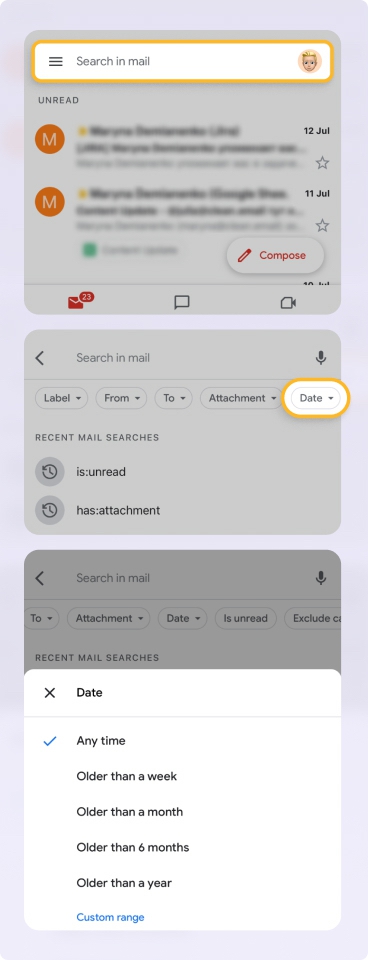
- Toca dentro del campo Search in Mail en la parte superior.
- Selecciona Date y elige la antigüedad o introduce un rango personalizado.
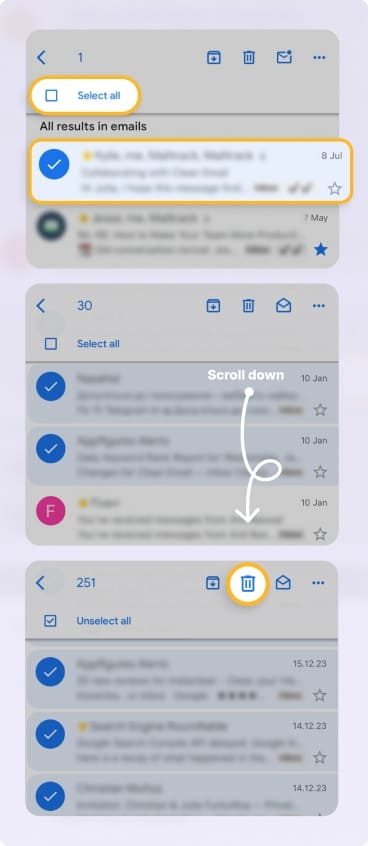
- Mantén pulsado cualquier mensaje en los resultados.
- Selecciona correos adicionales o marca Select all en la parte superior. Ten en cuenta que solo se seleccionarán los primeros 30 correos.
- Desplázate hasta el final para cargar más correos.
- Elige y toca los adicionales manualmente o toca Select all en la parte superior de nuevo.
- Toca el icono Delete en la barra de herramientas.


📌 Consejo: Desplazarte para descargar todos tus correos puede llevar muchísimo tiempo si tienes miles. Una opción mucho más cómoda para eliminar correos en bloque en tu teléfono es usar la app de Clean Email. En Clean Email, cuando eliges la antigüedad y seleccionas Select All, verás el número total de mensajes. Luego puedes Delete todos los correos antiguos o enviarlos a Trash con un solo toque y confirmar.


¿Puedes usar Gemini para eliminar correos antiguos?
Probamos Google Gemini para comprobar si puede ayudar a los usuarios a eliminar correos antiguos en Gmail. Queríamos ver qué tan bien Gemini puede buscar por fecha, filtrar correos por categoría y automatizar el proceso de limpieza de una bandeja de entrada.
Cómo probamos Gemini
Usando una bandeja de entrada de Gmail con una mezcla de correos antiguos y nuevos, categorías y etiquetas, ejecutamos una serie de indicaciones en lenguaje natural en Gemini para simular cómo un usuario normal podría intentar limpiar su bandeja de entrada. Nuestras pruebas se centraron en si Gemini podía:
- Filtrar correos con precisión por fecha o categoría
- Manejar operadores de búsqueda de Gmail y prompts en lenguaje natural
- Automatizar acciones como eliminación masiva o creación de filtros
- Ofrecer resultados coherentes y fiables
Resultados de las pruebas
1. Gemini añade complejidad a la búsqueda
🛠️ Problema: Quiero ordenar y eliminar correos en Gmail por año
Prompt usado: find emails after:01/01/2023 before:12/31/2024
Resultado: Gemini filtró correctamente los correos según lo solicitado, lo que demuestra que puede manejar operadores avanzados de búsqueda de Gmail. Sin embargo, no pudo eliminar ninguno de los correos. Los usuarios deben seguir realizando la eliminación de forma manual.


2. Gemini no puede automatizar la limpieza por antigüedad
🛠️ Problema: Quiero encontrar y eliminar correos de hace más de 1 año
Prompt usado: find emails older than 1 year
Resultado: Gemini mostró con éxito los correos de hace más de un año. Sin embargo, no ofreció capacidades de automatización. Aunque el lenguaje natural puede sustituir a los operadores de búsqueda complejos, los usuarios no pueden crear filtros automáticos ni acciones masivas mediante Gemini.


3. Gemini tiene dificultades con las búsquedas basadas en categorías
🛠️ Problema: Quiero eliminar correos promocionales (antiguos/recientes)
Prompt usado: find emails category:promotions newer_than:1y / older_than:1y
Resultado: La IA mostró resultados de búsqueda, pero muchos correos no eran de la categoría Promociones. A Gemini le cuesta identificar y filtrar correctamente los correos por etiqueta o carpeta, lo que la hace poco fiable para limpiar la bandeja de entrada por categorías.


4. Gemini no puede crear filtros para automatizar
🛠️ Problema: Quiero crear un filtro para eliminar correos antiguos automáticamente
Prompt usado: can you create a filter to delete emails older_than:1y?
Resultado: Gemini no pudo crear ningún filtro. La herramienta carece de funcionalidad para una automatización avanzada de la bandeja de entrada. Para este tipo de acciones, los usuarios deben recurrir a la configuración manual de Gmail.


Aunque Gemini ofrece capacidades de búsqueda en lenguaje natural, su utilidad para limpiar el correo es muy limitada:
- Puede sustituir la búsqueda tradicional de Gmail para consultas simples.
- No puede eliminar correos — esto siempre debe hacerse manualmente.
- No puede crear filtros ni ofrecer una automatización real.
- Tiene problemas con la búsqueda por categorías y la consistencia.
Ahora mismo, Gemini funciona mejor para resumir o redactar correos que para gestionar tareas de limpieza de la bandeja de entrada. Si quieres automatización real, mejores filtros y consejos útiles de limpieza, una herramienta como Clean Email es una opción mucho mejor.
Cómo eliminar correos antiguos de Gmail con Clean Email
¿Te preguntas si hay una forma más fácil de encontrar correos antiguos en Gmail y eliminarlos con solo unos clics? Tengo buenas noticias: Clean Email puede ayudarte con eso.
Clean Email es una app segura para organizar el correo compatible con Gmail y con todos los servicios de correo basados en IMAP. Se diferencia de la competencia porque no monetiza los datos privados de los usuarios, lo que la convierte en una opción ideal para quienes se toman en serio la protección de su privacidad.
Así es como puedes hacer que Gmail elimine correos con más de 6 meses (u otro período):
- Inicia sesión en Clean Email con tu cuenta de correo en https://app.clean.email. Como alternativa, puedes descargar la app para tu dispositivo iOS o Android.
- Selecciona la carpeta All Mail (o cualquier otra; la app tiene más de 40 para organizar tus correos) en el panel izquierdo.
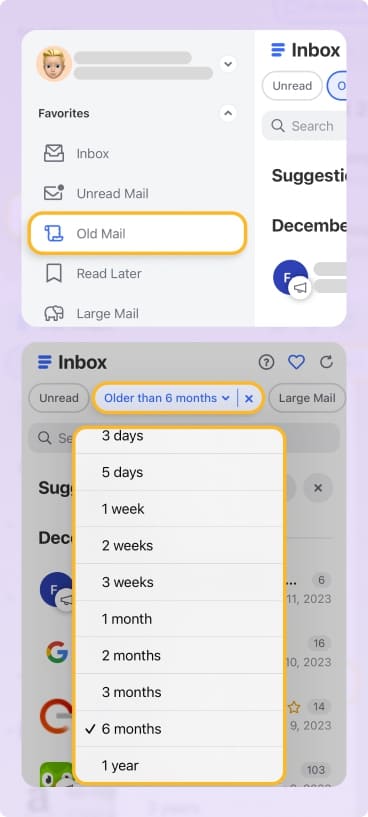
- Haz clic en el filtro Old Mail, ubicado encima del cuadro de búsqueda.
- El filtro 'Older than 6 months' está seleccionado de forma predeterminada (puedes hacer clic en la flecha hacia abajo y elegir otro período).
- Marca las casillas junto a los remitentes cuyos mensajes quieras limpiar y, después, mira la barra de acciones azul en la parte inferior. Puedes aplicar cualquier acción disponible, como mover todos los mensajes seleccionados a la carpeta Trash, haciendo clic en el botón Trash.


Para quienes prefieren mantener la bandeja de entrada limpia conservando solo el correo más reciente de un remitente, la función Keep Newest es una herramienta ideal. Esta función garantiza que tengas los mensajes más recientes a mano y elimina el desorden de los hilos antiguos.


Además, la función Smart Folders de la app te permite ver fácilmente desde correos de compras en línea hasta notificaciones sociales y mensajes que te enviaste a ti mismo con solo hacer clic en la carpeta inteligente correspondiente.


Las acciones más repetitivas aplicadas a ciertos correos se pueden acceder fácilmente desde la sección Cleaning Suggestions, que es básicamente una colección de acciones rápidas y un excelente punto de partida para explorar todo el potencial de Clean Email.


Cómo eliminar correos antiguos automáticamente en Gmail
Eliminar mensajes antiguos una sola vez no basta. Como cada día llegan nuevos mensajes, necesitas aprender a eliminar correos antiguos automáticamente en Gmail:
- Abre tu cuenta de Gmail usando el navegador web.
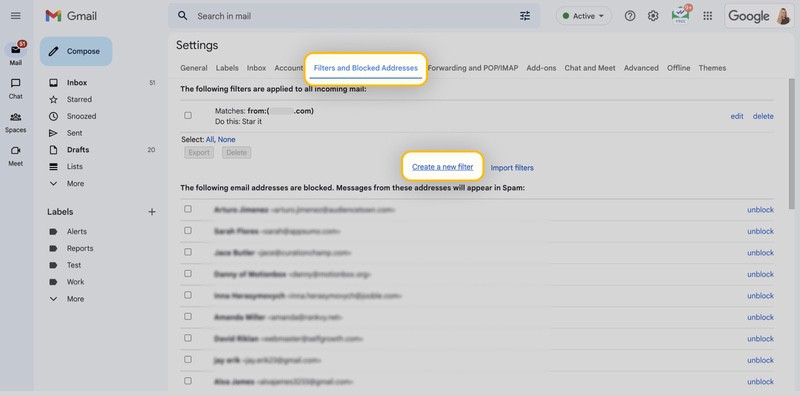
- Haz clic en el icono de engranaje de Settings y selecciona la opción See all settings.
- Ve a la pestaña Filters and Blocked Addresses.
- Haz clic en Create a new filter.
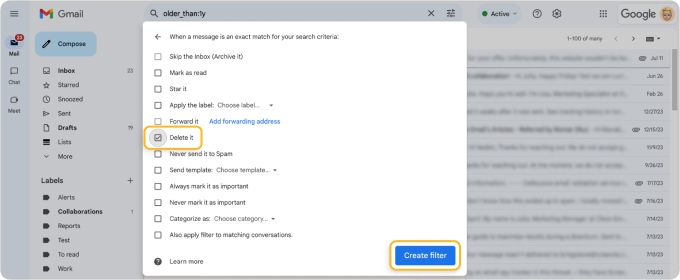
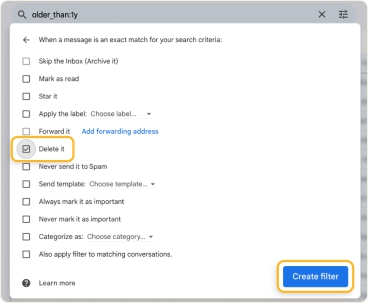
- Introduce older_than:1y (o older_than:90d, etc.) en el campo Has the words. Recomiendo añadir más criterios de filtrado para asegurarte de que ningún mensaje importante entre en esta búsqueda.
- Haz clic en Create Filter y en OK para confirmar.
- Selecciona la opción Delete it y vuelve a hacer clic en Create filter.


Ahora Gmail eliminará automáticamente todos los correos con más de 1 año (o la antigüedad que hayas especificado).
Importante: La opción Delete en Gmail en realidad significa enviar los correos a Trash, donde ocuparán espacio de almacenamiento hasta que Gmail los elimine por completo tras 30 días. Para ahorrar espacio, yo uso Clean Email para eliminar mensajes antiguos con su opción Delete, que despeja el desorden de inmediato.
En comparación con los filtros nativos de Gmail, la app de Clean Email ofrece reglas más personalizables y completas para automatizar tareas de correo. Puedes pausar estas reglas en cualquier momento y reanudarlas cuando lo necesites, algo imposible en Gmail, donde tendrías que eliminar y volver a crear el filtro.
Además, en Clean Email puedes incluir varios criterios, como eliminar correos no leídos de Gmail o especificar una carpeta inteligente, entre otros.
A continuación te explicamos cómo hacer que Gmail elimine correos antiguos automáticamente usando la función Auto Clean de Clean Email:
- Empieza abriendo la app y yendo a Auto Clean en el menú del lado izquierdo. Luego, toca el icono ✚ (más) ubicado en la parte superior de la pantalla.
- Empieza poniendo un nombre a tu regla. Después, define los criterios: puedes seleccionar correos de un remitente o dominio específico, determinar cuán antiguos deben ser para que la regla se aplique y mucho más. Para afinarlo, también hay opciones como el tamaño del mensaje, palabras clave específicas y filtros adicionales, para apuntar con precisión a los mensajes que necesitas.
- En la sección ‘Apply Action’, elige qué quieres hacer con los correos que cumplen tus criterios, como moverlos a la carpeta Trash.
- Una vez que hayas configurado todos los ajustes, finaliza el proceso haciendo clic en el botón Create Rule.


💡 ¿Sigues teniendo problemas para eliminar tus correos? Aprende más sobre cómo solucionar el problema de Gmail que no elimina correos.
Cómo borrar correos antiguos de Gmail: preguntas frecuentes
¿Dónde están mis correos antiguos en Gmail?
Gmail los mantiene en la carpeta Inbox, junto con los correos nuevos. Por eso es importante eliminarlos de forma proactiva para evitar que se acumulen.
¿Cómo elimino en masa correos antiguos en Gmail?
Para eliminar en masa correos antiguos en Gmail, primero inicia sesión en tu cuenta de correo. Luego, en la barra de búsqueda, escribe la consulta 'older_than:1y' (puedes cambiar '1y' por cualquier otro período que te convenga). Después de pulsar Enter, Gmail mostrará todos los mensajes que cumplen ese criterio. Selecciona todos esos mensajes y haz clic en el icono de la papelera (Trash) para eliminarlos.
¿Se puede configurar Gmail para que elimine correos antiguos automáticamente?
Sí, se puede. Así es cómo eliminar mensajes antiguos automáticamente en Gmail:
1. Inicia sesión en la app Clean Email con tu cuenta de correo.
2. Elige una carpeta de correo y usa el filtro ‘Old Mail’.
3. Selecciona todos los correos, haz clic en ‘Create Rule’, personalízala y confirma haciendo clic en ‘Create Rule’ otra vez.
¿Cuál es la forma fácil de eliminar correos antiguos en Gmail?
Una forma fácil de hacerlo es usar la app Clean Email, que te permite encontrar y eliminar mensajes antiguos en bloque rápidamente, tanto si usas la web como el móvil. Solo tienes que iniciar sesión con tus credenciales de Gmail, aplicar el filtro Old Mail y eliminar los correos seleccionados con unos pocos clics.
¿Cómo puedo deshacerme de correos antiguos en Gmail en mi iPhone?
En tu iPhone, usa la barra de búsqueda de la app de Gmail para encontrar correos antiguos, selecciónalos y toca el icono de la papelera. Para un método más eficiente, prueba la app Clean Email para eliminaciones masivas.
¿Cómo puedo eliminar correos de hace 2 años en Gmail?
Para limpiar mensajes de hace 2 años, escribe older_than:2y (las comillas funcionan en la web, pero no en móvil) en la barra de búsqueda, selecciona todos los correos que coincidan con la búsqueda y haz clic en el icono de la papelera. Confirma la eliminación para borrar esos mensajes de forma permanente.