


Puntos clave
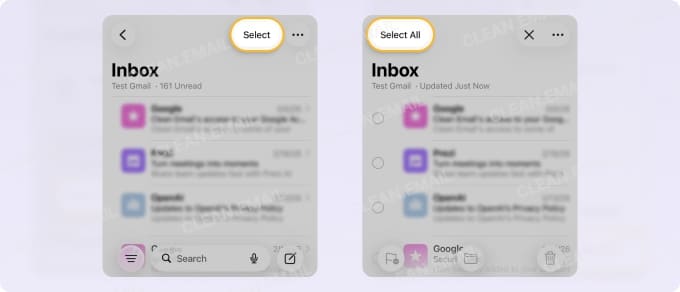
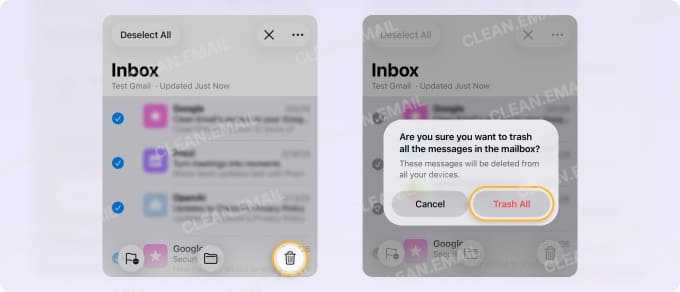
- Para vaciar un buzón: abre Mail, toca Editar, toca Seleccionar todo, toca el icono de la papelera y confirma con Mover todo a la Papelera.
- Mail del iPhone no tiene un botón de un solo toque para "vaciar la bandeja de entrada" y solo selecciona los mensajes cargados en ese momento, por lo que las limpiezas grandes se siguen haciendo por lotes.
- Los correos eliminados permanecen en la Papelera durante 30 días antes de desaparecer definitivamente: puedes recuperarlos hasta entonces.
- ¿Ves un icono de Archivar en lugar de Eliminar, o los correos eliminados vuelven a aparecer? Es un ajuste de cuenta/sincronización que puedes corregir en Comportamiento del buzón.
- Bloquear a un remitente no elimina sus correos existentes: aún tendrás que eliminarlos por separado.
- Estos pasos se aplican hasta iOS 26, la versión actual en 2026; iOS 27 llega en otoño de 2026.
Pasos rápidos: eliminar todos los correos en el iPhone a la vez
Puedes eliminar todos los correos en la app Mail del iPhone en tan solo unos pocos pasos. Sin embargo, es buena idea revisar los mensajes de antemano para no eliminar algo importante.
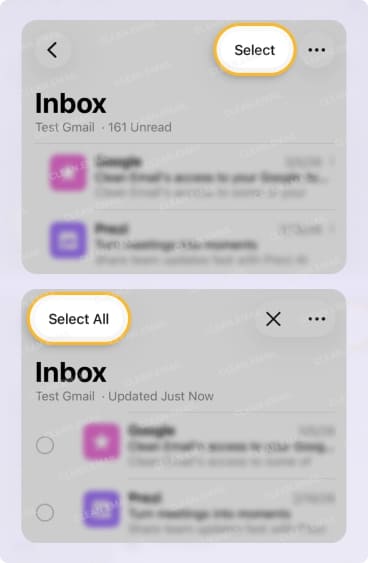
- Abre Mail y selecciona un buzón.
- Toca Editar en la parte superior derecha.
- Marca Seleccionar todo en la parte superior izquierda.
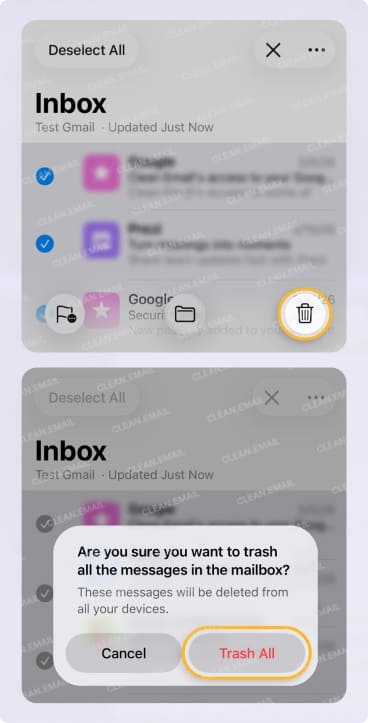
- Elige Eliminar (icono de la papelera) en la parte inferior derecha.
- Confirma con Mover todo a la Papelera.
Cómo eliminar varios correos en el iPhone
Si prefieres eliminar un grupo de correos en lugar de todos, puedes hacerlo de un par de formas distintas en Mail del iPhone.

Eliminar correos con gestos
Para seleccionar y eliminar correos consecutivos, puedes usar gestos de deslizamiento en el iPhone como método rápido.
Con tu buzón a la vista, toca Editar en la parte superior y haz una de las siguientes acciones:
- Desliza el dedo hacia abajo por el lado izquierdo, donde aparecen los círculos.
- Detente cuando hayas elegido los correos que quieres eliminar.
- Toca Eliminar en la parte inferior y Confirmar.
O BIEN
- Desliza el dedo hacia arriba por el lado izquierdo desde el último correo que quieras eliminar.
- Con la otra mano, toca la barra de estado en la parte superior. Esto selecciona todos los mensajes que hay entre el último seleccionado y el primer correo.
- Toca Eliminar en la parte inferior y Confirmar.
Eliminar correos con categorías
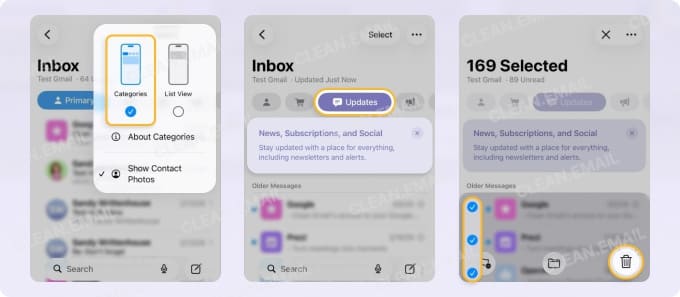
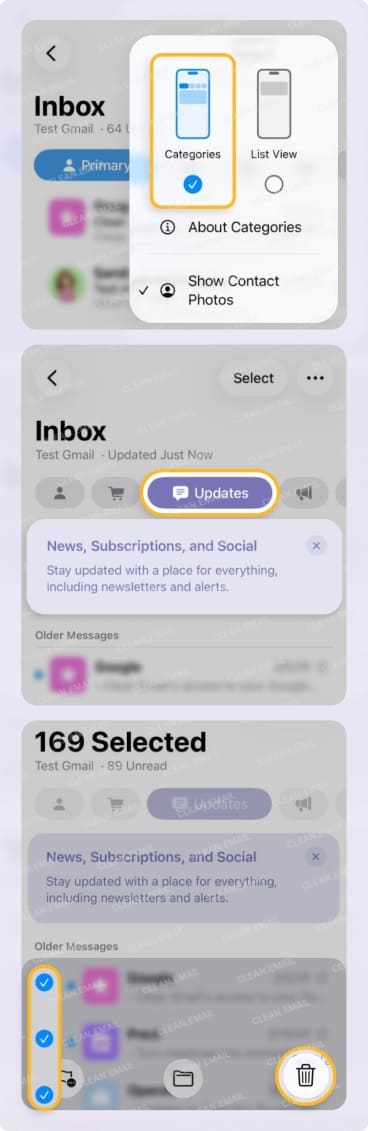
En iOS 18.2, Apple introdujo las Categorías en Mail, y siguen disponibles en iOS 26 (la versión más reciente en 2026, con iOS 27 previsto para otoño de 2026). De forma similar a las categorías de Gmail, puedes filtrar automáticamente tu bandeja de entrada por Principal, Transacciones, Novedades y Promociones. Esto te permite eliminar fácilmente los correos según la categoría del remitente.
Para ver tu bandeja de entrada usando categorías, toca los tres puntos en la parte superior derecha y selecciona Categorías. Cuando aparezcan los botones en la parte superior, elige uno para ver y eliminar los correos de esa categoría.
Eliminar todos los correos de un remitente en el iPhone
Mail del iPhone no puede ordenar tu bandeja de entrada por remitente, así que no hay un botón integrado de "eliminar todo de este contacto". Dos soluciones alternativas se acercan: en la vista de Categorías (iOS 18.2 y posteriores), abre los mensajes agrupados de un remitente y elige Mover todo a la Papelera; o usa Buscar, escribe el nombre o la dirección del remitente, toca Editar y elimina los resultados.
Como Buscar y Categorías solo actúan sobre los mensajes cargados en ese momento, ninguno de los dos elimina de forma fiable todos los mensajes de un remitente en una sola pasada. Para eliminarlos todos de tu buzón a la vez, consulta cómo ordenar el correo del iPhone por remitente.
Por qué eliminar correos en el iPhone resulta tan lento
Según debates reales de usuarios, el problema principal es sencillo: la app Mail no está diseñada para la eliminación a gran escala. No hay un verdadero "seleccionar todo" para bandejas de entrada enteras, y la mayoría de las acciones dependen de gestos manuales.
Estos son los métodos más habituales que usa la gente:
- Deslizar para eliminar: rápido, pero solo funciona con un correo a la vez.
- Tocar Editar + deslizar hacia abajo: un truco menos conocido que te permite seleccionar varios correos rápidamente arrastrando el dedo por las casillas de verificación.
- "Seleccionar todo" por lotes (solo los correos visibles): funciona por bloques, pero requiere repetir el proceso una y otra vez.
- Método a dos manos: un dedo desplaza la pantalla mientras el otro toca los correos para acelerar el proceso.
Aunque estos trucos ayudan, no escalan bien. Eliminar cientos o miles de correos sigue siendo repetitivo y lento, razón por la cual muchos usuarios acaban pasándose a herramientas de escritorio o a apps de terceros para la limpieza masiva.
Elimina con facilidad usando Clean Email en el iPhone
Eliminar correos es una práctica habitual. Pero las funciones que te permiten eliminar correos de forma masiva en el iPhone fácilmente, evitar borrar los mensajes equivocados y revisar los correos antes de eliminarlos hacen que el proceso sea más eficaz y eficiente.
Con Clean Email puedes hacer todo lo anterior, y más, para eliminar rápidamente los mensajes no deseados y liberar espacio de almacenamiento. La app funciona con Gmail, iCloud, Outlook, Yahoo Mail y cualquier proveedor IMAP en el iPhone para gestionar cualquier cuenta.
Clean Email te ofrece:
Una acción de eliminación real que borra los correos directamente del servidor, sin pasar por la Papelera. Todos los mensajes seleccionados se eliminan por completo de tu buzón y no se pueden recuperar. Ten en cuenta que también puedes optar por enviar los correos primero a la Papelera si lo prefieres.
La posibilidad de seleccionar y eliminar miles de correos a la vez, algo que puede resultar difícil con muchos proveedores. Por ejemplo, no tienes que seleccionar los correos página por página ni desplazarte para cargar y elegir más mensajes.
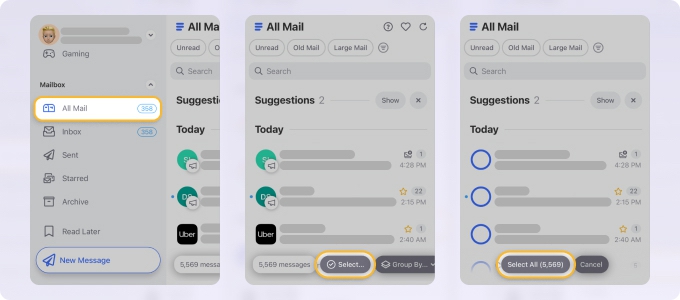
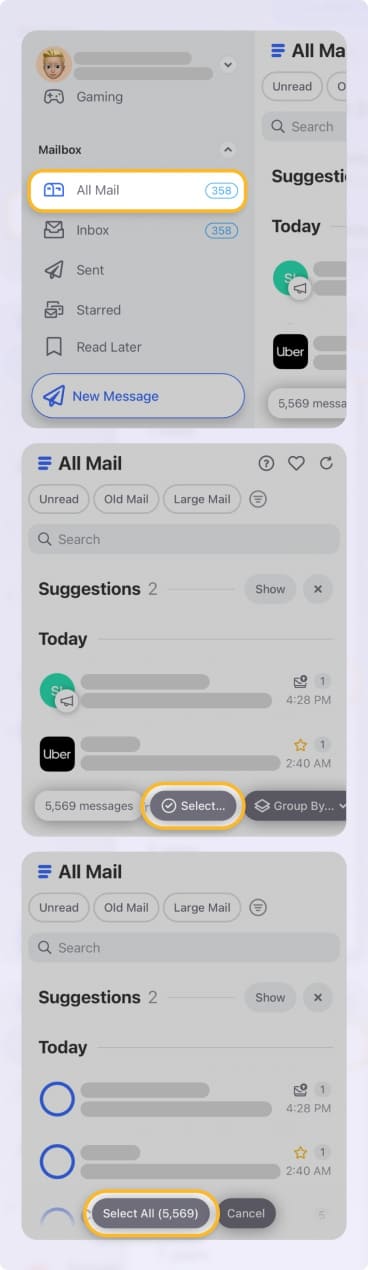
Carpetas inteligentes que ayudan a evitar la eliminación accidental de mensajes importantes. Por ejemplo, puedes eliminar todos los correos de la carpeta Compras en línea sin arriesgarte a borrar mensajes relacionados con el trabajo.
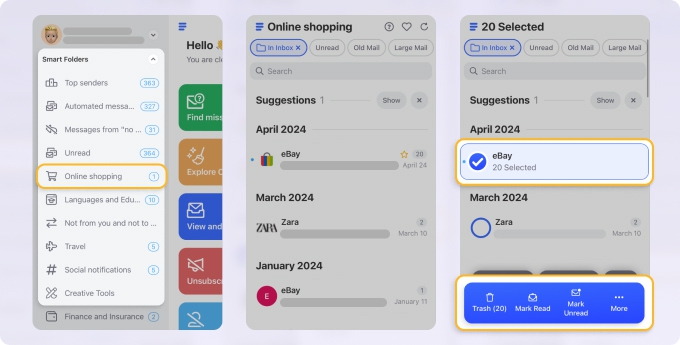
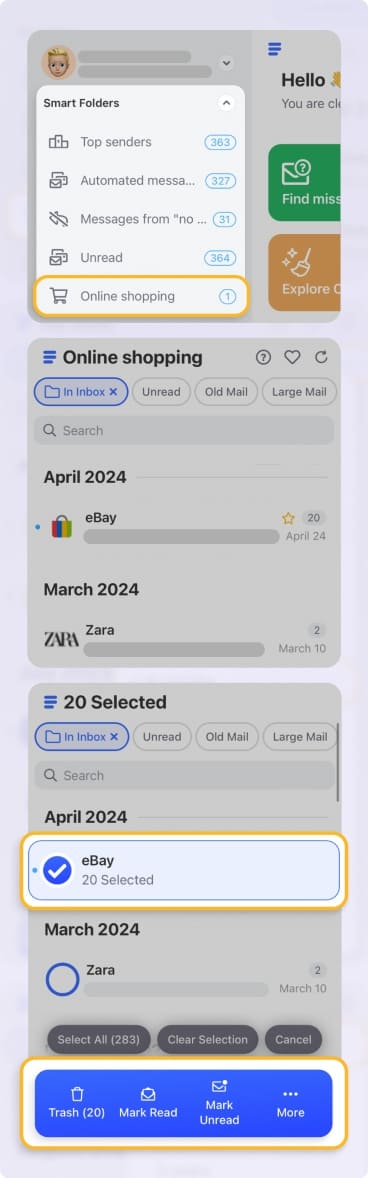
La opción de previsualizar los correos antes de eliminarlos. Esto ayuda a excluir de tu selección de eliminación los correos importantes que quieres conservar.
Regístrate en Clean Email y comprueba por ti mismo cómo estas funciones y las demás herramientas inteligentes pueden ayudarte a gestionar mejor tus correos.
Cómo gestionar la Papelera en Mail
Al eliminar correos en tu iPhone, es importante saber a dónde van y cómo funciona el proceso de eliminación permanente en la app Mail. Si eliminas algo por accidente, normalmente puedes recuperarlo de la Papelera durante 30 días: aquí tienes cómo recuperar correos eliminados.
Papelera frente a Archivar
Cuando eliminas correos en Mail de tu iPhone, esos mensajes van a la carpeta Papelera. Por defecto, los correos permanecen en la Papelera durante 30 días antes de eliminarse automática y permanentemente, a menos que los borres manualmente antes.
Cuando archivas correos, esos mensajes van a la carpeta Archivar. Los correos permanecen en el archivo de forma indefinida o hasta que los muevas o elimines manualmente. Más información: Cómo archivar correos en el iPhone.
Papelera: para correos que ya no quieres y que no necesitarás en el futuro.
Archivar: para correos que quieres conservar y que podrías necesitar en el futuro.
Vaciar la Papelera en Mail del iPhone
Si te preguntas cómo eliminar correos de forma permanente en el iPhone para liberar espacio de almacenamiento rápidamente, puedes vaciar la Papelera para eliminar todos los correos que contiene. Como actualmente no hay una opción de "vaciar la papelera" en Mail del iPhone, usarás los mismos pasos que arriba para eliminar mensajes.
- Elige Toda la Papelera o la carpeta Papelera de un buzón concreto.
- Toca Editar en la parte superior derecha.
- Marca Seleccionar todo en la parte superior izquierda.
- Elige Eliminar en la parte inferior derecha.
- Confirma con Eliminar todo.
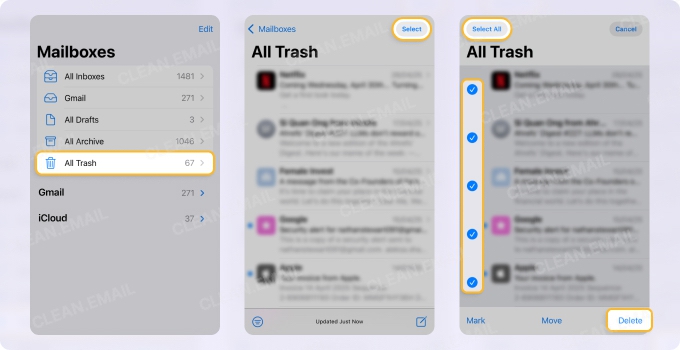
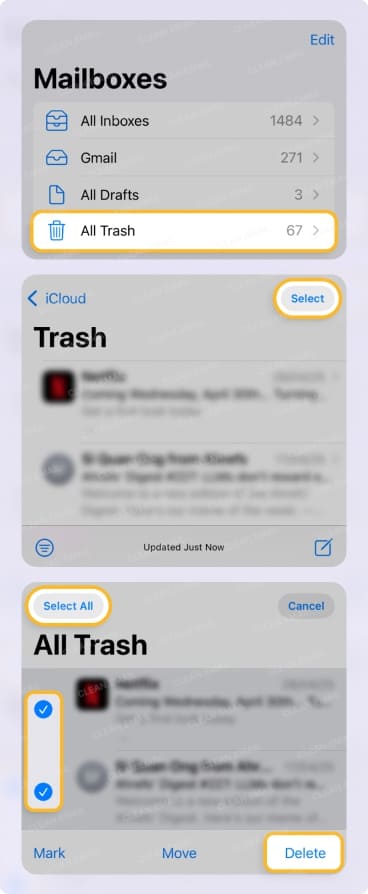
💡 Consejo: Conoce la diferencia entre eliminar correos inmediatamente y vaciar la papelera.
Solucionar problemas de eliminación de correo en Mail
Si tienes problemas al eliminar mensajes en Mail del iPhone, existen algunas causas y soluciones comunes.
Primero, si estás recibiendo un mensaje de error como "No se pudo mover el mensaje. No se pudo mover el mensaje a la papelera", hay algunas posibles razones:
- Los ajustes de comportamiento del buzón son incorrectos.
- La carpeta Papelera no está asignada correctamente.
- La cuenta de correo tiene problemas de sincronización.
Solución de problemas
Además del mensaje de error anterior, es posible que tengas otros problemas que no den ninguna pista. Si es así, sigue estos pasos:
Comprueba si la Papelera está llena. Aunque no puedes ver el tamaño de tu carpeta Papelera, puedes revisarla para ver cuántos correos contiene. Si ves miles de mensajes, plantéate vaciar la Papelera.
Cierra y vuelve a abrir Mail. Muchas veces, con solo cerrar y volver a abrir una app se pueden solucionar fallos temporales.
Para cerrar Mail, desliza hacia arriba desde la parte inferior y detente a media pantalla para mostrar las apps abiertas. Desliza la app Mail hacia arriba y fuera de la pantalla para cerrarla y luego toca el icono en la pantalla de inicio para volver a abrirla.
Verifica los ajustes de la cuenta. Para corregir problemas como ver el icono de Archivar en lugar de Eliminar o problemas de sincronización, sigue los pasos siguientes para revisar y ajustar los ajustes de la cuenta.
- Abre Ajustes.
- Ve a Apps → Mail.
- Toca Cuentas de Mail.
- Selecciona la cuenta de correo y haz lo siguiente:
- Para iCloud, toca Comportamiento de buzones.
- Para Gmail, toca Ajustes de la cuenta → Avanzado.
- Para Outlook, toca Ajustes de la cuenta → Ajustes avanzados.
- Debajo de Mover mensajes descartados a, elige Buzón de eliminados.
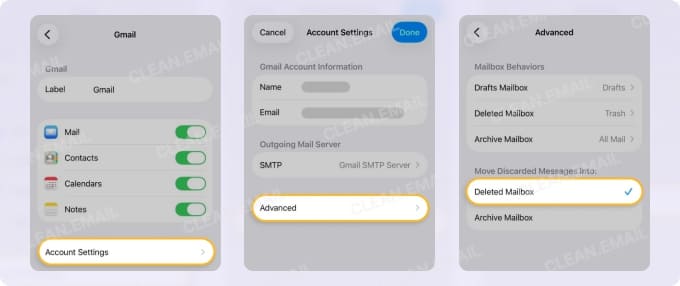
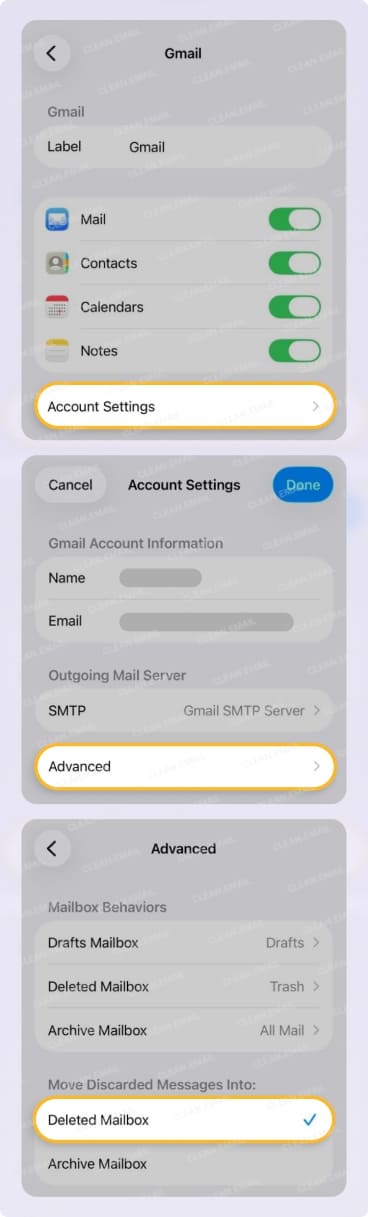
Una vez que llegues a los ajustes anteriores, puede que veas una opción adicional de Comportamiento del buzón. Si es así, asegúrate de que el Buzón de eliminados esté configurado como Mensajes eliminados (iCloud) o Papelera (Gmail).
Más información: Por qué recibes el error "No se puede enviar el correo" en el iPhone
Resumen (lo que realmente funciona mejor)
Ya sea para una limpieza del almacenamiento de correo del iPhone, una mejor organización o encontrar mensajes más rápido, saber cómo eliminar correos de forma masiva en el iPhone es clave para eliminar rápidamente los mensajes innecesarios.
Aquí tienes una comparación rápida de los métodos más comunes:
| Método | Velocidad | Esfuerzo | Escala |
|---|---|---|---|
| Eliminar deslizando | Rápido | Bajo | ❌ Solo pocos |
| Selección múltiple arrastrando | Medio-rápido | Medio | ⚠️ Limitado |
| Marcar como spam | Lento | Alto | ❌ |
| Lotes de Seleccionar todo | Medio | Mucha repetición | ⚠️ |
| Toque a dos manos | Medio | Alto | ❌ |
Y recuerda que puedes probar Clean Email gratis. Como complemento robusto de la app Mail, no solo puede ayudarte a eliminar mensajes de forma masiva, sino a gestionar todo tu buzón con funciones inteligentes y herramientas avanzadas.
Eliminar correos en el iPhone: preguntas frecuentes
¿Por qué los correos eliminados vuelven a aparecer en mi iPhone?
Casi siempre es un problema de sincronización o de ajustes de la cuenta, más que un error. Asegúrate de que los mensajes descartados de la cuenta estén configurados para moverse al buzón Eliminados/Papelera (no a Archivar) y dale un momento al servidor para que sincronice entre dispositivos.
¿Por qué veo un icono de Archivar en lugar de Eliminar?
Tu cuenta está configurada para archivar los mensajes descartados. Ve a Ajustes → Apps → Mail → Cuentas de Mail → tu cuenta → Ajustes de la cuenta → Avanzado y configura Mover mensajes descartados a en el Buzón de eliminados. Las acciones de deslizar y de la papelera pasarán entonces a eliminar en lugar de archivar.
¿Puedo recuperar correos que eliminé en mi iPhone?
Sí, siempre que sigan en la Papelera. Los correos eliminados permanecen en la Papelera durante 30 días antes de eliminarse permanentemente: abre la Papelera, selecciona los mensajes y muévelos de nuevo a tu bandeja de entrada.
¿Eliminar correos libera espacio de almacenamiento en mi iPhone?
Eliminar el correo libera espacio en tu buzón y en el almacenamiento de la cuenta, pero los mensajes que permanecen en la Papelera siguen contando hasta que se vacía la Papelera. Para una limpieza completa, consulta cómo limpiar tu buzón en el iPhone.
¿Bloquear a un remitente elimina sus correos?
No. Bloquear solo afecta a los mensajes futuros —e incluso entonces los dirige a la Papelera o a Correo no deseado según tus ajustes—, por lo que no eliminará los correos que ya están en tu bandeja de entrada. Elimínalos por separado.
¿A qué versión de iOS se aplican estos pasos?
Se aplican a la app Mail hasta iOS 26, la versión actual en 2026. Apple anunció iOS 27 en la WWDC 2026 para su lanzamiento en otoño de 2026; actualizaremos esta guía si cambian los pasos de eliminación.












