Cómo eliminar las promociones de Gmail de una sola vez
Los correos promocionales son mensajes de marketing enviados por plataformas en las que estás registrado. Por lo general provienen de empresas con las que has interactuado o a las que te has suscrito. En cambio, el spam se refiere a mensajes no solicitados enviados en masa a una lista aleatoria de destinatarios y, a menudo, contiene contenido irrelevante o inapropiado.
Si quieres ver un paso a paso práctico, revisa nuestro video para eliminar promociones en Gmail usando sus herramientas integradas y con ayuda de la app Clean Email.

Las promociones están apoderándose de nuestras bandejas de entrada: aquí está la prueba
En el primer trimestre de 2025, Clean Email analizó metadatos anonimizados de 30,000 cuentas de correo conectadas al servicio, respetando por completo la privacidad de los usuarios.
La recolección de datos incluyó solo métricas que no dependen del contenido: cantidad de correos, tamaño, antigüedad y estado leído/no leído. Durante el análisis no se accedió ni se almacenó contenido de los correos, asuntos ni información personal.
¿El objetivo? Entender mejor cómo se saturan las bandejas de entrada y mejorar las herramientas que ayudan a los usuarios a recuperar el control. Lo que descubrimos fue revelador.
El 74% de todos los correos son promociones
Así es: 74.42% de los correos en estas bandejas de entrada se clasificaron como Promociones. Aún más sorprendente: casi 69% de estos correos promocionales nunca se habían abierto.
Es decir, no solo los correos promocionales dominan las bandejas de entrada: la mayoría está ahí, sin leerse.
Ocupan mucho más espacio del que imaginas
En promedio, cada bandeja de entrada tenía 34,264 correos promocionales y más de 1 GB de ese contenido estaba completamente sin leer.


Ahora imagina cómo se ve eso sumando todas tus cuentas. Se acumula muy rápido.
¿Qué tipo de correos promocionales están llenando tu bandeja de entrada?
Con Carpetas inteligentes, desglosamos las promociones en tipos específicos. Esto fue lo que encontramos:


Como puedes ver, los mensajes automatizados y las campañas de marketing dominan Promociones en Gmail. Esto incluye actualizaciones de tiendas, newsletters de apps, invitaciones a eventos y envíos masivos promocionales, la mayoría de los cuales se ignoran por completo.
Cómo borrar Promociones en Gmail en la web
Eliminar todas las promociones de golpe en Gmail desde la web solo requiere unos pocos pasos. Sin embargo, si lo prefieres, puedes elegir eliminar únicamente los correos promocionales que ya no necesitas.
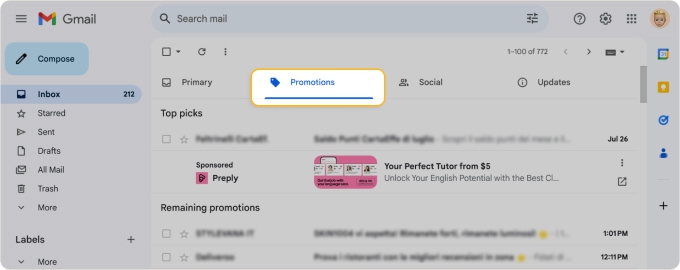
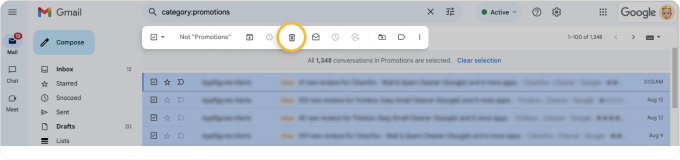
- Selecciona la pestaña Promociones de Gmail en la parte superior de tu bandeja de entrada (a la izquierda de la pestaña Social) o Promociones debajo de Categorías en el menú del lado izquierdo.
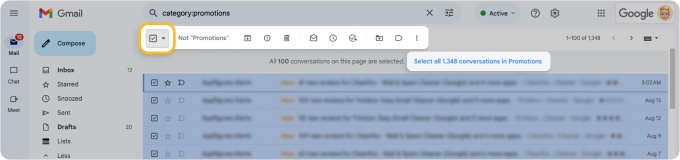
- Marca la casilla de Seleccionar en la esquina superior izquierda para seleccionar todos los correos promocionales de la página.
- Si tienes más de 50 (o 100) correos promocionales para eliminar, haz clic en Seleccionar todas las … conversaciones en Promociones.
- Haz clic en Eliminar (icono de papelera) en la barra de herramientas. Ten en cuenta que no se solicita confirmación.


Cómo eliminar todas las promociones en la app de Gmail en el celular
Si usas el correo con frecuencia desde el móvil, así es como puedes eliminar todas las promociones en Gmail desde tu teléfono.
✋ ¡Espera! A diferencia de Gmail, Clean Email te permite borrar todas las promociones de una sola vez sin pasos extra, ya que puedes seleccionar más de 50 correos a la vez. —> Pruébalo GRATIS para iOS o Android.
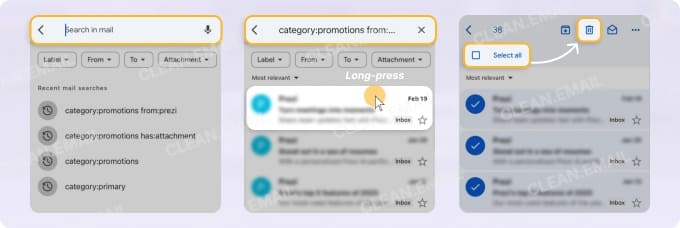
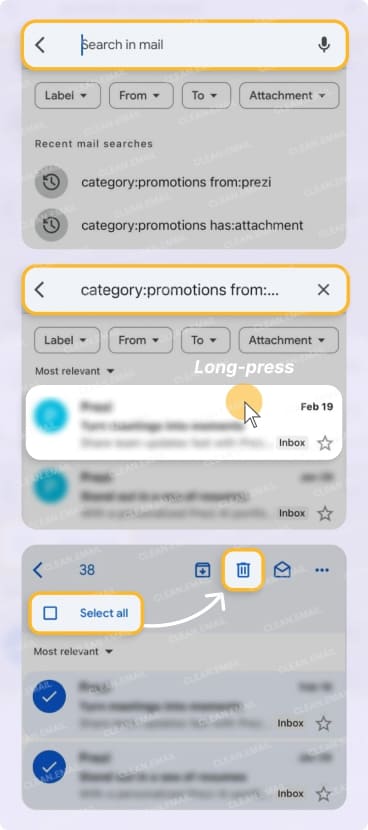
- Abre la app de Gmail en tu móvil.
- Selecciona el menú en la esquina superior izquierda para ir a la categoría Promociones.
- Selecciona Promociones.
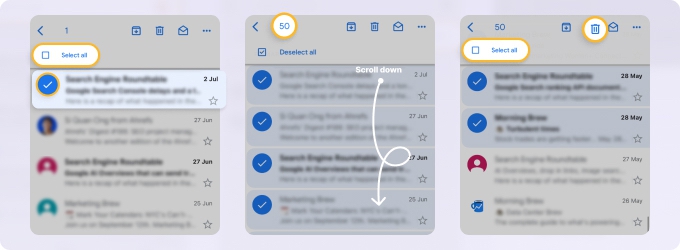
- Mantén presionado un mensaje para seleccionarlo y luego marca la casilla de Seleccionar todo en la parte superior.
- Toca Eliminar (icono de papelera) en la barra de herramientas.
💡 Nota: Esto seleccionará solo los primeros 50 correos. Para seleccionar más, desplázate hacia abajo para cargar todos los correos bajo la etiqueta Promociones y, luego, toca Seleccionar todo otra vez para elegir todos los mensajes.
Las promociones eliminadas en la Papelera siguen ocupando espacio, así que si quieres liberar almacenamiento de inmediato, selecciona la carpeta Papelera en el menú del lado izquierdo y vacíala.
Elimina rápidamente todos los correos promocionales con Clean Email
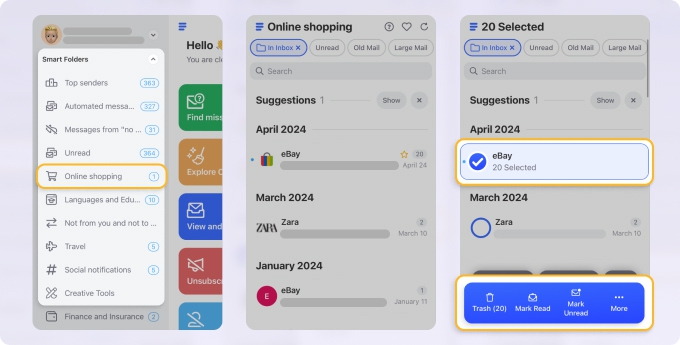
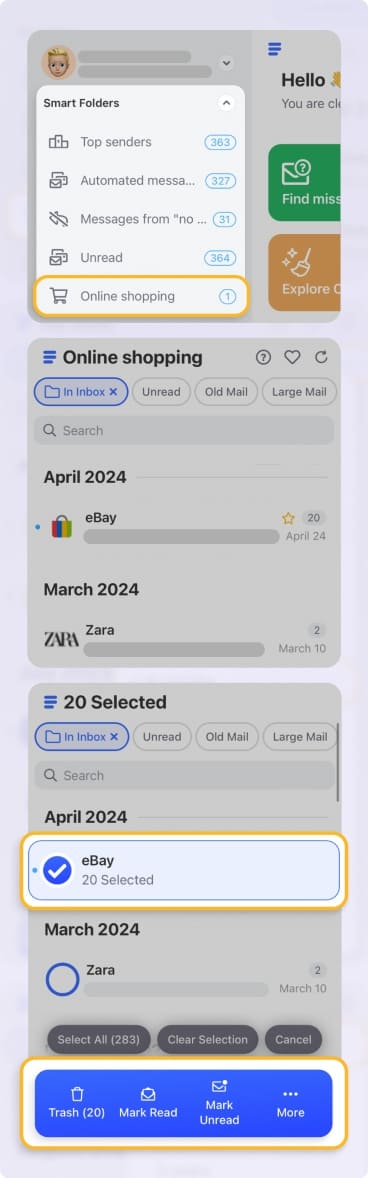
Con la app Clean Email, puedes eliminar en masa todas las promociones con solo unos clics, desde tu smartphone o computadora. La app también ofrece funciones para gestionar promociones, como cancelar suscripción o conservar solo los mensajes más recientes.
Para eliminar correos promocionales rápidamente, sigue estos pasos:
En la web
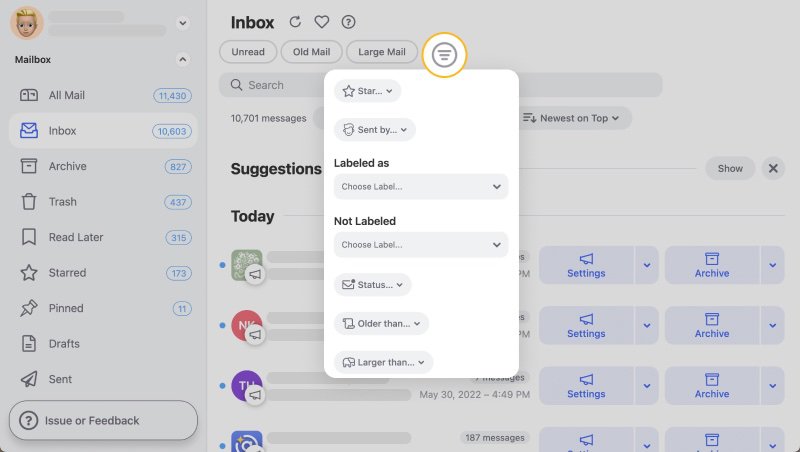
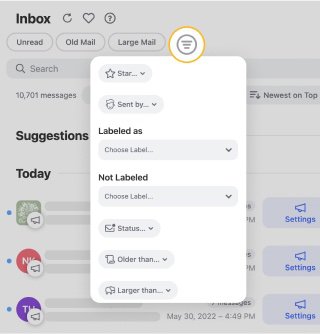
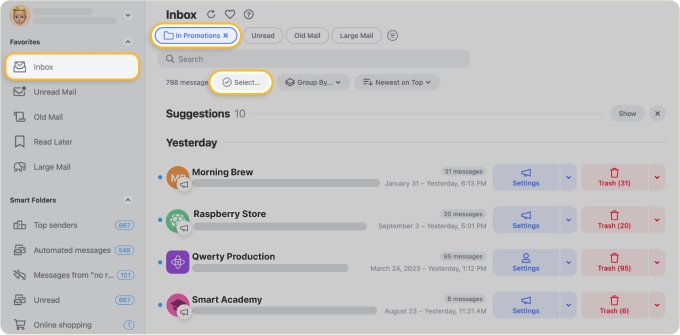
- Abre Clean Email en la web.
- Selecciona Recibidos en el menú de la izquierda.
- Ubica los correos etiquetados como Promociones usando el botón Abrir menu (icono de embudo) en la parte superior y eligiendo Promociones en Etiquetadas como.
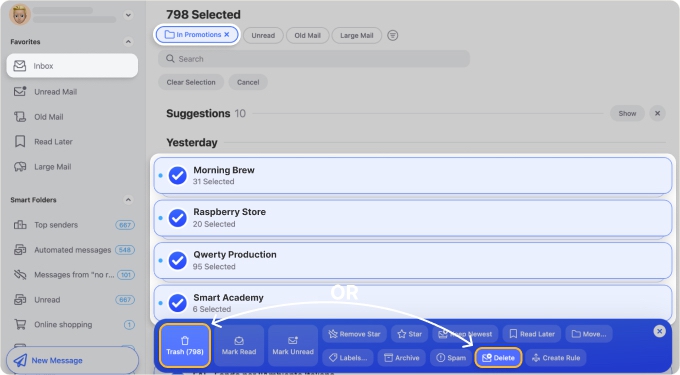
- Elige Seleccionar arriba y luego Seleccionar todo, o marca los mensajes individualmente.
- Elige Eliminar (permanentemente) o Papelera (mover a Papelera) en la parte inferior y confirma.


En móvil
- Descarga Clean Email en iOS o Android y regístrate.
- Toca la sección azul Ver y limpiar la capeta Recibidos.
- En la parte superior, toca el botón Menu (icono de embudo ).
- Elige Etiquetados como → Promociones. Además, puedes usar filtros como Unread, Old o Large.
- Elige Seleccionar en la parte inferior y luego Seleccionar todo, o marca los mensajes individualmente.
- Elige Papelera (mover a la Papelera) en la parte inferior.


En Mac
- Descarga Clean Email en tu dispositivo Mac, instálala y ábrela.
- Regístrate con tu correo.
- En la primera pantalla, elige la sección azul Ver y limpiar la capeta Recibidos.
- Encuentra todas las Promociones: usa el botón Abrir menu (icono de embudo) en la parte superior, luego abre la lista en Etiquetadas como y elige Promociones.
- Elige Seleccionar arriba y luego Seleccionar todo, o marca los grupos de mensajes individualmente.
- Abajo, elige entre Eliminar (permanentemente) o Papelera (mover a la carpeta Papelera).


📌 Pista: Revisa Sugerencias de limpieza en el menú de la izquierda: hará que toda la limpieza sea mucho más rápida.
¿Gemini puede ayudarte a eliminar todas las promociones en Gmail?
Probamos Google Gemini para ver si puede ayudar a eliminar correos promocionales en Gmail. Estos mensajes se acumulan rápido, así que queríamos saber si Gemini podía encontrarlos y eliminarlos de forma confiable en masa.
📌 Cómo probamos Gemini
Usamos una bandeja de entrada de Gmail con mensajes promocionales reales e ingresamos distintos prompts en lenguaje natural en Gemini, tal como lo haría un usuario común. Luego evaluamos qué tan bien respondía Gemini, qué tan precisos eran los resultados y si podía ayudar con la eliminación real o la automatización.
Resultados de la prueba
1. Gemini malinterpreta la categoría Promociones
🛠️ Problema: Quiero eliminar todas las promociones en Gmail
Prompt: muéstrame correos en promociones
Resultado: Gemini respondió “no hay correos que coincidan con tu solicitud”, pero aun así abrió una vista que mostraba 41 correos, todos aparentemente promocionales.


📌 Verificamos esto con una búsqueda manual en Gmail usando category:promotions, que también devolvió 41 correos. Así que, técnicamente, Gemini sí abrió correos relevantes, pero su mensaje fue confuso e inexacto.
Sin embargo, al comparar esta lista con la pestaña Promociones, encontramos solo 33 correos allí, lo que significa que los resultados de Gemini no coinciden exactamente con la pestaña nativa de Gmail. Esto muestra una brecha clara entre lo que encuentra la IA y lo que el usuario espera.


2. Los prompts en lenguaje natural son inconsistentes
🛠️ Prompt 1: muéstrame correos promocionales
Prompt 2: encuentra todas las promociones en mi buzón
Resultado: Ninguno de estos prompts funcionó correctamente. Gemini devolvió correos, pero no de la pestaña Promociones. En una prueba, trajo principalmente Google Alerts, omitiendo por completo el contenido esperado.


📌 Esto demuestra que la búsqueda de Gemini depende mucho de la formulación exacta y, aun así, los resultados pueden variar.
Conclusión
Gemini no es la herramienta adecuada para encontrar o eliminar correos promocionales en Gmail. No entiende bien las categorías nativas de Gmail, ofrece resultados inconsistentes y no puede realizar eliminaciones masivas ni crear filtros, incluso si se le pide directamente.
A menos que lo uses para resumir o responder mensajes individuales, Gemini genera más confusión que valor. Para quienes quieren eliminar correos promocionales en masa o automatizar el proceso, Clean Email sigue siendo la mejor opción: ofrece búsqueda confiable, sugerencias inteligentes y eliminación masiva real.
Cómo gestionar los nuevos correos promocionales que llegarán pronto
Cómo gestionar mensajes promocionales de Gmail con Clean Email:
1. Cancelar suscripción en masa
Para eliminar promociones en Gmail de forma permanente, puedes optar por cancelar la suscripción a correos promocionales. ➡️ Prueba Clean Email gratis
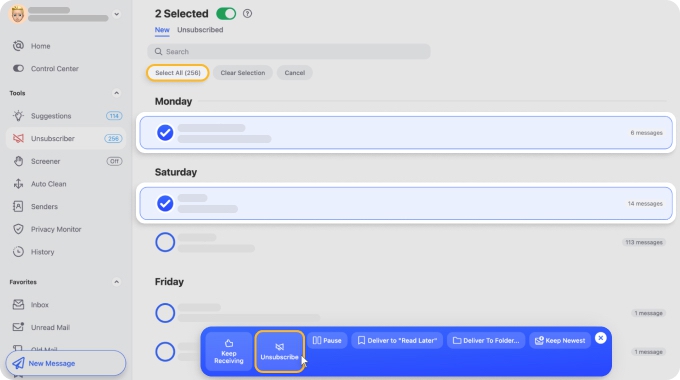
- Selecciona Cancelar suscripción en el menú.
- Elige Seleccionar arriba y marca los correos o usa Seleccionar todo.
- Elige Cancelar suscripción abajo.


2. Conservar los mensajes más recientes
Elige Guardar más reciente en la barra de acciones azul en la parte inferior. Esto eliminará los correos más antiguos y te dejará solo el mensaje más reciente. ➡️ Prueba Clean Email gratis


3. Bloquear remitentes de spam por dominio
A veces, incluso después de cancelar la suscripción, puedes seguir recibiendo correos del mismo remitente, pero desde direcciones distintas. Para evitarlo, puede ayudar bloquear todo el dominio.
Para bloquear un dominio en Clean Email, abre la app, ve a Limpieza automática y create a new rule. Selecciona Dominio del remitente en el menú desplegable, escribe el dominio que quieres bloquear y elige una acción como mover correos a Papelera. ➡️ Prueba Clean Email gratis


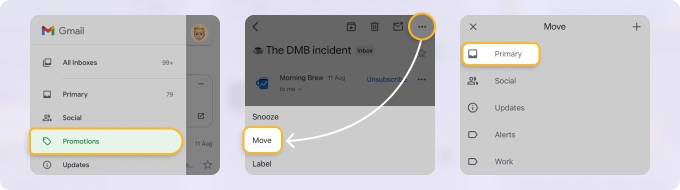
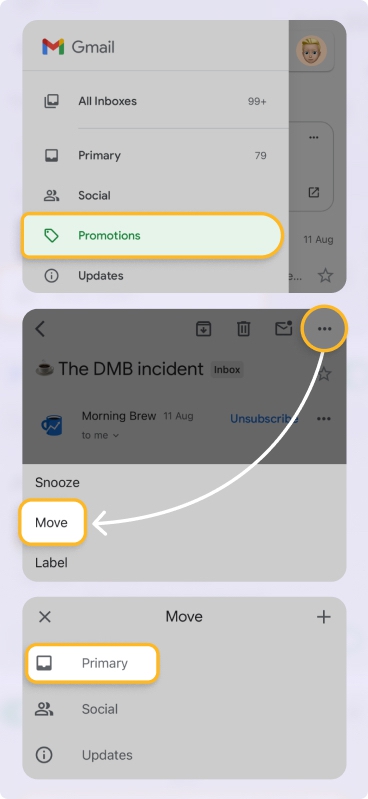
Cómo mover correos de Principal → a Promociones
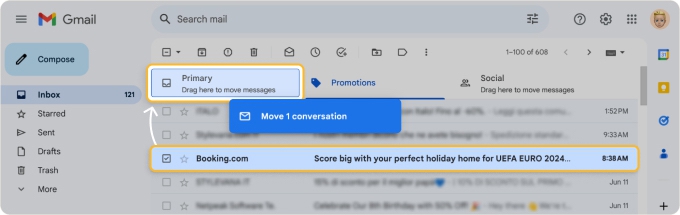
Gmail incluye filtros preconfigurados que identifican qué correos van a cada pestaña, por ejemplo, category:promotions. Sin embargo, este filtro no es perfecto y, a veces, un mensaje puede terminar en la pestaña equivocada. A continuación, te mostramos cómo mover correos de Promociones a Principal o viceversa:
- Inicia sesión en tu cuenta de Gmail en la web.
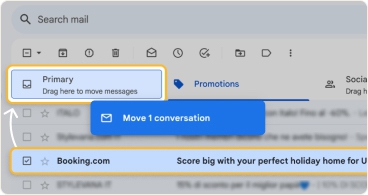
- Arrastra el mensaje desde Promociones y suéltalo en la bandeja de entrada Principal.


Si no ves las pestañas arriba o si usas Gmail en el móvil, hay otra forma:
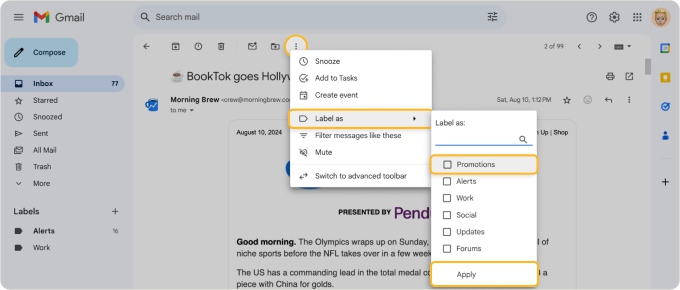
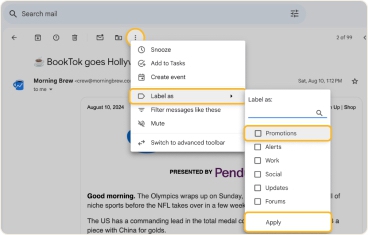
- Selecciona el/los mensaje(s) que quieres mover y toca los tres puntos en la parte superior.
- Ve a Etiquetar como y desmarca la casilla de Promociones.
- Toca Aplicar.


Todos los correos seleccionados se moverán a tu bandeja de entrada Principal de una sola vez.
Detén el caos: clasifica todos tus correos en 33 Carpetas inteligentes
Solo regístrate y mira cómo todos tus correos se categorizarán automáticamente en 33 Carpetas inteligentes, gratis. No importa qué tan grande sea tu bandeja de entrada: nosotros nos encargamos.


Cómo agregar y quitar la pestaña Promociones en Gmail
Las pestañas personalizadas de Gmail son pestañas de categorización que se usan para organizar los mensajes cuando llegan a tu buzón. Con el tipo de bandeja de entrada Predeterminada, tu buzón incluye tres pestañas integradas: Principal, Social y Promociones. Estas pestañas aparecen debajo de la barra de búsqueda en tu bandeja de entrada cuando inicias sesión en la web.
Cómo agregar pestañas en Gmail
Para agregar pestañas, sigue estas instrucciones:
- Inicia sesión en tu cuenta de Gmail.
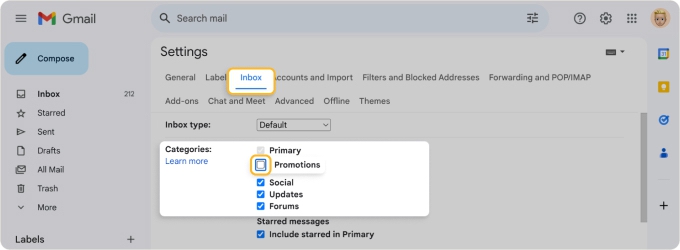
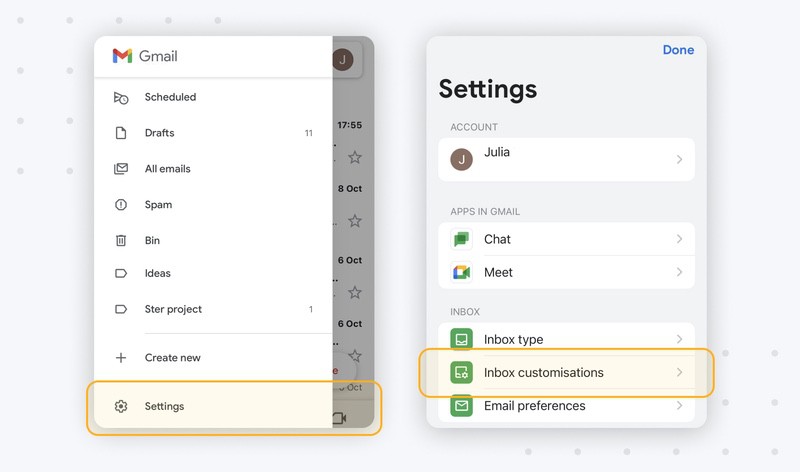
- En la esquina superior derecha, junto a tu imagen de perfil, selecciona el ícono de engranaje de Configuración y luego elige Ver toda la configuración.
- En la siguiente pantalla, ve a Bandeja de entrada.
- Aquí encontrarás la lista de pestañas en Predeterminada. Debajo verás las opciones actuales de pestañas seleccionadas en categorías.
- Para agregar, marca la casilla frente a la categoría que prefieras. Así se agrega una categoría en Gmail.


Cómo quitar la pestaña Promociones en Gmail
La pestaña Promociones contiene principalmente correos de marketers y retailers, pero ahora Gmail muestra más anuncios en esta sección. Para quitar anuncios de Gmail, simplemente desactiva la pestaña Promociones.
- Inicia sesión en tu cuenta.
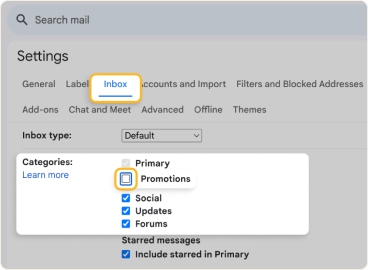
- Selecciona Configuración → Ver toda la configuración → Bandeja de entrada.
- Aquí encontrarás la lista de pestañas. Solo desmarca las casillas de las categorías que ya no quieras mostrar.


Recuperar correos promocionales eliminados por accidente
Si borras un mensaje por accidente en Gmail, no desaparece para siempre. Los correos eliminados van a la carpeta Papelera durante 30 días antes de eliminarse de forma permanente. Puedes restaurarlos moviendo el mensaje de vuelta a tu bandeja de entrada u otra pestaña, siempre que sea dentro de esa ventana de 30 días.
📌 Consejo: ¿No estás seguro de tener todos los pasos en orden? Podemos ayudarte a aprender más sobre cómo recuperar correos eliminados en Gmail.
Sigue leyendo para aprender:
- Cómo eliminar todas las promociones en Gmail: paso a paso
- Por qué usar Clean Email para eliminar todas las promociones en Gmail ⭐
- Otras acciones para aplicar a correos promocionales en Clean Email
- Cómo eliminar correos promocionales en Gmail por remitente
- Cómo eliminar promociones en Gmail por palabra clave
- Cómo eliminar promociones antiguas en Gmail
- Cómo eliminar automáticamente correos promocionales en Clean Email ⭐
- Cómo mover correos de Promociones a Principal
- Cómo agregar y quitar la pestaña Promociones en Gmail
Cómo eliminar correos promocionales específicos en Gmail
Algunos correos promocionales son útiles, sobre todo si esperas anuncios de rebajas en línea o novedades de tus sitios favoritos. Con esto en mente, tal vez solo quieras eliminar correos en Gmail de un remitente específico, con una palabra clave o dentro de un rango de fechas.
Según el remitente
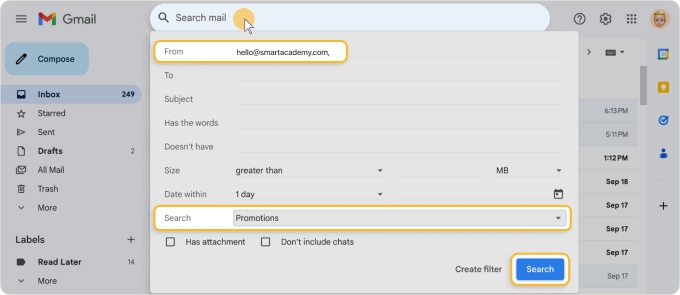
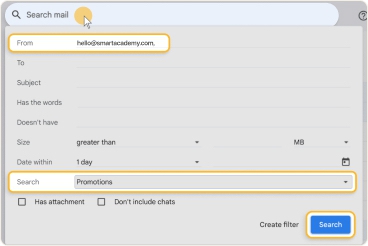
- En Gmail en la web, haz clic en el botón Mostrar opciones de búsqueda a la derecha del cuadro de Búsqueda de la parte superior.
- Ingresa la dirección de correo del remitente en el campo De.
- Selecciona Promociones en el menú desplegable de Búsqueda.
- Haz clic en Buscar.
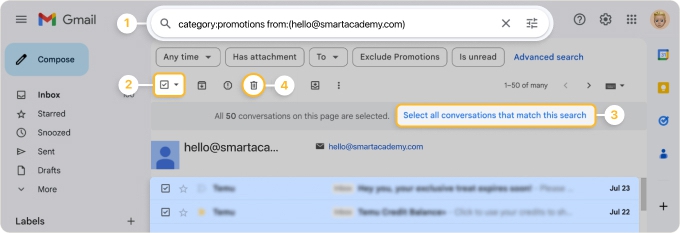
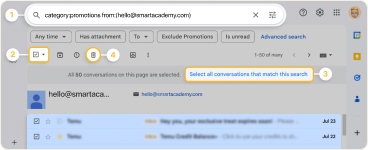
- Marca la casilla Seleccionar en la parte superior izquierda para elegir todos los resultados. Si tienes más de 100 correos de ese remitente, tendrás que hacer clic en Seleccionar todas las conversaciones que coinciden con esta búsqueda.
- Haz clic en Eliminar (icono de Papelera) en la barra de herramientas.


Según la palabra clave
- Haz clic en el botón Mostrar opciones de búsqueda en el cuadro de Búsqueda de la parte superior.
- Ingresa la palabra clave en el campo Asunto, en Contiene las palabras, o en ambos.
- Selecciona Promociones en el menú desplegable de Búsqueda.
- Haz clic en Buscar.
- Marca la casilla Seleccionar en la parte superior izquierda para todos los correos.
- Haz clic en Eliminar.


Según la fecha
Así puedes eliminar promociones antiguas en Gmail, por ejemplo, las de más de un año:
- Haz clic en el botón Mostrar opciones de búsqueda en el cuadro de Búsqueda.
- Ingresa o elige el rango en los campos de Fecha dentro de.
- Selecciona Promociones en el menú desplegable de Búsqueda.
- Haz clic en Buscar.
- Marca la casilla Seleccionar en la parte superior izquierda para todos los correos.
- Haz clic en Eliminar.


Cómo eliminar automáticamente correos promocionales en Gmail
Para ahorrar tiempo, puedes deshacerte de correos promocionales automáticamente configurando un filtro en Gmail o una regla en Clean Email.
⚠️ Advertencia: Se recomienda incluir al menos una condición para no eliminar todo lo etiquetado como Promociones.
Cómo eliminar automáticamente Promociones en Gmail
Para eliminar correos automáticamente en Gmail en la web, sigue estos pasos para crear un filtro automatizado para promociones:
- Haz clic en el botón Mostrar opciones de búsqueda a la derecha del cuadro de Buscar en la parte superior.
- Ingresa la(s) condición(es) para las promociones que quieres eliminar, como remitente, palabra clave o fecha. Recuerda: sin criterios, el filtro se aplica a todas las promociones.
- Selecciona Promociones en el menú desplegable de Buscar.
- Haz clic en Crear filtro.
- Marca la casilla Eliminarlo.
- Haz clic en Crear filtro.


Luego, el filtro elimina automáticamente las promociones según tus condiciones a medida que llegan los mensajes.
Si crees que se te pasó algún correo promocional por culpa del filtro, selecciona Papelera en el menú de la izquierda para encontrarlo y recuperarlo. Los elementos en la Papelera se eliminan automáticamente después de 30 días, a menos que la vacíes manualmente antes.
Cómo eliminar automáticamente Promociones en la app de Gmail
Lamentablemente, actualmente no puedes configurar filtros en la app de Gmail en tu teléfono. En su lugar, puedes crear una regla de eliminación automática en la app de Clean Email en Android, iPhone o iPad. Los pasos son los mismos que se describen en la siguiente sección para configurar una regla en la web o en el escritorio.
Usa reglas automatizadas más personalizables en Clean Email
Con Clean Email, puedes eliminar automáticamente las promociones de Gmail configurando una regla del buzón con filtros adicionales, como seleccionar solo correos no leídos, los que sean anteriores a cierta fecha, por tamaño y más. La ventaja es que puedes elegir entre muchos más criterios que en Gmail y pausar tu regla en cualquier momento.
Aquí tienes cómo eliminar automáticamente todas las promociones en Gmail:
- Selecciona Limpieza automática en el menú y Crear regla o el signo más a la derecha.
- Usa el botón Abrir menú (icono de embudo) para elegir Promociones debajo de Etiquetado como y, opcionalmente, seleccionar otra condición.
- Elige criterios adicionales como No leídos, Correo antiguo o Correo grande, si quieres.
- Elige Papelera o Eliminar como acción.
- Selecciona Crear regla.


La regla elimina automáticamente las promociones según los criterios que elijas a medida que llegan los correos.
💡 Consejo: Recuerda que, si prefieres enviar los correos promocionales a la Papelera en lugar de Eliminar los de inmediato, podrás recuperar cualquier mensaje que quieras dentro de los 30 días. Y si lo necesitas, puedes desactivar temporalmente una regla en la sección de Limpieza automática.
Clean Email también incluye un Resumen de historial de acciones para revisar todas las acciones aplicadas a tus mensajes y asegurarte de no perderte nada importante.


Consejos para evitar recibir más promociones en tu Bandeja de entrada
- Cancelar la suscripción a boletines no deseados: De forma regular, cancela la suscripción a correos promocionales que ya no necesitas.
- Usar la función de filtros de Gmail: Crea filtros para mover automáticamente los correos promocionales a tus carpetas de Spam o Papelera.
- Marcar correos como spam: Denuncia promociones no deseadas como spam para entrenar el sistema de filtrado de Gmail.
- Bloquear remitentes específicos: Bloquea remitentes en Gmail cuyas promociones siguen llenando tu Bandeja de entrada.
- Usar una dirección de correo dedicada: Regístrate a promociones usando un correo secundario para mantener limpia tu Bandeja de entrada principal.
Conclusión
En conclusión, las pestañas personalizadas de Gmail son excelentes para clasificar tus correos en diferentes pestañas. Sin embargo, si buscas una herramienta de gestión de correo más profesional, recomendamos usar la app de Clean Email para dejar tu Bandeja de entrada de Gmail limpia y sin desorden.
Gestionar correctamente los correos promocionales en Gmail requiere una combinación de funciones nativas y las herramientas de Clean Email. Con ellas, puedes eliminar promociones no deseadas de forma eficiente, cancelar suscripciones a boletines, bloquear remitentes molestos y configurar acciones automáticas para mantener una Bandeja de entrada ordenada.
📌 Para más información sobre cómo eliminar varios correos y cómo eliminar todos los correos de un remitente en Gmail, vuelve a nuestro blog.
Cómo vaciar Promociones en Gmail - Preguntas frecuentes
¿Se pueden eliminar todas las promociones en Gmail de una sola vez?
Puedes eliminar todas las promociones en Gmail en la web. Ve a la pestaña “Promociones”, selecciona todos los correos y haz clic en “Eliminar”. Para más de 100 promociones, usa la opción “Seleccionar todas las conversaciones”. Sin embargo, en el móvil, no es posible seleccionar todas las promociones a la vez en Gmail, lo que requiere una selección manual que consume tiempo. La app de Clean Email puede ayudarte a eliminar todas las promociones en bloque con solo unos clics.
¿Cómo eliminar todos los correos promocionales en mi iPhone?
Para eliminar todos los correos promocionales en tu iPhone, tendrás que desplazarte manualmente si tienes más de 50, ya que no hay una opción para seleccionar todo de una sola vez en la app de Gmail. Como alternativa, puedes usar la app móvil de Clean Email para eliminar promociones en bloque de una sola vez.
¿Cómo eliminar promociones en Gmail de forma masiva?
Para eliminar correos promocionales de forma masiva, Clean Email es una excelente solución. Te permite seleccionar y eliminar rápidamente miles de correos promocionales en bloque, ahorrando tiempo y esfuerzo en comparación con eliminarlos manualmente en Gmail.
¿Cómo programar la eliminación automática de promociones en Gmail?
Para programar la eliminación automática de promociones en Gmail, usa la función de Limpieza automática en la app de Clean Email. Esto te permite configurar reglas para eliminar automáticamente correos promocionales a medida que se vuelven antiguos o quedan desactualizados.
¿Dónde está la pestaña Promociones en Gmail?
En modo de escritorio, puedes encontrar todas las pestañas, incluidas Promociones, Social y Principal, debajo de la barra de búsqueda. En la app móvil de Gmail, tendrás que tocar el menú (arriba a la izquierda) para ver las distintas pestañas.
¿Cómo evito que los correos lleguen a Promociones en Gmail?
Puedes mover manualmente correos de Promociones a las categorías Social o Principal para asegurarte de que los mensajes futuros entren en la nueva pestaña. También puedes quitar la pestaña Promociones desde la configuración para evitar que los correos vayan a Promociones.
¿Cómo agrego categorías a mi Bandeja de entrada de Gmail?
No puedes agregar más categorías que las categorías integradas: Principal, Foros, Social, Promociones y Actualizaciones. Sin embargo, puedes elegir agregar o quitar cualquiera de estas categorías de las pestañas. Solo entra en Configuración → elige “Ver toda la configuración” → pestaña Bandeja de entrada y selecciona o deselecciona cualquier categoría que quieras que aparezca o desaparezca.
¿Cómo elimino todas las categorías en Gmail?
En la web, simplemente selecciona Configuración junto a la imagen de perfil → elige “Ver toda la configuración” → Bandeja de entrada y desmarca las categorías que ya no necesitas. Ten en cuenta que puedes quitar todas las categorías excepto Principal. Cuando quites las demás, todos los correos irán a la categoría Principal.
¿Cómo cancelo la suscripción a todos los correos promocionales en Gmail?
Para cancelar la suscripción a todos los correos promocionales en Gmail de una sola vez, necesitas usar la app de Clean Email, ya que la app de Gmail no tiene una opción para cancelar todas las suscripciones a la vez: debes hacerlo una por una.
¿Cómo marcar como leídos todas las Promociones de Gmail?
Para marcar como leídas todas las promociones de Gmail, ve a la pestaña Promociones, haz clic en la casilla “Seleccionar todo” y luego elige “Seleccionar todas las conversaciones en Promociones”. Por último, haz clic en el icono “Marcar como leído” (sobre) en la barra de herramientas.