


Puntos clave
- Puede eliminar correos de AOL de una sola vez seleccionando todos los mensajes de una carpeta en la web o en el móvil.
- El borrado masivo le permite quitar varios correos rápidamente sin vaciar toda la bandeja de entrada.
- Use filtros de búsqueda (como intervalos de fechas) para encontrar y eliminar grupos concretos de correos más rápido.
- Los correos eliminados permanecen en la Papelera durante 7 días salvo que la vacíe manualmente.
- Antes de eliminarlo todo, considere guardar los correos importantes u organizarlos en carpetas.
En este video le mostraremos de forma rápida cómo eliminar correos de AOL fácilmente.

Cómo eliminar todos los correos de AOL de una vez
Para su plataforma AOL, siga estos pasos:

Para usuarios web (AOL Mail estándar)
- Vaya a Recibidos.
- Haga clic en la casilla situada en la parte superior de la lista de correos. Así se selecciona el primer lote (normalmente, los 100 o 200 mensajes más recientes).
- Haga clic en «Seleccionar los [X] mensajes de Recibidos» para incluir todos los correos de esa carpeta.
- Haga clic en Eliminar debajo de la barra de búsqueda.
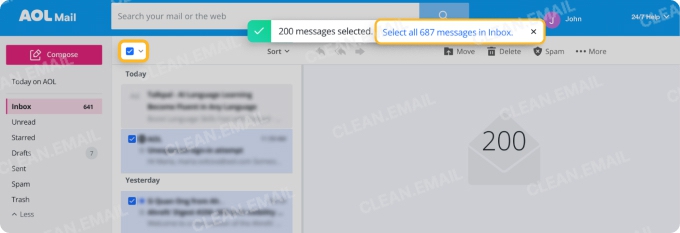
💡 Nota: Gestionar miles de correos en Recibidos eliminándolos en grupos de 100, o desplazándose continuamente hasta los más antiguos, puede ser una tarea ineficiente. Para facilitar este proceso, considere probar la app de Clean Email. Ofrece una práctica función «Seleccionar todo» que le permite seleccionar fácilmente todos los mensajes, independientemente del tamaño de su carpeta.
Para usuarios móviles (dispositivos iOS y Android)
- Vaya a Recibidos o a otra carpeta.
- Haga clic en Editar, en la parte superior derecha de la lista de correos.
- Toque Seleccionar todo.
- Toque el icono Eliminar en la parte inferior de la pantalla.
Una vez eliminados, sus mensajes se moverán a la carpeta Papelera, donde permanecerán 7 días antes de que AOL los elimine automáticamente. No obstante, si necesita liberar espacio de almacenamiento más rápido, puede vaciar la carpeta Papelera manualmente.
Cómo vaciar la carpeta Papelera en AOL Mail
Según la versión de AOL Mail que tenga, los pasos para vaciar la carpeta Papelera pueden variar ligeramente:
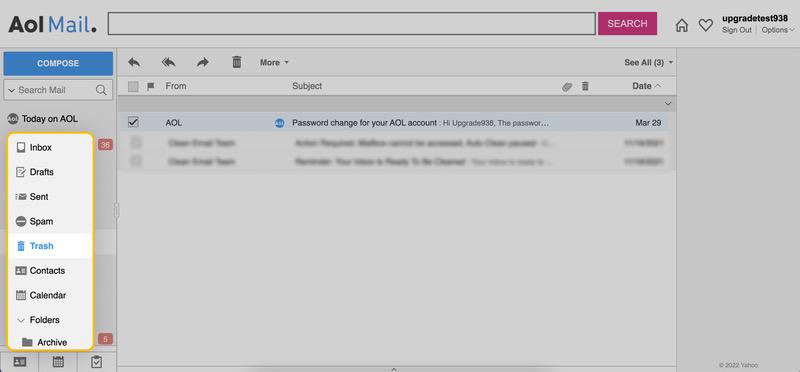
- Si usa AOL Mail estándar en la web, localice la carpeta Papelera y haga clic en el icono de Papelera junto al nombre de la carpeta. Verá una ventana emergente que le pide confirmar que desea eliminar permanentemente todos los mensajes de la Papelera. Para vaciar la carpeta, haga clic en Aceptar.
- Para usuarios de dispositivos iOS o Android: Abra la app de AOL y toque el nombre de la carpeta actual en la esquina inferior izquierda. Debería indicar «Recibidos». Vaya a la carpeta Papelera y haga clic en el icono de Papelera situado a su lado. Aparecerá una ventana emergente que le pedirá confirmar que desea eliminar todos sus correos de la Papelera. Para confirmar y vaciar la carpeta, toque Aceptar.
Cómo eliminar varios correos en AOL
Si no desea eliminar todos sus correos de una vez, conviene aprender cómo eliminar correos de AOL en bloque. Veamos el proceso para quitar varios correos de AOL al mismo tiempo:
- Abra su AOL Mail en un navegador web o en la app móvil.
- Elija cualquier carpeta.
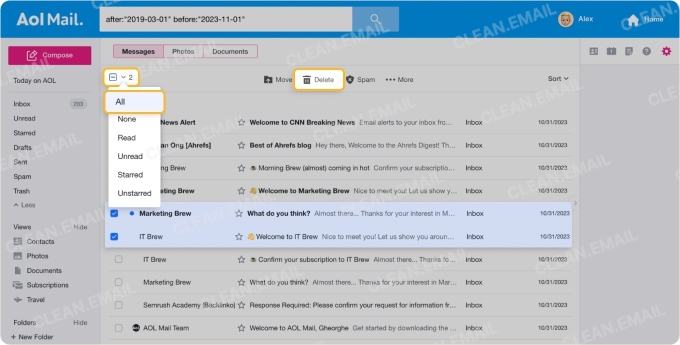
- Seleccione los mensajes que desea eliminar. En la web, marque las casillas; en móvil, toque Editar y luego marque las casillas.
- Pulse Eliminar.
Cómo eliminar correos de AOL por fecha
Para usuarios web (AOL Mail estándar)
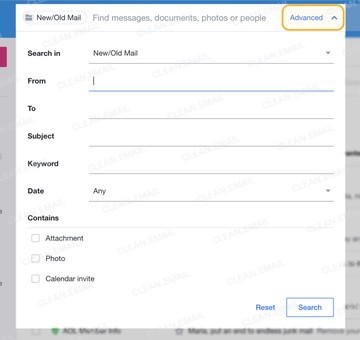
- Toque el campo de Buscar.
- Seleccione la opción Avanzado en la parte superior derecha.
- En la sección Buscar, elija la carpeta de la que quiere filtrar mensajes (por ejemplo, Recibidos o Todo el correo).
- Vaya a la sección Fecha y seleccione Fechas personalizadas. Introduzca el intervalo de fechas de los correos que desea limpiar.
- Pulse el botón Buscar.
- Elija los mensajes.
- Pulse el botón Eliminar.
Para usuarios móviles (dispositivos iOS y Android)
- Toque el botón de búsqueda representado por una lupa.
- En el campo Buscar, escriba el intervalo de fechas, por ejemplo, after:"2020-07-15" before:"2023-07-15".
- Haga clic en el botón Buscar de su teclado.
- Seleccione uno de los filtros como «Enviados», «Recibidos», «Destacados» o «No leídos».
- Haga clic en Editar y toque las casillas junto a los mensajes.
- Seleccione el botón Eliminar.
Estos pasos son eficaces para eliminar correos manualmente. Si desea automatizar esto y dejar su bandeja de entrada más limpia, descubra cómo Clean Email puede ayudarle a eliminar correo de AOL en la siguiente sección.
Limpieza automatizada de AOL con Clean Email
Clean Email ofrece herramientas para la limpieza automatizada del correo y una gestión del desorden sin esfuerzo. Su función Limpieza automática le permite configurar reglas para eliminar correos automáticamente según ciertos criterios, evitando que tenga que buscar y quitar cada uno por uno.
Veamos cómo eliminar correos antiguos de AOL en bloque:
- Acceda a la app visitando https://app.clean.email.
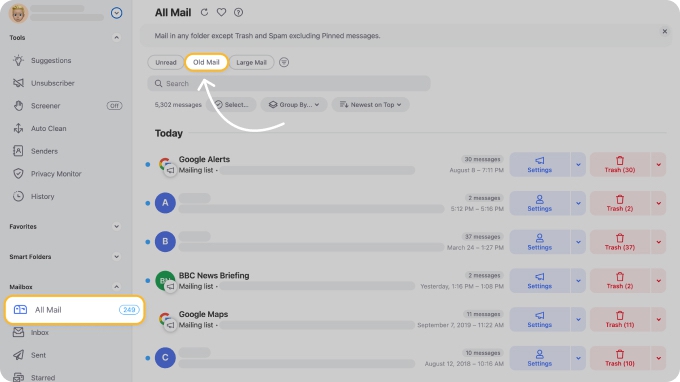
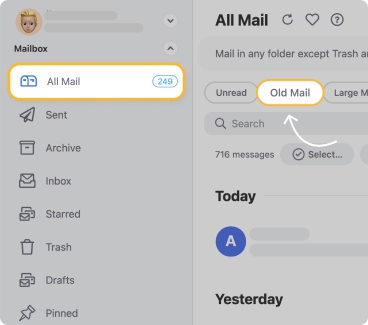
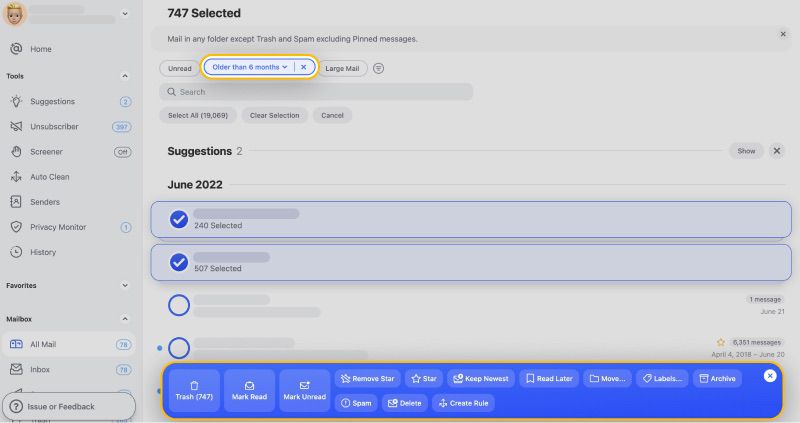
- Elija Todo el correo o cualquier otra carpeta relevante. Luego seleccione el filtro Correo antiguo.
- Ajuste el filtro según su preferencia.
- Haga clic en el botón Crear regla en la barra de acciones azul.
- Elija una acción, como mover los correos a la carpeta Papelera. Active Aplicar a los mensajes existentes si es necesario.
- Confirme haciendo clic en Crear regla.
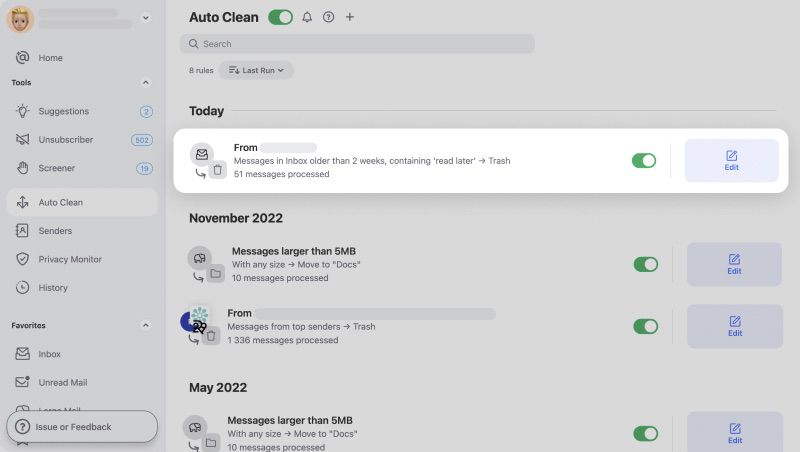
Puede editar o modificar fácilmente la regla en el panel de Limpieza automática.
Clean Email también incluye Carpetas inteligentes para una vista estructurada de la bandeja de entrada sin mover físicamente los correos. Con más de 30 filtros personalizados, puede gestionar correos según parámetros específicos, como Compras en línea, Ofertas ocasionales o Herramientas de productividad.
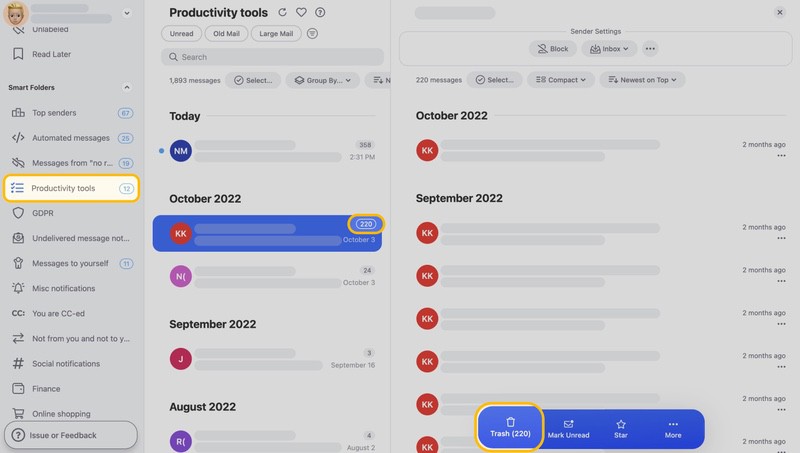
Estas categorías facilitan revisar un grupo de correos y deshacerse de los que no quiere sin necesidad de usar filtros adicionales en AOL Mail.
La función Mantener más reciente es excelente porque se encarga de eliminar los correos antiguos por usted automáticamente. Simplemente conserva la versión más reciente de sus mensajes recurrentes, de modo que su bandeja de entrada se mantiene limpia sin que tenga que gestionarla manualmente.
Piénselo dos veces antes de pulsar Eliminar
Limpiar la bandeja de entrada sienta de maravilla, pero si pulsa el botón «eliminar» demasiado rápido, podría arrepentirse. Estas son las razones por las que debería pensárselo dos veces antes de borrarlo todo:
- Conversaciones esenciales: Algunos correos —como los relacionados con proyectos de trabajo, asuntos familiares o cuestiones legales— son mucho más que desorden digital. Son un registro documental. Eliminarlos podría suponer perder información vital justo cuando más la necesita.
- Documentación legal y contratos: Si un correo contiene un acuerdo legal, un contrato o cualquier documento oficial, consérvelo.
- Recibos e información de pedidos: Sus confirmaciones de compra y recibos digitales son su comprobante de pago. Tenerlos a mano le salva la vida si alguna vez necesita gestionar una disputa o presentar una reclamación de garantía en el futuro.
- Acceso a cuentas y seguridad: Es tentador deshacerse de esos correos de verificación y restablecimiento de contraseña una vez que ha iniciado sesión, pero en realidad es más inteligente conservarlos.
En lugar de eliminar, considere estas otras opciones:
- Archivar: Archivar saca los correos de la bandeja de entrada para que quede ordenada. Aún podrá encontrar los correos más adelante. Un buen sistema de archivado en su bandeja de AOL le ayuda a encontrar rápidamente lo que necesita. Almacenar datos en servidores ayuda a protegerse frente a ataques informáticos y virus.
- Organizar con carpetas: Cree carpetas para distintos tipos de correos. Por ejemplo, puede tener carpetas para el trabajo, los correos personales, las facturas y las suscripciones. Luego mueva los correos a estas carpetas. Así mantiene su bandeja de entrada organizada sin deshacerse de nada.
- Usar herramientas de gestión de correo: Herramientas como Clean Email pueden ayudarle a gestionar su bandeja de entrada. Pueden ordenar, filtrar y categorizar sus correos. Estas herramientas también pueden ayudarle a realizar tareas como mover correos a determinadas carpetas automáticamente.
Conclusión
Ordenar su AOL Mail no tiene por qué ser un proyecto de todo un fin de semana. Ya sea que borre manualmente años de boletines antiguos o que use una app de gestión de bandeja de entrada para automatizar el trabajo pesado, el objetivo es el mismo: convertir su bandeja de entrada en un lugar que realmente le ayude a mantenerse productivo.
Recuerde que una bandeja de entrada limpia no consiste solo en pulsar eliminar; se trata de conservar lo que importa y despejar el camino para todo lo demás. Con unos pocos filtros inteligentes y algo de organización, por fin podrá dejar de escarbar entre el polvo digital y volver a lo importante.
💡 Para más información sobre cómo bloquear correos en AOL, ordenar el correo de AOL por remitente y buscar en AOL Mail de forma eficaz, vuelva a nuestro Blog.
Preguntas frecuentes
¿AOL elimina automáticamente los correos antiguos?
No, AOL no elimina sus mensajes antiguos por usted. Tendrá que borrarlos usted mismo o configurar filtros de AOL para gestionar el desorden. Si prefiere una opción más automatizada, puede usar las reglas de Limpieza automática de Clean Email para limpiar los mensajes de correo automáticamente.
¿Cómo elimino miles de correos en AOL?
Para eliminar grupos grandes de correos en AOL, seleccione la casilla superior de su bandeja de entrada y use la opción «Seleccionar todos los mensajes» (si está disponible); luego haga clic en Eliminar. Si esa opción no aparece, tendrá que quitar los correos por lotes o usar filtros.
¿Por qué AOL eliminó todos mis correos?
Por lo general, AOL no elimina todos los correos por sí solo. Salvo que ocurra algún problema o que usted lo haya solicitado, sus correos deberían seguir ahí. Si no esperaba que se eliminaran, debería revisar la configuración de su cuenta. También puede ponerse en contacto con el soporte de AOL para obtener ayuda.
¿Cómo eliminar todos los correos de AOL en mi iPad?
Para eliminar todos sus correos de AOL en el iPad, toque el icono de perfil situado junto a un correo. Esto le permitirá seleccionar ese correo. Después toque Seleccionar todo para elegir todos los mensajes. Por último, toque el icono Eliminar en la parte inferior de la pantalla para enviar sus mensajes a la Papelera.
¿Cuánto tiempo conserva AOL los correos eliminados?
AOL conserva los correos eliminados en la carpeta Papelera hasta 7 días. Después de ese plazo, sus correos desaparecen y no pueden recuperarse. Recuerde revisar con regularidad su carpeta Papelera y recuperar cualquier mensaje eliminado por error si fuera necesario.












