


Pasos rápidos para eliminar mensajes archivados en Gmail
Si quieres la forma más rápida de localizar y eliminar todos los correos archivados en Gmail, sigue estos tres pasos:
- En Gmail, escribe la consulta de búsqueda -in:inbox -in:sent -in:chat -in:drafts has:nouserlabels
- Marca la casilla en la parte superior de los resultados.
- Haz clic en Eliminar para quitar todos los correos coincidentes.
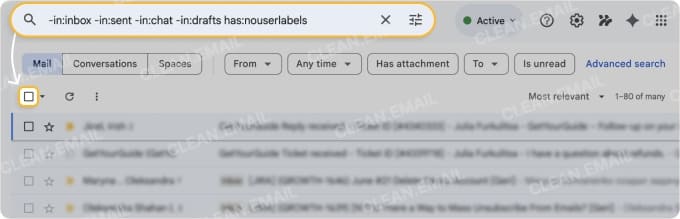
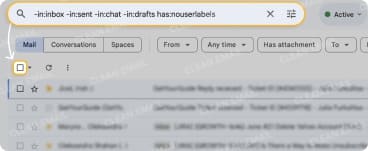
💡 Nota: En un operador de búsqueda de Gmail, el signo menos (-) significa que la etiqueta debe excluirse de los resultados. Por ejemplo, -in:inbox oculta los correos que están actualmente en tu carpeta Recibidos. El operador has:nouserlabels encuentra los mensajes que no tienen ninguna etiqueta personalizada aplicada.

Forma alternativa de encontrar y quitar correos almacenados
⚠️ Advertencia: El método siguiente puede no mostrar todos los correos archivados en Gmail porque Gmail no tiene una verdadera carpeta de archivo. Archivar simplemente quita la etiqueta Recibidos de un mensaje, y algunos correos archivados pueden seguir teniendo otras etiquetas que afectan a cómo aparecen en los resultados de búsqueda.
Para eliminar los mensajes almacenados de Gmail, puedes usar el operador de búsqueda in:archive.
En la web:
- Escribe in:archive en el campo Buscar seguido de Intro o Enter.
- Marca la casilla Seleccionar en la parte superior izquierda.
- Haz clic en Eliminar en la barra de herramientas.
- Usa la flecha de la parte superior para ir a la página siguiente y realiza de nuevo los pasos 3 y 4. Repite hasta que hayas eliminado todos los mensajes almacenados.
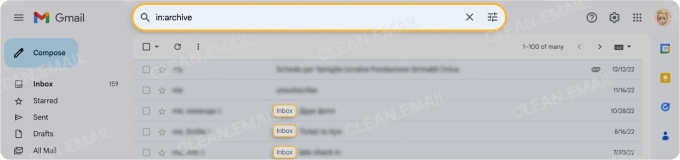
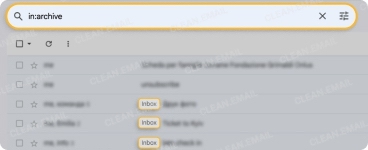
💡 Nota: Al usar este método, no verás el enlace «Seleccionar todos los mensajes/conversaciones…» en la parte superior, porque el operador de búsqueda in:archive limita los resultados que Gmail puede seleccionar en masa, permitiéndote elegir solo los mensajes mostrados en la página actual.
Para eliminar correos almacenados en la aplicación móvil de Gmail:
- Toca dentro del campo Buscar en el correo de la parte superior e introduce in:archive.
- Mantén pulsado cualquier correo de los resultados.
- Marca la casilla Seleccionar todo en la parte superior.
- Para elegir más de los primeros 50, desplázate hasta el final para cargar mensajes adicionales.
- Marca de nuevo Seleccionar todo en la parte superior.
- Toca el icono Eliminar en la barra de herramientas.
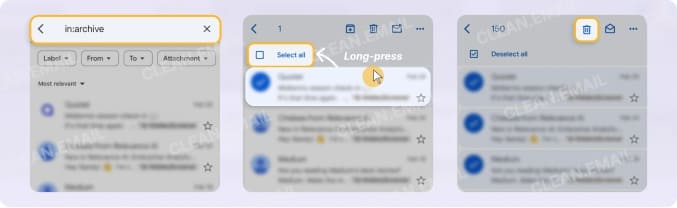
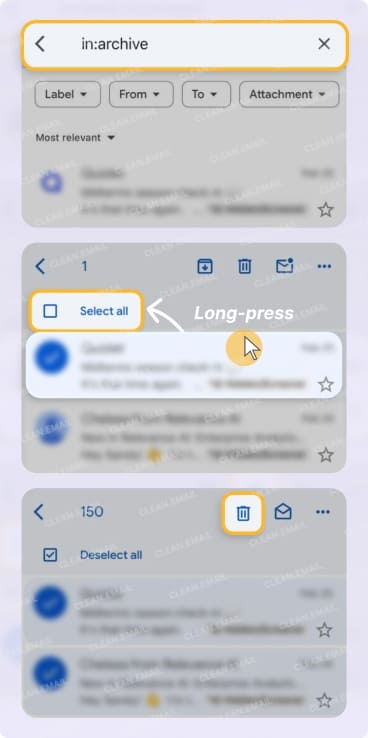
📌 Consejo: Puedes añadir más operadores de búsqueda a la combinación si quieres ver mensajes almacenados más específicos. Por ejemplo, puedes eliminar correos antiguos en Gmail que se hayan archivado.
Tabla 1: Formas de eliminar correos archivados en Gmail
| Método | Ventajas | Limitaciones |
|---|---|---|
| Búsqueda de Gmail (in:archive) | Sencilla de usar y funciona en la web y en el móvil | Puede no mostrar todos los correos almacenados y requiere eliminar los mensajes página por página |
| Operadores de búsqueda avanzada de Gmail | Puede encontrar más correos archivados y permite la eliminación en masa | Las consultas de búsqueda pueden resultar confusas y aun así pueden omitir mensajes que tienen etiquetas |
| Clean Email | Muestra los mensajes archivados como un buzón independiente y permite acciones en masa rápidas | No hay limitaciones para trabajar con correos archivados |
Elimina correos archivados rápidamente y en masa con Clean Email
Con Clean Email, puedes seleccionar y quitar rápidamente solo los mensajes almacenados, todo en unos pocos pasos:
- Ve a app.clean.email o descarga la aplicación móvil para tu teléfono. Inicia sesión con tu cuenta de correo.
- En la sección Buzón del menú de la izquierda, elige Archivo. Aquí verás todos los correos archivados de Gmail.
- Haz clic en el botón Seleccionar de la barra de herramientas superior (en la parte inferior en el móvil) y luego elige la opción Seleccionar todo.
- Ahora puedes eliminar todos los mensajes seleccionados haciendo clic en el botón Papelera.
- Confirma tu decisión para continuar con la acción.
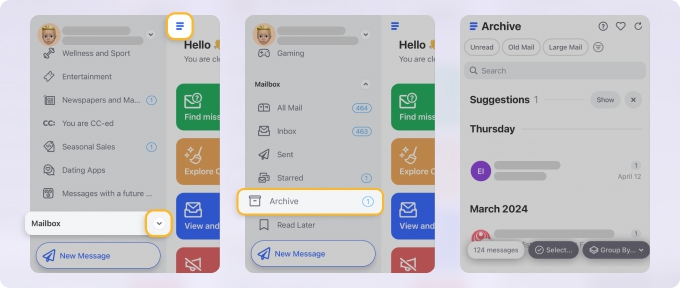
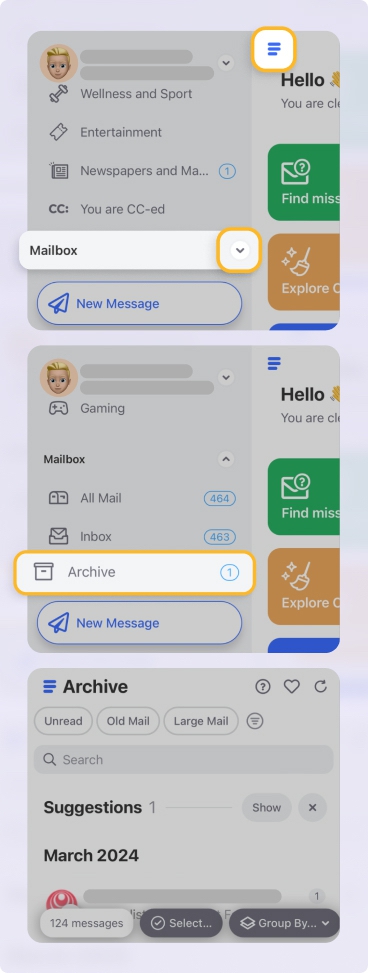
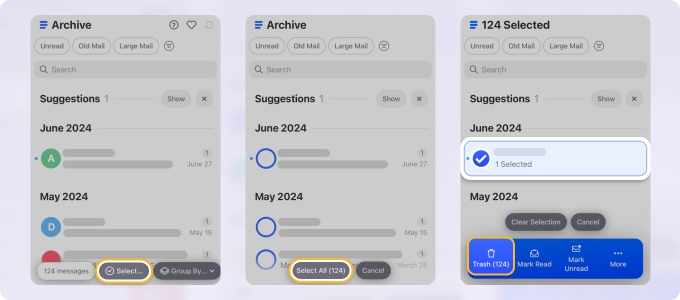
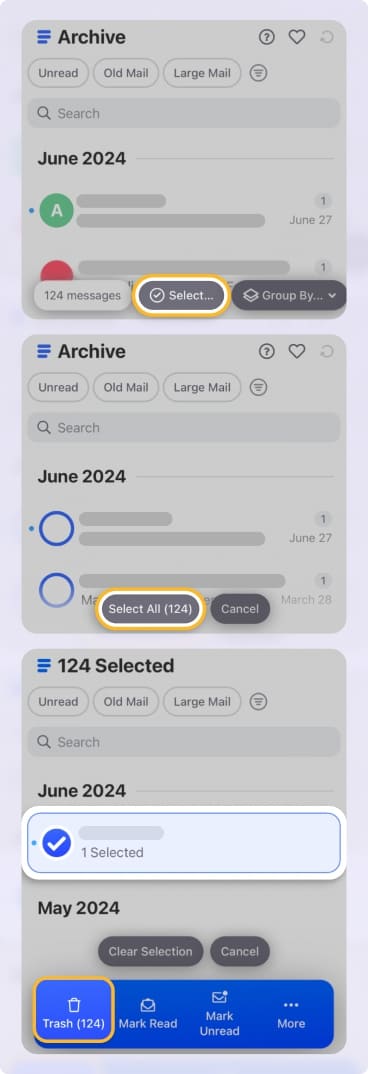
Ahora que tus mensajes archivados están eliminados, ya no puedes desarchivarlos, pero puedes recuperarlos de la carpeta Papelera si lo necesitas (obtén más información sobre la diferencia entre archivar y eliminar en Gmail).
Por qué es más fácil gestionar el archivo fuera de Gmail
Gmail no considera «archivar» como un buzón independiente; lo ve como la ausencia de la carpeta Recibidos. Clean Email muestra los mensajes archivados como un estado de buzón independiente, lo que permite:
- Elegir solo los correos archivados a propósito;
- Acciones en masa como vaciar la carpeta Archivo que no usan la lógica de búsqueda;
- Un comportamiento coherente en la web, el ordenador y el móvil.
Lo que debes saber sobre el archivo en Gmail
Mientras realizas las búsquedas anteriores para encontrar correos archivados en Gmail, hay algunas cosas clave que debes tener en cuenta.
- Gmail no tiene una carpeta de archivo. Archivar en Gmail es una acción, no una ubicación de buzón ni una etiqueta.
- Los correos archivados sí cuentan para tu límite de almacenamiento de Google.
- Si aplicas una etiqueta a un mensaje antes o después de archivarlo, esa etiqueta permanecerá en el correo.
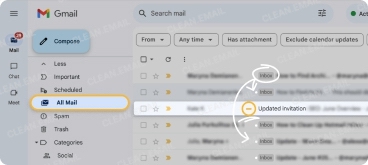
- Archivar un correo quita la etiqueta Recibidos, por lo que ya no verás el mensaje en tu carpeta Recibidos, pero lo verás en Todos.
- Si decides buscar correos almacenados en Todos, puedes identificarlos de dos maneras: no tienen la etiqueta Recibidos y el botón Archivar está inactivo.
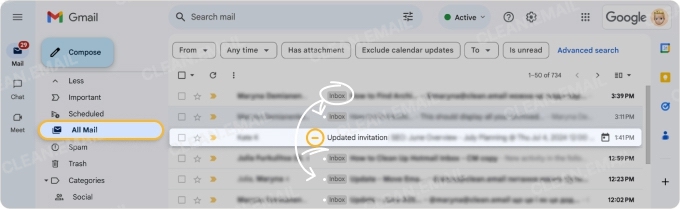
📌 Consejo: Obtén más información sobre las diferencias entre Recibidos y Todos en Gmail.
Solución de problemas al eliminar correos archivados en Gmail
Seleccionar y eliminar correos archivados en Gmail no es tan claro como en otras aplicaciones de correo. Así que, si te encuentras con problemas o tienes preguntas durante el proceso, aquí tienes algunos problemas comunes y sus soluciones.
¿Los correos archivados vuelven a tu carpeta Recibidos de Gmail?
Cuando recibes una respuesta a un correo que has archivado, esto devuelve la conversación a tu carpeta Recibidos. Gmail no archiva automáticamente las respuestas aunque el mensaje inicial estuviera archivado.
Además, si usas una aplicación de correo de terceros, puedes encontrarte con problemas de sincronización o retrasos con acciones del buzón como eliminar mensajes en masa.
¿Ves correos archivados con la etiqueta Recibidos?
Si ves correos almacenados con la etiqueta Recibidos en Gmail, significa que la conversación volvió a tu bandeja de entrada después de que recibieras una o más respuestas.
Para solucionarlo, desactiva la Vista de conversación yendo a Configuración >Ver toda la configuración y desmarcando la casilla Vista de conversación en la parte inferior. Después, cuando busques tus mensajes archivados, ya no deberías ver esas respuestas que contienen la etiqueta Recibidos.
¿Quieres eliminar permanentemente los correos archivados?
Cuando eliminas correos en Gmail, estos van a la Papelera, donde permanecen durante 30 días antes de que se quiten automática y permanentemente. Para eliminar un correo antes de los 30 días, abre la Papelera, selecciona el mensaje y haz clic en Eliminar definitivamente en la parte superior. Como alternativa, puedes eliminar todos los correos de la Papelera eligiendo Vaciar la papelera ahora.
Recuerda que si eliminas correos de la Papelera o la vacías, ¡ya no podrás restaurar esos mensajes!
Conclusión
Para eliminar correos archivados en Gmail, puedes buscar los mensajes archivados usando operadores de búsqueda de Gmail y eliminarlos en masa. Como Gmail no tiene una verdadera carpeta de archivo, los correos almacenados son simplemente mensajes sin la etiqueta Recibidos. Usar consultas de búsqueda o filtros puede ayudarte a localizar y quitar estos mensajes rápidamente.












