


Cómo resolver el problema de "Buzón de Hotmail lleno"
Si eres usuario de Hotmail, conoces el fastidio de recibir una notificación de que tu buzón está lleno (el temido "Buzón de Hotmail lleno"), por lo que no puedes recibir mensajes entrantes ni enviar correos.
Este problema se origina por correos antiguos y desatendidos que consumen espacio de almacenamiento a medida que se acumulan con el paso de los años. A veces, simplemente eliminar mensajes de tu bandeja de entrada no resuelve el problema.
Muchos usuarios se preguntan: ¿qué más deberían hacer?
La cuestión es esta: hace falta algo más que saber cómo eliminar correos de Hotmail de forma masiva.
Puedes atajar el problema de raíz gestionando tus correos con regularidad y configurando un sistema para ordenar tu bandeja de entrada de Hotmail.

Cómo eliminar varios correos en Hotmail
Una advertencia importante: aunque ya no puedes iniciar sesión en Hotmail, sí puedes acceder a tu dirección de Hotmail a través de Outlook. Por lo tanto, los siguientes pasos sobre cómo eliminar correos en Hotmail se centran en la interfaz web de Outlook.com.
Hay tres formas de eliminar varios mensajes de Hotmail:
1. Eliminar mensajes de forma masiva:
- Haz clic en el primer correo.
- Mantén presionada la tecla Shift ⇧.
- Haz clic en el último correo.
- Para deseleccionar un correo, mantén presionada la tecla Ctrl / Cmd ⌘ y luego haz clic en el correo.
- Presiona la tecla Delete (o haz clic derecho y selecciona Eliminar).
- Si deseas eliminar todos los correos de tu bandeja de entrada, presiona Ctrl / Cmd ⌘ + A para seleccionar todo. Luego elimínalos.
2. Eliminar correos no consecutivos:
- Haz clic en el primer correo.
- Mantén presionada la tecla Ctrl / Cmd ⌘.
- Haz clic en los correos que quieres eliminar mientras mantienes presionada la tecla Ctrl / Cmd ⌘.
- Presiona la tecla Delete (o haz clic derecho y selecciona Eliminar).
- Para deseleccionar un correo, mantén presionada la tecla Ctrl / Cmd ⌘ y luego haz clic en el correo.
3. Eliminar correos uno por uno:
Si quieres ser más selectivo con los mensajes de los que deseas deshacerte, también puedes eliminar correos individualmente, aunque tarda más que los dos primeros métodos.
- Encuentra el mensaje y haz clic en el botón Eliminar (con la papelera) para borrarlo.
- También puedes abrir el correo y decidir si su contenido es algo que quieres eliminar. Si es así, haz clic en Eliminar.
Cómo eliminar correos de Hotmail rápidamente con Clean Email
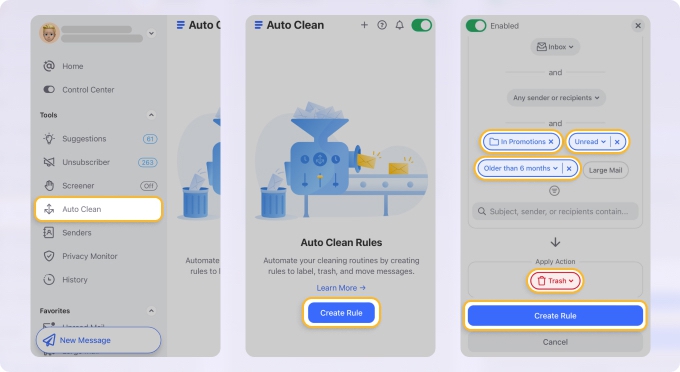
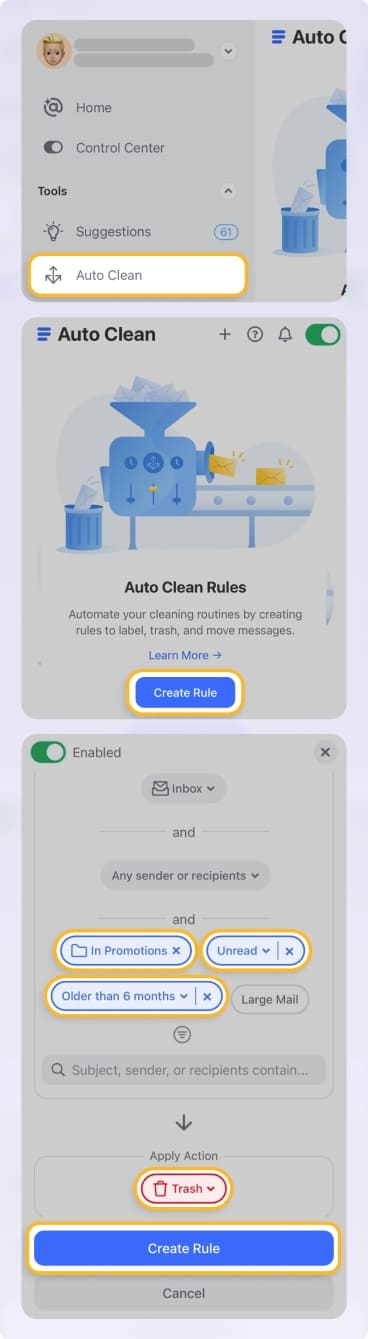
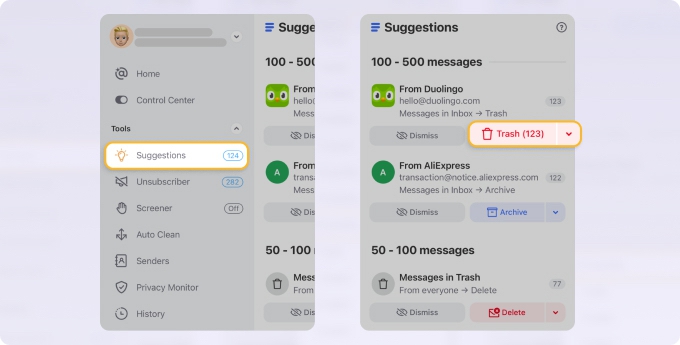
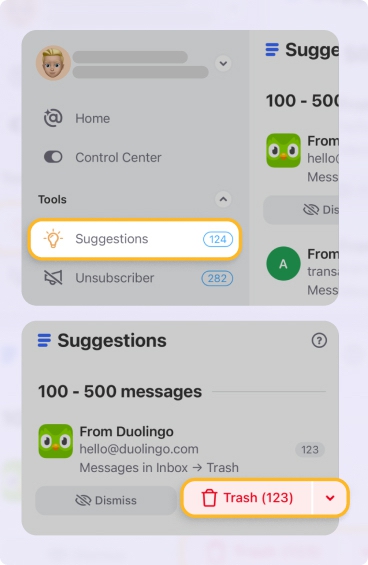
Existe una forma mucho más fácil, y rápida, de eliminar varios mensajes al mismo tiempo. Puedes usar herramientas como Clean Email y aprovechar funciones como Limpieza automática y Sugerencias de limpieza.
La función Limpieza automática crea reglas para los mensajes de Hotmail que automatizan las acciones de eliminación. De esta manera, tu bandeja de entrada se mantiene limpia automáticamente y siempre tienes el control de la gestión de tu correo.
Si quieres reducir el desorden en tu bandeja de entrada de Hotmail, Sugerencias de limpieza es una excelente manera de hacerlo. Esta función te permite configurar acciones rápidas basadas en mensajes similares que has limpiado anteriormente o en mensajes parecidos que otros usuarios limpian con frecuencia.
Es una gran forma de eliminar correos antiguos de Hotmail o archivar mensajes que no necesitas en tu bandeja de entrada.
💡 Nota: todo esto, y mucho más, está disponible en el móvil para gestionar tu correo sobre la marcha. Puedes registrarte para una prueba gratuita y explorar las funciones premium en cualquier plataforma y prácticamente en cualquier dispositivo.
Configura reglas de Barrido de Outlook para eliminar correos de Hotmail
¿Sabías que Outlook tiene reglas de Barrido que funcionan como filtros inteligentes? Puedes crear reglas de Barrido y aplicar la misma acción a mensajes de forma masiva.
Existen varias reglas de Barrido y, según cuáles uses, puedes aprovecharlas para eliminar correos automáticamente en Outlook y Hotmail.
- Inicia sesión en Outlook.com.
- Asegúrate de estar en la carpeta Bandeja de entrada.
- Abre un mensaje de la bandeja de entrada.
- Busca el botón Barrer en la barra de menú superior.
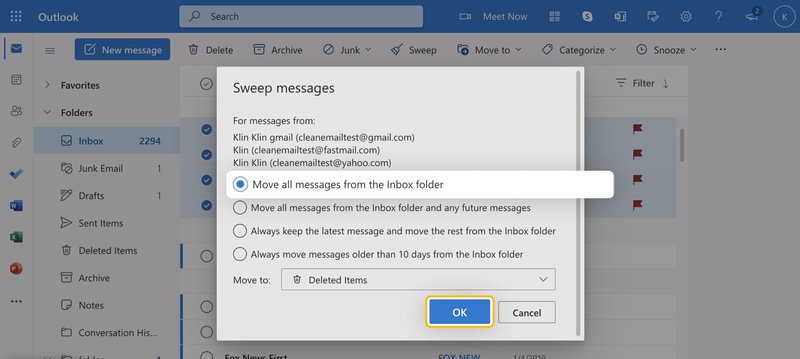
- Marca una de las cuatro acciones preconfiguradas y elige a dónde mover los mensajes del remitente, es decir, Elementos eliminados. Puedes seleccionar entre acciones preconfiguradas:
- Mover todos los mensajes de la carpeta de la bandeja de entrada
- Mover todos los mensajes de la carpeta de la bandeja de entrada y cualquier mensaje futuro
- Conservar siempre el mensaje más reciente y mover el resto de la carpeta de la bandeja de entrada
- Mover siempre los mensajes con más de 10 días de antigüedad de la carpeta de la bandeja de entrada
💡 Nota: si no ves el botón, comprueba si has seleccionado un mensaje. Solo aparece cuando lo haces.
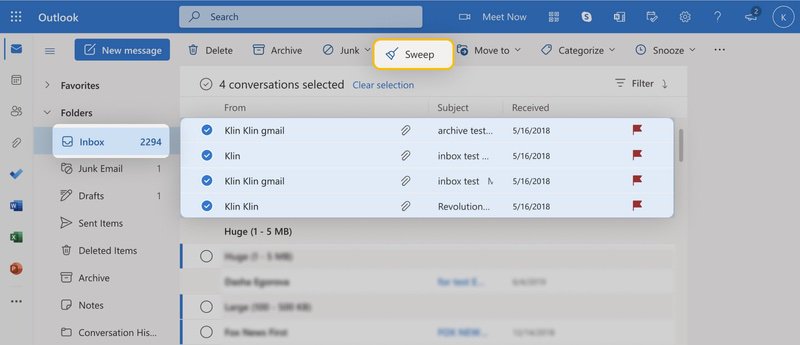
- Haz clic en Aceptar para confirmar.
Cómo vaciar la carpeta de eliminados en Hotmail
Muchos usuarios que tienen problemas para vaciar su bandeja de entrada señalan que simplemente eliminar mensajes de esta carpeta no resuelve el problema de "Bandeja de entrada de Hotmail llena". Recomiendan vaciar la carpeta de Elementos eliminados de inmediato para liberar espacio de almacenamiento.
Así es cómo eliminar todos los correos de Hotmail definitivamente:
- Presiona Ctrl / Cmd ⌘ + A para seleccionar todos los mensajes.
- Presiona Shift ⇧ + Delete para eliminar todo el contenido de la carpeta Eliminados.
- Presiona Aceptar para confirmar.
Errores comunes al eliminar correos de Hotmail
Muchos usuarios cometen errores sencillos que les impiden liberar espacio realmente o mantener todo organizado.
- No vaciar la carpeta de Elementos eliminados: los correos siguen ocupando espacio hasta que se eliminan de forma permanente.
- Ignorar la carpeta de Correo no deseado: estos mensajes pueden acumularse rápidamente y consumir espacio.
- Eliminar correos sin darse de baja: los boletines y las promociones seguirán llegando.
- Olvidarse de los archivos adjuntos grandes: los correos con archivos ocupan mucho más espacio de almacenamiento.
- No configurar la automatización: eliminar correos manualmente sin reglas hace que el mismo desorden vuelva a acumularse.
Más información: Cómo usar los filtros de Hotmail y Cómo bloquear correos en Hotmail.
Conclusión
Mantener tu bandeja de entrada de Hotmail limpia no consiste solo en eliminar correos. También se trata de gestionar tus mensajes con regularidad y detener el desorden antes de que se acumule.
Al combinar pasos sencillos de limpieza con herramientas y configuraciones básicas, puedes mantener tu bandeja de entrada organizada y evitar quedarte sin espacio de nuevo.
Preguntas frecuentes
¿Por qué se llena tan rápido mi bandeja de entrada de Hotmail?
Tu bandeja de entrada de Hotmail se llena rápidamente debido a la acumulación de correos antiguos, archivos adjuntos grandes y un flujo constante de boletines, promociones y correo no deseado, algo que suele agravarse al no vaciar carpetas como Elementos eliminados o Correo no deseado.
¿Qué hacer si ves la notificación de "bandeja de entrada de Hotmail llena"?
Si ves que tu bandeja de entrada está llena, elimina los correos y archivos adjuntos innecesarios, vacía la carpeta de Elementos eliminados y date de baja de las suscripciones que no necesites para liberar espacio. Herramientas como Clean Email pueden ayudarte a automatizar este proceso.
¿Hotmail elimina los correos antiguos por sí solo?
Hotmail no elimina automáticamente los correos antiguos; los usuarios deben gestionarlos y eliminarlos manualmente.
¿Cómo eliminar todos los correos en Hotmail?
Para eliminar todos los correos de tu buzón, presiona Ctrl / Cmd + A para seleccionar todos los mensajes de tu bandeja de entrada y luego presiona la tecla Delete.












