


La idea central: Seleccionar → Agrupar → Eliminar
Todos los proveedores de servicios de correo siguen el mismo patrón:
- Selecciona varios mensajes.
- Aplica una acción (eliminar, archivar o mover).
- Confirma o repite si es necesario.
La diferencia entre los servicios está en dónde se encuentran los botones, no en cómo se comporta el sistema.
Si necesitas instrucciones precisas paso a paso para una plataforma específica, consulta nuestras guías sobre cómo eliminar correos de forma masiva según tu proveedor:

Método 1: Selecciona correos usando casillas
La mayoría de las interfaces de correo te permiten seleccionar mensajes individualmente:
- Haz clic o toca la casilla junto a cada correo.
- Selecciona varios mensajes.
- Aplica la acción de eliminar.
📌 Este método funciona mejor para limpiezas pequeñas (10-50 correos).
Método 2: Usa Shift para seleccionar un rango
Este es uno de los trucos universales más rápidos:
- Selecciona el primer correo.
- Mantén presionada la tecla Shift.
- Selecciona otro correo más abajo.
- Todo lo que esté entre ambos quedará seleccionado.
📌 Esto funciona mejor para:
- Limpiar secciones de tu bandeja de entrada.
- Eliminar correos de un rango de tiempo específico.
Método 3: Selecciona todos los correos de una página
La mayoría de las bandejas de entrada cargan los mensajes en lotes (por ejemplo, de 50 a 100 a la vez):
- Usa "Seleccionar todo".
- Elimina el grupo seleccionado.
- Repite con el siguiente lote.
📌 Así es como la gente elimina cientos o miles de correos manualmente.
Método 4: Usa la búsqueda para agrupar correos
En lugar de seleccionar al azar, agrupa primero los mensajes de correo. Puedes buscar por:
- Remitente
- Palabra clave
- Rango de fechas
Luego:
- Selecciona todos los resultados
- Elimínalos juntos
📌 Esto es lo más parecido a una "eliminación masiva" sin herramientas avanzadas.
Una forma más rápida: Usa una herramienta de limpieza de la bandeja de entrada
Si tienes que lidiar con cientos o miles de correos, eliminarlos manualmente se convierte rápidamente en una tarea tediosa. Aquí es donde herramientas como la aplicación Clean Email pueden ayudar.
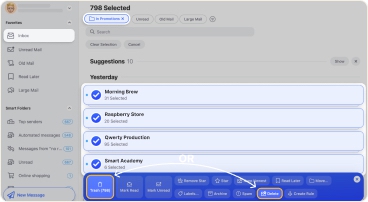
En lugar de seleccionar los mensajes uno por uno, Clean Email agrupa automáticamente los correos en categorías (como mensajes promocionales, notificaciones de redes sociales o correos de compras). Después puedes:
- Revisar los correos agrupados
- Seleccionar categorías enteras
- Eliminar muchos correos a la vez con unos pocos clics
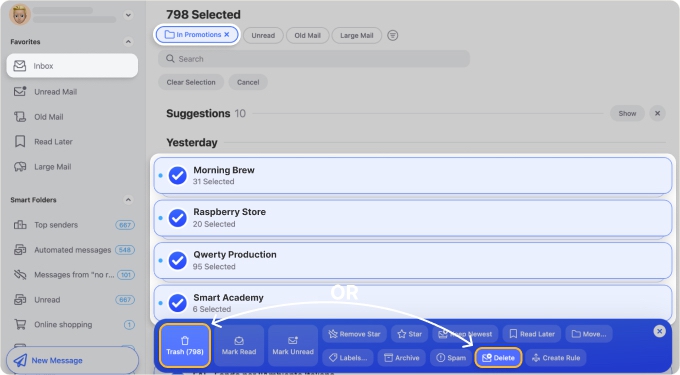
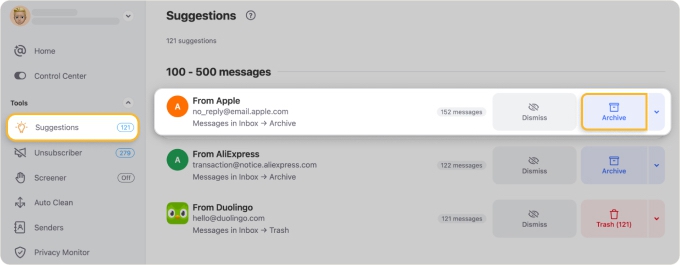
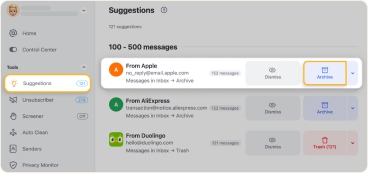
También sugiere qué limpiar según tus hábitos en la bandeja de entrada. Esas recomendaciones pueden acelerar mucho el proceso en comparación con seleccionar los mensajes uno por uno a mano.
Por qué eliminar grandes cantidades de correos lleva tiempo
La mayoría de los servicios de correo no permiten eliminar todo al instante porque:
- Los mensajes se cargan en lotes
- Las acciones están limitadas por página
- Las operaciones grandes se restringen para evitar errores
Por eso la eliminación suele producirse en ciclos, no con un solo clic.
Cómo eliminar cientos o miles de correos
El enfoque práctico:
- Filtra los correos (por remitente/fecha/tipo).
- Selecciona todos los mensajes visibles.
- Elimina.
- Repite hasta terminar.
Es repetitivo, pero funciona en casi todos los sistemas de correo.
Errores comunes
- Eliminar los correos uno por uno
- No usar la selección con Shift
- Ignorar los filtros de búsqueda
- Olvidarse de vaciar la papelera (los mensajes pueden seguir existiendo y ocupar espacio)
📌 Nota importante: Los pasos y botones exactos pueden verse diferentes según tu servicio de correo.
Conclusión
Eliminar varios correos siempre sigue la misma lógica:
- Seleccionar mensajes
- Agruparlos de forma eficiente
- Eliminar en lotes
Para limpiezas pequeñas, los métodos manuales funcionan bien. Pero para bandejas de entrada más grandes, herramientas como Clean Email pueden ayudarte a eliminar grupos masivos de correos mucho más rápido y con menos esfuerzo.
Preguntas frecuentes
¿Eliminar varios correos puede ralentizar mi cuenta de correo?
Sí, especialmente si sigues eliminando grandes grupos de mensajes. Cuando los servicios de correo procesan muchas solicitudes a la vez, pueden ralentizar las acciones o actualizaciones durante un breve periodo. Esto es normal, así que no te preocupes si los cambios no ocurren de inmediato cuando intentas eliminar varios correos a la vez.
¿Por qué los correos eliminados siguen apareciendo en mi uso de almacenamiento?
La mayoría de los sistemas mueven primero los mensajes eliminados a una carpeta de papelera o reciclaje, donde siguen contando para el almacenamiento hasta que se eliminan de forma permanente. Para liberar espacio de verdad, normalmente tienes que vaciar la papelera manualmente o esperar a que el equipo haga la limpieza automáticamente.
¿Cómo puedo evitar eliminar correos importantes por accidente?
Antes de eliminar muchos correos, es buena idea revisar el primero y el último elemento de tu selección y no eliminar grupos de mensajes que estén mezclados entre sí. Las acciones masivas son rápidas, pero también hacen más probable que pierdas algo por accidente.
¿Qué pasa si elimino correos mientras llegan nuevos?
La mayoría de las veces, los correos nuevos no se incluirán en lo que ya has elegido. Dicho esto, si usas filtros o vistas agrupadas, la lista puede cambiar a medida que llegan nuevos mensajes. Cuando trabajas en grupos más pequeños, las cosas tienden a mantenerse igual.
¿Hay un límite de cuántos correos puedo eliminar a la vez?
Hay límites que tienen sentido, pero no siempre son estrictos. La mayoría de los servicios de correo limitan cuántos mensajes se pueden cargar y cuántas acciones se pueden realizar a la vez. Por eso las limpiezas grandes, como intentar eliminar varios correos, suelen hacerse por etapas en lugar de todas a la vez.












