


En resumen
Para eliminar varios correos en Mac, abre la aplicación Mail, mantén pulsada la tecla Command (⌘) para seleccionar correos individuales o la tecla Shift (⇧) para seleccionar un rango de mensajes, luego haz clic en el icono de la Papelera o pulsa Delete.
A continuación se muestran las formas más eficaces de eliminar varios correos en Mac.

Atajos rápidos para eliminar varios correos en Mac
Estos atajos te permiten eliminar muchos correos en segundos en lugar de borrarlos uno por uno.
- Seleccionar correos individuales: Mantén pulsada Command (⌘) y haz clic en los mensajes.
- Seleccionar un rango de correos: Haz clic en el primer correo, mantén pulsada Shift (⇧) y haz clic en el último correo.
- Seleccionar todos los correos: Pulsa Command + A.
- Eliminar los correos seleccionados: Haz clic en el icono de la Papelera o pulsa Delete.
- Eliminar grupos grandes más rápido: Usa herramientas como Clean Email para eliminar correos de forma masiva agrupados por remitente o categoría.
¿Qué significa eliminar varios correos en Mac Mail?
Eliminar varios correos en Mac significa seleccionar varios mensajes en la aplicación Apple Mail y eliminarlos juntos en lugar de borrar cada mensaje individualmente. Esto se puede hacer usando atajos de teclado, filtros de búsqueda o herramientas de gestión de la bandeja de entrada que agrupan correos similares.
Cómo eliminar varios correos en Mac manualmente
Apple Mail incluye varias formas integradas de seleccionar y eliminar varios mensajes a la vez.
Seleccionar correos individuales
- Abre la aplicación Mail en tu Mac.
- Ve a la carpeta que contiene los correos que quieres eliminar.
- Mantén pulsada la tecla Command (⌘).
- Haz clic en cada mensaje que quieras eliminar.
- Haz clic en el icono de la Papelera o pulsa la tecla Delete.
Si los mensajes no aparecen de inmediato, es posible que tengas que actualizar la aplicación Mail.
Este método funciona bien cuando los correos que quieres eliminar están dispersos por toda tu bandeja de entrada.
Seleccionar un rango de correos
Si los mensajes están uno junto a otro:
- Abre Apple Mail.
- Haz clic en el primer correo de la lista.
- Mantén pulsada la tecla Shift (⇧).
- Haz clic en el último correo del rango.
- Haz clic en el icono de la Papelera.
Todos los correos entre los dos mensajes seleccionados se resaltarán y se eliminarán juntos.
Eliminar todos los correos de una carpeta
Si quieres eliminar todos los correos de una carpeta:
- Abre la carpeta en Apple Mail.
- Pulsa Command + A para seleccionar todos los mensajes.
- Haz clic en Eliminar o en el icono de la Papelera.
Eliminar permanentemente los correos borrados
Los correos eliminados primero se mueven a la carpeta Papelera.
Para borrarlos permanentemente:
- Haz clic derecho en la carpeta Papelera en la barra lateral.
- Selecciona Borrar elementos eliminados.
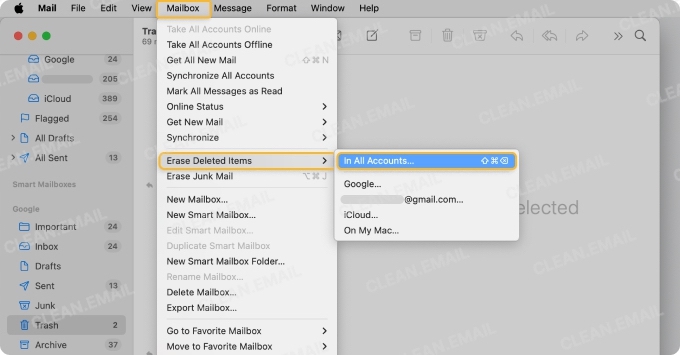
Si quieres liberar completamente el espacio de disco ocupado por los datos de correo, también es posible que tengas que eliminar el almacenamiento de correo en Mac, especialmente si archivos adjuntos grandes o mensajes almacenados localmente están llenando tu sistema.
La forma más rápida de eliminar miles de correos en Mac
La selección manual funciona bien para limpiezas pequeñas, pero se vuelve lenta cuando tu bandeja de entrada contiene miles de mensajes.
En estas situaciones, las herramientas de gestión de la bandeja de entrada pueden agrupar correos similares para que puedas eliminar grandes cantidades de mensajes con solo unos clics en lugar de seleccionarlos individualmente.
Este enfoque es especialmente útil para eliminar rápidamente:
- boletines informativos
- correos promocionales
- mensajes de remitentes inactivos
- conversaciones antiguas
Cómo eliminar varios correos en Mac con Clean Email
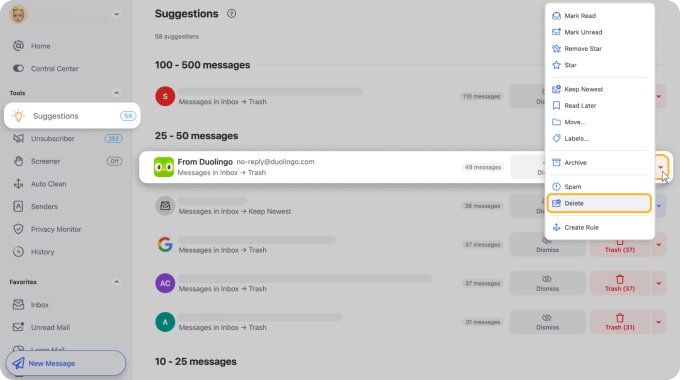
Si tu bandeja de entrada contiene un gran volumen de mensajes no deseados, seleccionar correos manualmente en Apple Mail puede ser lento. Clean Email te ayuda a eliminar varios correos en Mac más rápido agrupando automáticamente todos los mensajes de un mismo remitente.
Puedes seleccionar estos grupos y eliminar grandes cantidades de correos a la vez en lugar de hacer clic en los mensajes individualmente.
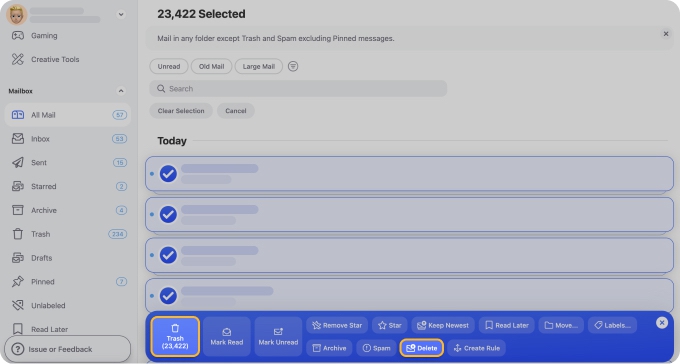
Clean Email también ofrece Sugerencias de limpieza, que identifican correos de baja prioridad como notificaciones antiguas o mensajes promocionales, y Limpieza automática, que puede eliminar automáticamente correos de remitentes específicos para que no vuelvan a acumularse en tu bandeja de entrada.
Compara los métodos para eliminar varios correos en Mac
Diferentes métodos funcionan mejor según la cantidad de correos que necesites eliminar.
| Método | Ideal para | Cómo funciona | Limitaciones |
|---|---|---|---|
| Selección con la tecla Command | Eliminar correos dispersos | Mantén pulsada Command y haz clic en mensajes individuales | Lento para bandejas de entrada grandes |
| Selección con la tecla Shift | Eliminar correos consecutivos | Haz clic en el primer correo, mantén pulsada Shift, haz clic en el último correo | Solo funciona con mensajes adyacentes |
| Seleccionar todos los correos | Vaciar una carpeta completa | Pulsa Command + A y elimina | Elimina todo lo que hay en esa carpeta |
| Buscar y eliminar | Eliminar correos de un remitente | Busca y elimina los resultados | Requiere selección manual |
| Herramientas de limpieza de bandeja de entrada | Eliminar miles de correos rápidamente | Agrupan y eliminan mensajes automáticamente | Requiere una herramienta externa |
Cómo eliminar correos en Mac usando la búsqueda
Si quieres eliminar correos de un remitente o tema específico, la función de búsqueda en Apple Mail puede acelerar el proceso.
- Abre Apple Mail.
- Usa la barra de búsqueda en la esquina superior derecha.
- Busca por remitente, asunto o palabra clave.
- Selecciona varios mensajes usando Command o Shift.
- Haz clic en el icono de la Papelera.
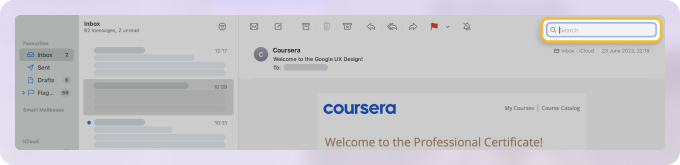

Buscar primero te permite eliminar grandes grupos de correos relacionados más rápido.
También puedes organizar los mensajes usando buzones inteligentes en Mac Mail.
Preguntas frecuentes
¿Cómo selecciono varios correos en Mac?
Mantén pulsada la tecla Command (⌘) y haz clic en cada correo que quieras seleccionar. Para seleccionar un rango de correos, haz clic en el primer correo, mantén pulsada Shift (⇧) y haz clic en el último correo.
¿Cómo elimino todos los correos en Apple Mail?
Abre una carpeta, pulsa Command + A para seleccionar todos los mensajes, luego haz clic en Eliminar.
¿Puedo eliminar los correos de un remitente a la vez en Mac?
Sí. Usa la barra de búsqueda en Apple Mail para encontrar mensajes de un remitente específico, luego selecciónalos y elimínalos juntos.
¿Por qué no puedo seleccionar varios correos en Mac?
Esto suele ocurrir si la ventana de la aplicación Mail no está activa o no está seleccionada la carpeta correcta. Asegúrate de que el buzón que contiene los correos esté abierto antes de seleccionar mensajes.












