


Respuesta rápida
La forma más rápida de eliminar correos antiguos es buscar los mensajes anteriores a un período de tiempo específico y eliminarlos de forma masiva. Muchos usuarios también utilizan herramientas de limpieza de correo para eliminar automáticamente los mensajes antiguos sin repetir búsquedas manuales.
Por qué eliminar correos antiguos es más difícil de lo que parece
La mayoría de los proveedores de correo ofrecen herramientas de búsqueda y filtros que te permiten encontrar mensajes por fecha o antigüedad. Sin embargo, una vez que los usuarios comienzan a limpiar bandejas de entrada grandes, suelen encontrarse con varias limitaciones.
Los proveedores de correo limitan las acciones masivas
Muchos servicios de correo solo permiten seleccionar un número limitado de conversaciones a la vez. Por ejemplo, Gmail normalmente muestra de 50 a 100 conversaciones por página, lo que significa que las limpiezas grandes pueden requerir varios ciclos de eliminación.
Los filtros no vuelven a comprobar automáticamente la antigüedad de los correos
Otro error común es pensar que los filtros de correo pueden eliminar automáticamente los correos antiguos a medida que envejecen.
En realidad, la mayoría de los proveedores —incluido Gmail— solo aplican los filtros cuando llegan nuevos correos. No vuelven a evaluar continuamente los correos existentes a medida que se hacen más antiguos.
Los correos importantes pueden mezclarse con los antiguos
Los correos más antiguos no siempre son poco importantes. En muchas bandejas de entrada, los mensajes antiguos pueden incluir confirmaciones de cuentas, recibos y facturas, conversaciones de trabajo y otros mensajes importantes.
Sin un filtrado cuidadoso, la eliminación masiva puede borrar accidentalmente correos que deberían conservarse.

Las principales formas de eliminar correos antiguos
Existen varios enfoques diferentes para eliminar mensajes antiguos, y el mejor depende de tu proveedor de correo y del número de correos que quieras eliminar.
Estos son los métodos más comunes.
| Método | Ideal para | Funciona en |
|---|---|---|
| Operadores de búsqueda | Encontrar correos anteriores a un período de tiempo | Gmail, Outlook |
| Filtros de fecha | Eliminar correos dentro de un rango personalizado | La mayoría de los proveedores |
| Ordenar por más antiguos | Eliminar manualmente los mensajes más antiguos | La mayoría de los proveedores |
| Reglas y filtros de correo | Automatización parcial | Gmail, Outlook |
| Herramientas de limpieza de correo | Limpieza totalmente automática | Todos los proveedores |
Algunos métodos funcionan bien para eliminar unos cientos de correos, mientras que otros están diseñados para limpiezas grandes de bandejas de entrada que implican miles de mensajes.
A continuación veremos cada método en detalle.
Método 1: buscar y eliminar correos anteriores a un período de tiempo específico
Muchos servicios de correo te permiten buscar mensajes anteriores a una determinada antigüedad. Esta suele ser la forma más rápida de localizar correos obsoletos.
Por ejemplo, Gmail admite potentes operadores de búsqueda como:
- older_than:1y
- older_than:6m
- older_than:90d
Después de ejecutar la búsqueda, puedes:
- Seleccionar la casilla situada encima de los resultados
- Hacer clic en Seleccionar todas las conversaciones que coinciden con esta búsqueda
- Pulsar Eliminar
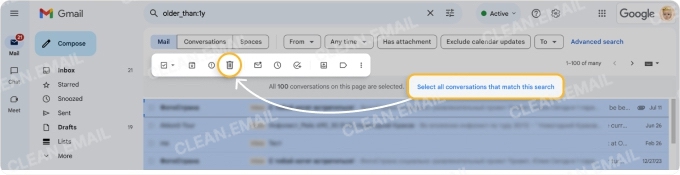
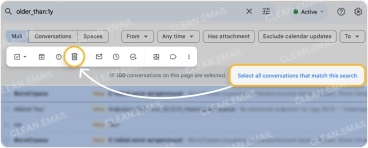
Este enfoque funciona bien si tu objetivo es eliminar todos los correos anteriores a una antigüedad específica, como uno o dos años.
Sin embargo, este método tiene algunas limitaciones:
- los resultados pueden incluir mensajes archivados
- los correos importantes pueden incluirse accidentalmente
- Gmail solo selecciona los resultados visibles a menos que amplíes la selección
Debido a estas limitaciones, es importante revisar los resultados de la búsqueda antes de eliminarlos.
Para ver un tutorial detallado, consulta nuestra guía completa sobre Cómo eliminar correos antiguos en Gmail.
Método 2: borrar correos antiguos dentro de un rango de fechas específico
Otra forma común de eliminar correos obsoletos es buscar dentro de un rango de fechas personalizado.
La mayoría de los proveedores de correo te permiten filtrar mensajes usando dos parámetros:
- before: una fecha específica
- after: una fecha específica
Por ejemplo:
after:2022/01/01 before:2023/01/01
Esta consulta devuelve los correos enviados durante ese período de tiempo.
Las búsquedas por rango de fechas son útiles cuando quieres eliminar mensajes de un período específico, como:
- correos de trabajo antiguos de un empleo anterior
- mensajes de una suscripción cancelada
- notificaciones de un servicio que ya no usas
Después de ejecutar la búsqueda, puedes seleccionar y eliminar de forma masiva todos los correos que coincidan.
El principal inconveniente es que las búsquedas manuales deben repetirse cada vez, porque los proveedores de correo normalmente no vuelven a comprobar los mensajes a medida que envejecen.
Método 3: ordenar los correos por más antiguos primero
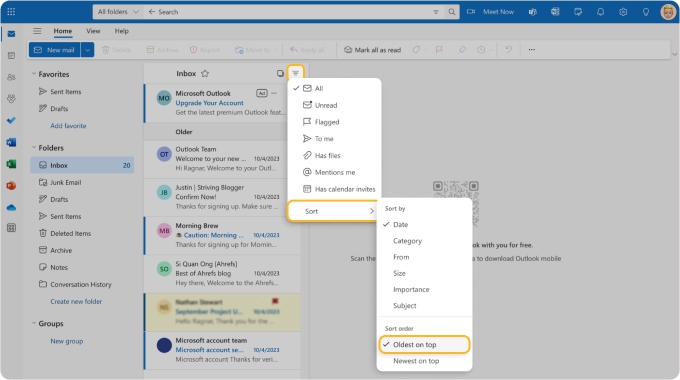
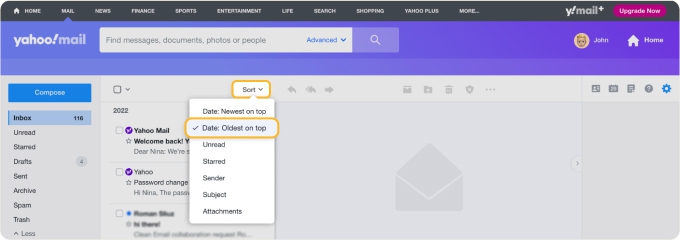
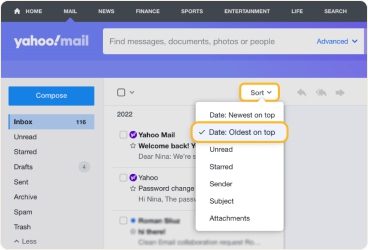
Algunos servicios de correo te permiten ordenar los mensajes de modo que los correos más antiguos aparezcan primero. Esto facilita revisar y eliminar manualmente los mensajes obsoletos.
Este método suele estar disponible en:
- Outlook
- Yahoo Mail
- Apple Mail
Para eliminar correos antiguos usando las opciones de ordenación:
- Abre tu bandeja de entrada
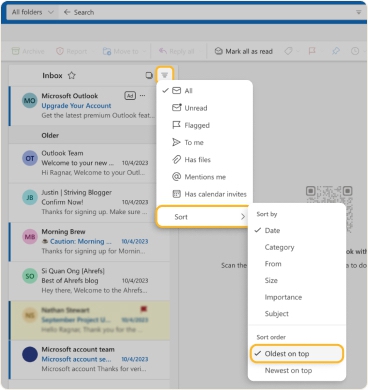
- Selecciona el menú Ordenar o Filtrar
- Elige Más antiguos primero
- Desplázate por tu bandeja de entrada y elimina los mensajes más antiguos por lotes
Aunque este enfoque ofrece más control, a menudo resulta poco práctico para bandejas de entrada grandes porque:
- muchos proveedores limitan las selecciones a una página a la vez
- seleccionar miles de correos manualmente es lento
- los correos antiguos pueden estar repartidos en varias carpetas
Para limpiezas grandes, el filtrado automático suele funcionar mejor.
Método 4: eliminar automáticamente correos antiguos usando filtros
Algunos proveedores de correo te permiten crear reglas que gestionan automáticamente los mensajes entrantes.
Por ejemplo, Gmail permite a los usuarios crear filtros que realizan acciones como:
- eliminar mensajes automáticamente
- archivar correos
- etiquetar a ciertos remitentes
- omitir la bandeja de entrada
Se puede crear un filtro para eliminar mensajes antiguos usando el campo Contiene las palabras en la configuración de filtros de Gmail.
Ejemplo: older_than:1y
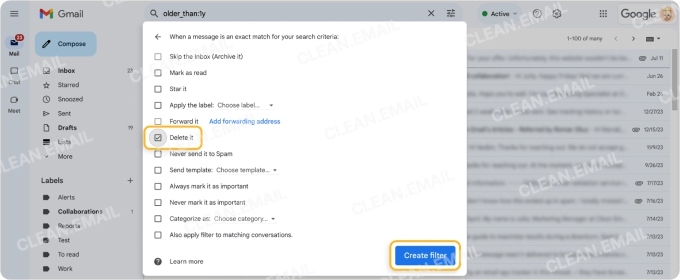
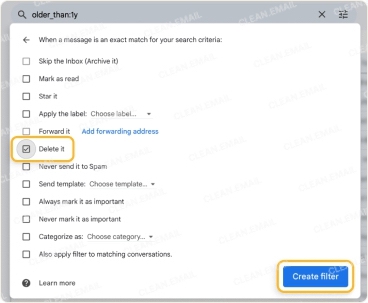
Una vez creado el filtro, Gmail puede aplicarlo a las conversaciones que coincidan.
Sin embargo, existe una limitación importante.
Los filtros normalmente funcionan solo cuando llegan los correos, lo que significa que Gmail no vuelve automáticamente a revisar los mensajes para comprobar si se han vuelto más antiguos que una determinada antigüedad. Lee más en nuestra guía sobre Cómo eliminar correos automáticamente en Gmail.
Por este motivo, los filtros son útiles para acciones de limpieza puntuales, pero no son una solución fiable a largo plazo para la eliminación automática.
Método 5: usar una herramienta de limpieza de correo
Si tu bandeja de entrada contiene miles de mensajes o varios años de correos acumulados, eliminarlos manualmente puede resultar difícil.
Las herramientas de limpieza de correo dedicadas están diseñadas para simplificar este proceso ofreciendo funciones que la mayoría de los proveedores no incluyen.
Estas herramientas normalmente permiten a los usuarios:
- encontrar correos anteriores a un período de tiempo elegido
- agrupar mensajes por remitente
- eliminar miles de correos a la vez
- eliminar automáticamente mensajes a medida que envejecen
Este enfoque puede ahorrar mucho tiempo en comparación con ejecutar filtros de búsqueda manualmente.
La forma más fácil de eliminar correos antiguos automáticamente
Si quieres una forma más rápida de eliminar correos antiguos sin repetir búsquedas manuales, herramientas como Clean Email ofrecen una automatización de la que carecen la mayoría de los proveedores.
Clean Email funciona con los principales servicios de correo, entre ellos:
- Gmail
- Outlook
- Yahoo Mail
- iCloud
- AOL
- otras cuentas IMAP
En lugar de buscar manualmente en tu bandeja de entrada, la aplicación identifica automáticamente los mensajes más antiguos y los agrupa para facilitar la limpieza.
Borra miles de correos antiguos con un solo clic
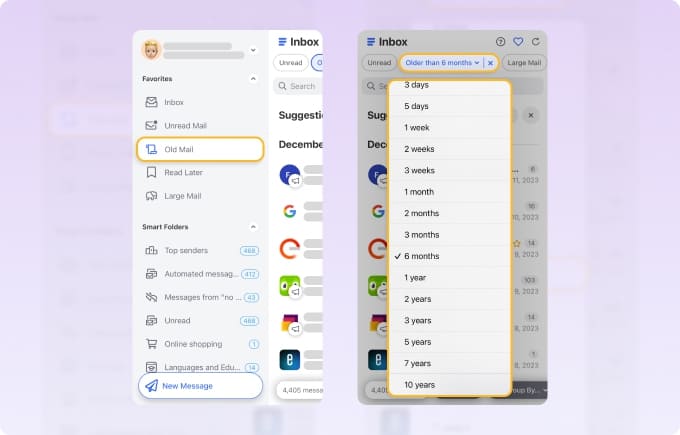
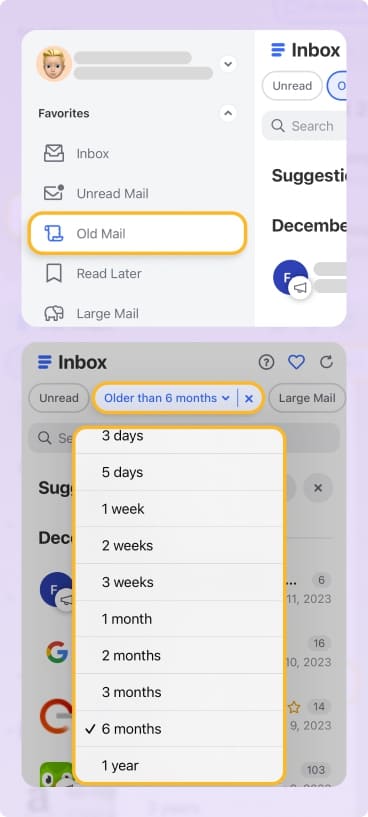
Con Clean Email, puedes localizar rápidamente los mensajes obsoletos usando el filtro Mensajes antiguos, que encuentra automáticamente los correos anteriores a un período de tiempo seleccionado.
A partir de ahí, puedes:
- Abrir la aplicación e iniciar sesión con tu cuenta de correo
- Hacer clic en el filtro Mensajes antiguos en el menú de la izquierda
- Ajustar el umbral de antigüedad (por ejemplo, más de 6 meses o 1 año)
- Seleccionar mensajes individualmente, por remitente o todos a la vez
- Eliminarlos permanentemente o moverlos a la Papelera
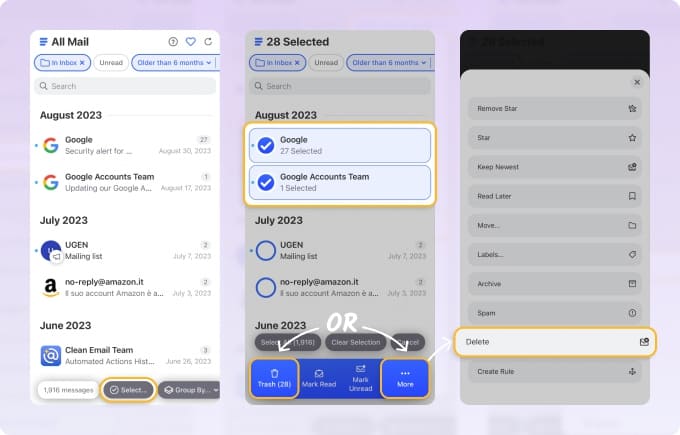
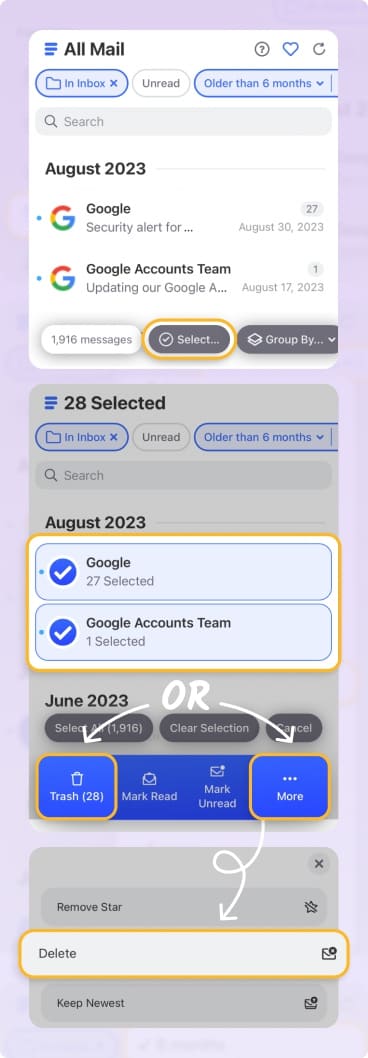
Esto te permite eliminar miles de mensajes obsoletos en segundos.
Elimina automáticamente los correos antiguos
Clean Email también te permite crear reglas de automatización usando la función Limpieza automática.
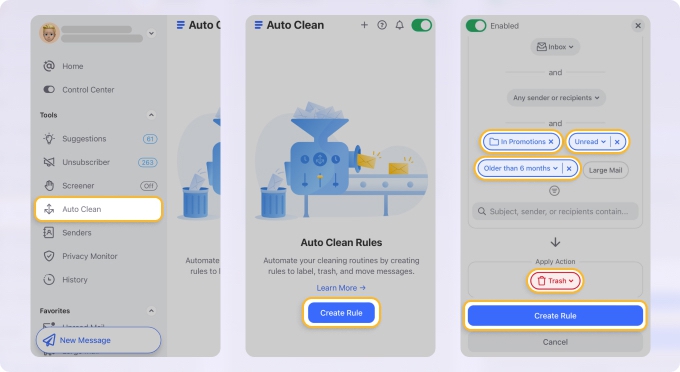
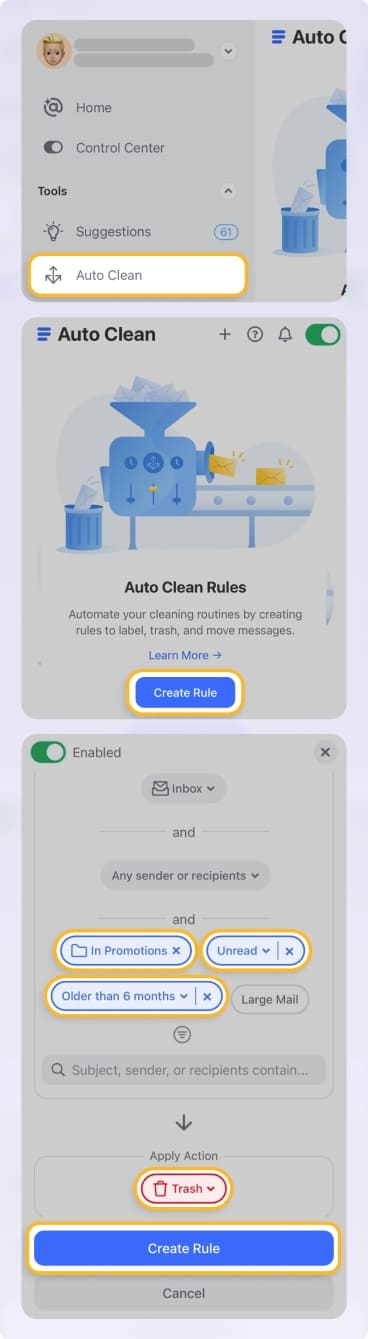
Por ejemplo, puedes crear reglas que:
- eliminen correos anteriores a 1 año
- eliminen boletines después de 90 días
- mantengan solo el mensaje más reciente de un remitente
Una vez configuradas, estas reglas se ejecutan automáticamente en segundo plano, manteniendo tu bandeja de entrada limpia sin necesidad de mantenimiento manual.
Gmail vs Outlook vs Yahoo: cómo gestionan los correos antiguos
Los distintos proveedores de correo ofrecen diferentes niveles de control a la hora de gestionar los mensajes antiguos.
| Proveedor | Búsqueda por antigüedad | Eliminación masiva | Reglas de eliminación automática |
|---|---|---|---|
| Gmail | Sí | Sí | Limitada |
| Outlook | Parcial | Sí | Limitada |
| Yahoo Mail | Parcial | Sí | Limitada |
| Cliente Apple Mail | Sin filtro de antigüedad integrado | Manual | No |
Gmail ofrece actualmente los operadores de búsqueda más avanzados, lo que permite a los usuarios filtrar mensajes por antigüedad usando consultas como:
older_than:1y before:2021/01/01
Outlook y Yahoo dependen más de las búsquedas y la ordenación por fecha.
Para ver guías paso a paso sobre cómo eliminar correos antiguos, consulta nuestras guías: ¿Yahoo elimina los correos antiguos? y Cómo borrar correos antiguos en Outlook.
Sin embargo, ninguno de estos proveedores ofrece una automatización integrada fiable para eliminar correos a medida que envejecen, razón por la cual muchos usuarios acaban buscando herramientas dedicadas de limpieza de correo.
Reflexiones finales
Aunque la mayoría de los proveedores de correo ofrecen herramientas básicas para encontrar mensajes por fecha o antigüedad, estas herramientas suelen tener limitaciones cuando se trata de bandejas de entrada grandes.
Usar filtros de búsqueda y la eliminación manual puede funcionar para limpiezas pequeñas. Sin embargo, si tu bandeja de entrada contiene miles de mensajes obsoletos, usar una herramienta de limpieza dedicada como Clean Email puede simplificar considerablemente el proceso.
Al eliminar correos antiguos con regularidad, puedes mantener tu bandeja de entrada manejable, reducir el desorden y asegurarte de que los mensajes importantes sigan siendo fáciles de encontrar.
Preguntas frecuentes
¿Debería eliminar los correos antiguos?
Sí, liberará espacio para nuevos mensajes, archivos adjuntos y ficheros importantes. Eliminar los mensajes antiguos también ayudará a mantener tu bandeja de entrada limpia y organizada.
¿Por qué aparecen correos antiguos en mi bandeja de entrada?
Los correos antiguos pueden seguir apareciendo porque se archivaron en lugar de eliminarse o porque tu bandeja de entrada incluye mensajes de varias carpetas, como Todos. También pueden permanecer si algún filtro o regla los movió previamente de vuelta a la bandeja de entrada.
¿Hay una forma fácil de eliminar correos antiguos?
Sí, la forma más fácil es buscar correos por antigüedad o fecha y eliminarlos de forma masiva usando los filtros integrados. También puedes usar una herramienta de limpieza de correo como Clean Email para encontrar y eliminar automáticamente los mensajes antiguos.
¿Cómo puedo eliminar todos mis correos antiguos a la vez?
Puedes buscar correos anteriores a un determinado período de tiempo, seleccionar todas las conversaciones que coincidan y eliminarlas de forma masiva. Algunas herramientas de limpieza también te permiten eliminar miles de correos antiguos a la vez o crear reglas para eliminarlos automáticamente.
¿Por qué los correos antiguos eliminados no liberan espacio de almacenamiento de inmediato?
Cuando borras correos, la mayoría de los proveedores los mueven a la carpeta Papelera o Elementos eliminados en lugar de eliminarlos permanentemente. Estos correos suelen permanecer allí unos 30 días y siguen contando para tu almacenamiento hasta que se vacía la carpeta Papelera.












