


Cómo eliminar grandes cantidades de correos en Gmail
Empecemos por los pasos básicos para eliminar muchos correos en Gmail. Después le explicaremos cómo reducir el riesgo de eliminar por error mensajes importantes acotando su selección y cómo eliminar en bloque desde el móvil.
- Inicie sesión en Gmail y vaya a Recibidos, a Todos, a una etiqueta concreta o a otra ubicación.
- Marque la casilla Seleccionar en la parte superior izquierda para seleccionar los 50 correos visibles.
- Use el enlace que aparece en la parte superior para Seleccionar las X conversaciones de [ubicación].
- Haga clic en Eliminar en la barra de herramientas o haga clic con el botón derecho y elija Eliminar.
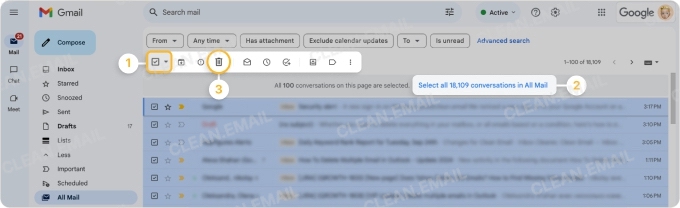
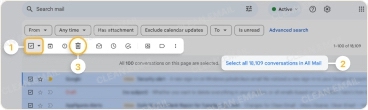
⚠️ Advertencia: ¡es posible que no se le pida confirmación! Si quiere revertir esta acción, haga clic rápidamente en Deshacer en el mensaje que aparece en la parte inferior.
Tenga en cuenta que eliminar sus correos puede llevar bastante tiempo, sobre todo si elimina cientos de miles de mensajes.


Acote la selección que va a eliminar en Gmail
Si quiere eliminar todos los correos de Recibidos o de una etiqueta, los pasos anteriores funcionan perfectamente. Pero quizá quiera eliminar solo determinados mensajes, como los anteriores a una fecha concreta o con más antigüedad que un periodo determinado. En ese caso, puede usar las opciones de búsqueda o los operadores de búsqueda de Gmail para acotar los resultados.
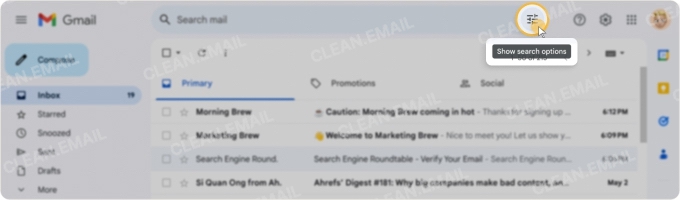
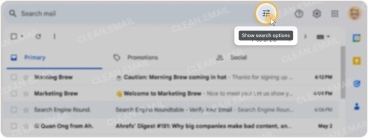
Opciones de búsqueda: haga clic en el botón Mostrar opciones de búsqueda, a la derecha de la barra de búsqueda, introduzca los criterios y seleccione Buscar.
Operadores de búsqueda: escriba uno o varios operadores de búsqueda de Gmail en el cuadro de búsqueda y pulse Intro. Por ejemplo, para encontrar correos anteriores a una fecha determinada, use before:AAAA/MM/DD, y para localizar mensajes con más de un año de antigüedad, use older_than:1y. Además, from: encuentra correos de un remitente, has:attachment larger:20M encuentra correos con archivos grandes y category:social se centra en la pestaña Social. Puede combinar varios operadores en una misma búsqueda, como category:social older_than:2y. Para proteger los mensajes importantes, añada -is:starred -is:important y así se excluirán los correos destacados e importantes.
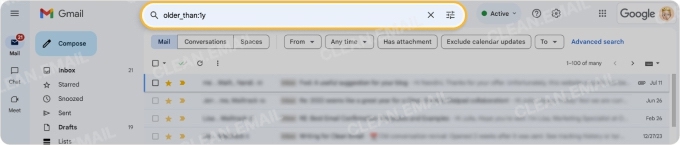
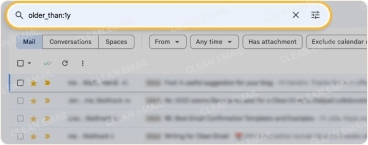
Después de filtrar los resultados, siga los pasos anteriores para eliminar los mensajes.
Eliminar grandes cantidades de correos en la app de Gmail
Aunque eliminar miles de correos en Gmail es más sencillo y, a menudo, más rápido desde la web, también puede eliminar mensajes en bloque desde la app móvil.
- Abra la app de Gmail y vaya a Recibidos, a Todos, a una etiqueta o a otra ubicación.
- Mantenga pulsado el primer mensaje que quiera eliminar.
- Marque la casilla Seleccionar todo en la parte superior izquierda para seleccionar los 50 correos visibles.
- Desplácese hasta la parte inferior de la pantalla para cargar más mensajes.
- Vuelva a marcar la casilla Seleccionar todo para añadir los mensajes adicionales.
- Repita el proceso hasta seleccionar todos los correos que quiera eliminar.
- Toque Eliminar en la barra de herramientas superior.
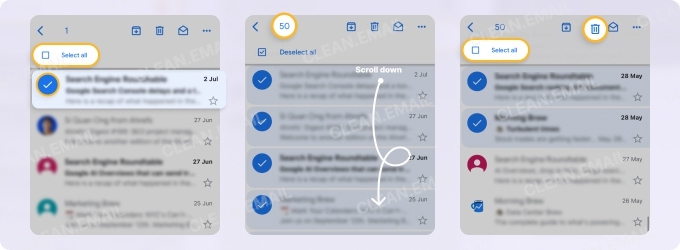
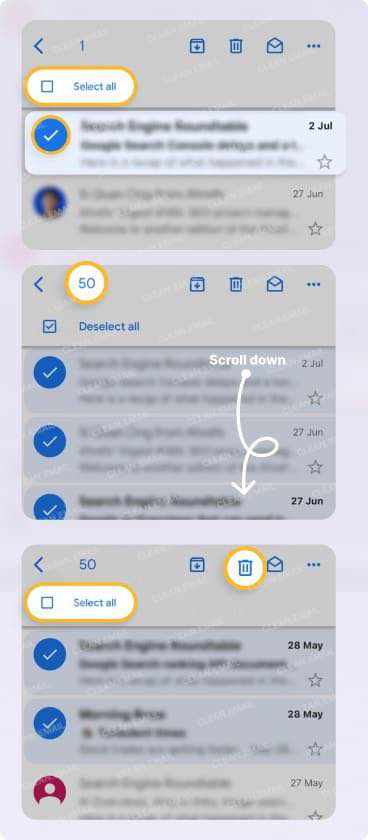
⚠️ Advertencia: según su configuración, ¡es posible que no se le pida confirmación! Puede revertir la eliminación tocando rápidamente Deshacer en el mensaje que aparece en la parte inferior.
Limitaciones de la eliminación masiva en Gmail
Si quiere eliminar 100 000 correos en Gmail, o incluso el triple, hay algunas limitaciones que debe conocer antes de empezar.
Límite de 50 correos por página: de forma predeterminada, solo puede ver y seleccionar 50 correos a la vez. En la web, puede usar el mensaje de la parte superior para seleccionar todos los correos y acelerar el proceso, pero actualmente no hay una solución eficaz en la app móvil.
Eliminar significa enviar a la Papelera: los correos que elimina no se borran de forma permanente. En su lugar, van a la Papelera, donde permanecen 30 días antes de eliminarse automática y definitivamente. Es importante tenerlo en cuenta, porque los correos de la Papelera siguen ocupando espacio de almacenamiento. Si quiere recuperar el espacio de inmediato, abra la Papelera y haga clic en Vaciar papelera ahora. Para más información, consulte Eliminar o enviar a la Papelera: ¿cuál es la diferencia?.
Ralentizaciones con selecciones grandes: es posible que Gmail se ralentice, como le ocurrió a este usuario de Reddit, cuando intenta eliminar muchísimos correos a la vez. Puede deberse a la propagación de datos y a la carga de los servidores. Además, un miembro de la comunidad de Gmail comenta que Google puede considerar que la cuenta está comprometida, y recomienda limitar el número de correos que se eliminan a la vez y repartir el proceso a lo largo de varias horas.
Para sortear estas limitaciones de Gmail, puede recurrir a otras herramientas como IFTTT. Por desgracia, suelen ser demasiado técnicas o poco fiables a gran escala. Gemini en Gmail ya puede eliminar correos cuando se lo pide, en el ordenador y con un plan de Google compatible. Sin embargo, Gemini no procesa solicitudes que afecten a más de 10 000 conversaciones. Descubra qué puede y qué no puede limpiar Gemini en Gmail. Si necesita eliminar más de 10 000 conversaciones, Clean Email es la herramienta adecuada, ya que no limita el número de correos por acción.
Supere los límites de eliminación masiva de Gmail con Clean Email
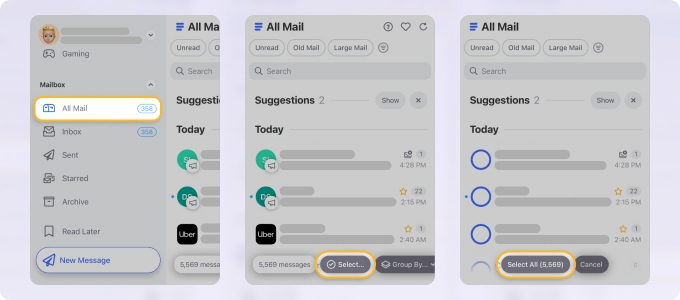
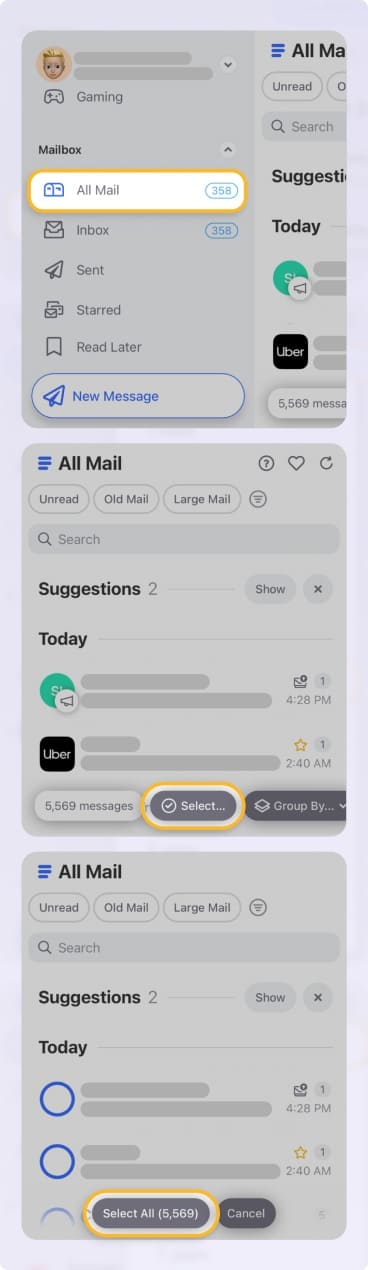
Clean Email ofrece una forma rápida y eficaz de eliminar grandes cantidades de correos en Gmail y de superar sus limitaciones. Esta herramienta complementaria funciona junto con servicios y apps como Gmail, Outlook, Yahoo Mail y otros para ayudarle a gestionar y limpiar mejor su buzón.
Ofrece acciones masivas seguras, incluidas las eliminaciones, sin límites. Además, puede previsualizar los mensajes antes de eliminarlos, procesar las acciones más rápido, sobre todo en las eliminaciones masivas, y usar todas las funciones con la misma rapidez en el ordenador y en el móvil.
Ventajas de Clean Email:
- Seleccione y elimine cientos, miles o decenas de miles de correos de Gmail a la vez, sin restricciones.
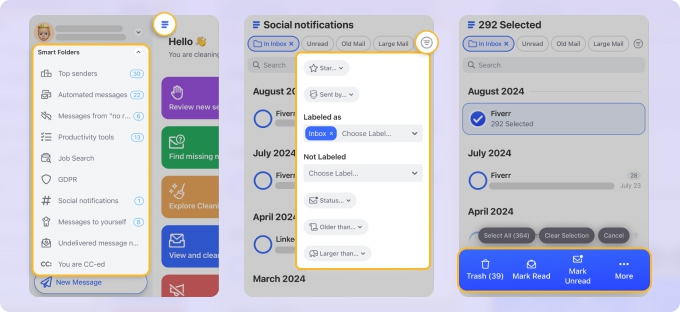
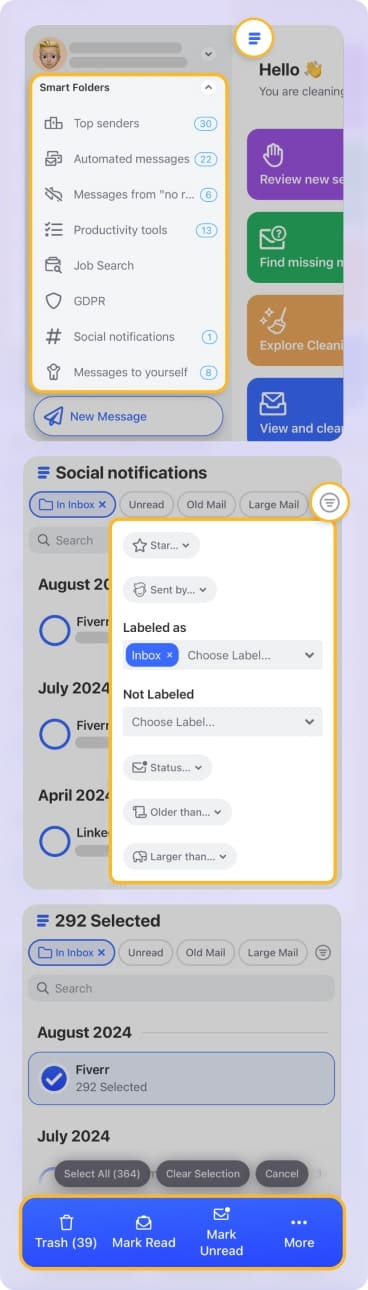
- Proteja los mensajes importantes con las Carpetas inteligentes predefinidas, que filtran automáticamente los correos relacionados.
- Disfrute de un procesamiento más rápido, con menos retrasos y errores que en Gmail.
- Complemente herramientas como Google Gemini en Gmail con funciones avanzadas.
- Deje la limpieza en manos de ChatGPT o Claude: cuando complete la configuración del asistente de IA en Clean Email, podrá describir con palabras sencillas qué quiere eliminar.
Tenga en cuenta que el plan gratuito cubre sus primeros 1000 mensajes, mientras que los planes de pago le permiten eliminar todos los correos que necesite.
📌 Nota sobre las eliminaciones a gran escala con Clean Email:
Aunque Clean Email empieza a eliminar los mensajes al instante y continúa en segundo plano, las apps de correo como Gmail pueden seguir mostrando algunos de esos correos hasta que terminen por completo la eliminación y la sincronización.
Además, ¡puede seguir el progreso de su eliminación masiva en la parte inferior de la interfaz de Clean Email!
Clean Email es seguro y está comprometido con la seguridad y la privacidad de sus usuarios. Está disponible para todos los proveedores IMAP en la web, en el escritorio de Mac y en el móvil.
Gmail frente a Clean Email para eliminaciones masivas
Para ver de forma sencilla algunas diferencias clave entre Gmail y Clean Email a la hora de eliminar muchos mensajes de Gmail, consulte esta comparativa.
| Gmail | Clean Email | |
|---|---|---|
| Eliminación en un solo paso | ❌ No: los correos van a la Papelera | ✅ Sí: los correos se pueden eliminar de inmediato* |
| Límite de selección de correos | 50 por página de forma predeterminada | Sin límite |
| Seguimiento del progreso de las eliminaciones | ❌ No | ✅ Sí |
| Proceso de eliminación uniforme en el móvil | ❌ No | ✅ Sí |
*Todos los mensajes seleccionados se eliminan por completo de su buzón y no se pueden recuperar. Asegúrese de revisar bien la selección antes de elegir Eliminar.
Conclusión
Tanto si quiere saber cómo eliminar 20 000 correos a la vez en Gmail como si quiere ir más allá y eliminar 300 000 o incluso más, sin duda es posible. Solo recuerde que el proceso tiene sus limitaciones y que la paciencia es clave.
Preguntas frecuentes
¿Cómo elimino más de 200 000 correos en Gmail?
Gmail puede eliminar más de 200 000 correos, pero funciona mejor en el ordenador y por lotes. Busque primero los correos más antiguos con older_than:5y, marque la casilla Seleccionar, use el enlace para seleccionar todo que aparece sobre la lista y haga clic en Eliminar. Después, repita el proceso con older_than:3y y older_than:1y. Los lotes más pequeños ayudan a Gmail a evitar ralentizaciones. Cuando termine, vacíe la Papelera para liberar espacio. Clean Email puede eliminar los 200 000 correos en una sola acción desde el ordenador o el teléfono, y sigue trabajando en segundo plano.
¿Cómo elimino 30 000 correos a la vez?
Para eliminar 30 000 correos a la vez, use Gmail en la web. Busque los correos (por ejemplo, category:promotions u older_than:1y), marque la casilla Seleccionar, use el enlace que aparece sobre la lista para seleccionar todas las conversaciones que coincidan y haga clic en Eliminar. La app móvil de Gmail no puede hacerlo, porque solo selecciona los correos cargados en la pantalla. La app de Clean Email selecciona los 30 000 a la vez, tanto en iPhone como en Android.
¿Por qué mi almacenamiento de Gmail sigue lleno después de eliminar miles de correos?
El almacenamiento de Gmail puede seguir lleno después de una eliminación masiva por dos motivos. Los correos eliminados permanecen en la Papelera y cuentan para el almacenamiento durante 30 días, a menos que la vacíe. Además, los correos que solo contienen texto ocupan poco, así que eliminar miles de ellos libera poco espacio. Más información sobre por qué el almacenamiento de Gmail puede seguir pareciendo lleno después de eliminar correos.
¿Debo hacer una copia de seguridad de mis correos antes de eliminar miles de ellos?
Sí, haga una copia de seguridad de los correos que pueda necesitar más adelante. Google Takeout exporta Gmail como un archivo MBOX. Así puede descargar los correos de Gmail como copia de seguridad.
¿Cómo evito que vuelvan a acumularse miles de correos?
Para evitar que los correos vuelvan a acumularse, cancele la suscripción a los boletines que no lee desde la página Gestionar suscripciones de Gmail (Más > Gestionar suscripciones en la web). Después, cree un filtro de Gmail que elimine automáticamente los correos de los remitentes no deseados, como se explica en la guía para eliminar correos de Gmail de forma masiva.


