Cómo eliminar correos masivamente en Gmail: guía experta

Escrito por Geri Mileva

Aprender a eliminar correos masivamente en Gmail puede simplificar mucho la limpieza de tu bandeja de entrada. Con los pasos claros de nuestra guía y consejos comprobados, podrás despejar el desorden rápidamente. Si quieres automatizar el proceso, Clean Email es una herramienta que muchas personas usan para gestionar eliminaciones masivas en Gmail sin esfuerzo adicional.

Elige tu método para eliminar correos masivamente en Gmail

Como la mayoría de los usuarios de correo, es probable que tu bandeja de entrada acumule casi 1 GB de correos sin leer con más de un año de antigüedad.

Puede que parezcan inofensivos, pero este desorden oculto consume silenciosamente almacenamiento valioso, ralentiza tus búsquedas y aumenta tu exposición al phishing y a filtraciones de datos.

La limpieza del correo no es solo algo “agradable de hacer” cuando te sobra tiempo: es una tarea que vale la pena priorizar, especialmente si te importa la seguridad digital y tu tranquilidad.

Cuando se trata de ordenar tu bandeja de entrada de Gmail, no existe una solución única para todos. Te guiaré por las formas más efectivas de eliminar correos en bloque y despejar tu bandeja de entrada.

Cómo eliminar correos masivamente en Gmail

En este artículo, analizaré cómo eliminar varios correos en el servicio web de Gmail:

  • por categoría (“Promociones”, “Social”, etc.)
  • por estado leído/no leído
  • por antigüedad
  • por un remitente
  • por tamaño
  • por etiqueta (carpeta)
  • correos archivados
  • por remitentes más frecuentes
  • por tema

Así que, vamos a ver estos escenarios habituales; pero antes, entendamos por qué mantener el correo limpio debería ser una prioridad.

Por qué la mayoría de la gente no empieza a borrar correos y por qué eso perjudica

Seamos sinceros: la mayoría de los usuarios de Gmail no limpia su bandeja de entrada no porque sea perezosa, sino porque no sabe por dónde empezar. El volumen abruma, los filtros confunden y el riesgo de borrar algo importante parece demasiado alto.

Pero no hacer nada tiene un coste. Uno grande.

El 70% de los correos tiene más de un año, en gran parte sin leer, y consume terabytes de almacenamiento valioso.

Por qué la mayoría de la gente no empieza a borrar correosPor qué la mayoría de la gente no empieza a borrar correos

Basándonos en más de 1.300 millones de correos de 30.000 bandejas de entrada reales, nuestro análisis reveló un patrón claro: cuanto más esperan los usuarios, más correos sin leer se acumulan y más difícil se vuelve actuar.

Analizamos:

¿La conclusión? Cuando las bandejas de entrada crecen silenciosamente en segundo plano, crean un problema invisible: espacio desperdiciado, carga mental y una vulnerabilidad creciente frente al phishing y otras amenazas de seguridad.

No se trata solo de desorden: se trata de riesgo.

Elimina primero los correos antiguos sin leerElimina primero los correos antiguos sin leer

Puede que pienses: “Es solo correo”. Pero estos mensajes antiguos se acumulan. Saturan los resultados de búsqueda. Te ralentizan. Ocultan el correo nuevo importante. Y algunos incluso pueden contener información personal desactualizada que ya olvidaste, exponiéndote a riesgos.

En una sola bandeja de entrada, esto es lo que se ve:

Antigüedad del correo Tamaño total (MB) Tamaño sin leer (MB)
Más de 5 años 1,12 GB 362 MB
Entre 1 y 5 años 0,87 GB 509 MB
Menos de 1 año 274 MB 197 MB

Por eso muchos usuarios recurren a herramientas de eliminación masiva de correos como Clean Email: para por fin actuar sin el miedo de perder el control.

Empieza ahora, antes de que el desorden se vuelva inmanejable.

¿No sabes por dónde empezar? Sigue estos pasos:

  1. Empieza por tus correos más antiguos, especialmente los no leídos.
    Ocupan más espacio y es menos probable que contengan algo útil o relevante hoy.
  2. Elimina primero los correos de hace 1 a 5 años.
    A menudo incluyen boletines olvidados, ofertas caducadas y notificaciones de cuentas que hace tiempo dejaste de leer.
  3. Continúa con los correos grandes sin leer y los adjuntos innecesarios.
    Desperdician aún más almacenamiento y, en la mayoría de los casos, se pueden eliminar con seguridad.
  4. Después, aborda categorías más recientes como promociones o actualizaciones sociales.
    Estos correos suelen acumularse rápido, pero son fáciles de borrar en bloque.
  5. Elimina el contenido archivado y el contenido con etiquetas que ya no necesitas.
    No lo olvides: aunque los correos no estén a la vista, siguen ocupando espacio.

Cómo eliminar correos de Gmail en bloque en Android y iPhone

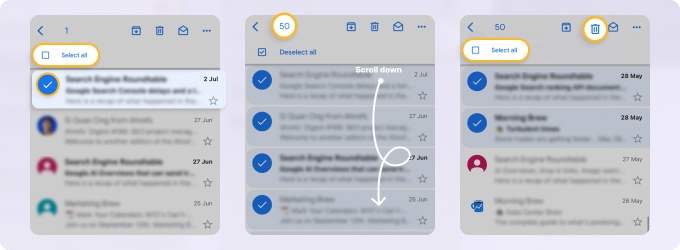
Gestionar eliminaciones masivas en la app móvil de Gmail no es tan sencillo como en la web. Aunque la app de Gmail permite seleccionar todos los correos, solo funciona con los que están visibles en ese momento, lo que significa que tendrás que seguir desplazándote para cargar más. Esto puede hacer que el proceso se sienta lento y tedioso, especialmente si tienes cientos de correos que coinciden con el filtro.

Por ejemplo, si quieres eliminar todos los correos bajo una etiqueta (o una categoría como Promociones o Social), sigue estos pasos:

  1. Abre la app de Gmail en tu iPhone o dispositivo Android.
  2. Ve a la etiqueta o categoría que quieras.
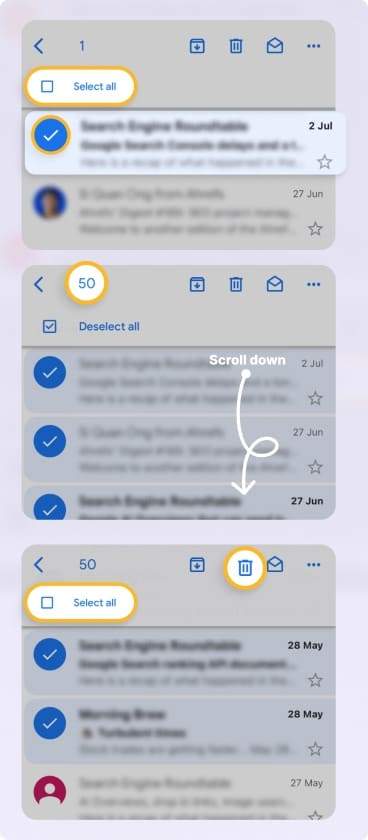
  3. Toca el icono circular junto a cualquier correo para seleccionarlo.
  4. Toca Seleccionar todo para elegir los primeros 50 correos que aparecen en pantalla.
  5. Desplázate hacia abajo para cargar todos los correos bajo esa etiqueta o categoría y, después, toca Seleccionar todo otra vez para seleccionar todos los mensajes.
  6. Cómo eliminar correos de Gmail en bloque en Android y iPhoneCómo eliminar correos de Gmail en bloque en Android y iPhone
  7. Toca el icono de la Papelera para eliminarlos.

A veces no puedes borrar todos los correos de una carpeta o categoría porque pueden contener información importante, así que necesitas seleccionar ciertos mensajes para limpiar.

Así es como se eliminan correos masivamente en la app de Gmail:

  1. Abre la app móvil en tu dispositivo Android o iOS.
  2. Ve a tu Bandeja de entrada o a cualquier otra carpeta donde estén los mensajes que quieres eliminar.
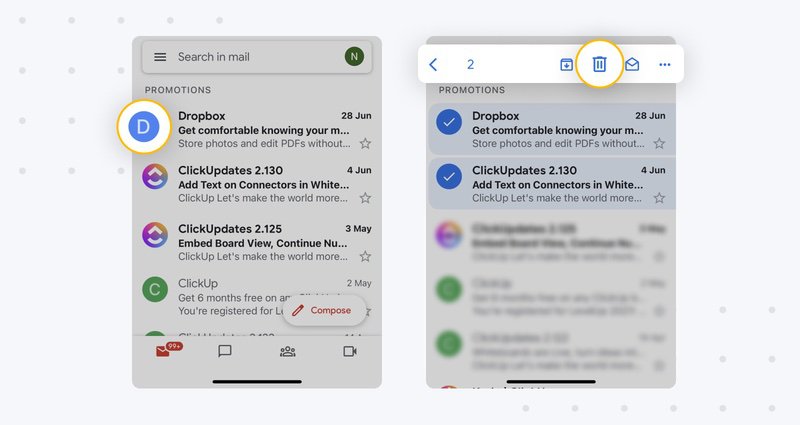
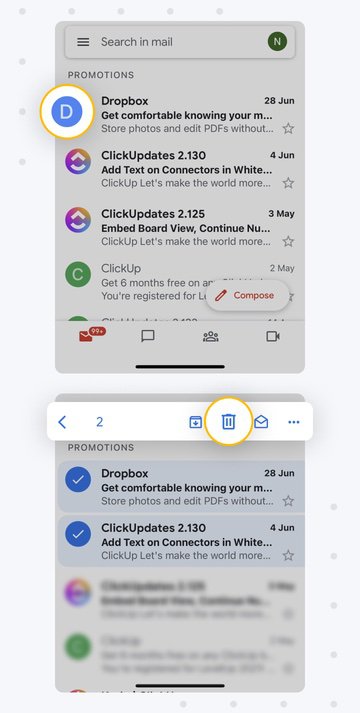
  3. Toca la miniatura a la izquierda de cada mensaje que quieras eliminar.
  4. Toca el icono de la Papelera para eliminar los mensajes seleccionados.
  5. Cómo eliminar correos masivamente en la app de GmailCómo eliminar correos masivamente en la app de Gmail
  6. Vacía la carpeta Papelera para liberar el espacio de almacenamiento que ocupan los mensajes que acabas de eliminar.
Cómo eliminar correos masivamente en Android y iPhoneCómo eliminar correos masivamente en Android y iPhone

Otra función útil para eliminar correos en masa en la app móvil de Gmail es aprovechar la función de Deslizar para eliminarlos rápidamente de uno en uno (aunque no es lo ideal para bandejas de entrada muy saturadas).

Así es como eliminar correos de Gmail más rápido en iPhone usando Deslizar:

  1. Empieza tocando el icono del menú de tres líneas situado en la esquina superior izquierda.
  2. Desplázate hacia abajo hasta encontrar Configuración y selecciónala.
  3. Busca la opción Personalizaciones de la bandeja de entrada y tócala.
  4. Eliminar correos masivamente en la app de Gmail con la función DeslizarEliminar correos masivamente en la app de Gmail con la función Deslizar
  5. Selecciona Acciones al deslizar en los correos en la lista.
  6. Elige la dirección que prefieras para eliminar correos: Deslizar a la derecha o Deslizar a la izquierda.
  7. En la lista que aparece a continuación, elige Papelera.
  8. Toca Listo y vuelve a tu bandeja de entrada. A partir de ahora, al deslizar en la dirección que elegiste, tus mensajes se enviarán a la Papelera.

Cómo eliminar correos de Gmail más rápido en Android

En la app de Gmail para Android, el proceso es similar al del iPhone. Ve a Configuración, selecciona Configuración general y luego elige Acciones al deslizar en los correos. Desde ahí, puedes personalizar las acciones para deslizar a la izquierda o a la derecha, incluida la opción de eliminar correos.

El problema con las herramientas de eliminación masiva de Gmail

Las herramientas de eliminación masiva de Gmail pueden servir, pero no siempre son eficientes. Sus funciones limitadas hacen que el proceso sea tedioso y engorroso. Entre los problemas que lo vuelven ineficiente están:

A menos que tengas cierta soltura técnica y sepas introducir operadores de búsqueda manualmente, y especialmente si estás teniendo problemas al eliminar correos en Gmail, te llevará muchísimo tiempo limpiar esos casi 2 GB de correos antiguos en tu bandeja de entrada.

💡 Nota: Dadas las limitaciones de la app móvil de Gmail para eliminar correos en bloque, la app Clean Email se presenta como una alternativa más sólida. Disponible tanto para iOS como para Android, ofrece a los usuarios mayor flexibilidad y funcionalidad para gestionar sus bandejas de entrada cuando están fuera de casa.

Cómo eliminar correos masivamente en Gmail desde el móvil con Clean Email

Si quieres seleccionar y eliminar más de 50 correos a la vez en tu smartphone, puedes hacerlo fácilmente con Clean Email:

  1. Abre la app en tu dispositivo móvil.
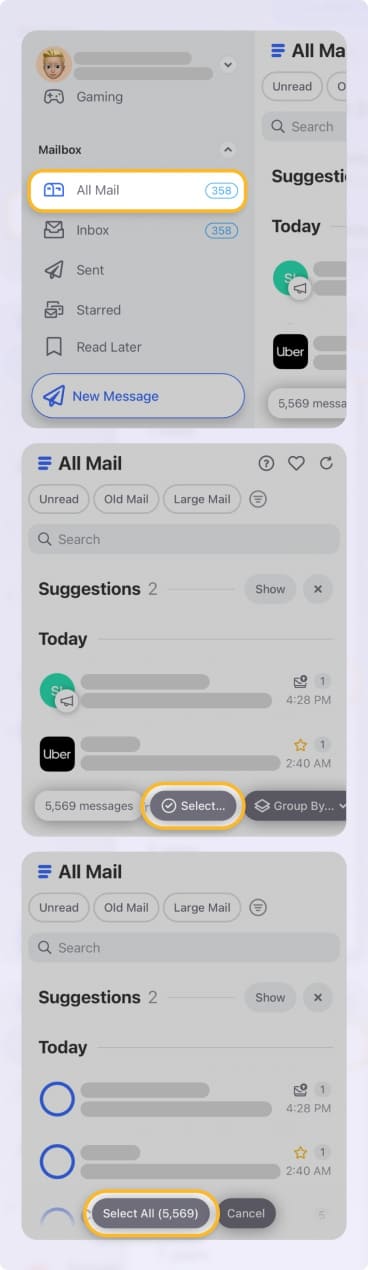
  2. Ve a la carpeta Todo el correo o a cualquier otra Carpetas inteligentes en el menú del lado derecho.
  3. Toca el botón Seleccionar en la parte inferior o el icono circular junto a cualquier remitente para seleccionar todos los correos de ese remitente.
  4. Luego, toca Seleccionar todo en la parte inferior.
  5. Seleccionar todos los correos en el móvil con Clean EmailSeleccionar todos los correos en el móvil con Clean Email
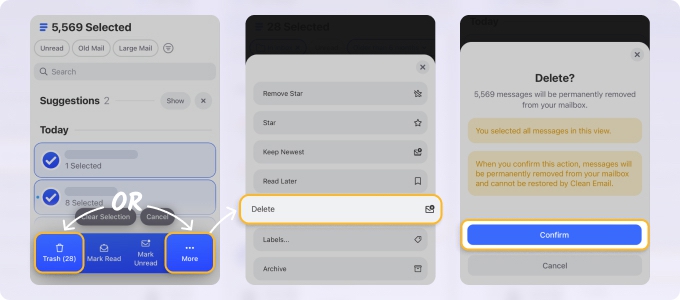
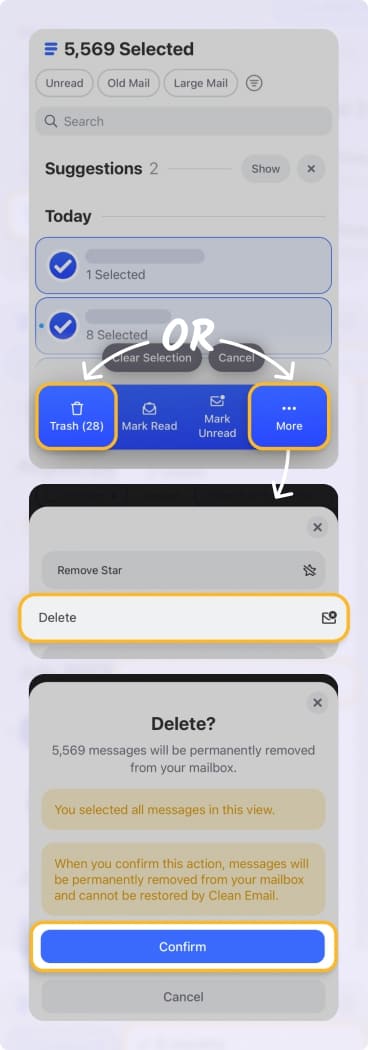
  6. Toca el botón A Papelera y confirma la acción. Como alternativa, toca Mas... y selecciona Eliminar para eliminar los correos de forma permanente.
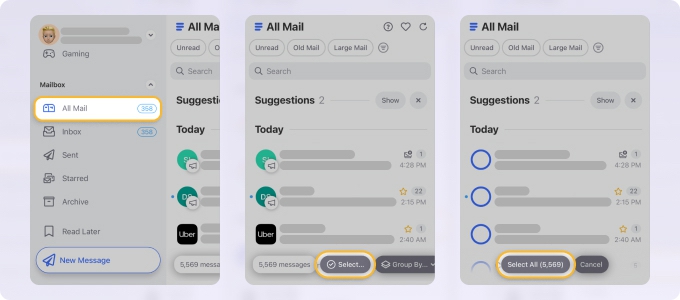
Eliminar correos masivamente en el móvil con Clean EmailEliminar correos masivamente en el móvil con Clean Email

Como puedes ver, Clean Email no tiene limitaciones en dispositivos móviles, así que puedes limpiar tu buzón fácilmente cuando lo necesites.

Eliminar en masa por categoría

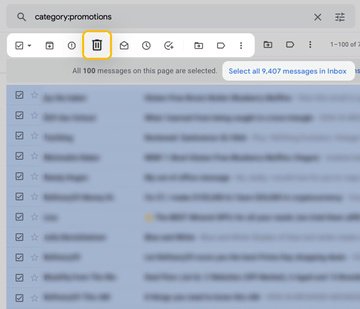
Aquí tienes una forma rápida y sencilla de eliminar miles de correos no deseados de tu pestaña Promociones de Gmail en solo unos pasos:

  1. Inicia sesión en tu cuenta de correo.
  2. Ve a la pestaña Promotions (toca Mas y luego Categories si la pestaña está oculta).
  3. Eliminar en masa por categoríaEliminar en masa por categoría
  4. En la esquina superior izquierda de la lista de correos, haz clic en la casilla para seleccionar todos los correos de la página (50 o 100 mensajes).
  5. Haz clic en el enlace Seleccionar todas las [número] conversaciones en Promociones.
  6. Eliminar correos no deseados en masa por categoríaEliminar correos no deseados en masa por categoría
  7. Una vez seleccionados todos los mensajes, haz clic en el icono de la Papelera para eliminarlos.
Eliminar correos masivamente en GmailEliminar correos masivamente en Gmail

💡 Nota: Cuando eliminas mensajes, no desaparecen de inmediato. En su lugar, se mueven a la carpeta Papelera, donde siguen ocupando espacio hasta que vacíes la Papelera o se eliminen automáticamente después de 30 días.

📌 Consejo de experto: Cuando necesito liberar almacenamiento del buzón rápidamente y ahorrar espacio, uso la app limpiadora de bandeja de entrada Clean Email, que me permite eliminar mensajes de forma permanente en lugar de enviarlos a la Papelera. Puedes usar la app tanto en la web como en tu smartphone, lo que resulta muy práctico cuando estás fuera.

Eliminar correos masivamente por categoría en Clean EmailEliminar correos masivamente por categoría en Clean Email

Consulta más detalles y casos de uso en nuestra guía completa sobre cómo eliminar todas las promociones en Gmail.

Eliminar en bloque por leídos/no leídos

En Gmail, puedes eliminar correos en masa rápidamente según estén leídos o no leídos.

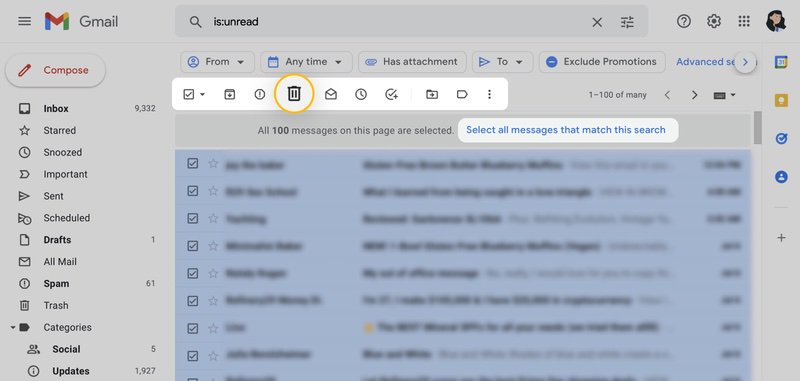
Así es como se eliminan todos los mensajes no leídos:

  1. Inicia sesión en tu buzón.
  2. Escribe "is:unread" en la barra de búsqueda y pulsa Enter.
  3. Haz clic en la casilla superior.
  4. Eliminar en bloque por leídos/no leídosEliminar en bloque por leídos/no leídos
  5. Selecciona la opción Seleccionar todos los mensajes que coinciden con esta búsqueda.
  6. Haz clic en el icono de la Papelera para eliminar todos los correos no leídos de Gmail que ya no necesitas.
Eliminar en bloque todos los correos no leídos de GmailEliminar en bloque todos los correos no leídos de Gmail

📌 Consejo de experto: Recomiendo revisar con cuidado todos los mensajes no leídos antes de eliminarlos. La búsqueda “is:unread” muestra los correos no leídos de todas las carpetas, incluidas las archivadas, pero excluye Spam y Papelera. Si borras todo de golpe, podrías perder algo importante por error.

Eliminar en masa por antigüedad

Hay varias formas de filtrar mensajes por antigüedad, como encontrar correos anteriores a una fecha determinada o dentro de un rango de fechas específico. Aquí compartiré mi comando favorito, y puedes consultar esta guía para una explicación detallada sobre cómo eliminar correos antiguos de Gmail.

Cómo eliminar correos de hace más de 1 año

  1. Abre Gmail y ve a la barra de búsqueda en la parte superior.
  2. Escribe older_than:1y y pulsa Enter.
  3. Eliminar correos masivamente de hace más de 1 añoEliminar correos masivamente de hace más de 1 año
  4. Haz clic en la casilla de la esquina superior izquierda para seleccionar las conversaciones que se muestran.
  5. Para seleccionar todos los mensajes que coinciden con esta búsqueda (no solo los primeros 50 o 100), haz clic en Seleccionar todas las conversaciones que coinciden con esta búsqueda.
  6. Haz clic en el icono de la papelera en la barra de herramientas para mover los correos seleccionados a la Papelera.
Eliminar correos masivamente por antigüedadEliminar correos masivamente por antigüedad

📌 Consejo de experto: Dado que Gmail no incluye opciones de ordenación integradas (solo filtros), prueba usar Clean Email para organizar y eliminar mensajes por antigüedad. Al seleccionar Mensajes antiguos y elegir un filtro de antigüedad, puedes ordenar los correos adicionalmente por Primero los nuevos, Primero los más antiguos, Número de mensajes o Tamaño del mensaje mediante la función Primero los nuevos.

Ordenar y eliminar mensajes de Gmail por antigüedad en Clean EmailOrdenar y eliminar mensajes de Gmail por antigüedad en Clean Email

Eliminar todos o varios correos de un remitente

Podría empezar con una guía sobre cómo hacer esto en Gmail, pero es muy ineficiente porque necesitas filtrar manualmente tus correos y encontrar los mensajes de cada remitente por separado. Si aun así necesitas hacerlo, puedes consultar nuestra otra guía con pasos detallados sobre cómo eliminar correos de un remitente en Gmail en la web.

Para hacerlo de forma más eficiente, una mejor solución es Clean Email. Esta app agrupa los mensajes en lotes por remitente de forma predeterminada, lo que te ahorra búsquedas que consumen tiempo.

Así de fácil es eliminar todos los correos de un remitente con Clean Email:

  1. Visita el sitio web de Clean Email e inicia sesión, o usa la app en tu smartphone (iOS y Android).
  2. En el menú de la izquierda, elige Recibidos o Todo el correo.
  3. Marca la casilla junto al remitente o remitentes que quieres gestionar. Clean Email automáticamente agrupará todos los correos relacionados. Sí, así de fácil.
  4. Seleccionar todos los correos con Clean EmailSeleccionar todos los correos con Clean Email
  5. Haz clic en el icono de Papelera en la barra azul inferior para mover estos correos a la Papelera.
  6. Para enviar automáticamente los mensajes futuros de este remitente a la Papelera, haz clic en Crear regla en la barra azul, selecciona Papelera en Aplicar acción y confirma haciendo clic en Crear regla nuevamente.
Enviar correos a la Papelera automáticamente con Clean EmailEnviar correos a la Papelera automáticamente con Clean Email

Pero eso no es todo: Clean Email ofrece una potente herramienta de Remitentes. En lugar de revisar mensajes individuales, esta función te muestra una lista clara de todos los remitentes y cuántos mensajes has recibido de cada uno.

Configurar filtros de un remitente específico con la función Senders en Clean EmailConfigurar filtros de un remitente específico con la función Senders en Clean Email

Puedes configurar reglas fácilmente para remitentes específicos, como bloquearlos, silenciar notificaciones o eliminar automáticamente sus correos. También puedes marcar como favoritos a los remitentes importantes para que sus mensajes destaquen y sean fáciles de encontrar en tu bandeja de entrada.

Eliminar en bloque por tamaño

Puedes eliminar en masa correos grandes con adjuntos según su tamaño para liberar almacenamiento valioso.

Sigue estos pasos para eliminar correos grandes en Gmail:

  1. Abre tu bandeja de entrada y ve a la barra de búsqueda en la parte superior.
  2. En la barra de búsqueda, escribe "larger:4M" (con o sin comillas) para buscar mensajes de más de 4 MB. Puedes ajustar el número según tus preferencias.
  3. Gmail mostrará los mensajes que coincidan con el criterio de tamaño. Puedes seleccionar mensajes individuales marcando la casilla junto a cada uno, o hacer clic en la casilla superior para seleccionar todos los de la página. Si se muestran más de 50 o 100 mensajes y estás seguro de que quieres eliminarlos todos, haz clic en Seleccionar todas las conversaciones que coinciden con esta búsqueda.
  4. Eliminar correos grandes en bloque en GmailEliminar correos grandes en bloque en Gmail
  5. Haz clic en el icono de la Papelera para enviarlos a la Papelera.
  6. Eliminar en bloque por tamañoEliminar en bloque por tamaño
  7. Confirma la eliminación masiva seleccionando OK en la ventana emergente.

Recuerda que es importante vaciar la Papelera porque estos correos seguirán ocupando espacio hasta que se eliminen de forma permanente.

Ve a la carpeta Papelera, selecciona todos los correos y elige Eliminar definitivamente. Como alternativa, puedes usar la opción Vaciar la papelera ahora para eliminar todo de forma permanente de una sola vez.

Eliminar correos grandes de forma permanente en GmailEliminar correos grandes de forma permanente en Gmail

Limpiar correos por etiqueta

Cuando se trata de organizar tu bandeja de entrada de Gmail, las etiquetas pueden ser una herramienta muy potente. Pero a veces esas etiquetas pueden llenarse demasiado, con mensajes que ya no necesitas.

Sigue estos pasos para eliminar correos por etiqueta en Gmail:

  1. Abre tu buzón.
  2. En el lado izquierdo, haz clic en la etiqueta que quieres limpiar.
  3. Cómo limpiar correos por etiquetaCómo limpiar correos por etiqueta
  4. En la parte superior de la lista de correos, haz clic en la casilla para seleccionar todos los correos de la página actual.
  5. Si hay más correos, haz clic en Seleccionar todas las conversaciones en [etiqueta] para seleccionar todos los correos bajo esa etiqueta.
  6. Haz clic en el icono de la Papelera en la parte superior para mover los correos seleccionados a la Papelera.
Limpiar correos por etiquetaLimpiar correos por etiqueta

Si te interesa aprender a eliminar las propias etiquetas, consulta esta guía sobre cómo eliminar etiquetas en Gmail.

Eliminar correos archivados masivamente

Eliminar correos archivados en Gmail puede ser complicado porque Gmail no tiene una carpeta Archivo dedicada como otros servicios de correo. En su lugar, los correos archivados se mezclan con el resto de tus mensajes en la sección Todo el correo.

Así es como encontrarlos y eliminarlos:

  1. Abre tu cuenta de Gmail y ve a la sección Todo el correo para ver todos tus mensajes.
  2. Identifica los correos que no tienen la etiqueta Recibidos — esos son tus mensajes archivados. Para una visualización más cómoda, ajusta la Densidad de visualización en el menú de Ajustes rápidos a Cómoda.
  3. Selecciona los correos archivados que deseas eliminar marcando la casilla junto a cada uno.
  4. Haz clic en el icono de la Papelera para eliminar todos los elementos seleccionados.
Cómo encontrar y eliminar correos archivadosCómo encontrar y eliminar correos archivados

Revisar manualmente la sección Todo el correo en Gmail para encontrar correos archivados puede ser increíblemente tedioso. Me ha pasado, y sé lo frustrante que es tener que ordenar todo solo para encontrar los mensajes que quieres borrar. Ahí es donde Clean Email se convierte en una solución muy necesaria.

En Clean Email, puedes acceder a una carpeta Archivo dedicada, ordenar los mensajes como quieras y aplicar acciones a grupos de correos en lugar de a mensajes individuales.

  1. Abre la app Clean Email en tu dispositivo móvil (también funciona en la web para usuarios de escritorio).
  2. Toca el icono del menú en la esquina superior izquierda y desplázate hacia abajo hasta la sección Buzón.
  3. Si es necesario, despliega el menú y selecciona Archivo para ver todos tus correos archivados de Gmail.
  4. Función de carpeta Archive en la app móvil de Clean EmailFunción de carpeta Archive en la app móvil de Clean Email
  5. Para eliminarlos en bloque, toca Seleccionar en la barra inferior y luego toca Seleccionar todo.
  6. Por último, toca el icono de la Papelera y confirma la eliminación.
Eliminar correos archivados masivamente en la app móvil de Clean EmailEliminar correos archivados masivamente en la app móvil de Clean Email

Eliminar por remitentes más frecuentes

Gmail no ofrece una herramienta integrada para gestionar o eliminar fácilmente los correos de tus remitentes más frecuentes. Para resolverlo, tendrás que recurrir a métodos alternativos o a herramientas de terceros como Clean Email.

Una de las soluciones más eficaces es el filtro Principales remitentes de Clean Email, que forma parte de su función Carpetas inteligentes. Este filtro agrupa automáticamente los correos según los remitentes que más te escriben, lo que facilita gestionarlos en bloque.

Las Carpetas inteligentes están diseñadas para ayudarte a organizar tu bandeja de entrada, agrupando los correos en conjuntos específicos según ciertos criterios. Estas carpetas no mueven físicamente tus correos, pero te ofrecen una vista más organizada al agrupar mensajes similares, lo que facilita la gestión de tu bandeja de entrada.

Crear reglas por grupos de correos seleccionados con Clean EmailCrear reglas por grupos de correos seleccionados con Clean Email

Después de revisar tus remitentes principales, puedes seleccionar uno o varios remitentes y enviar sus correos a la Papelera, eliminarlos de forma permanente o crear una regla para eliminar automáticamente sus futuros mensajes en cuanto lleguen.

Eliminar correos masivamente por tema

Gmail no ofrece una forma sencilla de filtrar correos según temas o palabras clave específicas. Sí, puedes usar la barra de búsqueda para encontrar mensajes con ciertas palabras, pero este enfoque lleva tiempo. Tienes que pensar en todas las posibles palabras clave y, aun así, podrías pasar por alto algunos correos que no coincidan exactamente con tu búsqueda.

Aquí es donde Clean Email puede serte útil. Las Carpetas inteligentes de Clean Email están diseñadas para hacer lo que Gmail no puede. En lugar de obligarte a buscar palabras clave, las Carpetas inteligentes agrupan automáticamente tus correos en categorías predefinidas basadas en temas comunes. Por ejemplo, los correos relacionados con Compras en línea, Ofertas ocasionales o Herramientas de productividad se organizan de forma ordenada en sus propias carpetas.

Función Carpetas inteligentes en Clean EmailFunción Carpetas inteligentes en Clean Email

Ten en cuenta que no son carpetas reales como las que usa Outlook. Funcionan más como etiquetas o tags, así que no tienes que preocuparte por perder mensajes no leídos de tu bandeja de entrada.

Cuando abres una Carpeta inteligente, como Herramientas de productividad, verás todos los correos de esa categoría. Puedes seleccionar fácilmente correos de remitentes específicos haciendo clic en la casilla circular junto a ellos (o seleccionarlos todos de una vez). Luego, solo tienes que hacer clic en el botón Papelera para eliminar esos grupos de mensajes no deseados.

Eliminar mensajes similares desde Carpetas inteligentesEliminar mensajes similares desde Carpetas inteligentes

Este enfoque evita que tengas que crear filtros adicionales en Gmail para encontrar y eliminar correos sobre temas concretos, como los relacionados con compras online, que suelen acumularse rápidamente.

Haz limpieza total: ¡elimínalos todos!

Supongamos que tu bandeja de entrada está tan descuidada y desbordada de mensajes inútiles que estás listo para usar las funciones de eliminación masiva de Gmail y deshacerte de todo de una sola vez.

Aquí tienes cómo eliminar correos en la bandeja de entrada de Gmail:

  1. Inicia sesión en tu cuenta de correo en la web.
  2. Ve a la carpeta Bandeja de entrada.
  3. En la parte superior de la lista de mensajes, encontrarás una casilla. Al hacer clic, se seleccionarán todos los mensajes de esa página.
  4. Cómo eliminar correos en la bandeja de entrada de GmailCómo eliminar correos en la bandeja de entrada de Gmail
  5. Haz clic en la opción Seleccionar todos los [número] mensajes en la Bandeja de entrada.
  6. Ahora que están seleccionados todos los correos de tu bandeja de entrada, haz clic en el icono de la Papelera en la parte superior de la lista de correos.
Haz limpieza total: ¡elimínalos todos!Haz limpieza total: ¡elimínalos todos!

Todos los mensajes que antes llenaban tu bandeja de entrada ahora están en la carpeta Papelera. Si estás seguro de que no necesitarás recuperar correos eliminados de Gmail, puedes ir a la carpeta Papelera y hacer clic en la opción Vaciar la papelera ahora. Como alternativa, puedes dejar que Gmail haga el trabajo por ti, ya que vacía automáticamente la Papelera después de 30 días.

¿Se puede usar Gemini para limpiar tu bandeja de entrada?

Probamos Google Gemini para ver si puede ayudar con la limpieza del buzón. El objetivo era comprobar qué tan bien gestiona Gemini tareas típicas de administración de correos, como localizar mensajes específicos, filtrar categorías (por ejemplo, promociones) y eliminar correos en masa.

Cómo probamos Gemini

Usando una bandeja de Gmail con una mezcla de remitentes, categorías y mensajes no leídos, le pedimos a Gemini que realizara acciones comunes de limpieza del buzón. Cada prueba se ejecutó mediante un comando directo en lenguaje natural escrito en Gemini. Comprobamos si Gemini podía:

Resultados de las pruebas

1. Gemini no puede eliminar todos los correos

🛠️ Problema: Encontrar y eliminar todos los correos de un remitente específico

Prompt usado: find all emails from [sender’s name]

Resultado: Gemini enumeró correctamente todos los correos del remitente. Cada resultado era clicable, y pudimos abrir el mensaje o copiar el enlace.

Gemini enumeró correctamente todos los correos del remitenteGemini enumeró correctamente todos los correos del remitente

Prompt de seguimiento: delete all these emails

Resultado: Gemini respondió que no puede eliminar correos. Aunque la IA de Gmail puede encontrar y listar todos los correos de un remitente concreto, no es capaz de eliminarlos todos de una sola vez.

Gemini no puede eliminar todos los correosGemini no puede eliminar todos los correos

2. Los resultados de búsqueda de Gemini son inconsistentes

🛠️ Problema: Eliminar todos los correos promocionales

Prompt usado: find all promotional emails

Resultado: Gemini listó varios correos, y algunos no eran promocionales. La herramienta mostró un comportamiento inconsistente: incluso usando el mismo prompt, los resultados pueden variar en cada intento de búsqueda.

Los resultados de búsqueda de Gemini son inconsistentesLos resultados de búsqueda de Gemini son inconsistentes

3. Gemini le dice al usuario que use la barra de búsqueda de Gmail

🛠️ Problema: Eliminar todas las alertas de Google

Prompt usado: find all Google Alerts emails

Resultado: Gemini no devolvió resultados relevantes y, en su lugar, sugirió usar la barra de búsqueda integrada de Gmail.

Gemini le dice al usuario que use la barra de búsqueda de GmailGemini le dice al usuario que use la barra de búsqueda de Gmail

Cuando se usó el mismo prompt otra vez, la respuesta cambió. Esta falta de consistencia hace que Gemini no sea fiable para esta tarea.

Gemini no devolvió resultados relevantesGemini no devolvió resultados relevantes

🛠️ Problema: Encontrar y eliminar correos no leídos

Prompt usado: find all unread emails

Resultado: Gemini mostró algunos mensajes no leídos pero volvió a recomendar la función de búsqueda de Gmail. No ofreció automatización ni eliminación, y el usuario todavía tiene que seleccionar y borrar correos manualmente.

Encontrar y eliminar correos no leídosEncontrar y eliminar correos no leídos

Las limitaciones de Gemini en la gestión del buzón son evidentes: en lugar de proporcionar lo que el usuario busca, ofrece instrucciones sobre cómo usar Search en Gmail.

4. Gemini no admite acciones masivas

🛠️ Problema: Eliminar correos de hace más de un año

Prompt usado: find emails older than one year

Resultado: Gemini abrió una búsqueda de Gmail con correos de hace más de un año, pero la eliminación de mensajes antiguos seguía teniendo que hacerse manualmente. No se ofreció eliminación por lotes ni selección automática.

Gemini no admite acciones masivasGemini no admite acciones masivas

⚠️ No existe automatización real a través de Gemini. El usuario todavía tiene que seleccionar y eliminar los correos manualmente. Si quieres eliminar todos los correos de hace más de un año, Gemini puede abrir Search con correos antiguos, pero aún tendrás que seleccionarlos y eliminarlos manualmente.

Esto demuestra que incluso asistentes de IA avanzados siguen quedándose cortos para ciertas tareas orientadas a la productividad. Gemini puede ser algo útil para encontrar correos de remitentes específicos, pero no es fiable para tareas de limpieza masiva del correo y gestión del buzón.

Las herramientas avanzadas diseñadas específicamente para la gestión del correo, como Clean Email, son soluciones más eficaces para búsquedas masivas, filtros avanzados y la eliminación de múltiples correos.

Mantén tu bandeja de entrada bajo control con Clean Email

Si bien es posible limpiar mensajes en bloque usando únicamente las funciones de gestión de correo de Gmail, puede resultar difícil o incluso imposible eliminar correos masivamente según criterios muy específicos.

¿Por qué?

Porque Gmail carece de opciones avanzadas de filtrado y ordenación. Aunque Gmail permite buscar por palabras clave, remitente o fecha, no ofrece la posibilidad de combinar múltiples criterios de forma flexible para tareas complejas, como encontrar correos no leídos, más antiguos que una fecha determinada y de remitentes específicos al mismo tiempo.

Aquí es donde Clean Email supera a Gmail, ya que proporciona las herramientas avanzadas necesarias para realizar estas tareas sin esfuerzo.

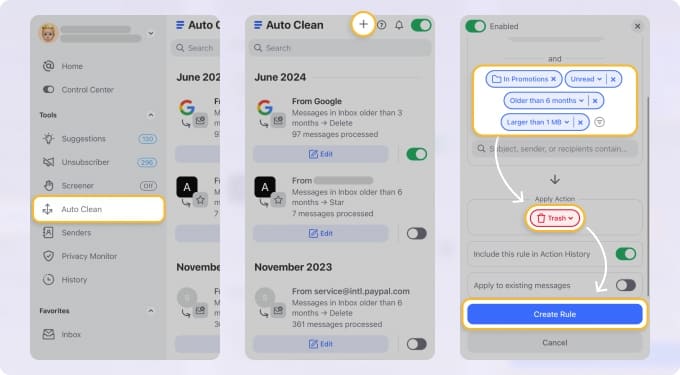
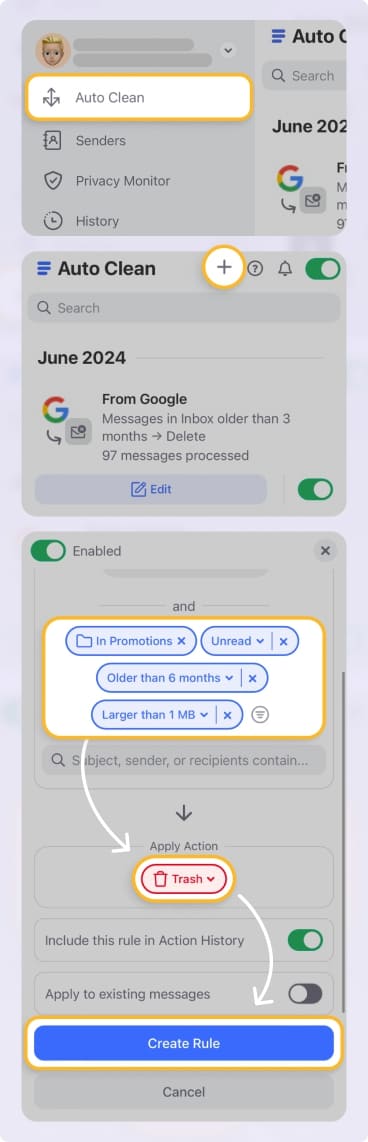
A continuación te explico cómo eliminar correos masivamente en Gmail creando una regla de Limpieza automática:

  1. Abre Clean Email en la web o en tu dispositivo móvil.
  2. Toca el icono de las tres líneas azules en la esquina superior izquierda de la pantalla y selecciona Limpieza automática.
  3. Toca el signo más en la parte superior y asigna un nombre a tu regla.
  4. Elige una carpeta como Recibidos, Todo el correo, cualquier Carpeta inteligente u otra. Añade los criterios de la regla, como filtrar mensajes por remitentes específicos, categorías, destinatarios, palabras clave, fecha, tamaño y más.
  5. Elige una acción como Papelera, Archivo, Marcar como leído u otra. Luego toca Crear regla para confirmar y activar la regla.
Eliminar automáticamente correos antiguos con archivos adjuntos en Clean EmailEliminar automáticamente correos antiguos con archivos adjuntos en Clean Email

Ahora tu regla se añadirá al panel de Limpieza automática, donde podrás editarla, pausarla o eliminarla fácilmente cuando lo necesites.

Si hay remitentes o categorías de mensajes que definitivamente no quieres que la app limpie, puedes ir a PreferenciasAnclados y añadir allí tus exclusiones antes de limpiar.

Función de mensajes anclados en la app Clean EmailFunción de mensajes anclados en la app Clean Email

Aprovechar al máximo Clean Email no significa solo eliminar correos masivamente. La función Sugerencias recomienda estrategias específicas de gestión del correo basadas en tus acciones habituales y en las realizadas por otros usuarios. Estas recomendaciones te ayudan a optimizar tu buzón de forma más eficaz.

Mover mensajes al Archivo en Clean EmailMover mensajes al Archivo en Clean Email

En el caso de boletines o actualizaciones recurrentes, la función Guardar más reciente resulta especialmente útil. Permite conservar solo la versión más reciente de un correo recurrente, eliminando automáticamente las versiones anteriores. Solo necesitas configurar una regla de Limpieza automática.

Crear una regla Guardar más reciente en Clean EmailCrear una regla Guardar más reciente en Clean Email

La función Verificador de Clean Email es tu aliada para mantener el spam fuera de tu bandeja de entrada. Intercepta correos de nuevos remitentes y los coloca en cuarentena, permitiéndote revisarlos antes de que saturen tu buzón.

¿Para qué eliminar miles de correos no deseados si puedes evitar que lleguen desde el principio?

Para activar Verificador, solo tienes que ir a la función correspondiente en la app de Clean Email y habilitarla. Puedes personalizar la configuración según tus necesidades y tener control total sobre qué correos se permiten. Con Verificador, gestionar el spam se vuelve sencillo y eficaz, para que puedas centrarte en los mensajes que realmente importan.

Bloquear una dirección de correo con Verificador en Clean EmailBloquear una dirección de correo con Verificador en Clean Email

Como se muestra, las capacidades de Clean Email van mucho más allá de la eliminación masiva de correos en Gmail. También te ayuda a cancelar suscripciones no deseadas, bloquear remitentes molestos y mucho más, todo ello respetando tu privacidad y garantizando la seguridad de tus mensajes.

Nota del autor: Todas las guías de este artículo han sido probadas exhaustivamente por el autor y revisadas por el equipo de Clean Email. Todas las capturas de pantalla son actuales y están actualizadas para garantizar la precisión. El artículo se publicó originalmente en mayo de 2022 y se reescribió por completo en agosto de 2024.


Cómo eliminar correos masivamente en Gmail – Preguntas frecuentes

¿Cómo puedo eliminar correos no deseados en bloque en Gmail?

Puedes seleccionar varios correos usando las funciones nativas de Gmail o utilizar una herramienta de terceros como Clean Email, cuyas funciones avanzadas facilitan la eliminación masiva de correos que cumplen criterios específicos. Para una guía visual, consulta el video incluido en este artículo.

¿Cómo elimino miles de correos en Gmail?

Para limpiar rápidamente miles de correos en Gmail desde la web:
1. Abre tu bandeja de entrada y escribe 'older_than:x days' en la barra de búsqueda (sustituye 'x' por el número de días).
2. Haz clic en la casilla de la parte superior izquierda para seleccionar todos los correos de la página.
3. Haz clic en el icono de Papelera para eliminar los correos seleccionados.
Sin embargo, este método puede eliminar correos importantes. Para evitarlo, recomendamos utilizar Clean Email para una selección más precisa.

¿Cuándo es el mejor momento para eliminar correos masivamente en Gmail?

Así como Marie Kondo ha animado a personas de todo el mundo a ordenar sus espacios físicos con su método KonMari, desechando lo que ya no “produce alegría”, el mismo principio puede aplicarse a nuestra vida digital, especialmente a las bandejas de entrada saturadas. Para lograr esa sensación de orden digital, es importante saber cómo eliminar correos masivamente en Gmail, ya sea con las funciones nativas de Gmail o con herramientas de terceros como Clean Email, que ofrecen una forma más eficaz de hacerlo.

¿Cómo elimino correos en bloque en Gmail por rango de fechas?

Para eliminar correos masivamente en Gmail por rango de fechas: abre tu cuenta de Gmail en un navegador web, utiliza los operadores de búsqueda avanzados 'before:' y 'after:' para definir el rango de fechas, luego haz clic en la casilla superior, selecciona la opción “Seleccionar todos los mensajes que coinciden con esta búsqueda” y finalmente haz clic en el icono de Papelera.

¿Cómo recuperar correos eliminados de Gmail?

Para recuperar correos eliminados de Gmail, ve a la carpeta Papelera situada en la barra lateral izquierda de tu cuenta. Allí puedes seleccionar los mensajes que deseas recuperar y hacer clic en el icono Mover a (una carpeta con una flecha hacia la derecha) para restaurarlos en Recibidos u otra carpeta.

Pruebe Clean Email gratis
*****4.5basadas en 3,300 opiniones de usuarios.
Empezar
InboxLimpie su buzón

Herramientas como Sugerencias de limpieza y Carpetas inteligentes le ayudan a limpiar rápidamente una bandeja de entrada saturada

Mute unwanted emailsDése de baja

Mantenga los correos no deseados fuera de su bandeja de entrada dándose de baja de todas las suscripciones, incluso de listas que no incluyen enlace para darse de baja

Clean your emailsManténgala limpia

Automatice tareas repetitivas con las reglas de Limpieza automática para archivar los correos electrónicos a medida que envejecen o clasifíquelos en carpetas

Background
Utiliza filtros para encontrar correos electrónicos que deseas limpiar.Flecha
Verificador CaracterísticaFlecha
Cancelar suscripciónFlecha
Limpieza automáticaFlecha
Configuración del remitenteFlecha