


Respuesta rápida: elimina correos antiguos de Outlook rápido
El mismo método funciona en Classic Outlook, el nuevo Outlook, Outlook.com y la aplicación móvil, con algunas pequeñas diferencias entre ellos.
Para eliminar correos antiguos en Outlook rápidamente:
- Abre la carpeta que quieres limpiar (Bandeja de entrada, Elementos enviados o cualquier subcarpeta).
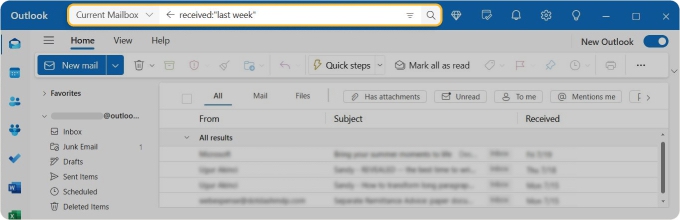
- Haz clic en la barra de búsqueda y escribe un filtro de fecha como received:last week o received:<01/01/2026 para mostrar todo lo recibido antes de esa fecha.
- Pulsa Enter para ejecutar la búsqueda.
- Pulsa Ctrl+A para seleccionar todos los resultados.
- Pulsa Eliminar para enviarlos a la carpeta Elementos eliminados o, en el escritorio o la web, usa Shift+Delete para saltarte ese paso y eliminarlos de forma permanente.
- Vacía la carpeta Elementos eliminados para liberar espacio de almacenamiento real.

Cómo encontrar correos antiguos por fecha en Outlook
La barra de búsqueda de Outlook gestiona todas las consultas basadas en fechas que necesitarás. Solo tienes que aprender a estructurar tus consultas. La buena noticia es que la misma sintaxis funciona en Classic Outlook, el nuevo Outlook y Outlook.com.
⚠️ Importante: los operadores se escriben en minúsculas y las fechas siguen el formato regional de tu sistema. Para una visión más amplia de la sintaxis de búsqueda, consulta nuestra guía sobre cómo buscar correos en Outlook.
Correos anteriores a una fecha específica
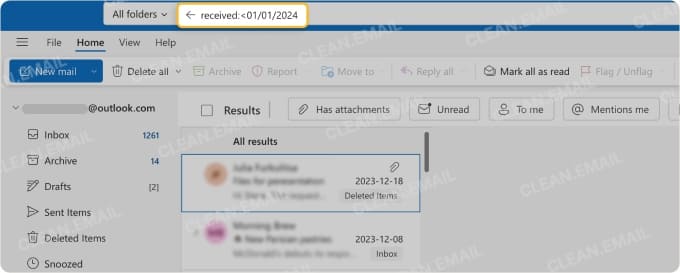
Escribe received:< seguido de tu fecha límite. Por ejemplo, received:<01/01/2024 muestra todos los mensajes recibidos antes del 1 de enero de 2024. Cambia la fecha por la que necesites.
💡 Consejo: para la carpeta Elementos enviados, usa sent:< en su lugar. Los correos enviados (especialmente los que tienen archivos adjuntos grandes) ocupan tanto almacenamiento como los entrantes, y son una razón habitual por la que un buzón de Outlook se queda sin espacio.
Correos con más de 6 meses o 2 años de antigüedad
Outlook no tiene un operador integrado de "más de 6 meses", pero puedes calcular la fecha límite y usar received:< con ella.
Si hoy es 22 de mayo de 2026:
- Para encontrar correos con más de 6 meses de antigüedad, escribe received:<11/22/2025.
- Para encontrar correos con más de 2 años de antigüedad, escribe received:<05/22/2024.
Como alternativa, también puedes ordenar por la columna Recibido para llevar los correos más antiguos al principio y seleccionar un rango de forma visual, algo que nuestra guía sobre cómo ordenar correos en Outlook explica en detalle.
Correos dentro de un rango de fechas
Usa dos puntos entre dos fechas:
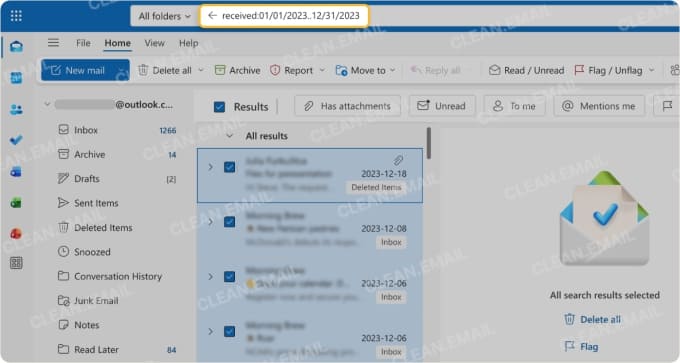
received:01/01/2023..12/31/2023
La consulta devuelve todos los mensajes recibidos durante 2023, lo cual es útil cuando quieres eliminar correos antiguos en Outlook por rango de fechas sin tocar nada fuera de esa ventana. Ten en cuenta que la misma sintaxis .. funciona con el operador sent:.
Una vez que la búsqueda devuelva los mensajes que quieres, pulsa Ctrl+A para seleccionarlos y Delete para borrar el lote en una sola acción. Como siempre, no olvides vaciar la carpeta Elementos eliminados después.
Escenarios comunes de limpieza
La mayoría de las tareas de limpieza se dividen en unos pocos escenarios recurrentes. Los operadores de abajo (algunos de los cuales ya hemos descrito) cubren todos ellos, y puedes combinar cualquiera de ellos con espacios (por ejemplo, from:amazon@ received:<01/01/2025).
| Operator | Qué hace | Example |
|---|---|---|
| received:<DATE | Mensajes recibidos antes de una fecha | received:<01/01/2024 |
| received:DATE1..DATE2 | Mensajes dentro de un rango de fechas | received:01/01/2023..12/31/2023 |
| sent:<DATE | Mensajes enviados antes de una fecha | sent:<01/01/2024 |
| from: | Mensajes de un remitente específico | from:newsletter@example.com |
| subject: | Mensajes con una palabra clave en el asunto | subject:invoice |
Eliminar correos con más de 6 meses de antigüedad
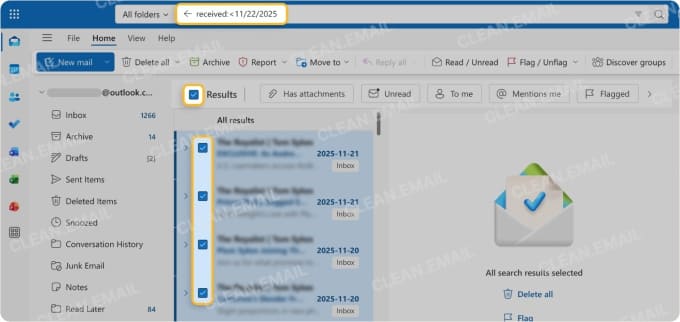
Para eliminar correos con más de 6 meses de antigüedad en Outlook, calcula la fecha de hoy menos 6 meses y úsala como límite. Si hoy es 22 de mayo de 2026, escribirías received:<11/22/2025, pulsarías Enter, luego Ctrl+A y Delete.
Eliminar correos con más de 2 años de antigüedad
La antigüedad de los correos eliminados no cambia los pasos que necesitas realizar en Outlook. Para eliminar correos con más de 2 años de antigüedad en Outlook, solo resta 2 años a la fecha de hoy, escribe received:<DATE en la barra de búsqueda, selecciona todos los resultados y elimínalos.
⚠️ Importante: piensa primero en lo que realmente hay en esa ventana. Las facturas, los registros fiscales y los contratos a menudo deben conservarse durante varios años (los contadores suelen querer entre 3 y 7 años de registros archivados, y más tiempo en el caso de las empresas).
Eliminar correos antiguos de un solo remitente
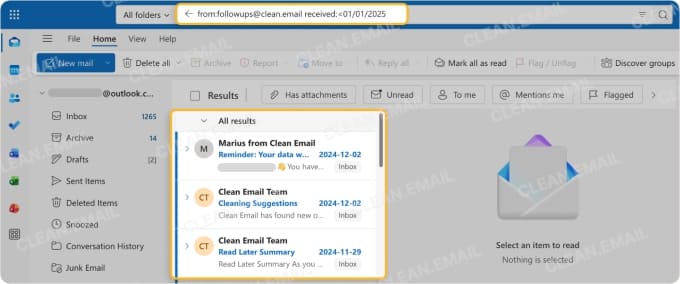
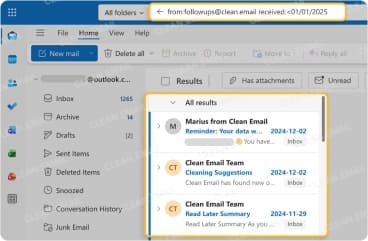
Si un único remitente (un boletín antiguo de una bolsa de empleo, un excompañero, una dirección de notificaciones automáticas) es responsable de cientos de mensajes obsoletos, combina from: con un filtro de fecha.
Por ejemplo, from:notifications@example.com received:<01/01/2025 devuelve todos los mensajes antiguos de ese remitente, listos para la eliminación masiva en Outlook.
Limpia boletines o notificaciones antiguos
El barrido más rápido combina un remitente o una palabra clave del asunto con una fecha límite:
- from:newsletter@ received:<06/01/2024 para todo lo procedente de una dirección de boletín específica anterior a esa fecha.
- subject:digest received:<01/01/2025 para los correos de resumen anteriores a 2025.
- from:noreply@ received:<01/01/2025 para las direcciones de notificaciones automáticas en general.
Si los mismos remitentes siguen apareciendo en cada limpieza, vale la pena cancelar la suscripción o filtrarlos en Outlook para que dejen de llegar desde el principio.
Cómo eliminar todos los correos filtrados a la vez
Una vez que tu búsqueda haya reducido la carpeta a mensajes antiguos, puedes borrarlos todos pulsando Ctrl+A para seleccionar todo lo visible y luego haciendo clic en el botón Delete.
En el nuevo Outlook, Outlook en la web y Outlook.com, los resultados de búsqueda se cargan por lotes. Si tu búsqueda devuelve miles de resultados, el primer Ctrl+A solo selecciona la parte cargada. Haz clic en el banner "Seleccionar todos los mensajes de esta carpeta" que aparece en la parte superior de la lista de mensajes para extender la selección a toda la búsqueda.
Qué cambia entre las versiones de Outlook
El mismo flujo de trabajo basado en fechas funciona en las cuatro versiones de Outlook, pero cada una tiene sus propias peculiaridades:
- Classic Outlook lo hace todo fácil porque admite todos los operadores de búsqueda, la función completa de Seleccionar todo e incluso tiene herramientas integradas como Limpieza de buzón en Archivo → Herramientas.
- El nuevo Outlook para Windows usa la misma sintaxis de búsqueda pero carga los resultados por lotes como la versión web, por lo que el banner "Seleccionar todos los mensajes de esta carpeta" se vuelve esencial para los barridos grandes.
- Outlook en la web y Outlook.com comparten ese comportamiento de carga por lotes. También incluyen una práctica página de Almacenamiento (Configuración → Cuentas → Almacenamiento) que puede borrar mensajes con más de 3, 6 o 12 meses de antigüedad sin ninguna selección manual.
- La aplicación móvil de Outlook es la mejor para limpiezas pequeñas. El filtrado es limitado y "Seleccionar todo" solo cubre lo que esté cargado en ese momento, así que pasarás más tiempo desplazándote que filtrando.
Una forma más fácil de eliminar correos antiguos con Clean Email
Si quieres eliminar correos antiguos de Outlook de la forma más fácil posible, entonces deberías probar un limpiador de bandeja de entrada de terceros llamado Clean Email.
Clean Email es un organizador de bandeja de entrada dedicado que se conecta a tu cuenta de Outlook (Outlook.com, Microsoft 365 o cualquier configuración IMAP) y agrupa los mensajes de formas que la búsqueda nativa no puede replicar fácilmente. En lugar de escribir operadores de fecha, ordenas y filtras de forma visual en todo el buzón a la vez.
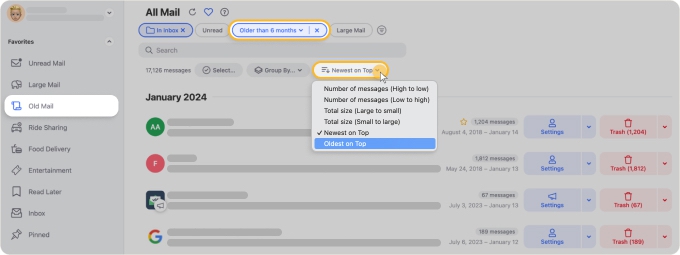
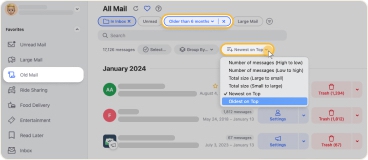
Ordena por fecha de recepción o tamaño del mensaje en todas las carpetas simultáneamente, en lugar de solo en la que te encuentres. Los archivos adjuntos antiguos escondidos en Enviados o enterrados en una subcarpeta aparecen junto a todo lo demás, así que puedes eliminarlos en un solo barrido sin hacer malabares con búsquedas separadas.
La eliminación masiva es donde la diferencia es más evidente. Selecciona miles de mensajes desde una sola vista y bórralos en una acción.
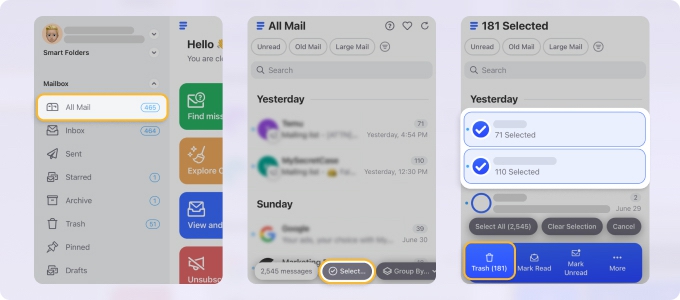
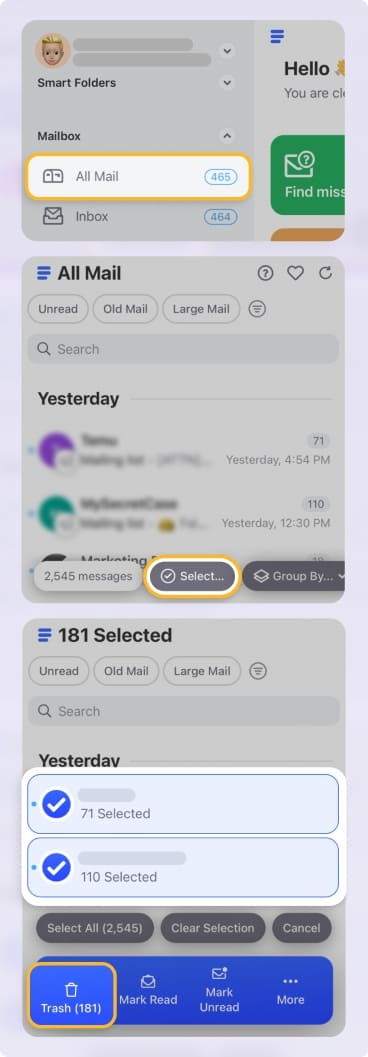
La función Mantener más reciente está diseñada para los remitentes que envían lo mismo una y otra vez. Conserva solo el mensaje más reciente de un remitente (o por asunto) y borra todo lo anterior automáticamente.
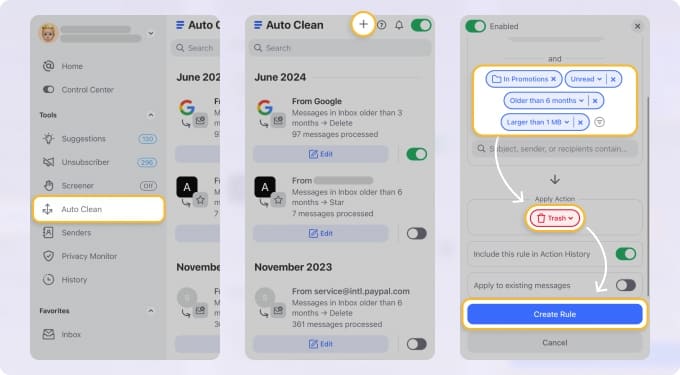
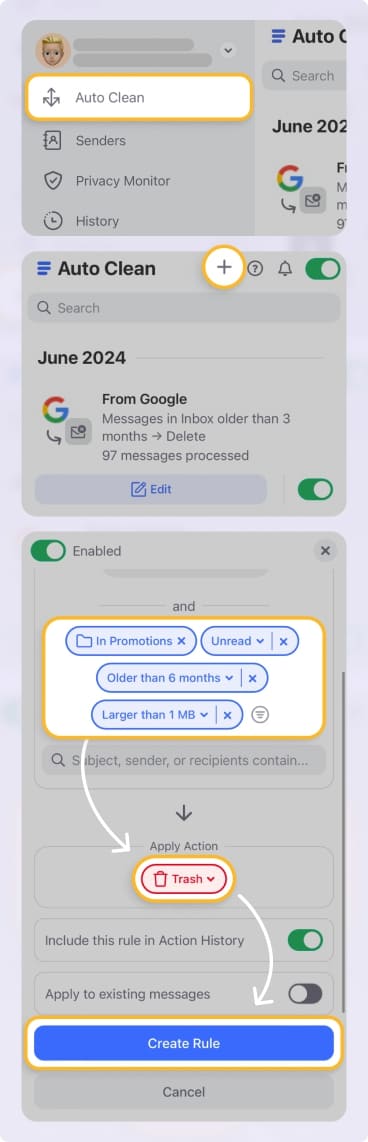
Para el mantenimiento continuo, Limpieza automática te permite establecer una regla única, como "enviar a la papelera los correos promocionales no leídos con más de 6 meses de antigüedad", y Clean Email la sigue aplicando a medida que llega correo nuevo. No hace falta volver a ejecutar la misma búsqueda por fecha cada mes.
Opciones avanzadas
Si una purga basada en fechas es algo que vas a repetir con regularidad, dos funciones de Outlook pueden automatizarla (principalmente en Classic Outlook). La primera es Autoarchivar, que mueve o elimina mensajes con más de una antigüedad definida según una programación. Ten en cuenta que solo existe en Classic Outlook; el nuevo Outlook y Outlook en la web no la incluyen.
La segunda es la eliminación basada en reglas. Puedes crear una regla que elimine automáticamente los mensajes entrantes que coincidan con remitentes o condiciones específicas y luego ejecutarla también de forma retroactiva sobre el correo existente. Nuestra guía sobre cómo eliminar correos automáticamente en Outlook cubre las configuraciones tanto de Classic Outlook como del nuevo Outlook.
Solución de problemas
¿Por qué no puedo seleccionar todos los correos antiguos en Outlook?
Dos causas comunes:
- En Outlook en la web y en el nuevo Outlook, los resultados se cargan por lotes. El primer Ctrl+A solo selecciona el conjunto cargado. Haz clic en el banner "Seleccionar todos los mensajes de esta carpeta" en la parte superior de la lista de mensajes para extender la selección a toda la búsqueda.
- En Classic Outlook, la búsqueda tiene un límite predeterminado de 250 resultados. Ve a Archivo → Opciones → Buscar y desmarca "Mejorar la velocidad de búsqueda limitando el número de resultados mostrados" para cargar más.
Para buzones con decenas de miles de mensajes coincidentes, es posible que aún tengas que eliminar por tandas, independientemente de la versión.
¿Por qué Outlook solo muestra algunos correos antiguos?
Normalmente por una de tres razones:
- El Modo de intercambio en caché está limitando el correo sin conexión. De forma predeterminada, Classic Outlook solo descarga los últimos 12 meses. Ve a Archivo → Configuración de la cuenta → Configuración de la cuenta → cambiar y arrastra el control deslizante "Correo para mantener sin conexión" hasta Todo.
- El índice de búsqueda está incompleto o dañado. Recompílalo en Archivo → Opciones → Buscar → Opciones de indización → Avanzadas → Recompilar.
- El alcance de la búsqueda está configurado en Carpeta actual cuando los mensajes están en otro lugar. Cámbialo a Buzón actual o Todos los buzones (Todas las carpetas o Subcarpetas en la web).
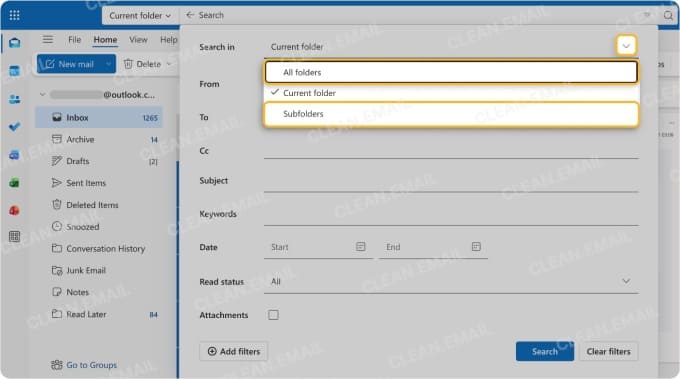
La primera causa es exclusiva de Classic; el nuevo Outlook y la web no usan el Modo de intercambio en caché.
Conclusión
La forma más rápida de eliminar correos antiguos en Outlook es filtrar por fecha, seleccionar los resultados y eliminar el lote. El mismo flujo de trabajo received:<DATE funciona en Classic Outlook, el nuevo Outlook y Outlook.com, mientras que la aplicación móvil es la mejor para limpiezas pequeñas. Para el mantenimiento repetido o los buzones muy grandes, Autoarchivar, las reglas o el filtrado por antigüedad de Clean Email hacen que el trabajo manual sea prácticamente innecesario.












