


Qué comprobar antes de eliminar una cuenta de correo electrónico
Antes de eliminar tu cuenta de correo, es fundamental comprobar si hay suscripciones o servicios vinculados a ella. Podrías perder el acceso a notificaciones importantes, estados de cuenta de facturación u opciones de recuperación de otras cuentas. Asegúrate de actualizar tu dirección de correo electrónico con bancos, redes sociales y otros servicios esenciales para evitar interrupciones.
- Inicia sesión en Clean Email con la cuenta que vas a eliminar.
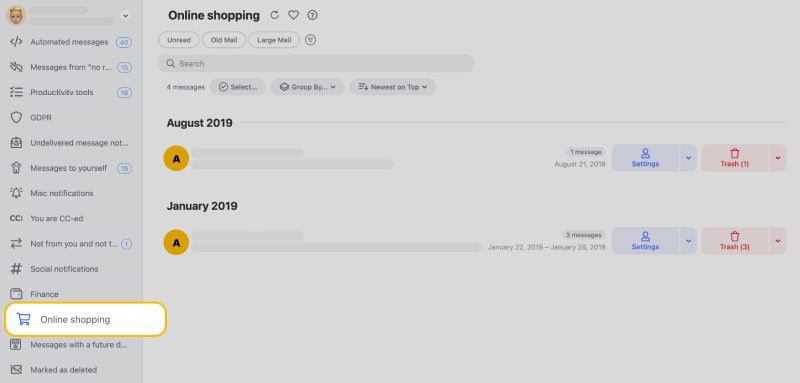
- Desplázate por el menú de la izquierda hasta las Carpetas inteligentes.
- Revisa la carpeta Finanzas y seguros en busca de facturas importantes, luego revisa Compras en línea, Viajes, Bienestar y deporte, Bienes raíces y Notificaciones sociales en busca de cuentas vinculadas.
Después de revisar, cambia la dirección de correo electrónico vinculada de las cuentas importantes para evitar perder información.
Selecciona tu proveedor de servicio de la lista a continuación:
- Gmail
- Yahoo
- Outlook
- iCloud
- Zoho Mail
- Proton Mail
- AOL
- Tuta
- Mail.com
- GMX Email
Cómo eliminar una cuenta de Gmail
Muchas personas suponen que es necesario eliminar su cuenta de Google para eliminar una cuenta de Gmail, pero no es así en absoluto. Google facilita la eliminación de servicios individuales, permitiendo a sus usuarios conservar sus cuentas de Google y usarlas para iniciar sesión en YouTube, Play Store y otros productos de Google.
💡 Antes de eliminar tu cuenta de Gmail, deberías considerar descargar tus datos y almacenarlos de forma cifrada en línea usando Google Drive, Dropbox y otros servicios de alojamiento en la nube, o localmente como un archivo comprimido.


Haz una copia de seguridad de tu Gmail antes de eliminarlo
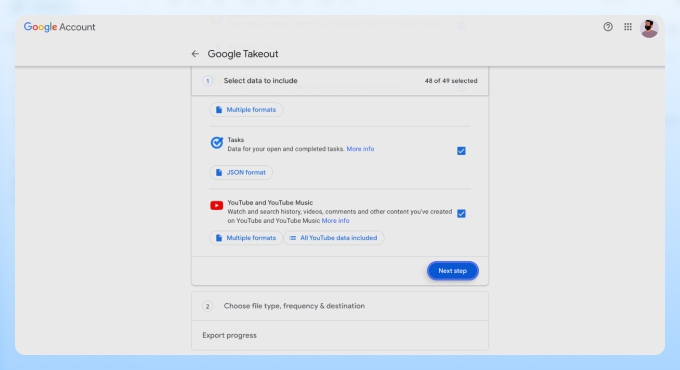
Para descargar los datos de tu Gmail, incluidos todos los mensajes y archivos adjuntos de tu Gmail:
- Visita la página de Google Takeout.
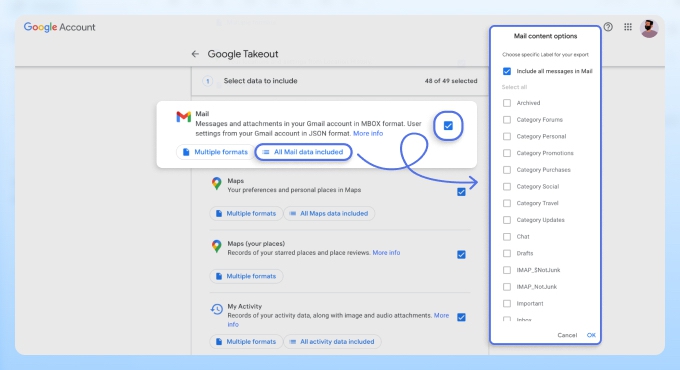
- Desplázate hacia abajo hasta que veas Correo y haz clic en la casilla que aparece junto a él.
- Dentro de la sección Correo, verás un botón que indica el número de etiquetas seleccionadas. Haz clic en este botón para elegir las opciones de contenido de Correo que deseas descargar.
- Desplázate hacia abajo hasta llegar al final de la página y haz clic en el botón azul Siguiente paso.
- Elige el tipo de archivo, la frecuencia y el destino y haz clic en Crear exportación.
- Espera a que finalice el proceso de exportación y revisa tu bandeja de entrada de Gmail para encontrar un enlace a tus datos.
Elimina el correo de Google sin eliminar todos los demás servicios de Google
Ahora que has descargado tus datos, es momento de aprender cómo eliminar una cuenta de Gmail sin afectar tus otros servicios de Google. Los pasos a continuación te guiarán sobre cómo cerrar una cuenta de Gmail por separado:
- Abre la siguiente URL en tu navegador web: https://myaccount.google.com/
- Selecciona la opción Datos y privacidad del menú de la izquierda.
- Desplázate hacia abajo hasta la sección Datos de las aplicaciones y los servicios que usas, y selecciona Gmail en Aplicaciones y servicios.
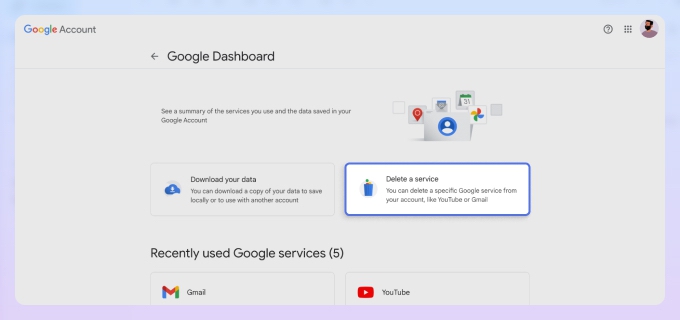
- Haz clic en Eliminar un servicio.
- Serás redirigido a la página Eliminar un servicio de Google o tu cuenta, haz clic en Eliminar un servicio de nuevo.
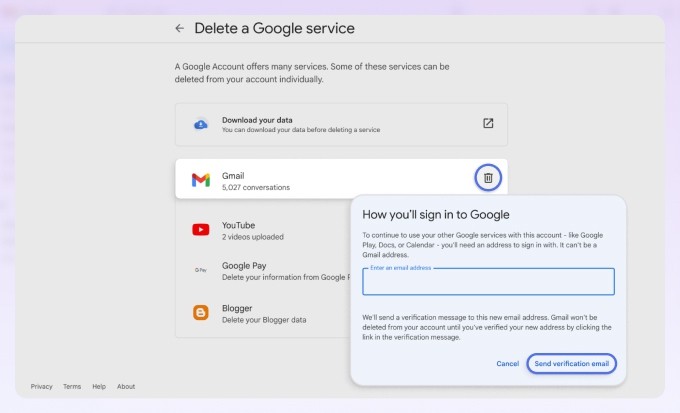
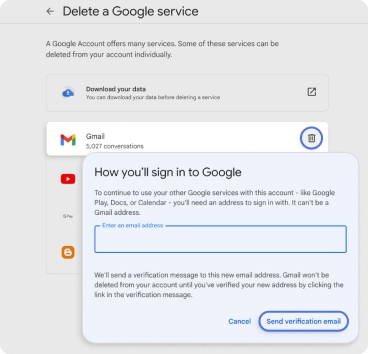
- Haz clic en el icono de la papelera junto al servicio que quieres quitar.
- Introduce la dirección de correo electrónico que deseas eliminar y haz clic en la opción Enviar correo de verificación.
- Accede a tu bandeja de entrada y haz clic en el enlace del correo de verificación.
- Completa el proceso para eliminar permanentemente tu bandeja de entrada.
💡 En caso de que cambies de opinión o necesites acceder a los correos eliminados más adelante, el equipo de Clean Email preparó una guía sobre la recuperación completa de la cuenta de Gmail.
Elimina una cuenta de correo de Yahoo
Teniendo en cuenta que más de 1000 millones de cuentas de Yahoo! han sido vulneradas en el pasado, es justo decir que la empresa es uno de los proveedores de servicios de correo menos confiables del mundo. Naturalmente, hay muchos antiguos usuarios de Yahoo! Mail que prefieren eliminar por completo sus cuentas de correo en lugar de confiar en que Yahoo las proteja adecuadamente.
Si te cuentas entre ellos, esto es lo que debes hacer para eliminar tu cuenta de correo de Yahoo:
- Abre la siguiente URL en tu navegador web: https://edit.yahoo.com/config/delete_user
- Inicia sesión con tu nombre de usuario y contraseña.
- Cuando llegues a la página de confirmación, haz clic en Continuar con la eliminación de mi cuenta.
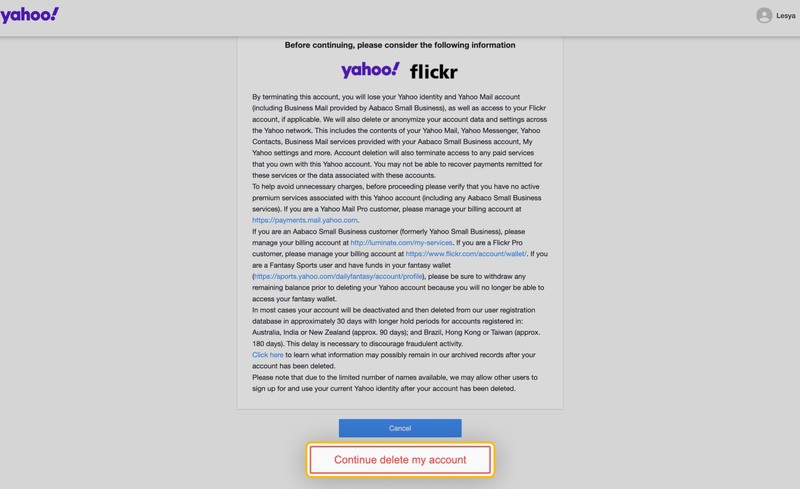
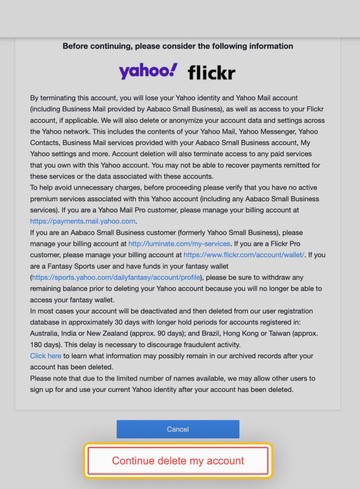
⚠️ La siguiente información se borrará: ID de Yahoo!, datos de Mail, datos de la libreta de direcciones, datos de Small Business, datos de GeoCities, datos de Briefcase, datos de My Yahoo!, HotJobs e incluso tus datos de Flickr.
Ten en cuenta que el proceso puede tardar hasta 90 días en completarse. Si vives en la UE, puedes contactar directamente con Yahoo! con una solicitud de borrado de datos conforme al RGPD.
💡 Si decides recuperar tus correos eliminados o necesitas acceder a tu cuenta de Yahoo de nuevo, el equipo de Clean Email te tiene cubierto. Hemos preparado una guía fácil de seguir, paso a paso, específicamente para recuperar cuentas de correo de Yahoo.
Elimina tu cuenta de Outlook
La palabra Outlook puede referirse tanto al popular cliente de correo de escritorio como al servicio de correo gratuito de Microsoft (más conocido como Outlook.com). Empecemos por eliminar una cuenta de correo de Outlook, el cliente de correo.
Los siguientes pasos explican cómo eliminar una cuenta de correo de Outlook 2016, 2013 y 2010:
- Abre Outlook y selecciona Archivo en la esquina superior izquierda de la pantalla.
- Haz clic en la opción Configuración de la cuenta y elige Configuración de la cuenta de nuevo.
- Selecciona la cuenta que quieres quitar y luego haz clic en Quitar.
- Confirma tu elección haciendo clic en el botón Sí.
Para eliminar una cuenta de Outlook.com:
- Abre la siguiente URL en tu navegador web: https://go.microsoft.com/fwlink/p/?linkid=845493
- Lee la información y haz clic en Siguiente cuando estés listo.
- Selecciona todas las casillas para confirmar que has revisado cada uno de los efectos más comunes del cierre de la cuenta.
- Selecciona una razón por la que quieres eliminar tus datos.
- Haz clic en el botón Marcar la cuenta para el cierre.
Microsoft da a sus usuarios 60 días para cambiar de opinión. Después de 60 días, tu cuenta se cerrará permanentemente y no se podrá recuperar.
Cómo eliminar una cuenta de correo de iCloud
Debido a que tu buzón de iCloud Mail está vinculado a tu Apple ID, la única forma de eliminarlo es eliminar permanentemente todo tu Apple ID, lo que te impedirá usar muchos servicios de Apple.
Si aún estás decidido a eliminar tu cuenta de iCloud Mail, te recomendamos encarecidamente que primero elimines todos los dispositivos asociados a ella (como tu iPhone o Mac, para que luego puedas asociarlos fácilmente con una dirección de correo diferente).
Para eliminar un dispositivo asociado a tu Apple ID:
- Abre Ajustes en tu iPhone.
- Toca tu nombre para acceder a los ajustes de Apple ID e iCloud.
- Desplázate hacia abajo hasta la sección que enumera todos tus dispositivos.
- Selecciona el dispositivo que quieres eliminar.
- Haz clic en la opción Eliminar de la cuenta.
- Repite la acción para cada dispositivo.
Para eliminar tu Apple ID (y con él tu cuenta de iCloud Mail):
- Inicia sesión en la página de Datos y privacidad de Apple.
- Desplázate hacia abajo y haz clic en el enlace Solicitar la eliminación de tu cuenta.
- Selecciona una razón para tu solicitud.
- Confirma tu decisión de eliminar tu Apple ID.
Elimina una cuenta de Zoho Mail
Suponiendo que eres un usuario individual y no una organización, puedes eliminar tu cuenta de Zoho Mail directamente desde la configuración de tu cuenta. Sin embargo, los usuarios de Zoho Mail cuya dirección de correo esté asociada al servicio de gestión de recursos humanos Zoho People deben pedir a su empresa que cierre la cuenta por ellos.
Para eliminar una cuenta de Zoho Mail:
- Inicia sesión en tu bandeja de entrada de Zoho Mail y haz clic en el icono Mi perfil en la esquina superior derecha.
- Selecciona Mi cuenta.
- Selecciona Configuración.
- Desplázate hacia abajo y haz clic en el botón Cerrar cuenta.
- Para confirmar tu elección, introduce tu contraseña de Zoho Mail y selecciona Cerrar cuenta de nuevo.
- Por último, haz clic en OK para confirmar.
Cómo eliminar una cuenta de Proton Mail
Como proveedor de servicios orientado a la seguridad y la privacidad, Proton Mail emplea un proceso de eliminación de cuentas altamente seguro que impide que las cuentas eliminadas puedan recuperarse. Es más, el servicio tampoco recicla los nombres de usuario, por lo que no tienes que preocuparte de que alguien registre tu antigua dirección de correo y la use para estafar a otros.
Esto es lo que debes hacer para eliminar una cuenta de correo electrónico:
- Inicia sesión en tu buzón de Proton Mail y haz clic en el icono de engranaje de configuración en la parte superior derecha. Luego haz clic en Todos los ajustes.
- Ve a Cuenta y contraseña y haz clic en el botón Eliminar tu cuenta en la parte inferior.
- Selecciona una razón para eliminar la cuenta y confirma tu decisión haciendo clic en Eliminar para quitar la dirección de correo electrónico.
Antes de eliminar tu cuenta de correo, asegúrate de pensar bien tu decisión porque no hay vuelta atrás. También puedes eliminar tu cuenta de correo en Android, usando un navegador web como Chrome, pero eliminarla en el escritorio es más cómodo.
Elimina una cuenta de correo de AOL
AOL permite a sus usuarios cerrar sus cuentas de correo en cualquier momento, e incluso les permite descargar sus datos con fines de copia de seguridad. Sin embargo, puede tardar hasta 30 días en procesarse la solicitud y en que la descarga esté disponible, razón por la cual no cubriremos el proceso en este artículo. Si deseas obtener más información al respecto, puedes visitar la página de ayuda de AOL, donde se describe en detalle.
Para eliminar una cuenta de correo de AOL:
- Abre la siguiente URL en tu navegador web: https://aol.mydashboard.oath.com/delete-my-account
- Lee la información sobre la cancelación de tu cuenta.
- Haz clic en Continuar con la eliminación de mi cuenta.
- Introduce la dirección de correo electrónico que quieres eliminar en el campo de entrada.
- Haz clic en Sí, eliminar esta cuenta para finalizar.
En la mayoría de los casos, AOL tarda unos 30 días en eliminar las cuentas. Las únicas excepciones son Australia, India, Nueva Zelanda, Brasil, Hong Kong y Taiwán, donde puede tardar hasta 180 días. Al implementar una demora prolongada, AOL busca desalentar la actividad fraudulenta.
Cómo eliminar una cuenta de Tuta (antes Tutanota)
Muchos usuarios de Tuta (Tutanota) han tenido dificultades para averiguar cómo eliminar su buzón en el pasado, debido a que la opción Eliminar cuenta estaba oculta en la sección de Suscripción de la Configuración de administrador. Afortunadamente, Tuta ha hecho ahora el proceso más simple y directo.
Sigue estos pasos para eliminar una cuenta de Tuta:
- Inicia sesión en tu buzón de Tuta.
- Ve a Configuración (icono de engranaje) → haz clic en Configuración global.
- Desplázate hacia abajo y haz clic en el menú desplegable ELIMINAR CUENTA.
- Pulsa el botón rojo Eliminar cuenta.
- En la ventana emergente, introduce tu contraseña para confirmar y haz clic en Eliminar.
Cómo eliminar una cuenta de Mail.com
No importa si quieres eliminar tu buzón de Mail.com por razones de seguridad o simplemente porque ya no lo necesitas, puedes deshacerte de él—y de todos los mensajes asociados a él—en solo unos pocos pasos sencillos.
Para eliminar una cuenta de Mail.com:
- Inicia sesión con tu dirección y contraseña de Mail.com.
- Haz clic en Cuenta en la esquina superior derecha, luego elige Eliminar cuenta a la izquierda.
- Haz clic en el botón Eliminar cuenta.
- Confirma tu decisión de quitar tu dirección de Mail.com y Guarda los cambios.
La buena noticia es que Mail.com bloquea todas las direcciones de correo eliminadas durante un año para evitar que los ciberdelincuentes y estafadores se aprovechen de ellas.
Elimina una cuenta de correo de GMX
GMX facilita mucho a sus usuarios la eliminación de su buzón, y de todos sus correos con él. Al igual que Mail.com, bloquea las direcciones de correo eliminadas para que no puedan volver a registrarse durante un año, dándote tiempo de sobra para avisar a todos tus conocidos de que ya no usas la dirección.
Aquí tienes instrucciones paso a paso para eliminar una cuenta de correo de GMX:
- Inicia sesión con tu dirección y contraseña de Mail.com.
- Haz clic en Cuenta en la parte superior derecha.
- Elige la opción Eliminar cuenta a la izquierda.
- Haz clic en el botón Eliminar cuenta para continuar.
- Confirma tu decisión de eliminar tu dirección de GMX.
- Haz clic en Guardar cambios si se te solicita.
Como puedes ver, el proceso de eliminación del buzón de GMX es prácticamente idéntico al proceso de eliminación de Mail.com. Esto se debe a que los dos servicios de correo son propiedad de la misma empresa matriz, 1&1 Mail & Media Inc.
Extra: Limpia tu buzón con Clean Email
Solo porque tu bandeja de entrada se haya vuelto desordenada y caótica no significa que tu única opción sea eliminarla y empezar de cero. Antes de renunciar a tu dirección de correo, considera usar un organizador de correo masivo como Clean Email para darle a tu bandeja de entrada una segunda oportunidad. Funciona en cualquier plataforma y cualquier dispositivo, incluidos Android e iOS.
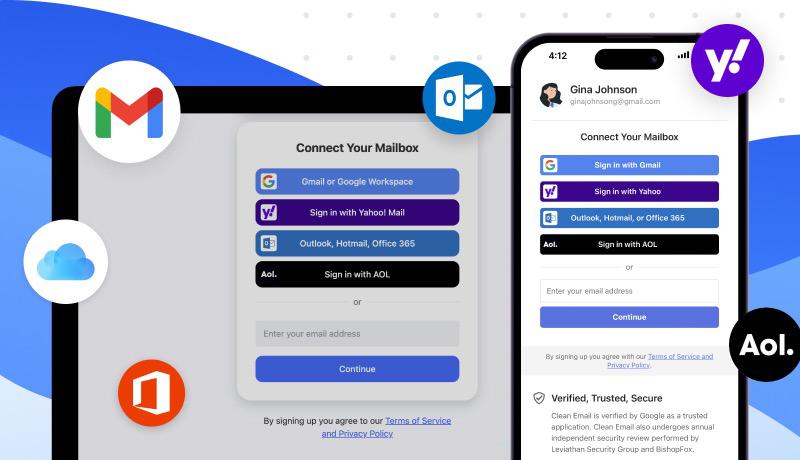
Todo lo que necesitas hacer para empezar gratis es iniciar sesión en Clean Email con tu dirección de correo y contraseña. Desde ahí, puedes indicar a la aplicación que analice el contenido de tu bandeja de entrada y agrupe de forma inteligente los mensajes en Carpetas inteligentes según su categoría. Esto te permite organizar tus correos de forma masiva, en lugar de tener que ordenar cada mensaje individualmente.
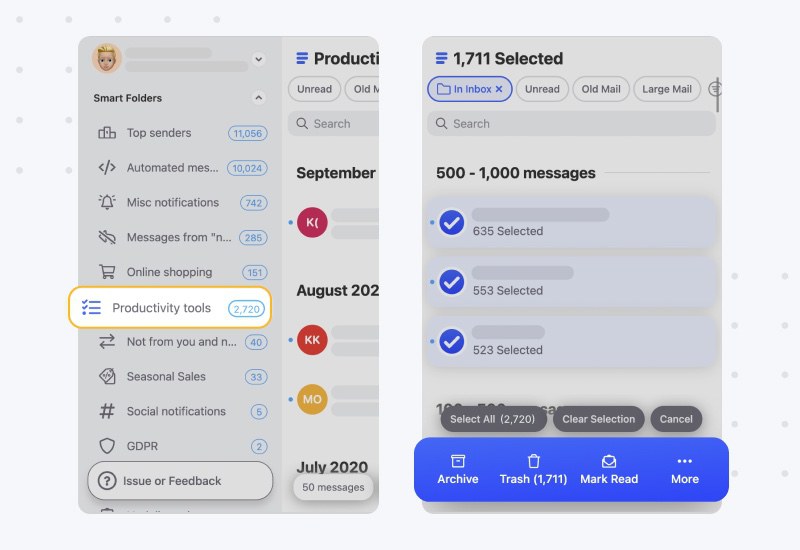
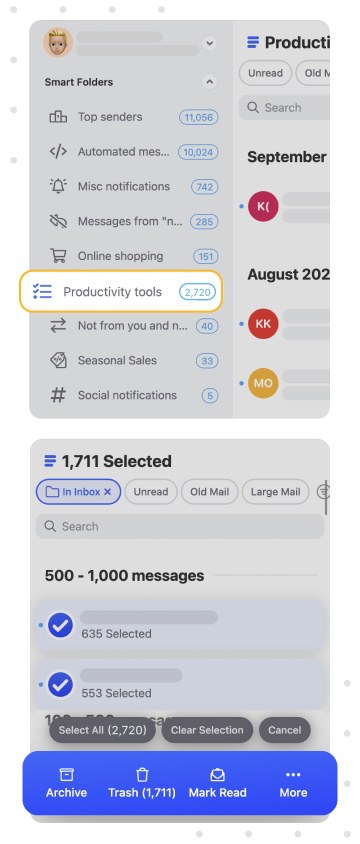
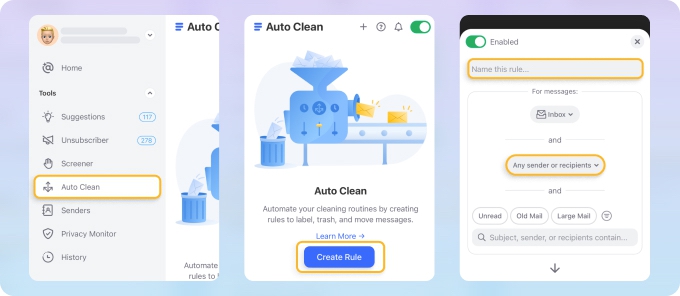
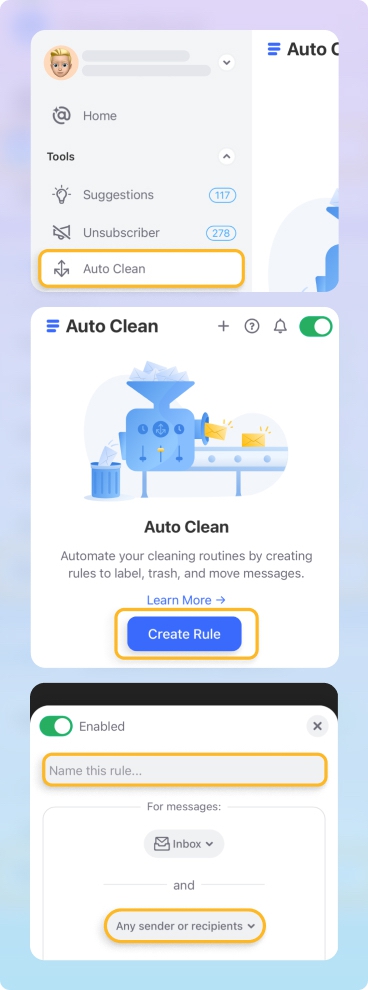
Además de la organización de correo masivo, Clean Email puede automatizar tareas repetitivas creando reglas de Limpieza automática para mantener tu bandeja de entrada limpia automáticamente, bloquear remitentes no deseados para asegurar que sus correos nunca vuelvan a llegar a tu bandeja de entrada, posponer mensajes poco importantes para más tarde y mucho más.
Conclusión
En parte gracias a amplias regulaciones de protección de datos y privacidad como el RGPD de la UE, todos los proveedores de servicios de correo hacen posible eliminar fácilmente una cuenta de correo. En este artículo, describimos cómo eliminar una cuenta de correo creada con cinco proveedores diferentes, y la mayoría de los demás proveedores de correo cuentan con un proceso de eliminación de correo similar.
Cómo eliminar una cuenta de correo electrónico - Preguntas frecuentes
¿Debería eliminar las cuentas de correo antiguas?
Eso depende de por qué estás considerando eliminar el buzón. Si es porque tu bandeja de entrada está desbordada de mensajes de correo, la mayoría de los cuales son spam, entonces primero deberías intentar limpiar la bandeja de entrada usando un organizador de correo masivo como Clean Email.
¿Qué sucede cuando eliminas una cuenta de correo electrónico?
Cuando eliminas una cuenta de correo, tus mensajes normalmente no desaparecen de inmediato. En cambio, la mayoría de los proveedores de servicios esperan cierto tiempo antes de atender la solicitud de eliminación del buzón. Hacen esto para dar a los usuarios algo de tiempo para cambiar de opinión y detener el proceso de eliminación antes de que sea demasiado tarde.
¿Cómo elimino permanentemente mi cuenta de Gmail?
Google facilita a un usuario la eliminación de su buzón de Gmail, así como la descarga de todos los datos del usuario antes de la eliminación. Primero, visita la página Descargar tus datos y descarga en tu computadora un archivo comprimido con tus mensajes de correo. Luego, dirígete a tu cuenta de Google, selecciona la opción Datos y personalización y haz clic en la opción Eliminar un servicio o tu cuenta.
¿Cómo puedo eliminar mi cuenta de Google permanentemente sin contraseña?
Para eliminar permanentemente tu cuenta de Google, primero debes iniciar sesión, lo cual no es posible sin conocer la contraseña correcta. Sin embargo, puedes restablecer tu contraseña y cambiarla por cualquier contraseña segura que no hayas usado ya con tu buzón.
¿Cómo elimino una cuenta de correo de Yahoo?
Para eliminar tu dirección de correo de Yahoo, debes iniciar sesión con tu nombre/correo y contraseña y luego dirigirte a la página de eliminación de cuenta. Allí, confirma tu decisión de quitar tu buzón de Yahoo y espera hasta 90 días para que finalice el proceso de eliminación.












