


Puntos clave
- El botón de filtro de correo del iPhone ajusta la vista de tu buzón para No leídos, Destacados o Correo enviado hoy.
- Las categorías de correo filtran tu bandeja de entrada por tema, como Transacciones, Novedades y Promociones.
- Designar remitentes VIP te permite filtrar los correos de personas importantes a un buzón específico.
- Los filtros de correo no deseado mueven automáticamente el spam a la carpeta Correo no deseado y no se pueden desactivar.
- Las reglas de Mail pueden aplicar acciones a los mensajes entrantes, como mover, marcar o eliminar.
- Herramientas complementarias como Clean Email pueden superar las limitaciones de Apple Mail y ofrecer funciones de filtrado avanzadas.

Usa el botón de filtro de Apple Mail
💡 Nota: Todos los filtros de correo de iOS que se describen en este artículo también funcionan de la misma manera en el iPad.
Para ver rápidamente los mensajes no leídos o los correos con archivos adjuntos, puedes usar el filtro de Apple Mail. Este filtro reduce los mensajes que ves, pero no redirige ni mueve los correos. Es simplemente una práctica vista filtrada.
- Para activar el filtro, toca el botón Filtrar (embudo) en la parte inferior (iPhone) o superior (iPad).
- Cuando el icono se vuelva azul, tócalo de nuevo para elegir los filtros que quieras usar:
- Incluir correos de (disponible para todas las bandejas de entrada): elige las cuentas de correo que quieras incluir.
- Incluir: selecciona No leídos o Destacados.
- Dirigido a: elige Para: yo o Cc: yo.
- Opciones adicionales: activa los interruptores de Correo con archivos adjuntos, de VIP o Correo enviado hoy.
- Toca el signo de verificación azul en la parte superior para ver los correos filtrados.
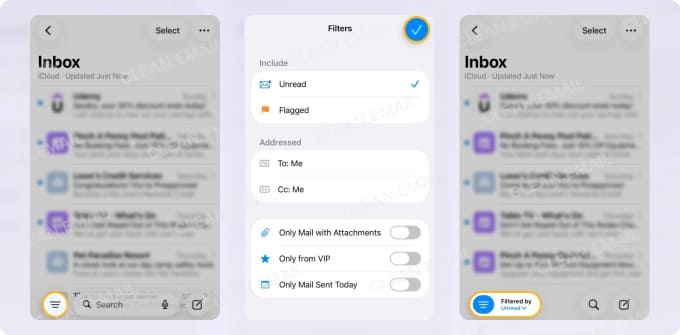
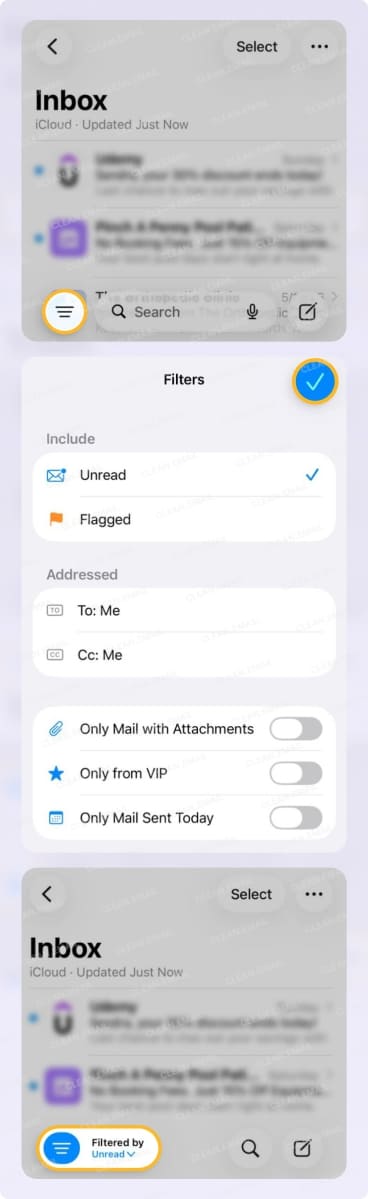
Puedes combinar filtros para crear una vista personalizada. Por ejemplo, puedes ver los correos de tus cuentas de iCloud y Gmail que están sin leer y dirigidos a ti. O puedes incluir los mensajes de todas las cuentas que están destacados y contienen archivos adjuntos.
Cuando termines de usar el filtro, toca el botón Filtrar para desactivarlo y volver a tu vista inicial.
Activa las categorías de Apple Mail
Introducidas con iOS 18, puedes usar las categorías para ordenar automáticamente tu bandeja de entrada, de forma similar a las pestañas de categorías de Gmail. Estas facilitan detectar los correos que quieres, como las alertas de entrega y las notificaciones de redes sociales.
Al igual que el filtro de correo del iPhone y el iPad descrito anteriormente, esto solo afecta a la visualización de tus mensajes; no mueve los correos a carpetas. Además, puedes activar la vista de categorías por cuenta. Por ejemplo, activas las categorías para iCloud, pero usas la vista de lista para Outlook.
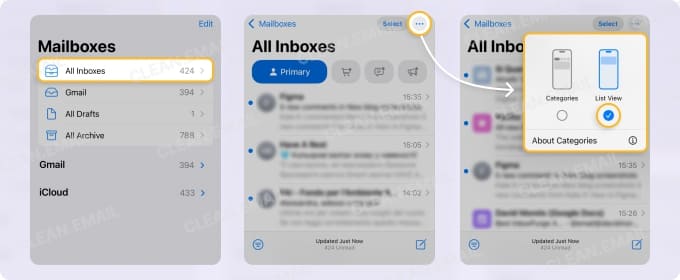
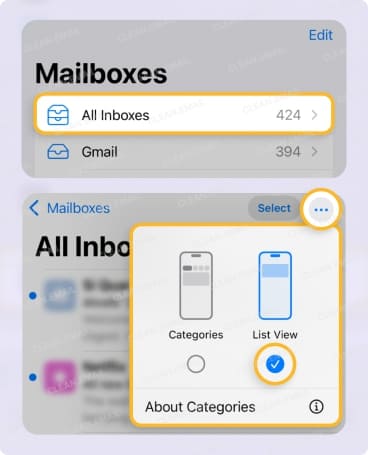
Para activar las categorías, toca los tres puntos en la parte superior y marca Categorías.
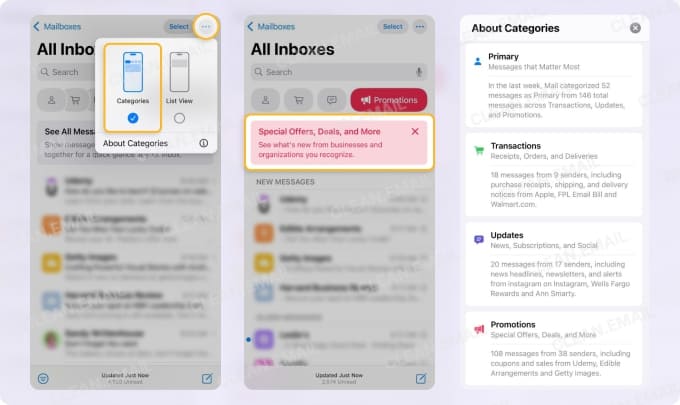
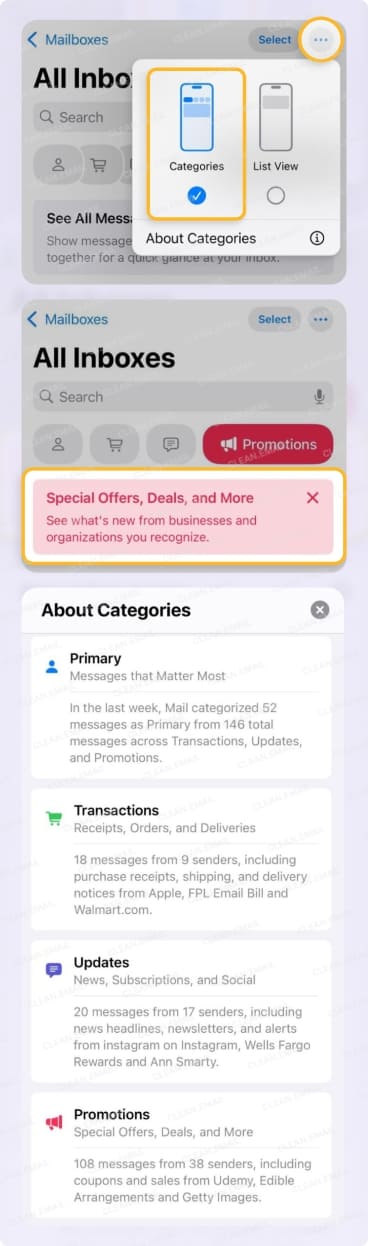
A continuación, puedes tocar para ver una de las siguientes:
Principal: correos personales, mensajes directos y comunicaciones urgentes
Transacciones: recibos, pedidos y entregas agrupados por remitente
Novedades: noticias, suscripciones y alertas de redes sociales
Promociones: ofertas, gangas y descuentos
Todos los correos: mensajes de todas las categorías reunidos
Para eliminar la vista de categorías, toca los tres puntos en la parte superior y marca Vista de lista.
Si ves un correo que quieres volver a categorizar, esta es una opción. Una vez que lo hagas, todos los correos actuales y futuros de ese remitente aparecerán en la categoría que acabas de elegir.
- Desliza el correo en tu lista de mensajes de derecha a izquierda.
- Selecciona Más.
- Elige Categorizar remitente.
- Elige la categoría de la lista.
- Toca Continuar.
Designa remitentes VIP en Mail
Todo el mundo recibe correos de al menos una "persona muy importante", ¿verdad? Para asegurarte de que los mensajes de tus remitentes más significativos no se pierdan entre la multitud, puedes designarlos como VIP.
Cuando añades un VIP:
- Aparece un icono de estrella junto a cada uno de sus mensajes y en el encabezado del correo.
- Sus correos aparecen en el buzón VIP junto con su buzón predeterminado.
- Puedes recibir notificaciones personalizadas de los nuevos mensajes.
Lo bueno de esta función de Apple Mail es que requiere una configuración mínima y no tienes que preocuparte por crear reglas para la bandeja de entrada.
Para designar un VIP:
- Abre un correo del remitente.
- Toca el nombre o la dirección de correo del remitente en el encabezado del mensaje.
- Selecciona Ver tarjeta de contacto.
- Elige Añadir a VIP.
Para ver o editar tu lista de VIP:
- Ve a la pantalla de selección de buzón.
- Toca el icono de información (letra "i") junto a VIP.
- A continuación, haz una de las siguientes cosas:
- Selecciona un VIP para ver su tarjeta de contacto.
- Elige Editar para añadir o eliminar un VIP.
- Elige Alertas VIP para personalizar las notificaciones.
- Toca OK cuando termines.
Ten en cuenta los filtros de correo no deseado en iPhone
Aunque con algunos proveedores puedes encontrar la posibilidad de gestionar los ajustes de correo no deseado, Apple Mail no ofrece esta funcionalidad. Los filtros de correo no deseado están integrados en el sistema, identifican el spam y lo mueven automáticamente a la carpeta Correo no deseado. No hay ajustes de correo no deseado del iPhone que configurar.
Estos filtros hacen un trabajo decente; sin embargo, hay ocasiones en las que pueden no detectar todos los mensajes no deseados. En estos casos, puedes marcar manualmente un correo como spam en el iPhone, y el sistema aprende de esto con el tiempo.
Desafortunadamente, no aprende lo contrario y puede marcar correos como Correo no deseado cuando no lo son. Por lo tanto, es posible que te encuentres moviendo mensajes de la carpeta Correo no deseado de vuelta a tu bandeja de entrada. Y no hay ninguna lista de permitidos disponible, ni puedes desactivar el filtro de spam de correo del iPhone o el iPad.
Cuando el filtrado del iPhone no es suficiente: Clean Email
Para superar las limitaciones móviles de Apple Mail, considera Clean Email. Esta herramienta complementaria te ayuda a filtrar y gestionar el correo en cualquier dispositivo con su conjunto de funciones avanzadas.
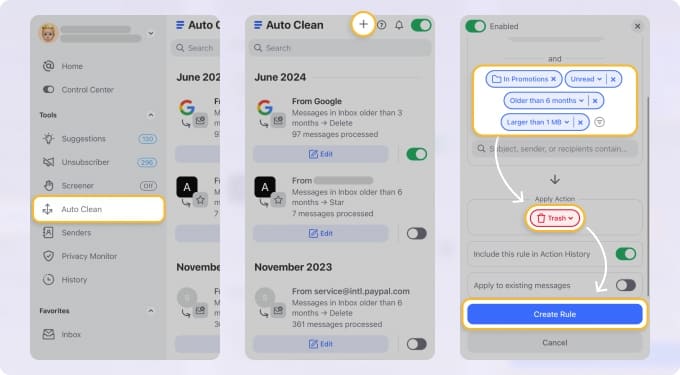
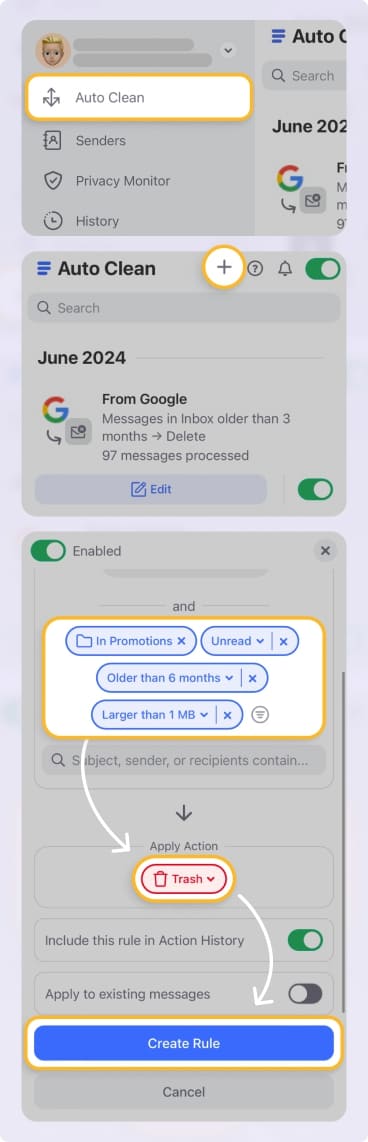
Limpieza automática
Configura filtros de buzón automatizados con la Limpieza automática. No solo puedes crear y gestionar reglas tanto en el escritorio como en el móvil, sino que puedes configurar reglas para todas tus cuentas de correo (Gmail, Outlook, Yahoo Mail, iCloud Mail).
La función de Limpieza automática también ofrece una amplia gama de condiciones y acciones, más que Apple Mail. Por ejemplo, puedes filtrar por palabra clave, tamaño, antigüedad, dominio, remitente o estado y luego mover, marcar, destacar, archivar, eliminar o enviar los mensajes a la papelera.
Carpetas inteligentes
Usa las Carpetas inteligentes integradas como filtros. Clean Email ofrece más de 30 carpetas inteligentes que filtran automáticamente los correos relacionados por ti sin ninguna configuración.
Tienes carpetas para cosas como Viajes, Rebajas de temporada, Entretenimiento y Compras en línea, así como otras para tus Remitentes principales, Mensajes automatizados, Mensajes para ti mismo y aquellos en los que estás en Cc.
Verificador
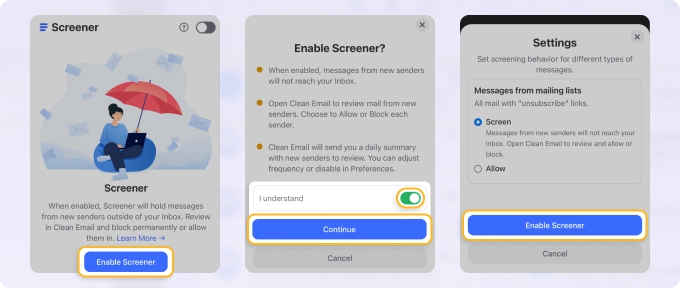
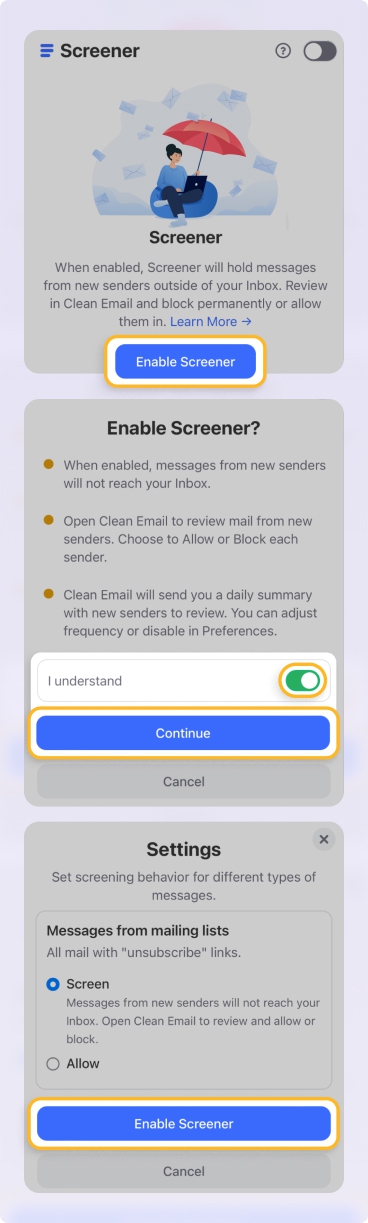
Un último filtro automatizado que apreciarás es el Verificador, que aísla en un solo lugar los correos de nuevos remitentes. Luego puedes Permitir, Bloquear o Anular la suscripción antes de que los mensajes lleguen siquiera a tu bandeja de entrada.
La función Verificador es ideal para mantener el correo no deseado fuera de tu buzón y reducir el riesgo de que correos maliciosos comprometan tu bandeja de entrada.
Filtros manuales
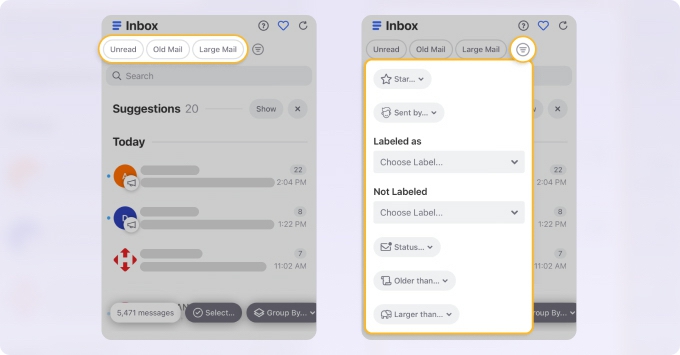
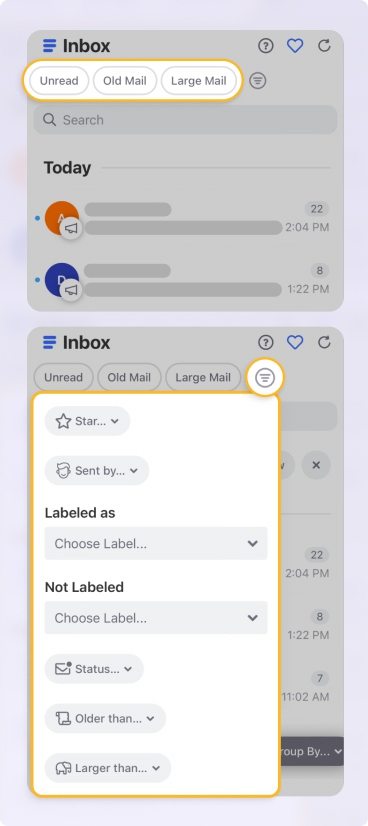
Si quieres aplicar filtros rápidos mientras ves tus mensajes, Clean Email ofrece botones justo en la parte superior para No leídos, Correo antiguo y Correo grande. Además, tienes un botón Filtrar para elegir entre Destacados, Enviado por, Etiquetado como o Estado.
Crea reglas de filtrado en iPhone y iPad: reglas de iCloud Mail
Si buscas automatizar los filtros de correo del iPhone, puedes usar las reglas de iCloud Mail. La ventaja es que estas reglas se ejecutan en los servidores de Apple, por lo que se aplican a iCloud Mail en todos tus dispositivos. La desventaja es que solo puedes crear reglas para cuentas de iCloud.com, no para Gmail u Outlook.
Puedes configurar reglas de correo en el iPhone usando la app Ajustes o iCloud.com en tu navegador web.
💡 Nota: Una nueva regla puede tardar hasta 15 minutos en surtir efecto.
En la app Ajustes
- Abre Ajustes y selecciona Apps → Mail.
- Elige Cuentas de Mail y elige iCloud.
- Toca Reglas de iCloud Mail bajo Organizar tu bandeja de entrada.
- Selecciona Añadir regla.
- Introduce un nombre de regla.
- Junto a Mensaje, elige la condición, como "es de" o "tiene asunto que contiene", y añade el nombre, la dirección o las palabras clave justo debajo.
- Junto a Acción, elige la acción, como "Mover a carpeta" o "Marcar como leído", y añade el detalle correspondiente justo debajo.
- Toca el signo de verificación azul para guardar la regla.
Cuando termines, verás todas tus reglas, donde puedes seleccionar una para verla o cambiarla, o tocar Editar para eliminar una regla o reorganizar el orden.
En iCloud.com
- Visita iCloud.com, inicia sesión y selecciona Mail.
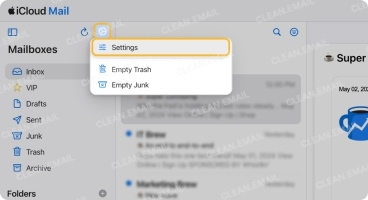
- Haz clic en Ajustes (icono de engranaje) a la izquierda y elige Ajustes.
- Selecciona Reglas y usa el signo más para añadir una regla.
- Sigue los pasos 5 al 7 anteriores para añadir el nombre, la condición y la acción.
- Haz clic en Añadir para guardar la regla.
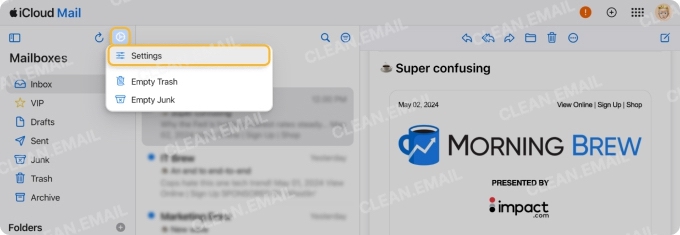
Al igual que en la app Ajustes, verás una lista de todas las reglas que has configurado, donde puedes elegir una para verla, cambiarla o eliminarla, o reorganizar el orden.
Para más detalles, incluidas las reglas de Mail en Mac, una comparación de reglas por sistema y la resolución de problemas, consulta nuestra guía de reglas de Apple Mail.
Filtrar cuentas de Gmail, Outlook y otras en iPhone
Como las reglas que puedes configurar para Mail en el iPhone solo están disponibles para cuentas de iCloud, probablemente te preguntes cómo crear filtros automatizados para tus otras cuentas de correo conectadas.
Si quieres configurar reglas para Gmail, Outlook, Yahoo Mail u otro servicio, tendrás que crear esas reglas directamente con el proveedor. Estas reglas se guardan en el lado del servidor, no localmente, por lo que se aplicarán a los correos que recibas en Apple Mail en el iPhone y el iPad.
Consulta nuestros tutoriales sobre reglas de Gmail, reglas de Outlook y reglas de Yahoo Mail para obtener más ayuda.
Conclusión
Saber cómo filtrar correos en iPhone y iPad te da una buena forma de encontrar los que están sin leer o destacados, los de remitentes importantes o los de alertas de compras y extractos bancarios. Pero si quieres llevar el filtrado en tu dispositivo más allá y superar las limitaciones de Apple Mail, considera una herramienta como Clean Email.












