


Cómo probé las apps para ordenar correos
El propósito del software para ordenar correos es clasificar sus correos de forma inteligente según distintos criterios, como su importancia, tema, remitente o antigüedad. Así lee primero lo que merece su atención y dedica menos tiempo a rebuscar entre el resto.
Al revisar las docenas de herramientas de gestión de correo disponibles, me centré en encontrar las más eficaces. Mi objetivo era elegir las mejores apps que realmente organizan las bandejas de entrada, a la vez que ofrecen una gran relación calidad-precio y resultan cómodas de usar.
En concreto, mis elecciones se basan en estos cinco factores clave:
- Eficacia al ordenar: ¿Con qué acierto clasifica la app los correos en grupos relevantes?
- Funciones de automatización: ¿Puede ordenar, archivar o priorizar correos automáticamente según reglas establecidas?
- Facilidad de uso: ¿Es intuitiva la interfaz o exige una curva de aprendizaje?
- Privacidad y seguridad: ¿Respeta la herramienta los datos del usuario sin vender ni exponer información privada?
- Compatibilidad: ¿Funciona sin problemas con los distintos proveedores de correo principales?
Tras probarlas de primera mano, seleccioné las mejores apps para ordenar correos disponibles hoy, cada una destacada en un ámbito distinto:
- Clean Email: la mejor para ordenar la bandeja en bloque y automatizar la limpieza
- SaneBox: solución con IA que aprende de su bandeja de entrada
- ActiveInbox: ideal para convertir correos en tareas accionables
- Sortd: perfecta para organizar correos con un diseño estilo Kanban
- Reply: la mejor para gestionar campañas de correo y seguimientos
- Shortwave: herramienta inteligente para Gmail con mejor ordenación y productividad
- Superhuman: perfecta para profesionales que priorizan la rapidez
- Hey Imbox: la mejor para filtrar remitentes y con un modelo de bandeja distinto

Las 8 mejores apps para ordenar correos, comparadas
Veamos ocho herramientas para ordenar correos que pueden revelar al instante cuáles de los mensajes sin leer de su bandeja se pueden eliminar sin abrirlos y cuáles deberían ser su máxima prioridad.
Algunas de las apps para ordenar correos que seleccioné y probé van mucho más allá de la simple ordenación, con funciones que van desde la baja masiva de suscripciones hasta filtros avanzados. A partir de mi análisis y mis recomendaciones, podrá elegir el mejor programa para ordenar el correo según sus necesidades.
Tabla comparativa rápida
| Herramienta | Ventaja principal | Limitación principal | Nivel de automatización | Nota sobre privacidad/acceso a datos | Opción gratuita |
|---|---|---|---|---|---|
| Clean Email | Carpetas inteligentes predefinidas más acciones en bloque sobre el correo existente | No permite añadir Carpetas inteligentes personalizadas | Alto (reglas + Limpieza automática) | Lee solo encabezados y metadatos, no el cuerpo del mensaje | Gratis hasta 1000 correos |
| SaneBox | Aprende a filtrar el correo entrante | Sin reglas personalizadas; solo correo nuevo | Alto (automático) | Encabezados/metadatos para filtrar; afirma no leer el cuerpo | Prueba de 14 días |
| ActiveInbox | Fechas de vencimiento y tareas dentro de Gmail | Solo Gmail; ordenación manual | Bajo (manual) | Acceso completo a Gmail mediante inicio de sesión de Google | Solo prueba de 14 días |
| Sortd | Tableros estilo Trello en Gmail | Solo Gmail; sin categorización automática | Medio (algunas automatizaciones) | Acceso completo a Gmail mediante extensión | Solo prueba de 7 días |
| Reply | Etiqueta automáticamente las respuestas de ventas por intención | Solo respuestas de campañas, no personales | Alto (dentro de las campañas) | Procesa el contenido de los correos de campaña | Solo prueba de 14 días |
| Shortwave | Bundles con IA en un cliente completo | Configuración y curva de aprendizaje | Medio (reglas + bundles) | Cliente completo; lee el contenido del mensaje | Plan gratuito |
| Superhuman | Triaje rápido con teclado en primer lugar | Sin plan gratuito; configuración manual de los splits | Medio (asistido por IA) | Cliente completo; lee el contenido del mensaje | Ninguna |
| Hey Imbox | Filtra a los remitentes antes de la bandeja de entrada | Mejor en @hey.com; coste extra por dominio propio | Medio (según el remitente) | Servicio de correo completo; aloja y lee el correo | Prueba de 14 días |
1. Clean Email
Precio: suscripción (planes). Gratis para gestionar hasta 1000 correos y darse de baja de 25 suscripciones. También hay una prueba de 14 días para las funciones Premium.
En lugar de tratar el correo como un flujo de mensajes individuales, Clean Email se centra en los patrones de toda su bandeja de entrada. Le ayuda a identificar remitentes recurrentes, suscripciones, notificaciones y otros grupos de correos que suelen ser más fáciles de gestionar en bloque que mensaje a mensaje.
Cómo ordena los correos
Clean Email cuenta con una gran variedad de opciones avanzadas de filtrado y ordenación.
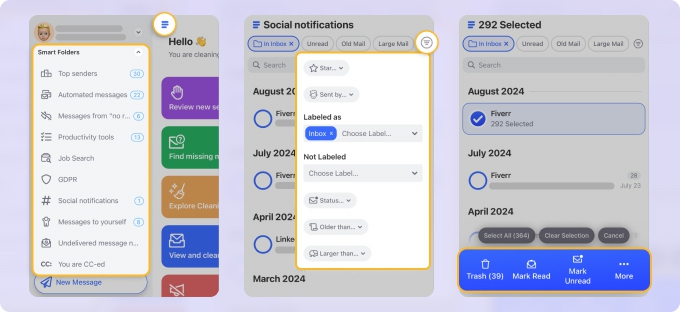
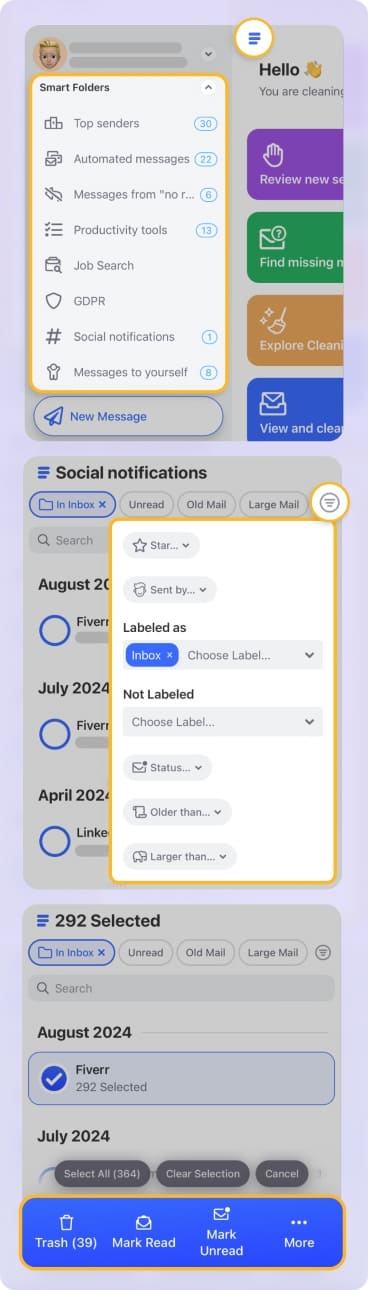
La función Carpetas inteligentes ordena los correos según los rasgos que comparten los mensajes y los agrupa en categorías como Notificaciones sociales, Compras en línea, Finanzas y seguros y Búsqueda de empleo, con más de 30 filtros predefinidos listos en cuanto inicia sesión.
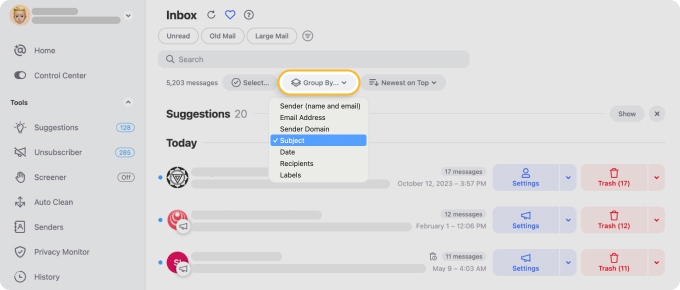
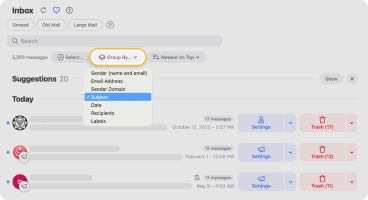
Además, puede desglosar cómo ordena los mensajes cada carpeta, ya sea según los mensajes más nuevos o los más antiguos, el número de mensajes (por remitente) o el tamaño total de los mensajes.
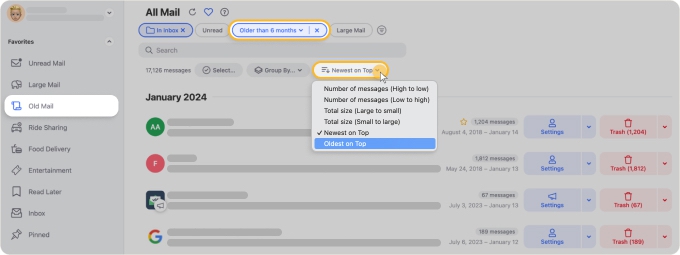
También puede ordenar y filtrar a los remitentes por criterios como Más recientes primero o Dirección de correo para tener un control más preciso sobre lo que gestiona.
Por último, el Panel de vista previa (que le permite previsualizar mensajes individuales y ver todos los correos del remitente seleccionado) le permite ordenar el contenido del panel de forma independiente al orden aplicado al contenido principal de la Carpeta inteligente.
Privacidad y seguridad
Se conecta a través de IMAP mediante OAuth y lee únicamente los encabezados y metadatos del correo, nunca el cuerpo de sus mensajes ni los archivos adjuntos. No vende sus datos e incluye la función Privacy Monitor, que le avisa de las filtraciones de datos que afecten a su dirección.
Quién debería usarla
- Personas con una gran acumulación de correos que quieran ordenarlos y eliminarlos rápidamente
- Cualquiera que quiera una limpieza automatizada, basada en reglas, que siga funcionando por sí sola
- Usuarios con varias cuentas en distintos proveedores que quieran una única herramienta de gestión de correo
Cómo ordenar los correos con Clean Email:
- Vaya a: https://app.clean.email/
- Inicie sesión con su cuenta de correo.
- Elija la Carpeta inteligente en el menú de la izquierda.
- Para cambiar el orden, haga clic en Más recientes primero y seleccione un parámetro como el número de mensajes enviados por ese remitente, el tamaño total del correo, o los más nuevos o más antiguos primero.
- Haga clic en Agrupar por… y seleccione un parámetro como el nombre del remitente, el dominio del correo, el asunto, la fecha y más para agrupar sus correos.
- Por último, gestione los correos como prefiera: seleccione remitentes y aplique acciones en bloque o configure reglas de Limpieza automática para ordenar los mensajes de forma automática.
La Limpieza automática mantiene la ordenación en marcha por sí sola. Puede establecer reglas para etiquetar el correo de personas concretas, archivar recibos o enviar a la papelera correos promocionales antiguos automáticamente, de modo que no repita esas acciones a mano.
- Carpetas inteligentes predefinidas fáciles de usar
- Filtrado automatizado del correo con la Limpieza automática
- Funciones avanzadas de gestión de correo
- Disponible en múltiples plataformas, incluidas apps dedicadas para iOS y Android
- No permite crear Carpetas inteligentes personalizadas, solo filtros y etiquetas personalizados al estilo de los proveedores
2. SaneBox
Precio: suscripción. Desde 7 $ al mes.
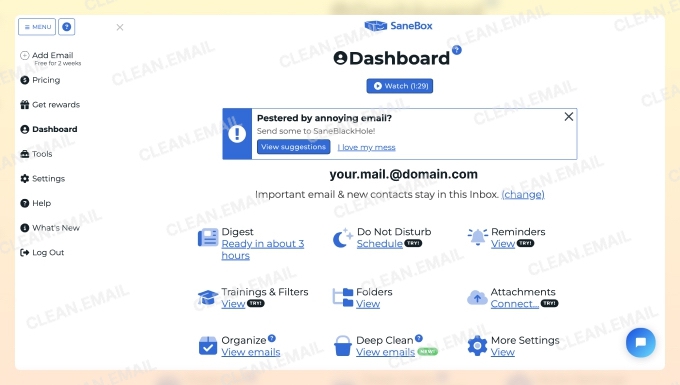
SaneBox es una herramienta para ordenar correos sencilla pero potente que existe desde 2010. Me resultó útil para gestionar el correo entrante, ya que filtra automáticamente los mensajes menos importantes. Cuanto más revisaba mi bandeja de entrada, más aprendía la app de mis acciones y mejoraba gradualmente su filtrado.
Cómo ordena los correos
SaneBox clasifica los mensajes entrantes en distintas carpetas o etiquetas, priorizándolos según su importancia. La app ofrece varias carpetas de forma predeterminada: SaneLater, SaneNews, SaneBlackHole y SaneTomorrow, entre otras.
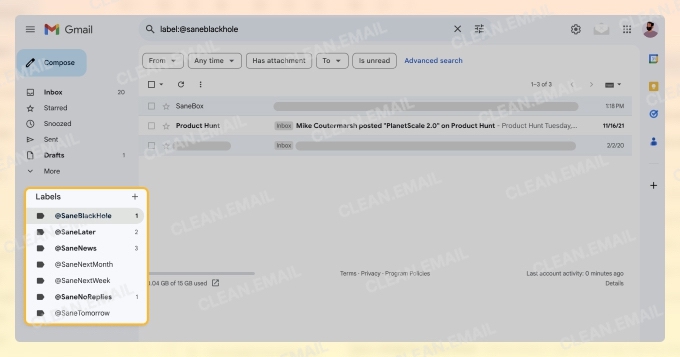
A medida que movía mensajes entre estas carpetas o realizaba ciertas acciones, la app se adaptaba y afinaba su ordenación para alinearse mejor con mi flujo de trabajo. También tenía la opción de crear carpetas personalizadas y entrenar a SaneBox para que las usara al organizar mis correos.
Sin embargo, a diferencia de Clean Email, SaneBox se centra en filtrar el correo entrante nuevo en lugar de abordar el desorden existente. Como resultado, su efecto se nota con el tiempo y no de forma instantánea, lo que quizá no sea lo ideal para quienes buscan una manera rápida de limpiar una bandeja de entrada saturada.
💡 Descubra más en la comparativa Clean Email vs. SaneBox.
La herramienta también ofrece funciones como la posibilidad de ver qué correos no han recibido respuesta (SaneNoReplies), descargar los archivos adjuntos a una unidad de almacenamiento en la nube (SaneAttachments) y la capacidad de reunir y eliminar en masa mensajes antiguos (Email Deep Clean).
SaneBox organiza bien el correo nuevo, pero carece de herramientas de limpieza a fondo y de formas de gestionar grupos concretos de correos. Si su bandeja de entrada ya está desbordada, la vacía lentamente, y ese es su principal inconveniente.
Privacidad y seguridad
Analiza únicamente los encabezados y metadatos de sus correos; el cuerpo de los mensajes nunca se descarga a sus servidores. Cumple con la norma SOC 2 Type II y afirma que no vende los datos de los usuarios, aunque algunas funciones opcionales (como SaneAttachments y SaneReminders) pueden requerir un acceso adicional limitado.
Quién debería usarla
- Personas cuya bandeja de entrada está más o menos bajo control y quieren que el correo nuevo se clasifique automáticamente
- Usuarios que prefieren un filtro «configúralo y olvídate» frente a la organización manual
- No es la opción adecuada si necesita vaciar rápidamente una gran acumulación de correos
Cómo ordenar los correos con SaneBox:
- Vaya a: https://www.sanebox.com/
- Inicie sesión con cualquier dirección de correo.
- Espere a que SaneBox analice su bandeja de entrada y cree las Sane folders (etiquetas en su bandeja).
- Entrene el filtro de SaneBox moviendo correos existentes a las carpetas que prefiera. Tenga en cuenta que el número de carpetas disponibles depende de su plan de precios.
- Los mensajes entrantes nuevos se ordenarán automáticamente en las carpetas asignadas en cuanto lleguen.
- Si lo necesita, siempre puede actualizar el entrenamiento desde su dashboard o el Digest.
- Ordenación del correo sin complicaciones
- Cuenta con la confianza de muchas grandes marcas
- No permite crear sus propias reglas de correo
- Carece de funciones avanzadas de gestión de correo
3. ActiveInbox
Precio: desde 5,37 $ al mes.
La mayor parte del correo que envía y recibe está ligada a una tarea, así que ¿por qué ordenarlo por fecha en lugar de por lo que necesita hacer? Esa es la idea que hay detrás de ActiveInbox.
Cómo ordena los correos
Esta extensión de Gmail convierte su bandeja de entrada en un gestor de correo. En lugar de copiar los datos en una app de tareas aparte, usted ordena los mensajes y crea listas de tareas directamente desde Gmail.
En concreto, ActiveInbox le ofrece opciones de fecha de vencimiento para asignar a cada mensaje de su cuenta de Gmail, ordenándolos así según cuándo necesita terminar la tarea, responder al mensaje o realizar otra acción a partir del mensaje.
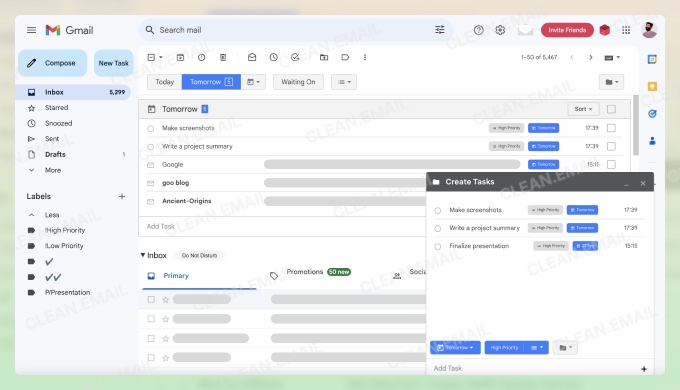
Sin embargo, este sistema de priorización no es la única forma de organizar los correos en ActiveInbox. La barra de herramientas también le da la opción de crear sus propias carpetas de ordenación. Del mismo modo, puede usar la función Lists para asignar etiquetas a los correos según las listas de alta prioridad, baja prioridad o personalizadas que haya creado.
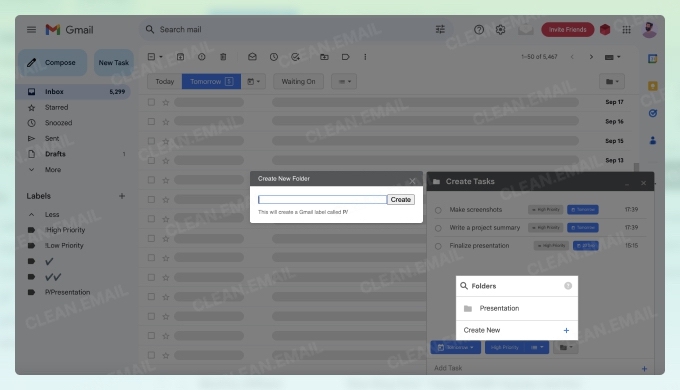
Por último, ActiveInbox tiene muchas funciones adicionales orientadas a la productividad, como recordatorios de fechas de vencimiento, un área dedicada al seguimiento (también llamada Waiting On) y más. Incluso puede crear listas de comprobación de subtareas para cada mensaje, tomar notas mientras lee el correo o hacer clic en Related para ver todos los demás mensajes relacionados con el que tiene abierto.
Por desgracia, ActiveInbox no ordena los correos automáticamente como Clean Email. Debe hacerlo todo de forma manual, lo que puede llevar tiempo, sobre todo al principio.
Privacidad y seguridad
Funciona como una extensión de Chrome que se conecta a su cuenta de Gmail, por lo que tiene acceso a todo el contenido de su buzón y no solo a los encabezados. Revise el alcance de los permisos de Google al instalarla y las condiciones de privacidad de ActiveInbox, ya que funciona dentro del propio Gmail.
Quién debería usarla
- Usuarios de Gmail que piensan en tareas y plazos más que en carpetas
- Personas que quieren que su lista de tareas viva dentro de la bandeja de entrada
- No es para quien necesite compatibilidad con varios proveedores u ordenación automática
Cómo ordenar los correos con ActiveInbox:
- Vaya a: https://www.activeinboxhq.com/
- Descargue la extensión de Gmail en Chrome.
- Actualice (o abra) Gmail.
- Cree tareas a partir de sus mensajes.
- Combina la gestión de tareas con la gestión del correo
- Fácil de habituarse a ella
- Funciona solo con Gmail
- Disponible únicamente como extensión de Chrome, sin versión móvil
4. Sortd
Precio: prueba gratuita de 7 días; los planes premium empiezan en 10 $/mes.
Sortd es una de las mejores herramientas que he usado para convertir Gmail en un sistema de gestión de tareas. Al igual que ActiveInbox, se integra a la perfección en Gmail, lo que me permitió planificar, priorizar y ordenar los correos de Gmail junto con las tareas, todo dentro de mi bandeja de entrada.
Cómo ordena los correos
En lugar de depender de carpetas y etiquetas, Sortd transforma los correos en un espacio de trabajo visual, al estilo de Trello. Cuando me encuentro con un mensaje sobre el que debo actuar más adelante, basta con arrastrarlo a una columna personalizable a la derecha. Configuré las mías como Ideas, Planned, In Progress y Done, pero Sortd le permite organizarlas como prefiera.
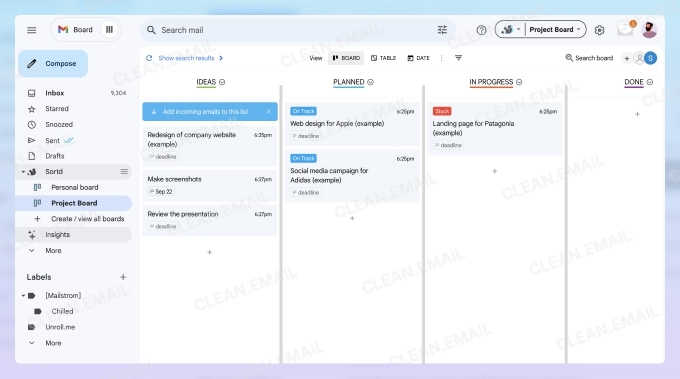
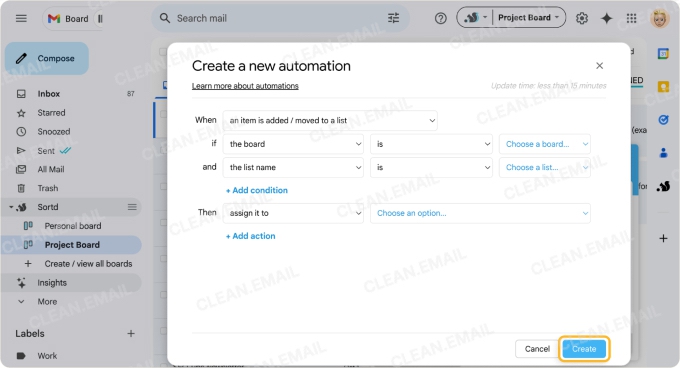
Una función que me encantó son las herramientas de Automation de Sortd. A diferencia de algunas herramientas en línea para ordenar correos que exigen una organización totalmente manual, Sortd le permite automatizar tareas repetitivas. Configuré automatizaciones para ordenar los correos entrantes en listas concretas, asignar correos a compañeros de equipo e incluso aplicar acciones como recordatorios y seguimientos.
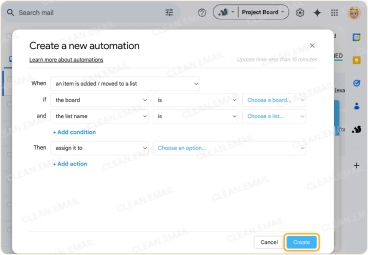
Sortd es muy buena para la colaboración en equipo. La versión premium le permite compartir tableros, asignar tareas y hacer seguimiento de los correos en conjunto, lo que encaja con los equipos de ventas y de atención al cliente que necesitan una bandeja de entrada compartida.
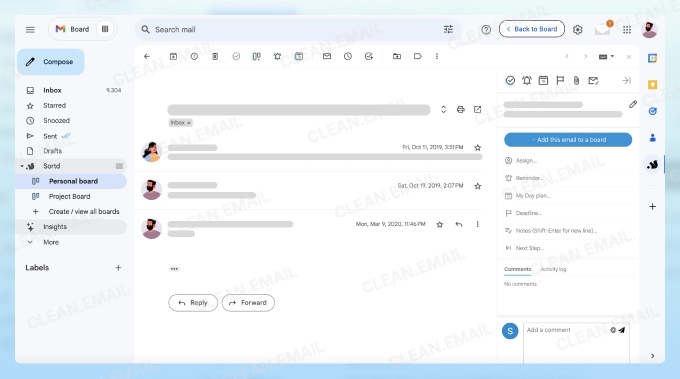
Sin embargo, Sortd no categoriza los correos automáticamente según su tipo o importancia, lo que me pareció su mayor limitación. Además, solo funciona con Gmail, así que si gestiona varias cuentas de correo, quizá no sea la mejor opción. Para conocer sus funciones en detalle, consulte el análisis detallado de la app Sortd.
Privacidad y seguridad
Se instala como una extensión de Chrome y pide permiso para acceder a su Gmail, lo que le otorga acceso completo al contenido de su bandeja de entrada. Como con cualquier herramienta basada en extensiones, revise los permisos solicitados y sus condiciones de tratamiento de datos antes de conectarla.
Quién debería usarla
- Usuarios de Gmail que prefieren un tablero visual de arrastrar y soltar frente a las carpetas
- Pequeños equipos de ventas o soporte que quieren una vista de bandeja de entrada compartida
- No es para usuarios con varias cuentas ni para quien busque categorización automática
Cómo ordenar los correos con Sortd:
- Vaya a: https://www.sortd.com/
- Haga clic en Add Sortd to Gmail e instale la extensión de Chrome.
- Vaya a Gmail y configure Sortd a la medida de su flujo de trabajo creando tantos tableros como necesite.
- Mueva los correos a los tableros correspondientes.
- Configure Automations para ordenar automáticamente los correos entrantes en listas, asignarlos a personas o aplicar otras acciones.
- Las herramientas de automatización hacen que ordenar correos sea más rápido y fácil
- Ideal para usuarios de Trello que prefieren un enfoque visual
- Económica en comparación con muchas otras herramientas de productividad
- Sin categorización inteligente del correo integrada
- Funciona solo con Gmail
5. Reply
Precio: prueba gratuita de 14 días; funciones premium desde 89 $/mes con facturación anual.
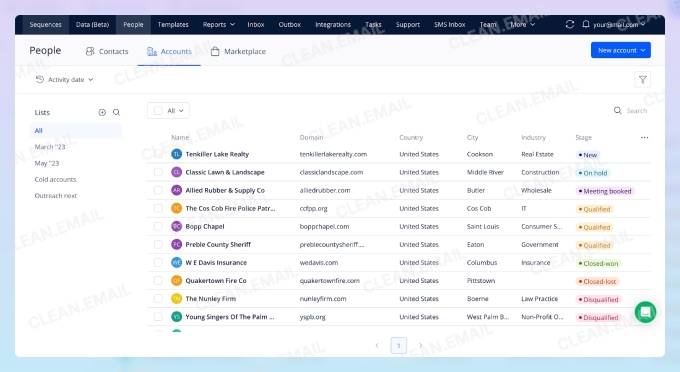
Reply es una herramienta con IA para ordenar correos con un 90 % de precisión en la categorización correcta de los datos. Al igual que Sortd, Reply está pensada para uso empresarial. Sin embargo, a diferencia de prácticamente cualquier otra herramienta de esta lista, Reply no se centra en los mensajes cotidianos: está diseñada explícitamente para campañas de correo de ventas.
Cómo ordena los correos
Cuando configura una nueva campaña de correo y añade los datos a Reply, el algoritmo analiza todas las respuestas que recibe y las etiqueta según el interés del lector. Este método de ordenación del correo le ayuda a encontrar rápidamente los contactos interesados en su oferta y a responderles desde la pestaña Inbox.
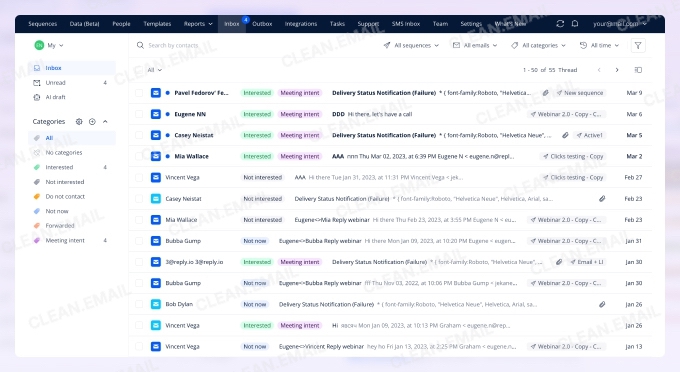
Reply ordena los mensajes en seis carpetas de forma predeterminada: Interested, Not Interested, Not Now, Do Not Contact, Forwarded y Meeting intent. No obstante, puede añadir opciones de carpeta personalizadas para sus mensajes si lo desea. Además, puede convertir los mensajes de cada carpeta en tareas para responderlos, llamar a los clientes interesados y más.
Reply no está pensada para ordenar una bandeja de entrada personal y ofrece pocas herramientas para las cuentas cotidianas. Pero si su objetivo es mejorar los resultados de sus campañas de ventas y agilizar la forma de gestionar las respuestas, es una gran opción para esa tarea.
Privacidad y seguridad
Se conecta al buzón desde el que envía y procesa el contenido de los correos de su campaña para clasificar las respuestas por intención. Como lee el contenido de los mensajes para automatizar la captación, revise sus condiciones de tratamiento y conservación de datos, sobre todo en lo relativo a los datos de posibles clientes.
Quién debería usarla
- Equipos de ventas y captación que necesiten ordenar por intención las respuestas de sus campañas
- Cualquiera que quiera agilizar la gestión de las respuestas de sus campañas
- No es para limpiar la bandeja de entrada personal ni para la ordenación general
Cómo ordenar los correos con Reply:
- Vaya a: https://reply.io/
- Cree una cuenta para iniciar su prueba.
- Use la pestaña Sequences para configurar una nueva campaña.
- Cuando lleguen las respuestas, revíselas por categoría en la pestaña Inbox.
- Un potente algoritmo con IA ordena los mensajes automáticamente
- Posibilidad de configurar carpetas de ordenación personalizadas
- No está diseñada para uso personal
- Solo ordena las respuestas a las campañas de correo
6. Superhuman
Precio: desde 30 $/mes con facturación mensual; no ofrece prueba gratuita.
Superhuman es un cliente de correo premium creado para la rapidez y la eficiencia, lo que lo convierte en una opción sólida para profesionales que gestionan grandes volúmenes de correo.
Cómo ordena los correos
En lugar de las carpetas tradicionales, utiliza Split Inboxes para ordenar los correos en categorías como VIP, Team y Calendar, lo que ayuda a los usuarios a centrarse en lo más importante.
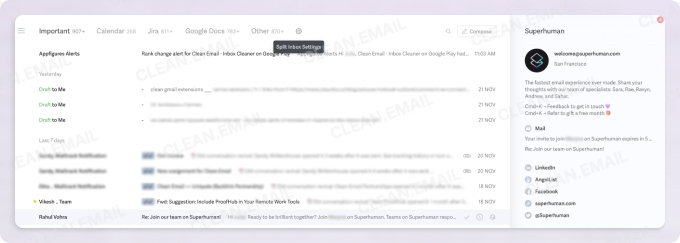
Según mi experiencia, la función Split Inbox funciona bien, pero configurarla requiere cierto esfuerzo, ya que las direcciones de correo deben añadirse a cada split de forma manual.
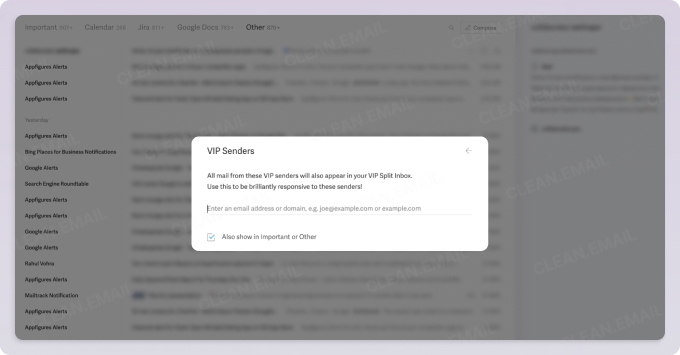
Tras probarlo, encontré útiles las funciones con IA de Superhuman para priorizar los correos importantes y redactar respuestas más rápido. También admite atajos de teclado para casi todas las acciones, lo que le permite navegar y procesar correos sin tocar el ratón.
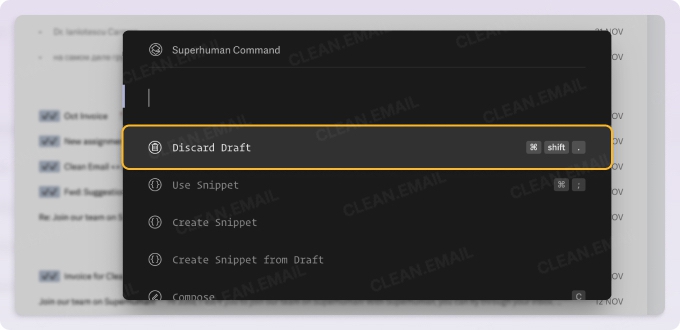
Superhuman no automatiza por completo la ordenación, pero su IA aprende sus hábitos y mejora el triaje con el tiempo. No iguala la ordenación automática de Shortwave, que se apoya en Bundles y reglas impulsados por IA.
Para gestionar el desorden, Superhuman incluye herramientas de baja de suscripciones y de bloqueo, pero requieren confirmación manual. No ofrece baja masiva de suscripciones ni filtrado automático de boletines, lo que lo hace menos eficaz para la limpieza de bandejas de entrada a gran escala.
Privacidad y seguridad
Funciona como un cliente completo para Gmail y Outlook, y lee el contenido de sus mensajes para impulsar el triaje y las funciones de IA, además de usar modelos de lenguaje de terceros (OpenAI) para procesar el contenido. Solo es compatible con Gmail y Outlook, y almacena los datos en caché de forma local para ganar velocidad.
Quién debería usarlo
- Profesionales que viven en el correo y quieren la máxima velocidad de triaje
- Usuarios que priorizan el teclado y valoran los atajos frente al ratón
- No es para quien sobre todo necesite limpiar en bloque una bandeja de entrada saturada
Cómo ordenar los correos con Superhuman:
- Regístrese en https://superhuman.com/ y complete el proceso de incorporación.
- Configure Split Inboxes para categorizar los correos según sus prioridades.
- Use los atajos de teclado para archivar, posponer o aplicar rápidamente otras acciones a los correos.
- Active las funciones con IA para una priorización inteligente del correo.
- Triaje del correo ultrarrápido con atajos de teclado
- Priorización del correo y asistencia en las respuestas con IA
- Interfaz elegante y sin distracciones
- Coste de suscripción elevado en comparación con otras herramientas para ordenar correos
- Limitado a cuentas de Gmail y Outlook
7. Shortwave
Precio: plan gratuito. Los planes premium empiezan en 9 $/mes.
Shortwave está diseñado específicamente para ayudar a los usuarios a alcanzar y mantener la bandeja de entrada a cero. A diferencia de los clientes de correo tradicionales, sigue la metodología Getting Things Done y combina acciones manuales con automatización del flujo de trabajo para mantener las bandejas de entrada organizadas.
Cómo ordena los correos
Por mi experiencia práctica, descubrí que los Bundles son una de las funciones más útiles de Shortwave. Esta herramienta agrupa los hilos de correo relacionados en una sola fila, lo que reduce el desorden de la bandeja de entrada y facilita gestionar los mensajes similares. Los Bundles pueden crearse manual o automáticamente según los remitentes, aunque requieren cierta configuración inicial.
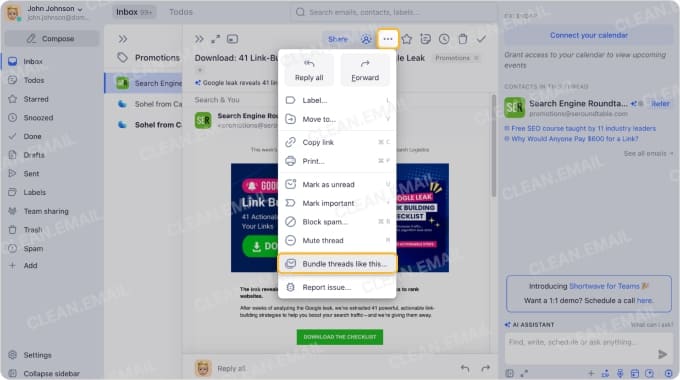
Shortwave también ofrece Smart Labels para ordenar los mensajes en categorías automáticamente. Sin embargo, a diferencia de Clean Email, estos filtros deben configurarse manualmente y solo se aplican en función del remitente. Aunque son útiles, esta configuración me pareció menos intuitiva que las Carpetas inteligentes predefinidas de Clean Email, que no requieren ninguna regla manual.
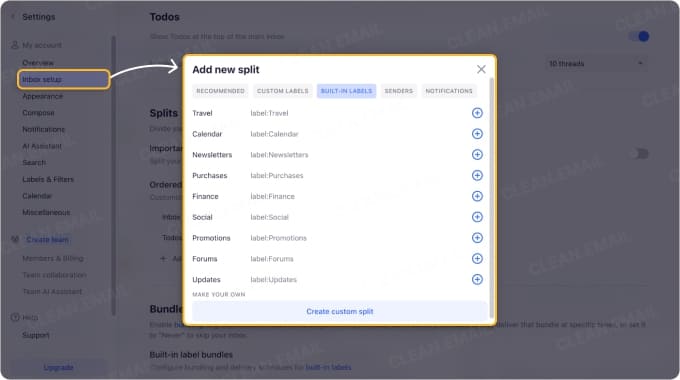
Shortwave no es solo un organizador de correo; es un cliente de correo completo con redacción y envío integrados, lo que lo convierte en una alternativa más económica a Superhuman.
Privacidad y seguridad
Funciona como un cliente de correo completo para Gmail y lee e indexa todo su historial de correo para que su IA pueda buscar, agrupar y resumir. Es un acceso amplio al contenido por diseño, así que sopéselo frente a la comodidad de las funciones de IA.
Quién debería usarlo
- Usuarios de Gmail que quieren agrupación asistida por IA dentro de un cliente real
- Personas que persiguen la bandeja de entrada a cero y no les importa algo de configuración
- Cualquiera que busque una alternativa más económica a Superhuman
Cómo ordenar los correos con Shortwave:
- Descargue la app de Shortwave o visite https://www.shortwave.com/
- Vaya a Settings y elija Splits en Inbox setup; úselos para ordenar automáticamente el correo entrante.
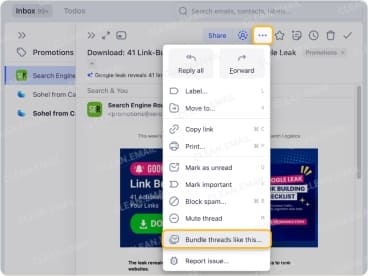
- Use el botón Bundle threads like this… para agrupar automáticamente los correos similares.
- Haga el triaje categorizando los mensajes como Pin, Snooze, Done o Delete.
- Ofrece una gran variedad de opciones de ordenación y etiquetado
- Facilita priorizar los mensajes
- Permite a los usuarios enviar mensajes desde la app
- Requiere mucho trabajo manual para configurarlo
- La curva de aprendizaje puede resultar pronunciada para principiantes
8. Hey Imbox
Precio: desde 99 $/año. Prueba gratuita de 14 días.
A diferencia de la mayoría de las apps para ordenar correos, Hey Imbox no ordena los mensajes después de que lleguen a su bandeja de entrada. Los ordena antes de que lleguen, reteniendo a los remitentes nuevos en The Screener hasta que usted los aprueba.
Cómo ordena los correos
Además de The Screener, Hey Imbox ordena todos los mensajes en uno de tres apartados: The Imbox, The Feed y The Paper Trail. Usted le indica a la app adónde quiere que vayan los mensajes y ella se encarga del resto en adelante. Su Imbox es para los correos importantes que quiere leer de inmediato, mientras que los correos no urgentes, como los boletines que lee de vez en cuando, van a The Feed. Para cosas como los recibos, que rara vez necesita leer, The Paper Trail es el lugar indicado.
Según cómo gestione los mensajes que requieren respuesta, también puede usar la etiqueta Reply Later para ordenar los mensajes que necesitan una respuesta meditada. Esta etiqueta separa esos correos del resto, de modo que pueda sentarse cómodamente y responder a varios mensajes de una sola vez.
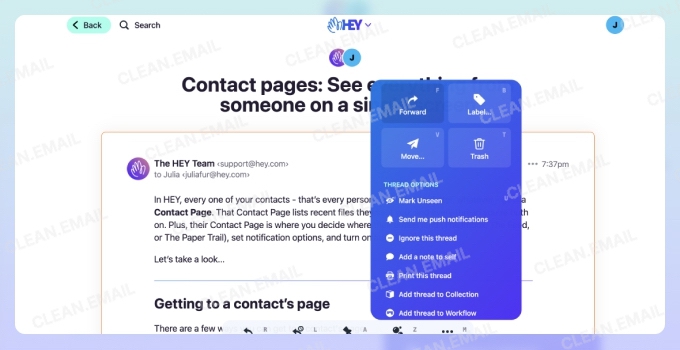
Al igual que Shortwave, Hey Imbox ofrece a los usuarios opciones adicionales de ordenación y clasificación, como la posibilidad de agrupar en un mismo hilo varios mensajes sobre el mismo tema. También puede ignorar hilos o boletines que ya no le interesen o eliminarse de ellos.
Privacidad y seguridad
Es un servicio de correo alojado que almacena y sirve su correo, por lo que Basecamp es el custodio de su bandeja de entrada en lugar de una capa por encima de ella. Bloquea los rastreadores espía de forma predeterminada y afirma que no vende sus datos, pero no tiene acceso IMAP ni POP, lo que limita la exportación.
Quién debería usarlo
- Personas que quieren filtrar a los remitentes nuevos antes de que lleguen a la bandeja de entrada
- Cualquiera abierto a un modelo de bandeja nuevo y a un cliente dedicado
- No es para usuarios que necesiten reglas detalladas o mantener su configuración actual
Cómo ordenar los correos con Hey Imbox:
- Descargue la app móvil o visite la interfaz web de Hey Imbox en https://www.hey.com/
- Vaya a su Screener y empiece a marcar si ciertos remitentes deben ir a su Imbox, Paper Trail o Feed.
- Coloca en un filtro todos los mensajes de direcciones desconocidas
- Coloca los mensajes en apartados según su importancia
- Le permite agrupar mensajes en hilos
- Sin etiquetas avanzadas ni opciones de reglas de correo
- Le obliga a usar su dirección de correo @hey.com a menos que pague un extra
Herramientas de IA para ordenar correos frente a los filtros de correo tradicionales
Los filtros tradicionales siguen reglas fijas que usted establece a mano, como mover a una carpeta los mensajes de un remitente. Las herramientas de IA para ordenar correos deciden adónde va el correo leyendo patrones, y ambos enfoques a menudo funcionan bien juntos.
Cómo funciona la ordenación con IA
Una herramienta de IA para ordenar correos clasifica, prioriza o agrupa los mensajes a partir de señales como el comportamiento del remitente, sus acciones anteriores, los patrones del contenido de los mensajes y la intención probable. En lugar de que usted escriba cada regla, la herramienta predice a dónde pertenece un mensaje, y la precisión suele mejorar a medida que observa cómo gestiona su bandeja de entrada. Es una predicción y no una certeza, así que los resultados varían de una bandeja de entrada a otra.
Ventajas
- Menos creación manual de reglas
- Mejor priorización con el tiempo
- Útil para bandejas de entrada con mucho volumen
- Puede mostrar los correos importantes con más rapidez
Limitaciones
- La IA puede clasificar mal los correos
- Puede seguir siendo necesaria configuración o entrenamiento
- Algunas herramientas afectan sobre todo al correo entrante nuevo
- No todas las herramientas de IA para ordenar correos están diseñadas para limpiar la bandeja de entrada personal
Las mejores herramientas de IA para ordenar correos
- Cora (de Every): filtra y agrupa su correo, mantiene en la bandeja de entrada solo lo que necesita respuesta y envía dos veces al día un resumen del resto (Gmail)
- NewMail AI: ordena el correo entrante con IA y envía resúmenes diarios, adaptándose a cómo gestiona sus mensajes
- Jotform Gmail Agent: usa IA para etiquetar automáticamente los correos dentro de Gmail y mostrar solo los que necesitan su atención
Extra: el programa para ordenar correos Sky Extractor
Precio: varía según las funciones.
Si trabaja con listas de distribución de correo, es posible que le resulten caóticas y francamente frustrantes de usar. Es más, cada proveedor de correo tiene su propia configuración de spam, que exige ligeras variaciones en su correspondencia para no acabar en la carpeta de spam. Por suerte, Sky Extractor funciona como un programa para ordenar correos, pero para sus listas de correo.
Para usar esta herramienta, basta con importar las listas que tenga y dejar que la herramienta las ordene según el registro mx. Una vez hecho, tendrá una lista desglosada por proveedor de correo, cuyos desgloses podrá ver por dominio y exportar de esa forma o en una sola lista.
Puede descargar la prueba gratuita para comprobar cómo funciona el organizador de correos Sky Extractor. Sin embargo, por ahora solo es compatible con dispositivos Windows.
Ventajas de un programa para ordenar correos
¿Sabe cuántos correos recibe cada día? Dado que a diario se envían y reciben en todo el mundo aproximadamente 350 000 millones de correos, esto supone una media de más de 44 correos por persona al día.
Quienes usan el correo para trabajar suelen recibir más de 100 mensajes al día.
Como no todos los correos son igual de importantes, no tiene mucho sentido gestionarlos como si lo fueran, pero eso es exactamente lo que hace la mayoría de la gente. El enfoque habitual es abordar los correos en orden cronológico, del más reciente al más antiguo. Si esto le suena familiar, necesita un programa para ordenar correos en bloque en su vida.
Consejos para ordenar el correo
Tanto si usa un sistema para ordenar correos como si simplemente aplica una mejor gestión de la bandeja de entrada por su cuenta, estos consejos para organizar el correo le ayudarán a ordenar los mensajes y a limpiar su bandeja de entrada de forma más eficaz.
- Use carpetas o etiquetas: cree carpetas o etiquetas para categorizar los correos por temas, proyectos o remitentes.
- Priorice con estrellas o marcas: use estrellas, marcas u otros indicadores visuales para resaltar los correos importantes que necesitan su atención.
- Dese de baja y filtre: cancele la suscripción a boletines innecesarios y correos promocionales, y configure filtros para ordenar automáticamente los mensajes entrantes.
- Configure la bandeja de entrada prioritaria: use la función de bandeja de entrada prioritaria de su proveedor de correo para categorizar automáticamente los correos importantes, sin leer y menos importantes.
- Archive con regularidad: archive o guarde los correos que ya ha gestionado para mantener despejada su bandeja de entrada principal.
- Use un sistema de nombres coherente: dé a sus carpetas, etiquetas y archivos nombres claros y coherentes para encontrar rápidamente lo que necesita.
- Aproveche la búsqueda con eficacia: aprenda a usar los operadores de búsqueda para localizar rápidamente correos concretos en lugar de recorrer toda su bandeja de entrada.
- Procesamiento por lotes: agrupe tareas similares y procese los correos en bloque para mejorar la eficiencia.
- Despeje con reglas: use reglas de correo para ordenar, categorizar o reenviar correos automáticamente según criterios predefinidos.
Conclusión
No existe una única mejor herramienta para ordenar correos, porque la elección correcta depende del problema que quiera resolver.
- Para vaciar y organizar una bandeja de entrada saturada, Clean Email se encarga de la ordenación en bloque, la organización por remitente y por grupos, las Carpetas inteligentes y las reglas de limpieza automatizada.
- Para mantener el correo nuevo clasificado automáticamente, SaneBox filtra los mensajes entrantes y aprende sobre la marcha.
- Si usa Gmail como lista de tareas, ActiveInbox y Sortd convierten los mensajes en tareas y tableros visuales.
- Para un cliente centrado en la productividad, Shortwave y Superhuman agilizan el triaje con bundles, splits y atajos de teclado.
- Reply es la opción para ordenar las respuestas de las campañas de ventas, y Hey filtra a los remitentes antes de que lleguen a usted con un modelo de bandeja distinto.
Empiece por su necesidad: limpieza, priorización con IA, gestión de tareas en Gmail, ordenación de respuestas de ventas, filtrado de remitentes o un cliente de correo completo. Esa decisión le señala la herramienta adecuada más rápido que cualquier clasificación.
Siga nuestras guías sobre cómo ordenar correos en Outlook y cómo ordenar Yahoo Mail por remitente.
Preguntas frecuentes
¿Qué es una herramienta para ordenar correos?
Una herramienta para ordenar correos es un software que organiza el correo entrante o existente en grupos por remitente, tema, importancia, fecha o tamaño. Algunas ordenan automáticamente y otras le permiten hacerlo a mano, de modo que pueda ocuparse primero de lo que importa en lugar de revisarlo todo por orden.
¿Cuál es la mejor herramienta para ordenar correos en Gmail?
Depende del objetivo. ActiveInbox y Sortd encajan con los flujos de trabajo de tareas y tableros dentro de Gmail, Shortwave es bueno para la agrupación con IA y Clean Email funciona bien para ordenar y limpiar en bloque una acumulación de correos existente en Gmail. No hay un único ganador para todos los usuarios de Gmail.
¿Son seguras las apps para ordenar correos?
La seguridad depende de los permisos que necesite una herramienta y de qué parte de su buzón lee. Algunas solo acceden a los encabezados y metadatos, mientras que otras necesitan acceso completo al contenido como cliente de correo. Compruebe el proveedor, el alcance del acceso y la política de privacidad antes de conectar una cuenta.
¿Puedo ordenar correos por remitente automáticamente?
Sí. La mayoría de las herramientas para ordenar correos pueden agrupar o enrutar el correo por remitente. Clean Email agrupa todos los mensajes de un remitente para aplicar acciones en bloque o reglas de Limpieza automática, y herramientas como SaneBox pueden enrutar a los remitentes a carpetas automáticamente.
¿Existe una herramienta gratuita para ordenar correos?
Sí, algunas herramientas para ordenar correos son gratuitas, sobre todo las integradas, como los filtros de Gmail y las reglas de Outlook. Las apps de terceros para ordenar correos pueden ofrecer pruebas gratuitas o planes gratuitos limitados, pero la automatización avanzada, la limpieza en bloque o la ordenación con IA suelen requerir una suscripción de pago.












