


Resumen
Aunque Gmail no puede ordenar realmente tu bandeja de entrada por remitente, puedes:
- Usar la barra de búsqueda de Gmail con from: para encontrar remitentes
- Hacer clic derecho en un mensaje y elegir “Buscar más de”
- Crear filtros para etiquetar o archivar automáticamente mensajes
- Usar Clean Email para ordenar, agrupar y limpiar por remitente al instante

Por qué podrías querer organizar Gmail por remitente
A veces, localizar todos los correos de una persona en tu bandeja de entrada de Gmail puede ser complicado. Tal vez quieras ver todos los mensajes de un colega o limpiar correos de un boletín que ya no lees. Ordenar por origen puede ayudarte a recuperar el control de tu bandeja de entrada y actuar rápidamente sobre grupos de correos.

Navegación rápida
- Ordenar Gmail por remitente en computadora
- Limitaciones de Gmail: puedes buscar, pero no ordenar
- Organizar la bandeja de entrada de Gmail por remitente en móvil
- Herramienta que sí ordena correos en Gmail por remitente
Cómo Gmail te permite encontrar, pero no ordenar ni agrupar realmente por remitente
El correo de Google no permite ordenar mensajes por contacto como lo hacen los clientes de correo tradicionales. No hay un encabezado de columna ni un menú desplegable que te permita organizar remitentes alfabéticamente o por cantidad de mensajes.
Aun así, si solo quieres ver mensajes de una persona concreta, hay algunos atajos que puedes probar.
1. Usa la barra de búsqueda de Gmail (computadora)
Para encontrar todos los correos de un contacto específico, usa la barra de búsqueda con el operador from:.
Ejemplo:
Escribe from:john.doe@example.com y presiona Enter.
También puedes:
- Hacer clic en el ícono Mostrar opciones de búsqueda
- Completar el campo De
- Hacer clic en Buscar o en Crear filtro
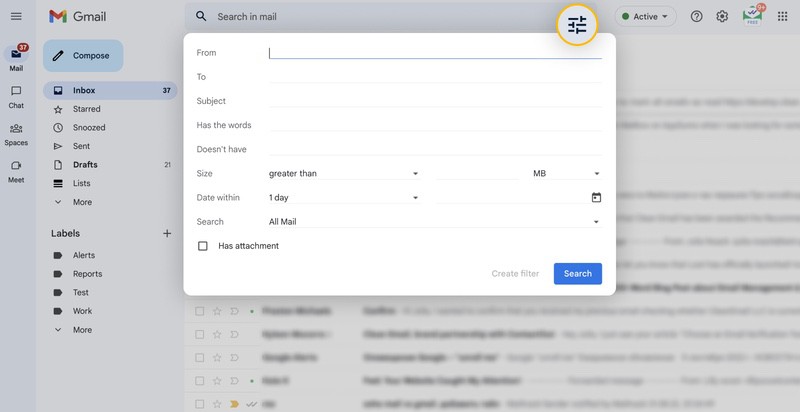
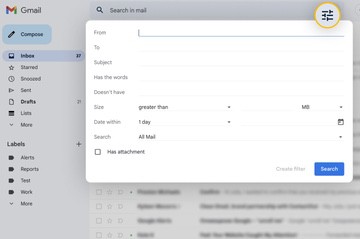
Aunque no puedes ordenar, sí puedes encontrar lo que buscas usando los filtros de búsqueda integrados para localizar mensajes de una dirección específica.
2. Clic derecho y “Buscar correos de” (solo computadora)
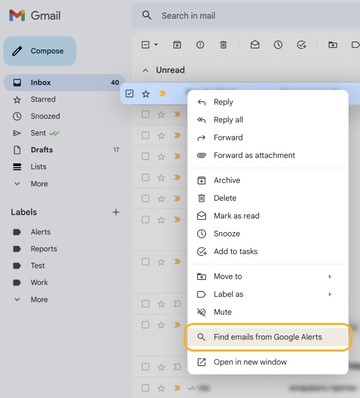
Haz clic derecho en cualquier correo y elige Buscar correos de para ver al instante otros mensajes del mismo contacto.
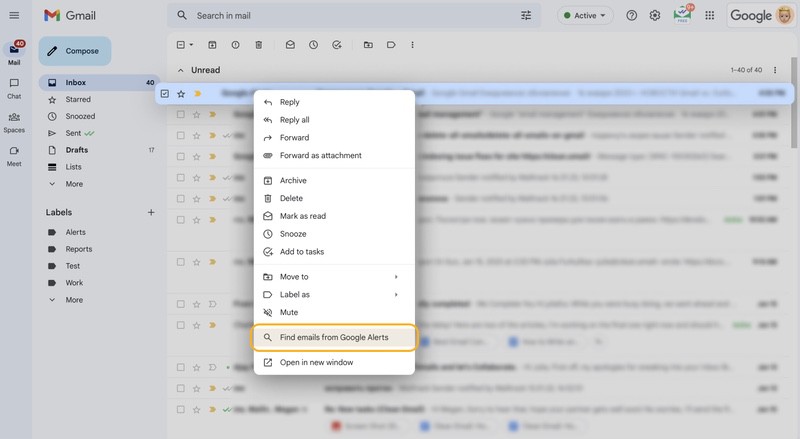
3. Crea un filtro para organizar por remitente (computadora)
Puedes crear un filtro que aplique acciones automáticamente a los correos de un remitente específico:
- Haz clic en el ícono de filtro
- Agrega el correo del contacto en De
- Haz clic en Crear filtro
- Elige acciones como Aplicar la etiqueta, Marcar como leído o Omitir Recibidos
Esto puede ser útil si recibes muchos correos de ciertas direcciones y quieres agruparlos para verlos más fácilmente después.
Limitaciones de Gmail: puedes buscar, pero no ordenar
No existe un botón para ordenar mensajes por remitente, y Gmail no muestra al autor como una columna que puedas ordenar.
- ❌ No hay forma de agrupar contactos alfabéticamente
- ❌ No hay una vista visual por origen del mensaje
- ❌ No hay una verdadera gestión masiva por remitente
Si estás acostumbrado a ver correos agrupados por remitente u ordenados por nombre, el sistema actual de Gmail puede sentirse limitado.
Cómo buscar en Gmail por remitente en móvil
Estos pasos aplican a la app móvil de Gmail tanto en Android como en iPhone.
En la app de Gmail, las opciones de ordenación son aún más limitadas:
- Puedes usar la barra de búsqueda y escribir from:email@example.com
- Verás los correos coincidentes
- No puedes ordenar alfabéticamente ni de otra forma, ni etiquetar o aplicar filtros directamente en la app
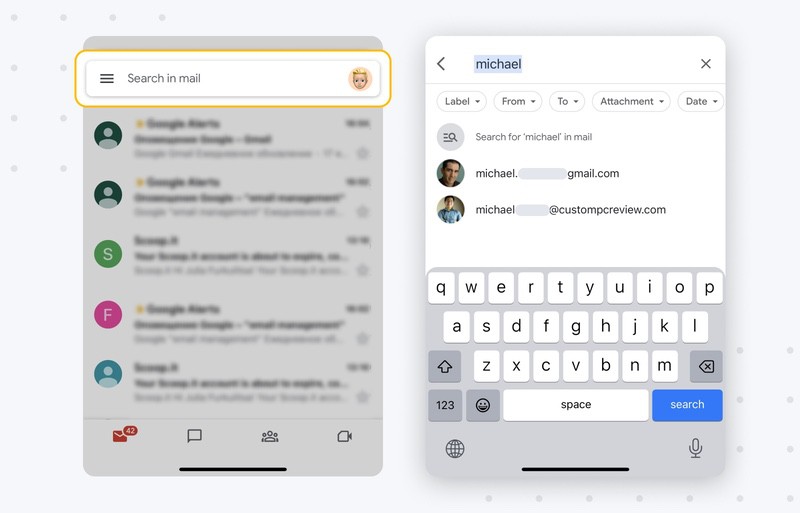
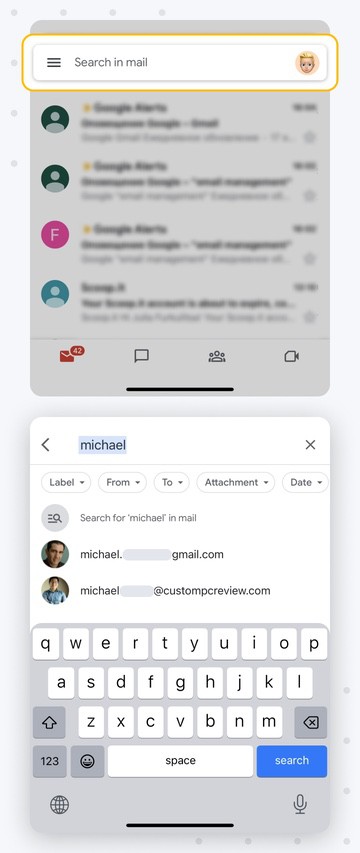
Así que, si intentas ordenar tu bandeja de entrada por remitente desde iPhone, esto tampoco ayudará mucho.
Una forma de ordenar realmente por remitente en Gmail (computadora y móvil)
Si quieres ordenar los correos de Gmail por el nombre de una persona o empresa con solo unos toques — ya sea en computadora o en móvil — Clean Email es la solución más rápida e intuitiva.
Tabla comparativa
| Función | Gmail | Clean Email |
|---|---|---|
| Encontrar correos de un contacto | ✅ | ✅ |
| Crear filtros para remitentes | ✅ | ✅ |
| Ordenar la bandeja por remitente | ❌ | ✅ |
| Agrupar correos por contacto | ❌ | ✅ |
| Gestionar en bloque por origen | ⚠️ Manual | ✅ |
| Búsqueda móvil por contacto | ✅ | ✅ |
| Ordenación móvil por remitente | ❌ | ✅ |
| Agrupación móvil por contacto | ❌ | ✅ |
| Acciones masivas móviles por contacto | ❌ | ✅ |
Ordenar correos de Gmail por remitente: paso a paso
- Regístrate gratis con tu cuenta de correo.
- Deja que la app analice tu buzón. Solo tarda un momento.
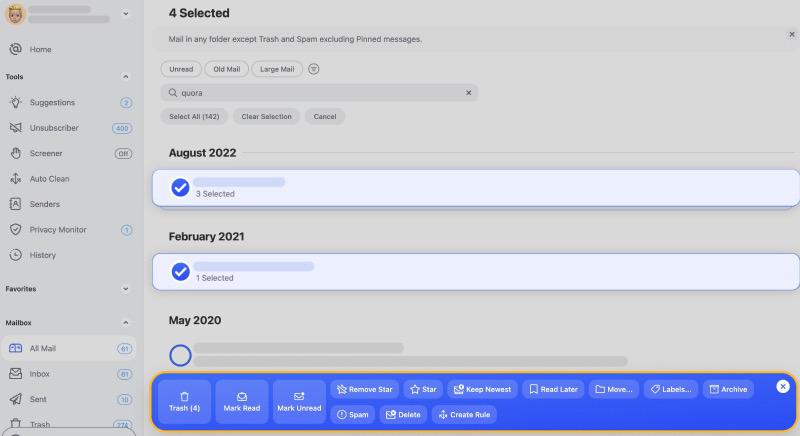
- Abre la vista Todos los correos desde la barra lateral izquierda, o cualquier otra vista: todos tus correos ya están agrupados por remitente.
Para cambiar cómo se muestran los resultados, haz clic en el menú Ordenar por (por ejemplo: Más recientes primero, Número de mensajes, Tamaño total).
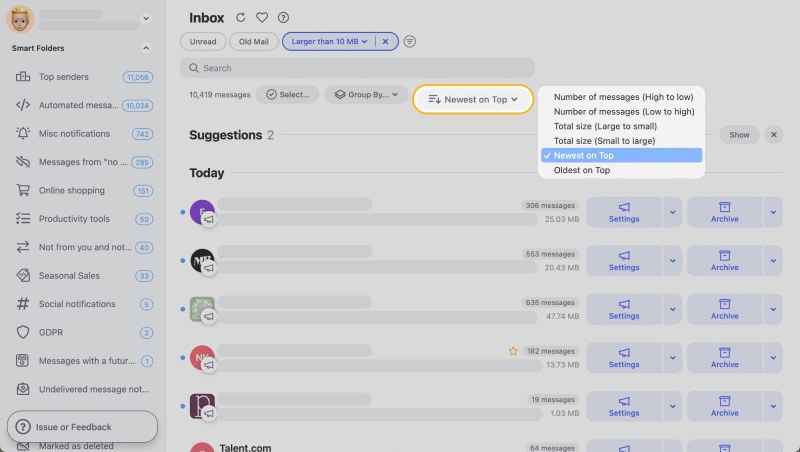
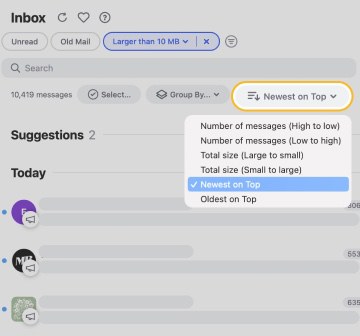
Aplica acciones masivas como Archivar, Eliminar, Etiquetar, Mover o Destacar con una sola acción.
¿Quieres ver todos los remitentes ordenados alfabéticamente en un solo lugar?
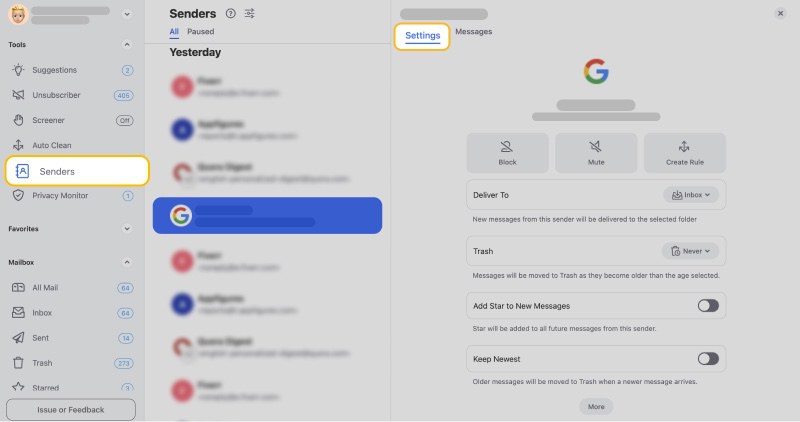
Si prefieres ver una lista completa de todos los contactos, ve a la pestaña Remitentes en Clean Email.
Ahí puedes:
- Ver cuántos mensajes ha enviado cada remitente
- Destacar contactos prioritarios
- Bloquear o silenciar direcciones no deseadas
- Configurar reglas automáticas como Eliminación automática, Mover a carpeta o Marcar como leído
- Usar Limpieza automática para aplicar reglas en cuanto llegan los correos
Preguntas frecuentes
¿Puedo ordenar la bandeja de entrada de Gmail por remitente alfabéticamente?
No. Gmail no permite ordenar por remitente. Puedes buscar o filtrar mensajes, pero para ordenarlos necesitas Clean Email.
¿Cómo ordeno Gmail por remitente en Android o iPhone?
La app de Gmail no admite ordenar. Puedes buscar con from:remitente@ejemplo.com, pero la app móvil de Clean Email es la única forma de ordenar, agrupar y limpiar por remitente en móvil.












