


¿Se puede ordenar Gmail por tamaño?
La respuesta breve es: No, Gmail no admite una verdadera ordenación por tamaño. Entonces, ¿qué ofrece Gmail en cuanto a la ordenación por tamaño?
En primer lugar, es importante distinguir entre ordenar y filtrar, porque sí puedes filtrar por tamaño en Gmail. Con las funciones de búsqueda avanzada, puedes seleccionar el tamaño como criterio para encontrar mensajes coincidentes o usar operadores de búsqueda para localizar correos por tamaño.
Lamentablemente, no puedes ordenar tus mensajes por tamaño, por ejemplo, del más grande al más pequeño o viceversa.
Esto significa que, si intentas encontrar y eliminar tus correos más grandes para liberar espacio de almacenamiento, tendrás que realizar pasos manuales adicionales o considerar una herramienta de limpieza distinta de Gmail, como Clean Email.

El método nativo de Gmail más rápido (basado en la búsqueda)
Como se mencionó, para localizar correos por tamaño en Gmail deberás usar las funciones de búsqueda. Una vez que lo hagas, puedes seleccionar varios mensajes y pulsar Eliminar.
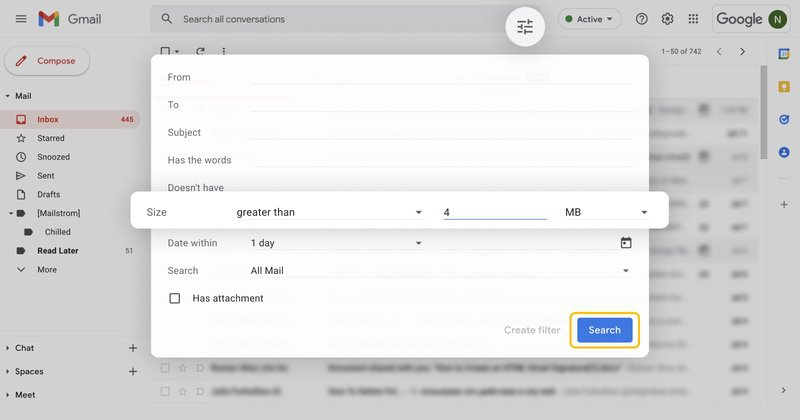
Con las opciones de búsqueda avanzada, puedes elegir mayor que o menor que un tamaño que introduzcas. Por ejemplo, puedes encontrar correos mayores de 4 MB. Ten en cuenta que esta opción no está disponible en la aplicación móvil.
Como alternativa, puedes usar uno o varios operadores de búsqueda para encontrar tus mensajes en la web o en un dispositivo móvil. Por ejemplo, puedes introducir un solo operador como size:5M o combinar operadores como has:attachment larger:5M.
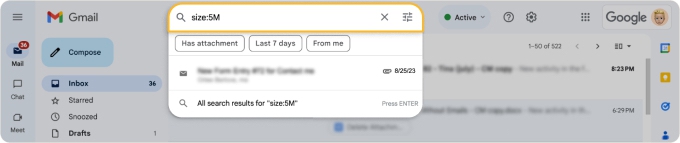
Después de obtener tus resultados con cualquiera de estos métodos, no puedes ordenarlos de forma ascendente o descendente ni siquiera ver los tamaños de los correos encontrados.
Algunos usuarios de la comunidad de Ayuda de Gmail sugieren hacer cálculos o descargar un correo para ver su tamaño, pero existe un método mejor y más rápido, que explicaremos a continuación.
El método más rápido fuera de Gmail
En lugar de dar mil vueltas para encontrar y eliminar correos por tamaño en Gmail, puedes usar Clean Email con sus herramientas de agrupación, ordenación y acciones masivas para vaciar rápidamente tu buzón y recuperar espacio.
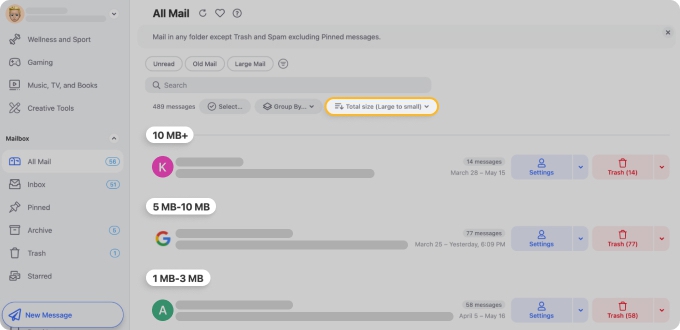
Ordenar por tamaño: en tu bandeja de entrada, en Todos los correos o usando un filtro como los correos No leídos, puedes ordenar tus mensajes de grande a pequeño (o de pequeño a grande). Esto te permite encontrar rápidamente el correo de gran tamaño y verlo justo en la parte superior.
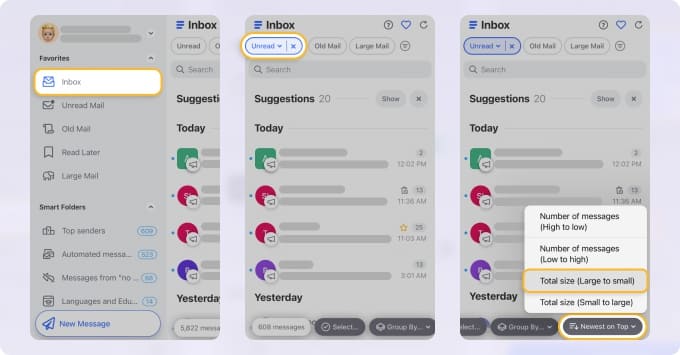
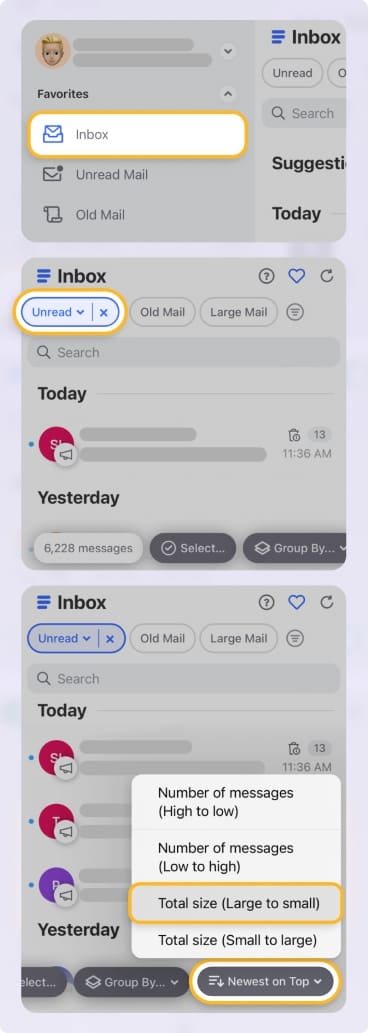
Ordenar y agrupar: además de ordenar por tamaño, puedes añadir distintas opciones de agrupación. Por ejemplo, puedes encontrar correos mayores de 1 MB y luego ordenar Gmail del más antiguo al más reciente y agrupar por remitente.
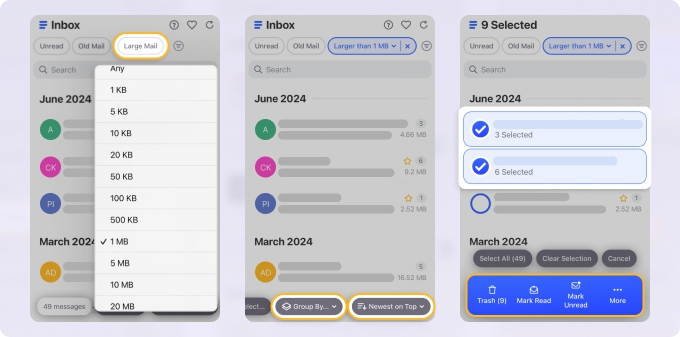
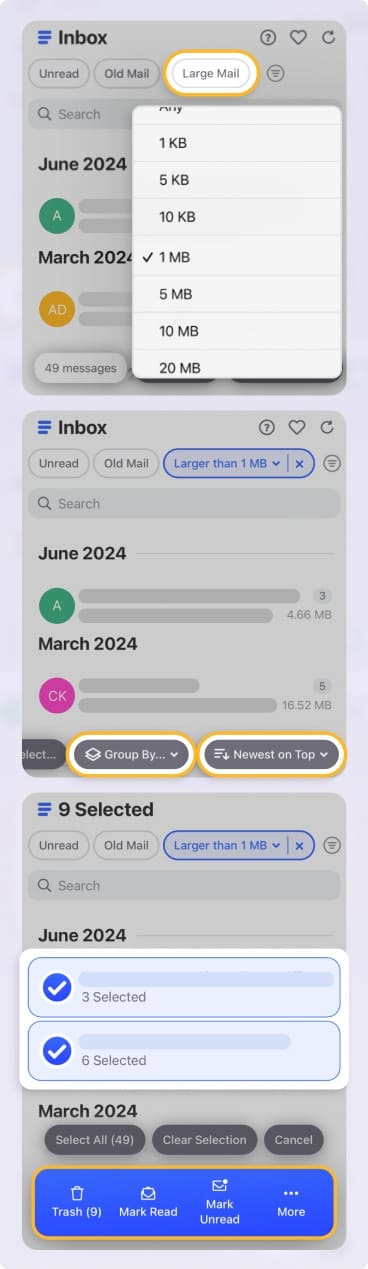
Aplicar acciones masivas: una vez que encuentres los correos sobre los que quieres actuar, puedes usar las acciones masivas para gestionar cientos o incluso miles de correos a la vez sin búsquedas repetidas. Por ejemplo, puedes seleccionar todos los mensajes encontrados y luego eliminarlos o enviarlos a la papelera en un solo paso.
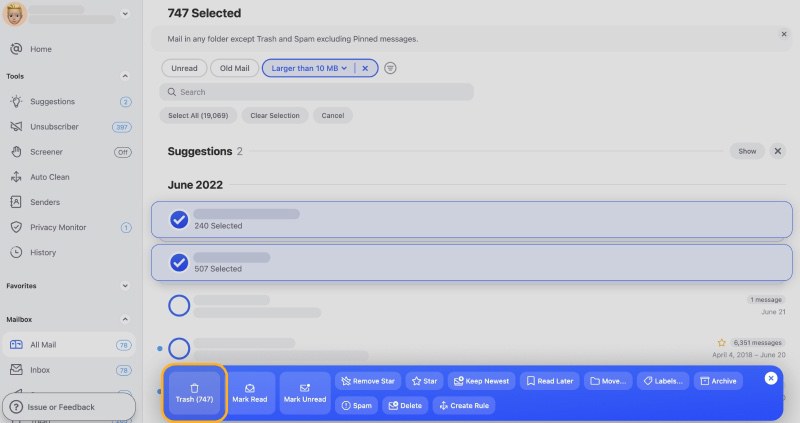
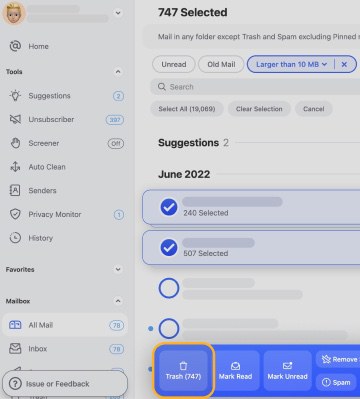
Clean Email no es un reemplazo de Gmail: funciona con tu proveedor de correo para ofrecerte funciones avanzadas que Gmail y otros no tienen. Además, todo el conjunto de funciones está disponible tanto en la aplicación de escritorio como en la móvil.
Administrador de almacenamiento de Google One (cuando Gmail ya está lleno)
Si te has quedado totalmente sin almacenamiento en Gmail, no puedes enviar ni recibir correos y estás dispuesto a eliminar de forma permanente los mensajes grandes, puedes considerar el Administrador de almacenamiento de Google One. Con sus herramientas de limpieza, puedes vaciar tu almacenamiento en poco tiempo.
Puedes revisar los elementos sugeridos para eliminar correos con archivos adjuntos grandes si tienes esa opción. O elige Gmail como el servicio para ver el tamaño de cada correo grande y filtrar por tamaño antes de elegir Eliminar.
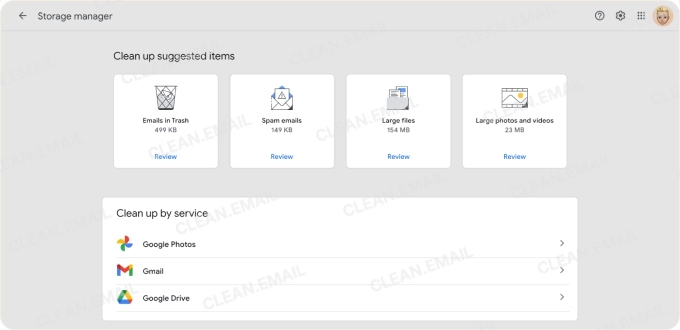
Solo recuerda que eliminar correos con este método los borra por completo: no podrás recuperar los mensajes que elimines con el Administrador de almacenamiento de Google One.
Por qué Gmail sigue complicando la limpieza
Como has leído aquí, Gmail no facilita encontrar ni eliminar tus correos más grandes. Aunque has aprendido a encontrar archivos grandes en Gmail, no puedes ver sus tamaños ni ordenar los correos por tamaño para eliminar los más grandes.
Y, lamentablemente, Gmail no ofrece una columna de Tamaño como muchos otros proveedores ni proporciona una lógica masiva para ordenar y agrupar, por ejemplo, por remitente, antigüedad y tamaño.
Recuerda que el tamaño máximo de los archivos adjuntos en Gmail es de 25 MB por correo. Así que, si recibes muchos archivos, fotos y documentos de hasta ese tamaño en Gmail, podrías acabar con mensajes bastante pesados que consumen espacio de almacenamiento.
Para evitar pasos adicionales y la repetición manual, echa un vistazo a Clean Email para la limpieza del almacenamiento de tu Gmail. Con sus funciones inteligentes, puedes encontrar y eliminar correos grandes sin trabajo adicional. Y no solo eso, sino que puedes crear un sistema de limpieza eficaz para no volver a quedarte sin almacenamiento en Gmail.












