


1. «Mi bandeja de entrada es 99 % marketing: ¿cuál es la forma más rápida de notar un cambio hoy mismo?»
Si ha tomado la decisión de librar su buzón de correos promocionales y está dispuesto a hacerlo de forma masiva, cancelar suscripciones en bloque es el camino a seguir.
Para empezar, céntrese en los remitentes más grandes y en aquellos de los que pueda deshacerse más rápido. Esto debería marcar una enorme diferencia en la cantidad de mensajes de marketing que recibe hoy y de aquí en adelante.
Algo que conviene tener presente es que no se trata de alcanzar la perfección. Es un proceso que lleva algo de tiempo, pero que ofrece un gran resultado.

2. «¿Existe una forma legítima de cancelar suscripciones de forma masiva sin hacerlo una por una?»
La respuesta corta es sí; existen formas legítimas de cancelar suscripciones de forma masiva. Pero ¿qué significa eso exactamente?
Cancelar suscripciones de forma masiva significa darse de baja de varias listas de correo a la vez. Por ejemplo, es posible que tenga suscripciones de correo de redes creativas, tiendas online y sitios de búsqueda de empleo. Para dejar de recibir mensajes de marketing de estas empresas, puede darse de baja de todas ellas a la vez en lugar de una por una.
Este proceso automatizado lo ofrecen algunos proveedores de servicios de correo, junto con herramientas de terceros, y le brinda una manera rápida y sencilla de poner freno a una bandeja de entrada caótica eliminando los correos que ya no desea recibir. Sobre todo, le ahorra el tiempo de cancelar suscripciones de forma manual y una por una.
| Enfoque | Tiempo necesario | Nivel de riesgo | ¿Elimina los correos existentes? | ¿Detiene los correos futuros? | Principal inconveniente |
|---|---|---|---|---|---|
| Cancelación manual | Muy alto | Medio | No | Sí | Demasiado lento |
| Buscar «cancelar suscripción» + eliminar en bloque | Medio | Medio | Sí | No | Puede eliminar correos deseados |
| Bloquear / marcar como spam | Bajo | Bajo | No | A veces | No limpia los correos antiguos |
| Herramientas de cancelación de suscripciones | Bajo-Medio | Variable | Sí | Sí | Dudas sobre la confianza |
3. «La gente dice “busca cancelar suscripción”: ¿eso funciona de verdad?»
Algunas personas sugieren buscar en su buzón la palabra «cancelar suscripción» y luego eliminar los resultados. La idea es que los correos promocionales y de marketing contienen una opción para cancelar la suscripción en el cuerpo del mensaje, por lo que esa búsqueda debería devolver ese tipo de correos para que después pueda eliminarlos.
Un problema de esta opción es que podría acabar eliminando correos por error. Si tiene mensajes de empresas esenciales que desea conservar, podrían borrarse fácilmente en el proceso.
Otro inconveniente es que esto no impide que esos remitentes sigan enviándole correos, porque no se está dando de baja ni bloqueándolos. Así que, aunque resulte gratificante hacer esa limpieza a gran escala, el efecto es pasajero.
Si decide buscar «cancelar suscripción», asegúrese de revisar los resultados antes de eliminarlos. Solo tenga en cuenta que quizá tenga que repetir esta misma búsqueda una y otra vez a medida que su buzón se vuelve a llenar.
4. «¿Son seguras las herramientas gratuitas para cancelar suscripciones? No dejo de oír advertencias sobre privacidad.»
Es normal desconfiar al utilizar un servicio gratuito. Aunque las herramientas gratuitas y de buena reputación para cancelar suscripciones suelen ser seguras, eso no significa que no deba tomar precauciones.
Revise los permisos que solicitan, consulte su política de privacidad y vigile su eficacia.
Si es posible, considere un servicio de pago para cancelar suscripciones que priorice su privacidad y no venda ni comparta los datos de los usuarios.
5. «¿Cómo evito cancelar la suscripción a algo que en realidad necesito?»
Si está cancelando suscripciones de correos una por una, debería poder conservar sin problema los mensajes que desea. Pero al hacer una cancelación masiva, es poco probable que revise cada correo, sobre todo si tiene cientos o miles.
Una buena forma de evitar cancelar la suscripción a correos que sí quiere es crear un «grupo de conservados». Puede tratarse de una etiqueta, un marcador o una carpeta para esos mensajes. También puede configurar reglas o filtros en la bandeja de entrada para marcar o mover automáticamente esos correos a la ubicación del «grupo de conservados», donde permanecerán a salvo.
6. «¿Y si llevo años acumulando correos promocionales? ¿Elimino primero o cancelo la suscripción primero?»
Para librar su buzón de años de correos promocionales, lo mejor es adoptar un enfoque de dos vías en el que:
1) detenga la entrada cancelando suscripciones y
2) despeje lo acumulado eliminando. El orden en que realice estos pasos depende de su mayor punto de dolor o de las opciones de su aplicación de correo.
Si su aplicación de correo ofrece:
- Una función de cancelación de suscripciones básica, lo mejor es darse de baja primero y luego eliminar los mensajes. Cuando elimina sin cancelar la suscripción, no se detienen los correos futuros.
- Una función de cancelación de suscripciones robusta, es posible que pueda darse de baja y eliminar los mensajes existentes al mismo tiempo. Aplicaciones especializadas como Clean Email ofrecen una herramienta Unsubscriber que le permite hacer exactamente eso.
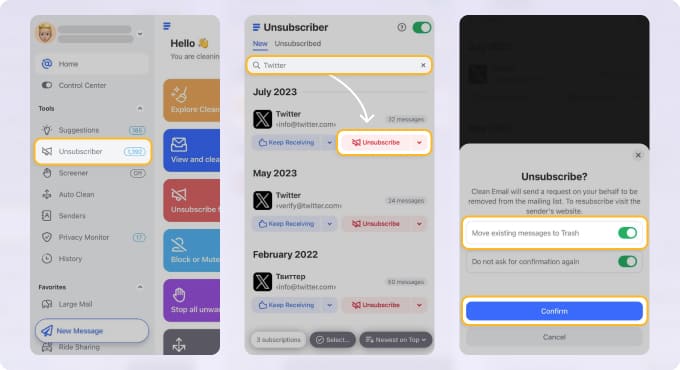
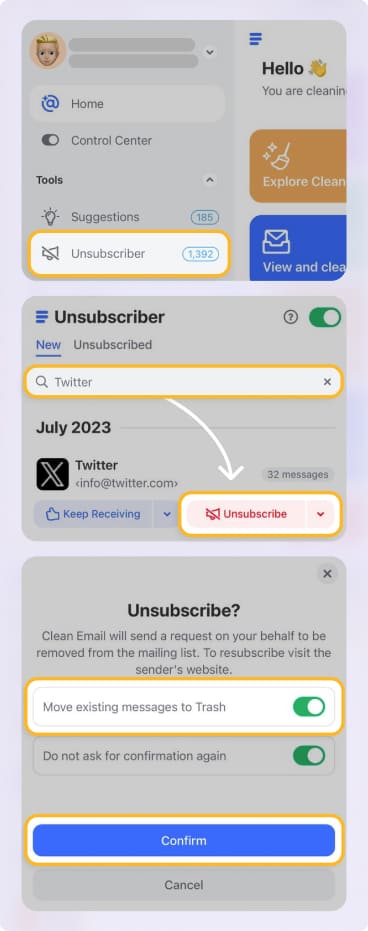
- Una función para gestionar suscripciones, debería poder eliminar primero los correos para dejarlo todo limpio y luego usar el gestor de suscripciones para darse de baja de los mensajes futuros.
7. «¿Cuál es la mejor estrategia si unas pocas marcas me envían correos todos los días?»
Aunque normalmente lo mejor es visitar el sitio web y ajustar sus preferencias para reducir las comunicaciones que recibe, esto puede llevar bastante tiempo si son muchas.
Para minimizar la sobrecarga de correos de estas empresas, considere conservar solo los mensajes más recientes. Por lo general, puede ordenar por fecha o usar una búsqueda para encontrar los correos actuales. Luego, elimine los más antiguos.
8. «¿Cómo evito que mi bandeja de entrada vuelva a arruinarse el mes que viene?»
Cancelar suscripciones debería impedir que lleguen mensajes futuros; sin embargo, este proceso puede llevar tiempo según la herramienta que utilice y la disposición de los remitentes a cumplir dentro del plazo obligatorio de 10 días hábiles. Pero hay formas de tomar el control.
Primero, establezca una rutina de mantenimiento para su buzón. Cancele suscripciones y elimine los mensajes de los nuevos remitentes, y borre también los correos que reciba hasta que se completen los procesos de cancelación (anteriores).
Segundo, tenga cuidado con las suscripciones automáticas durante los procesos de compra y otros registros en sitios web. También puede considerar crear un alias o una dirección de correo desechable para este tipo de situaciones.
9. «¿Por qué los proveedores de correo no pueden simplemente mostrarme todas mis suscripciones en un solo lugar?»
Hay algunos proveedores de correo que ofrecen una herramienta de gestión de suscripciones. Y si el que usted utiliza la ofrece, quizá note que está incompleta, pero ¿por qué?
Parece sencillo, pero, por desgracia, la detección de suscripciones no es infalible.
Los proveedores utilizan diversas herramientas para identificar los correos de suscripción. Esto incluye encabezados de correo especializados, patrones de remitente, análisis de contenido y protocolos de cancelación de suscripciones. Aunque la mayoría de los proveedores hacen un buen trabajo detectando los mensajes de suscripción, tenga en cuenta que puede haber correos que se cuelen.
10. «¿Por qué sigo recibiendo correos de empresas en las que nunca me registré?»
Puede resultar inquietante empezar a recibir correos de empresas de la nada. Por desgracia, hoy en día no es de extrañar.
Entre el intercambio de correos con terceros, las suscripciones agrupadas durante un proceso de compra, las listas de comarketing, los sorteos y los intermediarios de datos, los mensajes de marketing y los correos promocionales pueden empezar a llegar por diversas vías.
11. «¿Es mejor cancelar la suscripción, eliminar o simplemente ignorar?»
A la hora de decidir entre cancelar la suscripción, eliminar y simplemente ignorar los mensajes de marketing, todo se reduce a atajar la causa raíz (cancelar la suscripción) y luego limpiar el desorden (eliminar). Ignorar este tipo de correos solo aumenta el volumen y el desorden del buzón.
| Acción | ¿Detiene los correos futuros? | ¿Reduce el desorden de la bandeja de entrada? | ¿Solución a largo plazo? |
|---|---|---|---|
| Ignorar | ❌ | ❌ | ❌ |
| Eliminar | ❌ | ✅ | ❌ |
| Cancelar la suscripción | ✅ | ❌ | ✅ |
| Herramienta de cancelación masiva | ✅ | ✅ | ✅ |
12. «¿Cuánto debería tardar realmente una cancelación masiva de suscripciones?»
La cantidad de tiempo que lleva cancelar suscripciones de forma masiva depende normalmente de la herramienta que utilice. Por ejemplo, con la función Unsubscriber de Clean Email, puede cancelar la suscripción a cientos o miles de correos en apenas unos minutos (puede probar Unsubscriber gratis con cualquier proveedor de correo basado en IMAP).
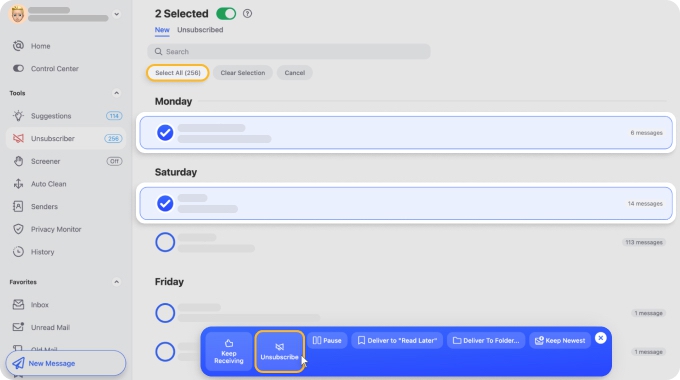
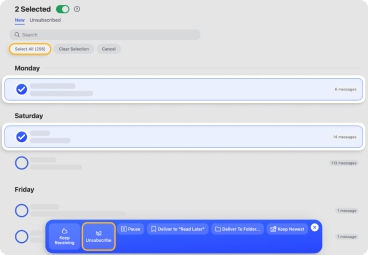
Para realizar una cancelación masiva de suscripciones eficaz con su proveedor de correo preferido, considere hacerlo en sesiones cortas (tandas de 15 o 20 minutos) en lugar de una larga maratón. Esto le permite visualizar el progreso mientras se ocupa de la tarea y aún tener tiempo para atender obligaciones más importantes.
13. «¿Por qué siento que por cada correo que elimino aparecen dos más?»
Con los ciclos de marketing, las promociones de temporada y los flujos de trabajo automatizados, no es raro recibir más correos después de eliminar algunos mensajes. Para detener de forma eficaz los correos promocionales, ocúpese del origen, no del mensaje individual.
| Qué está ocurriendo | Por qué parece peor de lo que es | Qué significa en realidad |
|---|---|---|
| Eliminó un remitente, pero quedan otros 20 | El volumen no baja de forma visible | Necesita atacar grupos, no individuos |
| Las campañas de marketing llegan en oleadas | Aparecen nuevas promociones a diario | Está viendo ciclos, no crecimiento |
| Está en varias listas de una misma marca | Los correos llegan desde distintas direcciones | Una sola cancelación puede no cubrirlas todas |
| Las nuevas suscripciones ocurren en silencio | Compras, pruebas y descargas le añaden | La entrada nunca se detuvo |
14. «¿Hay alguna forma de cancelar suscripciones de forma masiva sin dar a una app acceso total a mi bandeja de entrada?»
Si está considerando una herramienta de cancelación masiva de suscripciones, debe estar dispuesto a darle algún tipo de acceso a su bandeja de entrada para que pueda realizar la tarea. Aunque esto pueda resultar incómodo, es una contrapartida, ¿verdad?
Asegúrese de evaluar de antemano el alcance de los permisos de la aplicación para determinar su necesidad. Si le incomoda lo que la herramienta solicita, considere otra opción.
15. «¿Cuál es el orden más inteligente para abordar las suscripciones?»
Existen diversas estrategias que puede usar para gestionar sus suscripciones, pero el orden más sensato debería basarse en su punto de dolor concreto.
Por ejemplo, si desea un alivio rápido de sus remitentes de mayor volumen, debería darse de baja primero de aquellos con mayor frecuencia. Pero si prefiere la satisfacción de una victoria, puede abordar primero los remitentes más molestos.
La clave está en ocuparse de los correos en lugar de evitarlos.
| Orden de prioridad | Por qué funciona | Resultado |
|---|---|---|
| Mayor frecuencia primero | Mayor impacto en el volumen | Alivio rápido |
| Marcas más grandes primero | Se eliminan muchos mensajes a la vez | Progreso visible |
| Los más molestos primero | Victoria emocional | Impulso |
16. «¿Debería limpiar mi carpeta de Promociones de forma diferente a mi bandeja de entrada principal?»
Independientemente de si los correos de marketing aparecen en su carpeta de Promociones o en su bandeja de entrada, igualmente contribuyen al desorden que consume espacio de almacenamiento y requiere su atención.
Una diferencia clave es que quizá pueda vaciar su carpeta de Promociones de forma más rápida y sencilla, ya que suelen ser todos mensajes de marketing, mientras que su bandeja de entrada contiene todos los correos nuevos.
17. «¿Puedo cancelar suscripciones de forma masiva en varias cuentas de correo a la vez?»
Aunque es habitual ver mensajes de distintas cuentas de correo en una sola aplicación, la gestión de suscripciones suele estar separada por cuenta. Piénselo como una manera de reducir la complejidad de los procesos de detección y cancelación de suscripciones.
Dicho esto, existen muchas herramientas de cancelación de suscripciones que le ofrecen formas sencillas de gestionar las suscripciones de varias cuentas. Por ejemplo, con Clean Email, puede cancelar suscripciones de forma masiva y luego usar un sencillo cambio para acceder a su otra cuenta de correo y hacer lo mismo.
18. «¿Llega un momento en que es más fácil simplemente crear una nueva dirección de correo?»
Cuando se enfrenta a montones de mensajes de marketing, puede parecer más fácil crear una nueva dirección de correo y empezar de cero. Y aunque esto es sin duda una opción, existen, por supuesto, ventajas e inconvenientes al hacerlo.
Ventajas: dejar de preocuparse por limpiar un buzón desordenado y no estar (todavía) en listas de correo.
Inconvenientes: cambiar su dirección de correo en múltiples lugares y facilitarla a todos sus contactos, riesgos de perder mensajes importantes durante la transición, e importar/exportar datos y contactos.
En lugar de cambiar su dirección de correo por otra, considere configurar la nueva dirección y facilitarla solo a sus contactos. Así podrá conservar la dirección antigua para boletines y mensajes de marketing.
También puede usar estrategias como crear un alias de correo, utilizar la función «Ocultar mi correo electrónico» de Apple o proporcionar una dirección con signo más al registrarse en servicios.












