


¿Qué es el botón de cancelar suscripción?
Con el botón Cancelar suscripción de Gmail, también conocido como la herramienta de cancelación de suscripción de Gmail, puede dejar de recibir boletines, promociones de tiendas, correos de marketing y mensajes similares de forma rápida y sencilla.
Lo encontrará en la parte superior de un correo dentro de su bandeja de entrada.
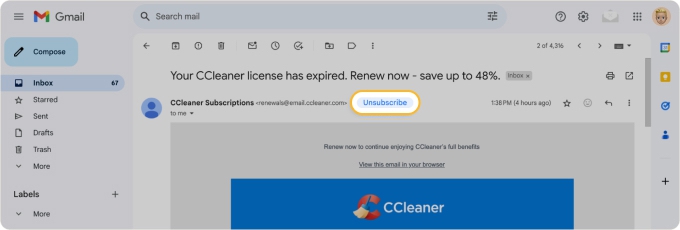
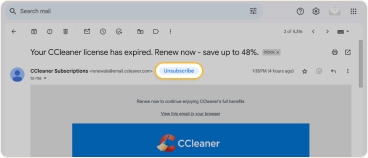
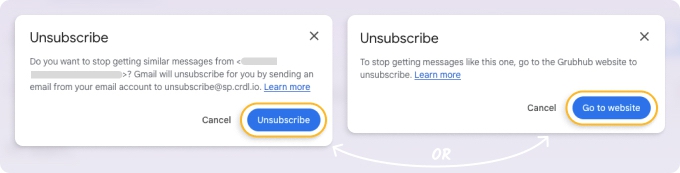
Al hacer clic en el botón, verá un mensaje emergente y podrá cancelar la suscripción a correos en Gmail de una de estas dos maneras:
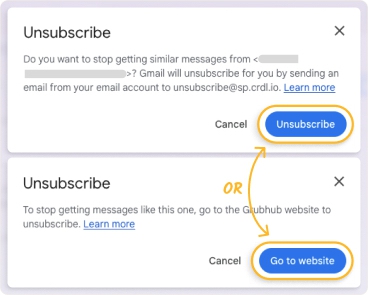
- Haga clic en Cancelar suscripción para que Gmail envíe automáticamente un formulario al remitente solicitando que elimine su dirección de correo de su lista de distribución.
- Haga clic en Ir al sitio web para visitar el sitio web de la empresa y completar el proceso de cancelación.
Si no ve la opción de cancelar suscripción con un clic en Gmail donde esperaría, puede que necesite recibir unos cuantos correos del remitente para que Gmail reconozca y muestre el botón. Además, que Gmail muestre o no el botón puede depender de los métodos de cancelación que ofrezca el remitente.

Enlace para cancelar suscripción de Gmail dentro del correo
Además del botón situado en la parte superior, también puede darse de baja de una suscripción usando un enlace dentro del contenido del correo. Ese enlace, normalmente etiquetado como "Cancelar suscripción", suele encontrarse hacia el final del mensaje.
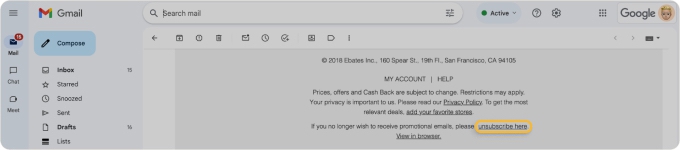
Al hacer clic en este enlace dentro del cuerpo del correo, se le dirigirá al sitio web de la empresa para darse de baja allí.
⚠️ Advertencia: Si el correo parece sospechoso o no conoce al remitente, es más seguro usar el botón Cancelar suscripción de Gmail o la función Cancelar suscripción de Clean Email en lugar del enlace de cancelación incluido en el mensaje.
¿Gmail realmente cancela su suscripción?
Cuando usa el botón Cancelar suscripción en Gmail, debería quedar eliminado de la lista de distribución del remitente. Y, como se mencionó antes, el proceso de cancelación puede tardar unos días.
Sin embargo, si el enlace proporcionado por el remitente tiene un formato o una redacción poco habituales, puede que Gmail no lo reconozca correctamente. En ese caso, es posible que no vea la opción de cancelar suscripción en absoluto.
Asimismo, Gmail depende de que el remitente atienda la solicitud, y algunos remitentes menos fiables pueden ignorarla o tardar en procesarla. Así que, aunque Gmail inicia el proceso, no tiene control total sobre si el remitente lo elimina realmente de su lista.
Si sigue recibiendo correos de una empresa después de usar el enlace de cancelación en Gmail, puede denunciarlos como spam.
Cómo puede ayudar Clean Email
Si la herramienta de cancelación de suscripción de Google no funciona o desea gestionar las suscripciones de forma masiva, la función Cancelar suscripción de Clean Email puede encargarse de ello. La aplicación envía automáticamente las solicitudes de baja y traslada los mensajes no deseados a la Papelera, incluso cuando los remitentes ignoran la solicitud.
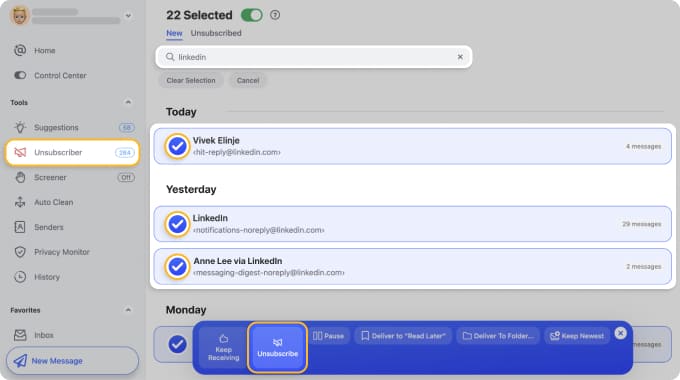
Esto es lo que la distingue de la opción integrada de Gmail:
- Funciona incluso sin un enlace de cancelación en el mensaje: Clean Email puede darle de baja de correos que ni siquiera muestran el botón de cancelar suscripción de Gmail.
- Cancelación masiva: seleccione varias suscripciones y dese de baja de todas a la vez, en lugar de hacerlo correo por correo.
- Traslada los mensajes a la Papelera automáticamente: sin necesidad de marcar los correos como spam ni de esperar a que los remitentes procesen su solicitud.
- Vuelva a suscribirse cuando quiera: ¿cambió de opinión? Puede deshacerlo con un solo clic.
Más allá de cancelar suscripciones, Clean Email es una herramienta completa de gestión de la bandeja de entrada: le ayuda a organizar, automatizar y depurar su buzón.
La aplicación está disponible en la web, así como en el escritorio de Mac y en dispositivos móviles, y está diseñada pensando en la privacidad, por lo que sus datos nunca se venden ni se usan con fines publicitarios.
💡 Obtenga más información sobre cómo cancelar la suscripción a todos los correos en Clean Email.
Conclusión
El botón de cancelar suscripción de Gmail es una forma rápida de darse de baja de correos no deseados. Sin embargo, depende de que el remitente incluya un encabezado List-Unsubscribe válido, y no hay garantía de que atienda la solicitud.
Si el botón no aparece o no funciona, pruebe a usar el enlace de cancelación en el cuerpo del correo, o explore una herramienta dedicada de cancelación como Clean Email para gestionar todas las suscripciones a la vez.
Preguntas frecuentes
¿Es seguro pulsar el botón de cancelar suscripción en los correos?
La función Cancelar suscripción de Gmail, al igual que opciones similares que ofrecen otras aplicaciones de correo, es segura de usar. Donde debe tener precaución es al hacer clic en un enlace de cancelación dentro del contenido del correo. Esto puede llevarle a un sitio web potencialmente peligroso o confirmar al remitente que su dirección de correo es válida.
¿Cómo funciona la cancelación de suscripción de Gmail?
La función de cancelar suscripción de Gmail envía una solicitud de baja automática al remitente o le redirige a la página de cancelación del remitente. Depende del encabezado "List-Unsubscribe" del correo, y el remitente debe procesar la solicitud para que surta efecto.
¿Cómo añado un botón de cancelar suscripción a Gmail?
No puede añadir directamente un botón de cancelar suscripción a Gmail. Sin embargo, Gmail muestra automáticamente una opción "Cancelar suscripción" junto a la dirección de correo del remitente si este incluye un encabezado "List-Unsubscribe" válido en sus correos.
¿Qué es el encabezado List-Unsubscribe-Post?
El encabezado "List-Unsubscribe-Post" es un estándar de correo electrónico que permite a los proveedores de servicios de correo enviar solicitudes mediante HTTP POST al servidor del remitente. Ofrece una forma más fiable de que los usuarios se den de baja de listas de distribución directamente desde su cliente de correo.
¿Qué es el encabezado List-Unsubscribe?
El encabezado "List-Unsubscribe" es un estándar de correo electrónico que proporciona una URL o un enlace mailto, lo que permite a los usuarios darse de baja de listas de distribución fácilmente con un solo clic o correo. Mientras que "List-Unsubscribe-Post" automatiza el proceso mediante una solicitud al servidor, "List-Unsubscribe" ofrece un método manual, ya sea haciendo clic en un enlace o enviando un correo.












