


Puntos clave
- Gmail muestra un enlace Darse de baja junto al nombre del remitente en los correos que incluyen un encabezado de cancelación de suscripción válido.
- La función Gestionar suscripciones de Gmail (introducida en julio de 2025) muestra todas sus suscripciones activas en un solo lugar y le permite cancelarlas rápidamente.
- Gmail sigue requiriendo una acción de cancelación por remitente, por lo que eliminar un gran número de suscripciones lleva tiempo.
- Las herramientas de gestión de la bandeja de entrada como Clean Email permiten cancelar suscripciones en masa, eliminar automáticamente correos antiguos y gestionar las suscripciones desde un único panel.
- Si canceló la suscripción pero sigue recibiendo correos, puede que el remitente use más de una lista de correo, que haya un retraso en el procesamiento, o que el remitente no respete su solicitud. Esta guía explica qué hacer en cada caso.

Las principales formas de cancelar la suscripción a correos en Gmail
Hay tres enfoques principales para detener los correos de suscripción no deseados en Gmail:
- Cancele la suscripción de un solo correo directamente dentro del mensaje.
- Use la página Gestionar suscripciones de Gmail para revisar y eliminar todos los remitentes desde un solo lugar.
- Use una herramienta de cancelación de suscripción en masa si quiere eliminar todas las listas de correo rápidamente.
A continuación se explica cómo funciona cada método.
1. Cancelar la suscripción de un solo correo en Gmail
La forma más fácil de dejar de recibir correos de un remitente concreto es la siguiente.
Abra el mensaje. Cuando un correo tiene un encabezado de cancelación de suscripción válido, Gmail muestra un enlace Darse de baja junto al nombre del remitente. Cuando lo usa, Gmail envía un mensaje al remitente pidiéndole que deje de enviarle mensajes. También puede enviar sus mensajes futuros a spam.
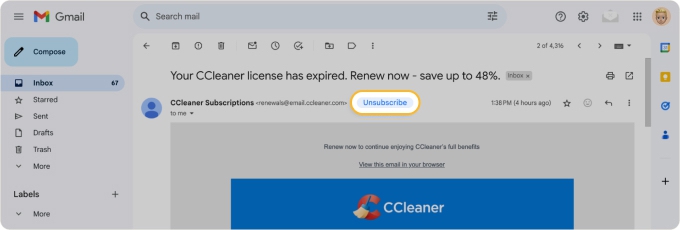
La mayoría de los boletines, correos promocionales y listas de correo ofrecen esta opción. No aparece en los correos transaccionales como confirmaciones de pedido, recibos o alertas de cuenta, que los remitentes no están obligados a hacer cancelables.
Abra el correo en Gmail: en el navegador en el ordenador, o en la aplicación en Android o iPhone. Busque el enlace Darse de baja cerca del nombre del remitente, en la parte superior del mensaje. Haga clic o toque en él y luego siga las instrucciones para confirmar.
Gmail envía una solicitud al remitente para eliminar el correo. Según cómo lo haya configurado, procesa la solicitud automáticamente o lo lleva a una página de confirmación durante un breve tiempo.
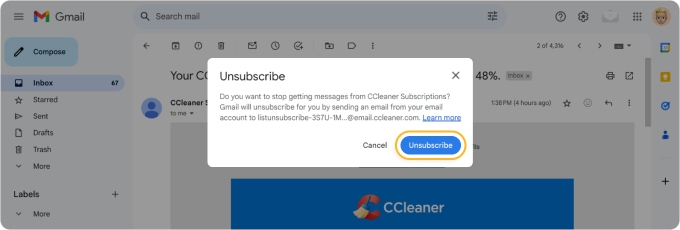
📌 Nota: si cancela la suscripción a través de los controles de Gmail, Gmail puede enviar los mensajes futuros de ese remitente a spam y mostrar un aviso explicando por qué.
Cuándo funciona mejor este método
- Quiere detener los correos de un remitente específico.
- El remitente incluye una opción de cancelación de suscripción válida en sus correos.
Limitaciones
- Algunos remitentes, en particular los más pequeños o los boletines personales, no incluyen un encabezado de cancelación de suscripción adecuado. En ese caso, el botón no aparecerá.
- No ayuda cuando quiere eliminar docenas de suscripciones, ya que tendría que abrir cada correo individualmente.
- Si cancela la suscripción y los correos siguen llegando, consulte la sección de solución de problemas más abajo.
2. Usar la función Gestionar suscripciones de Gmail
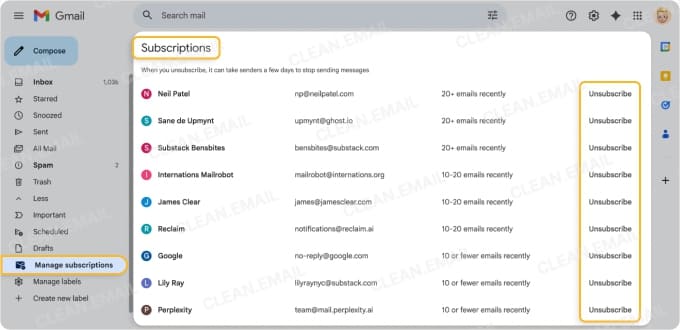
En julio de 2025, Google introdujo en Gmail una vista Gestionar suscripciones que permite a los usuarios revisar todos sus correos de suscripción en un solo lugar. En lugar de buscar en la bandeja de entrada manualmente, esta página muestra los remitentes que más le escriben y cuántos mensajes han enviado recientemente.
Para abrirla, haga clic o toque el icono de menú en la esquina superior izquierda de Gmail —tanto en el ordenador como en la aplicación móvil— y seleccione Gestionar suscripciones. La página enumera sus remitentes de suscripción activos ordenados por frecuencia. Haga clic o toque Darse de baja junto a cualquier remitente que quiera eliminar.
Qué muestra esta página
- Sus remitentes de suscripción activos
- El número de correos que cada remitente ha enviado recientemente
- Una opción de cancelación de suscripción en un clic para cada remitente
📌 Nota sobre la disponibilidad: Google señala que esta función se está implementando de forma gradual. Es posible que algunos usuarios aún no la vean, según la región o el tipo de cuenta. Si Gestionar suscripciones no aparece en su menú, vuelva a comprobarlo dentro de unas semanas o use el método de correo individual descrito arriba.
3. Cómo cancelar la suscripción a todos los correos en Gmail a la vez
Muchas personas que buscan sobre este tema quieren cancelar la suscripción a docenas o cientos de listas de correo a la vez.
Incluso con la nueva página Gestionar suscripciones, Gmail actualmente requiere una acción de cancelación por remitente. No existe una opción nativa para seleccionar varios remitentes y eliminarlos todos en un solo paso. Para una bandeja de entrada con muchas suscripciones, esto puede llevar bastante tiempo.
Un enfoque más rápido para la limpieza en masa
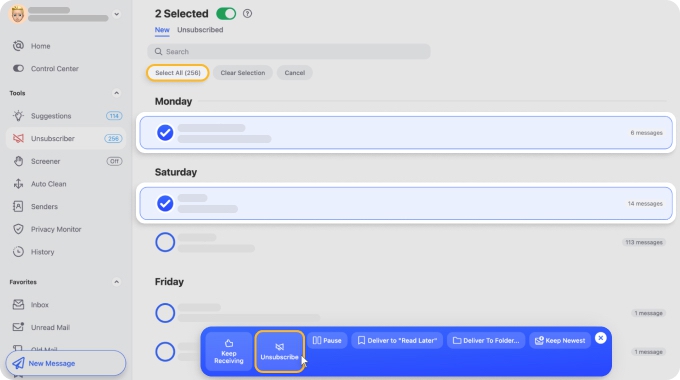
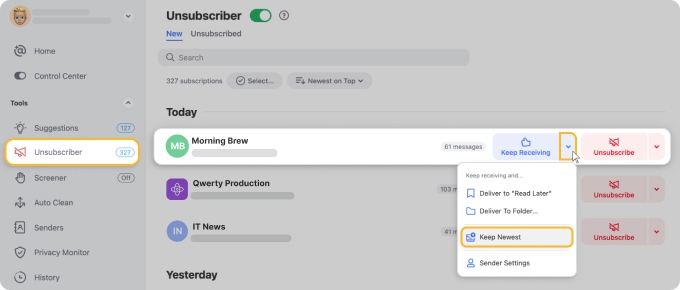
Las herramientas de gestión de la bandeja de entrada como Clean Email están diseñadas específicamente para esta tarea. En lugar de procesar un remitente a la vez, la herramienta Cancelar suscripción de Clean Email muestra todas las suscripciones en un único panel y le permite eliminar muchas de ellas a la vez.
Puede probar la herramienta en la web, Mac, iOS o Android con cualquier proveedor de servicios basado en IMAP.
Con Cancelar suscripción de Clean Email, puede cancelar todas las suscripciones de Gmail simultáneamente, eliminar automáticamente los correos existentes de esos remitentes, pausar suscripciones temporalmente y crear reglas que gestionen los correos futuros de forma automática.
Por ejemplo, conservando solo el mensaje más reciente de un remitente y eliminando los más antiguos.
Gmail vs. Clean Email: gestión de suscripciones
| Función | Gmail | Clean Email |
|---|---|---|
| Cancelar la suscripción de un solo correo | ✔️ | ✔️ |
| Panel de gestión de suscripciones | ✔️ | ✔️ |
| Cancelación de suscripción en masa de varios remitentes | ❌ | ✔️ |
| Eliminar automáticamente correos antiguos de remitentes con la suscripción cancelada | ❌ | ✔️ |
| Pausar suscripciones temporalmente | ❌ | ✔️ |
| Conservar solo el correo más reciente | ❌ | ✔️ |
¿Qué método debería usar?
Use las herramientas integradas de Gmail si cancela suscripciones de forma ocasional o necesita eliminar unos pocos remitentes. Si su bandeja de entrada contiene muchos boletines, correos promocionales y listas de correo, usar aplicaciones para cancelar suscripciones puede hacer que la limpieza sea mucho más rápida.
Cancelé la suscripción y sigo recibiendo correos: qué hacer
Esta es la frustración más común que la gente experimenta al cancelar suscripciones en Gmail. La buena noticia es que la mayoría de los casos tienen una causa clara y una solución práctica.
Compruebe primero la fecha del correo
Antes de suponer que el remitente ignora su solicitud, compruebe cuándo se envió el correo. Los sistemas de correo suelen tener mensajes ya en cola para su entrega en el momento en que cancela la suscripción.
Un correo enviado el lunes puede llegar el martes aunque haya cancelado la suscripción el lunes por la noche: en ese caso, el remitente no ha incumplido ninguna norma.
Si recibió el correo antes de la fecha de cancelación, dé al remitente 48 horas para procesar su solicitud. La función de cancelación en un clic de Gmail obliga a los remitentes masivos legítimos a atender las solicitudes de inmediato, pero los sistemas antiguos basados en redirecciones pueden tardar más.
El remitente puede tener varias listas de correo
Una misma empresa suele gestionar más de una lista de correo, como boletines, correos promocionales, actualizaciones de productos y notificaciones de pedidos. Solo se le dará de baja de esa lista si cancela la suscripción usando el enlace de un correo.
Para ver si el mismo remitente sigue activo en otras listas, vaya a la página Gestionar suscripciones de Gmail. Le mostrará todas las listas de suscripción vinculadas a ese remitente. Cuando cancela la suscripción desde esa página, se le da de baja a la vez de todas las listas activas conectadas a ese remitente.
El remitente no respeta su solicitud
Si han pasado 48 horas, el correo se envió sin duda después de su fecha de cancelación y los correos siguen llegando, el remitente no está cumpliendo. En ese momento, las herramientas estándar de Gmail le ofrecen tres opciones prácticas:
- Marcar como spam. Abra el correo, haga clic en el menú de tres puntos de la parte superior derecha y seleccione Marcar como spam. Hacerlo de forma repetida entrena al filtro de Gmail para enviar automáticamente los mensajes futuros de ese remitente a su carpeta de spam. También indica a Gmail que el remitente tiene un problema de entregabilidad, lo que puede acelerar la acción por su parte.
- Bloquear al remitente. Abra el correo, haga clic en el menú de tres puntos y elija Bloquear [nombre del remitente]. Todos los correos futuros de esa dirección exacta irán a spam.
- Crear un filtro de Gmail. Es más flexible que el bloqueo. Vaya a Gmail Configuración → Filtros y direcciones bloqueadas → Crear filtro. Introduzca el dominio del remitente en el campo De (p. ej. @newsletter.example.com) y configure la acción en Eliminar o Saltar Recibidos. Esto cubre todas las variantes de su dirección en una sola regla.
📌 Nota: el bloqueo se dirige a una sola dirección de correo. Si el remitente alterna entre varias direcciones, cada dirección nueva debe bloquearse por separado.
Gmail solo muestra la opción Darse de baja cuando el remitente ha incluido un encabezado List-Unsubscribe en los metadatos técnicos del correo. No todos los remitentes lo hacen.
Motivos habituales por los que el botón no aparece:
- El correo es transaccional, por lo que los recibos, confirmaciones de pedido, avisos de envío y alertas de cuenta no necesitan un enlace de cancelación, ya que se consideran comunicaciones necesarias.
- El remitente es pequeño o usa un servicio de correo sencillo que no añade automáticamente encabezados List-Unsubscribe.
- El correo fue a su carpeta de Spam. Gmail normalmente solo le permite cancelar la suscripción de correos que estén en su bandeja de entrada o en la pestaña Promociones.
- El remitente es nuevo en su bandeja de entrada. A veces Gmail espera hasta confiar lo suficiente en un remitente antes de mostrar la opción.
Si no hay botón de cancelación de Gmail ni ningún enlace de cancelación en el pie del correo, sus opciones prácticas son marcar el correo como spam, bloquear al remitente o crear un filtro para eliminar automáticamente los mensajes futuros de esa dirección.
Este mensaje significa que Gmail ya ha enviado una solicitud de cancelación al remitente en su nombre, pero el remitente no ha actuado. Gmail ha hecho su parte; el problema es el remitente.
En esta situación, marcar como spam es el siguiente paso más eficaz.
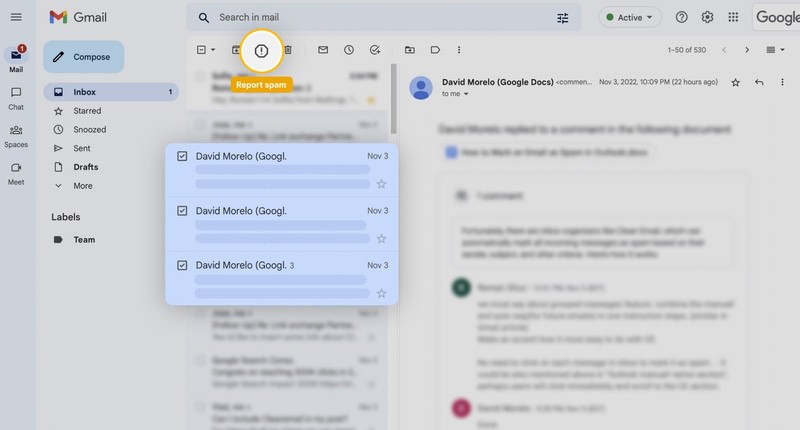
El clasificador de spam de Gmail aprenderá el patrón, y la reputación de correo del remitente se verá afectada por los informes de spam repetidos. Si el remitente usa una plataforma de correo de buena reputación, el equipo de cumplimiento de esa plataforma también puede notar los informes y tomar medidas.
Algunas empresas usan distintas direcciones de envío para distintos tipos de correo, como marketing@company.com, news@company.com, deals@company.com. Cancelar la suscripción de una dirección solo lo elimina de esa lista concreta.
La solución más rápida es crear un filtro de Gmail dirigido al dominio de la empresa en lugar de a una dirección específica. En Gmail Configuración → Filtros y direcciones bloqueadas, configure el campo De en @company.com y elija Saltar Recibidos o Eliminar. Esto cubre todas las direcciones de correo de ese dominio en una sola regla.
Como alternativa, la página Gestionar suscripciones de Gmail agrupa los correos por organización remitente, lo que significa que cancelar la suscripción de un remitente tiene más probabilidades de cubrir varias listas de la misma empresa que cancelar la suscripción de un solo correo directamente.
Las herramientas actuales de Gmail requieren que procese un remitente a la vez, incluso desde la página Gestionar suscripciones. Si su bandeja de entrada ha acumulado docenas o cientos de listas de correo a lo largo de los años, procesarlas una por una puede llevar mucho tiempo.
💡 Para limpiezas de la bandeja de entrada a gran escala, herramientas de gestión de la bandeja de entrada como Clean Email le permiten ver todas las suscripciones en un único panel, seleccionar varios remitentes y cancelar la suscripción de todos ellos en una sola acción.
La herramienta también puede eliminar automáticamente los correos existentes de esos remitentes, para que no se quede con miles de mensajes antiguos después de cancelar la suscripción.
Reflexiones finales
Gmail ahora permite a los usuarios tener más control sobre los correos de suscripción que nunca. La función Gestionar suscripciones que salió en julio de 2025 facilita ver a qué está suscrito y deshacerse de remitentes sin tener que buscar en la bandeja de entrada.
El botón Darse de baja de Gmail para correos individuales y la página Gestionar suscripciones para ver su lista completa deberían bastar para que la mayoría de las personas limpien su bandeja de entrada. Si un remitente ignora su solicitud, marcarlo como spam o crear un filtro para todo el dominio le da un control fiable sin tener que esperar a que coopere.
Para cualquiera que lidie con una bandeja de entrada muy saturada, usar una herramienta de gestión de la bandeja de entrada junto con las funciones integradas de Gmail puede hacer que el proceso sea mucho más rápido.
Descubra más sobre cómo bloquear o cancelar la suscripción a correos de spam sin abrirlos.
Preguntas frecuentes
¿Cómo cancelo la suscripción a muchos correos en Gmail?
La forma más rápida de cancelar la suscripción a muchos correos en Gmail es usar la página Gestionar suscripciones. Abra Gmail y seleccione Gestionar suscripciones en el menú de la izquierda. La página muestra todos los remitentes que le envían correos de suscripción, ordenados por frecuencia.
Sin embargo, Gmail sigue requiriendo que procese un remitente a la vez desde esta página. Si necesita cancelar la suscripción de un gran número de remitentes rápidamente, herramientas de gestión de la bandeja de entrada como Clean Email le permiten cancelar la suscripción de varios remitentes simultáneamente desde un único panel.
¿Gmail tiene un botón para cancelar la suscripción?
Sí. Gmail muestra un botón Darse de baja junto al remitente cuando el correo incluye un encabezado List-Unsubscribe válido. Google exigió a los remitentes masivos que admitieran la cancelación en un clic a partir de febrero de 2024, por lo que la mayoría de los boletines ahora lo incluyen. Desde julio de 2025, Gmail también tiene una página Gestionar suscripciones donde puede ver y eliminar remitentes de suscripción en un solo lugar.
¿Es posible automatizar las solicitudes de cancelación de suscripción?
Actualmente no existe una función integrada de cancelación automática de suscripción en Gmail, por lo que cancelar la suscripción a correos sigue siendo un proceso manual. No obstante, puede explorar herramientas de terceros como Clean Email que ofrecen opciones de cancelación de suscripción en masa para Gmail y ayudan a completar formularios y enviar solicitudes de cancelación.
¿Por qué recibo más correos después de cancelar la suscripción?
A veces puede recibir más correos después de cancelar la suscripción, al menos temporalmente. Algunos remitentes tardan unos días en procesar las solicitudes de cancelación, por lo que durante ese tiempo aún pueden llegar mensajes. En otros casos, hacer clic en cancelar suscripción puede confirmar que su dirección de correo está activa, lo que puede provocar más correos si el remitente no es de buena reputación.












