


Puntos clave
- Cancela la suscripción en Apple Mail abriendo un correo y tocando Cancelar suscripción.
- Apple Mail no admite la cancelación masiva de suscripciones y solo muestra la opción para algunos remitentes.
- Las solicitudes pueden tardar unos días en procesarse, y algunos correos aún pueden llegar.
- Para correos sospechosos, márcalos como Correo no deseado en lugar de cancelar la suscripción.
- La app de Gmail en iPhone ofrece una vista Gestionar suscripciones para ver todos los boletines en un solo lugar.
- Herramientas como Clean Email ofrecen opciones avanzadas como la cancelación masiva de suscripciones y un mejor control de las suscripciones.
Cómo cancelar la suscripción a correos electrónicos en iPhone y iPad
Puedes empezar rápidamente en la app Apple Mail de tu dispositivo móvil. Aquí te explicaremos cómo dejar de recibir correos en iPhone y iPad.

Cancelar la suscripción a correos en iPhone en Apple Mail
Para usar la función de cancelación de suscripciones de Apple Mail, abre la app en tu iPhone o iPad y sigue estos pasos:
- Elige un buzón específico o Todas las entradas en el menú Buzones.
- Elige un mensaje de una lista de correo.
- Haz clic en Cancelar suscripción en la parte superior del correo.
- Haz clic en Cancelar suscripción en la ventana emergente para confirmar.
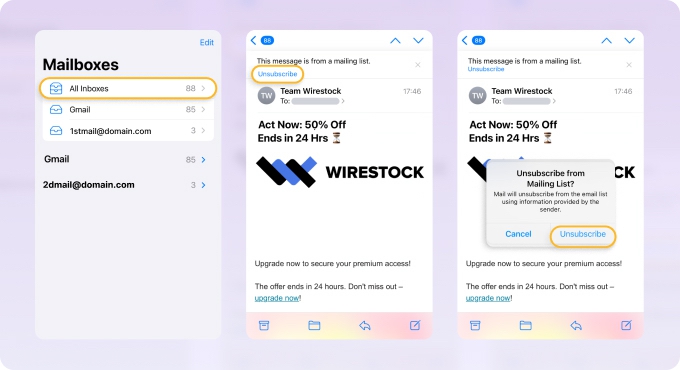
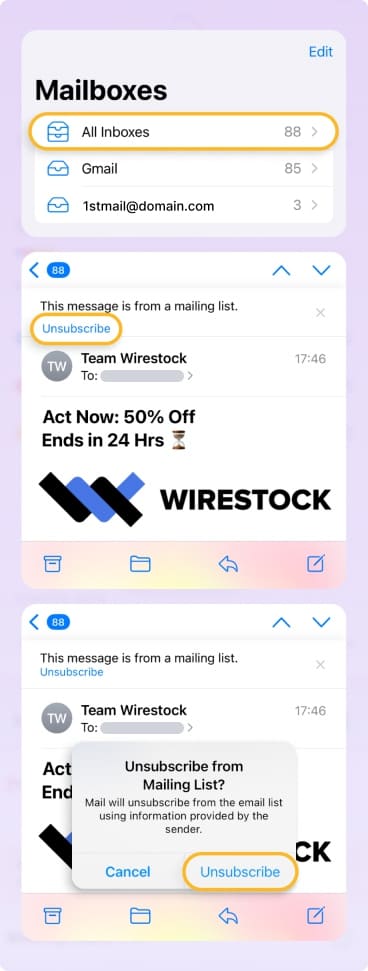
⚠️ Limitaciones: El banner Cancelar suscripción solo aparece en los mensajes que Apple considera listas de correo. Incluso si tienen un enlace para cancelar la suscripción, algunos boletines reales no mostrarán el banner.
Después de cancelar la suscripción, el remitente puede tardar unos días en procesar tu solicitud. Durante este tiempo, es posible que sigas recibiendo mensajes.
Si los correos siguen llegando después de varios días, puede deberse a que:
- El remitente aún no ha procesado la solicitud.
- Estás suscrito a través de varias listas de correo.
- El remitente no respeta del todo las solicitudes de cancelación de suscripción.
En estos casos, marcar los mensajes como Correo no deseado o bloquear al remitente puede ser más eficaz. Esto es especialmente importante si un correo parece sospechoso o spam: en ese caso, es más seguro no cancelar la suscripción y marcarlo como correo no deseado en su lugar.
💡 Consejo: ¿Y si hiciste clic en Cancelar suscripción de una suscripción legítima que aún quieres recibir? Aprende cómo volver a suscribirte a correos después de hacer clic en Cancelar suscripción en nuestra guía.
Cómo usar las recomendaciones de Limpieza de iCloud Mail para cancelar suscripciones
- Abre la app Ajustes en tu iPhone o iPad.
- Toca tu nombre de Apple ID.
- Selecciona iCloud.
- En Guardado en iCloud, toca Mail.
- Elige Limpieza de iCloud Mail.
- Toca el botón Obtener recomendaciones.
- Toca Obtener recomendación en Recomendaciones para cancelar suscripción.
- Selecciona los remitentes y toca Cancelar suscripción.
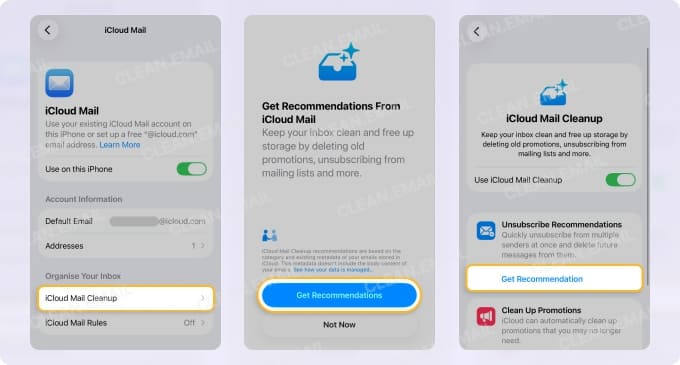
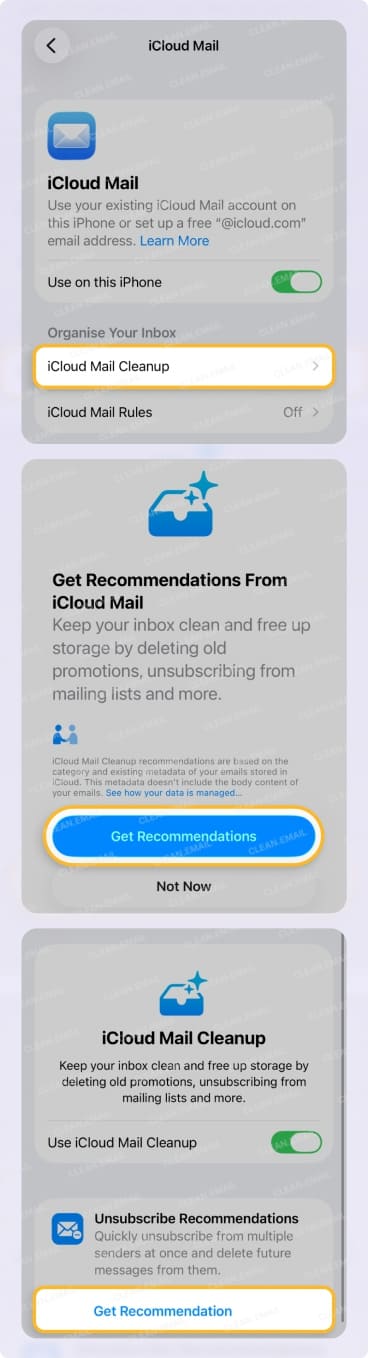
📌 Nota: Si no se muestra ninguna sugerencia, actualmente no hay recomendaciones para cancelar suscripción disponibles.
¿Puedes cancelar suscripciones de forma masiva en Apple Mail?
Apple Mail no admite la cancelación masiva de suscripciones. Debes abrir cada correo individualmente y tocar Cancelar suscripción cuando aparezca la opción.
Tampoco hay forma de cancelar la suscripción a todos los correos a la vez. La opción de cancelar suscripción solo aparece en algunas listas de correo, por lo que gestionar varias suscripciones puede llevar tiempo.
Esta limitación hace que la limpieza de la bandeja de entrada sea ineficiente, y es aquí donde herramientas como Clean Email ofrecen una alternativa mucho más rápida.
Cómo cancelar suscripciones en iPhone con Clean Email
Para cancelar suscripciones en iPhone y iPad usando la función Cancelar suscripción de Clean Email, descarga la app, regístrate gratis y sigue estos pasos:
- Toca el icono de hamburguesa en la parte superior izquierda → selecciona Cancelar suscripción.
- Cancela la suscripción a mensajes individuales o múltiples:
- Toca Cancelar suscripción para un correo individual.
- Toca Seleccionar en la parte inferior, elige los mensajes, o elige Seleccionar todo → Cancelar suscripción para varios correos.
![Función Cancelar suscripción en Clean Email]()
![Función Cancelar suscripción en Clean Email]()
![Cancelar la suscripción de forma masiva a mensajes de Gmail en Clean Email]()
![Cancelar la suscripción de forma masiva a mensajes de Gmail en Clean Email]()
- Confirma la acción.
- Ve a la pestaña Canceladas en la parte superior para ver las listas de correo de las que cancelaste la suscripción.
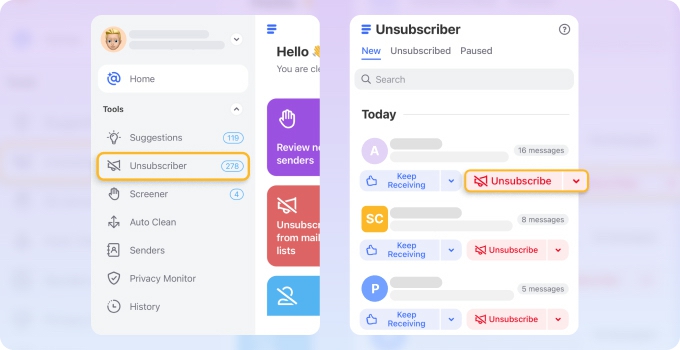
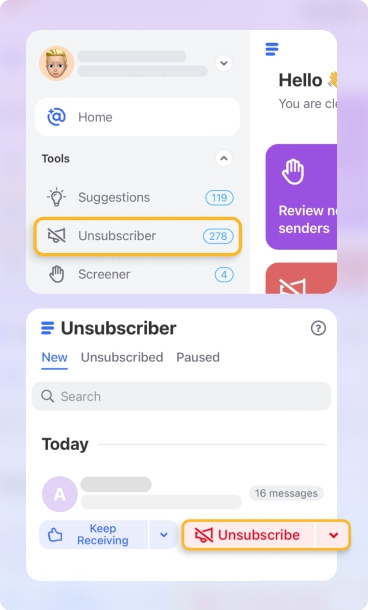


Ventajas de usar Cancelar suscripción:
- Puedes cancelar la suscripción a varios correos en iPhone a la vez para una gestión más rápida del correo.
- Puedes cancelar la suscripción a correos sin un enlace de cancelación, una función que muchos proveedores de correo no ofrecen.
- Puedes ver todos los correos en la pestaña Canceladas para volver a suscribirte fácilmente o para recuperar mensajes de los que cancelaste la suscripción por error.
- Los correos cuya suscripción cancelaste, y los futuros que recibas antes de que se acepte la solicitud, se envían directamente a la carpeta Papelera, lo que los mantiene fuera de tu bandeja de entrada.
| Capacidad | Apple Mail | Clean Email |
|---|---|---|
| Cancelación masiva de suscripciones | ❌ No | ✅ Sí |
| Cancelar suscripción sin un enlace | ❌ No | ✅ Sí |
| Ver remitentes con suscripción cancelada | ❌ No | ✅ Sí |
| Volver a suscribirse más tarde | ❌ No | ✅ Sí |
| Enviar automáticamente a la papelera los mensajes futuros | Limitado | ✅ Sí |
Cómo cancelar la suscripción a correos en iPhone en Gmail
La opción Cancelar suscripción de Apple Mail funciona con Gmail y con otras cuentas de proveedores de correo añadidas a tu iPhone.
Si usas la app de Gmail en su lugar, el proceso funciona como se muestra a continuación:
- Abre la app de Gmail y selecciona el correo.
- Toca el enlace Cancelar suscripción en la parte superior del mensaje (si está disponible).
- Confirma tocando Cancelar suscripción de nuevo.
También puedes gestionar las suscripciones en Gmail siguiendo estos pasos:
- Abre la app de Gmail.
- Toca el icono de menú (tres líneas) en la esquina superior izquierda.
- Desplázate hacia abajo y toca Gestionar suscripciones.
- Revisa los remitentes y toca el icono de cancelar suscripción.
- Confirma haciendo clic en Cancelar suscripción.
Lee más sobre cómo cancelar la suscripción a correos en Gmail en nuestra guía detallada.
Cómo cancelar la suscripción a correos en Apple Mail en Mac
- Con la app Mail abierta, ve a un buzón específico o elige Todas las entradas en el menú de la izquierda y selecciona un mensaje.
- Haz clic en Cancelar suscripción en la parte superior del correo.
- Elige OK para cancelar la suscripción a futuros envíos.
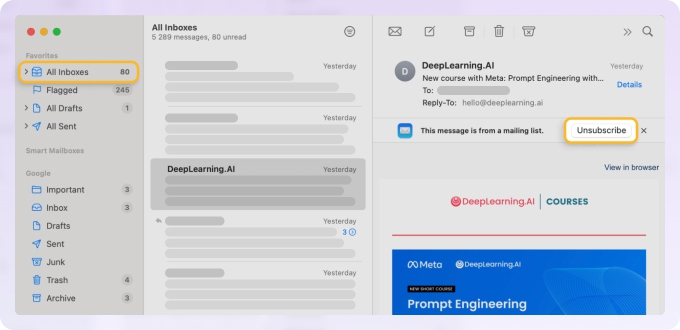
De nuevo, debes esperar unos días para que la solicitud se procese y se elimine tu dirección de correo de la lista de correo del remitente.
Conclusión
Mantener tu bandeja de entrada ordenada para no perderte mensajes importantes no tiene por qué ser difícil. Puedes cancelar fácilmente la suscripción a los correos que ya no quieres usando Apple Mail, o darte de baja con automatizaciones, flexibilidad y funciones adicionales usando Clean Email.
| Método | Dónde funciona | Ideal para |
|---|---|---|
| Banner de cancelar suscripción de Apple Mail | Apple Mail en iPhone e iPad | Detener rápidamente una única lista de correo reconocida |
| Enlace de cancelación de suscripción en el pie del remitente | Cualquier app de correo | Cuando el banner de cancelar suscripción no aparece |
| Cancelar suscripción de Clean Email | iPhone e iPad (todas las cuentas IMAP) | Cancelación masiva de suscripciones, visibilidad y control para volver a suscribirse |
De cualquier manera, también puedes cancelar la suscripción a correos usando la función integrada de tu servicio de correo preferido.
Leer más:
Preguntas frecuentes
¿Se puede cancelar la suscripción sin abrir un correo en iPhone?
En Apple Mail esto no es posible, y debes abrir el mensaje para acceder a la opción Cancelar suscripción. En la app de Gmail en iPhone, puedes cancelar la suscripción sin abrir los correos individuales usando la vista Gestionar suscripciones.
¿Se puede cancelar la suscripción usando gestos de deslizamiento en iPhone?
No. Los gestos de deslizamiento en la app Mail no incluyen una opción para cancelar la suscripción. Debes abrir el correo para acceder a ella.
¿Funciona Cancelar suscripción con Hide My Email (iCloud+)?
Sí, pero con limitaciones. Cuando usas Hide My Email, las solicitudes de cancelación de suscripción se envían desde el alias generado, no desde tu dirección real. También puedes desactivar o eliminar el alias por completo en los ajustes de iCloud para detener todos los correos enviados a él.












