


Esta guía recorre cada método:
Si ya conoces cómo Gmail maneja las suscripciones —con su botón de baja en la parte superior de los correos promocionales— quizá te preguntes cómo funciona en Outlook. En Outlook, los enlaces de baja suelen estar ocultos cerca del nombre del remitente o al final del correo. Si vas a cambiar de Gmail a Outlook, esta guía te muestra dónde encontrar herramientas similares y cómo usar una app de terceros para agilizar ambas.

TL;DR: Cómo detener suscripciones en Outlook
Para dejar de recibir correos en Outlook:
- Abre el correo y haz clic en Darse de baja (cerca del nombre del remitente o en el pie).
- En Outlook Web: Configuración → Correo → Suscripciones.
- En móvil: abre el correo, baja y toca Darse de baja.
- En Clean Email — abre Cancelador de suscripciones y selecciona todas las suscripciones que quieres dejar de recibir.
Cómo darse de baja en Outlook Mobile (iOS y Android)
- Abre la app móvil de Outlook.
- Toca el correo del que quieres darte de baja.
- Desplázate al final y toca el enlace “Darse de baja”, o usa las opciones del menú si aparece arriba.
- Confirma tu elección si te redirige a un sitio web.
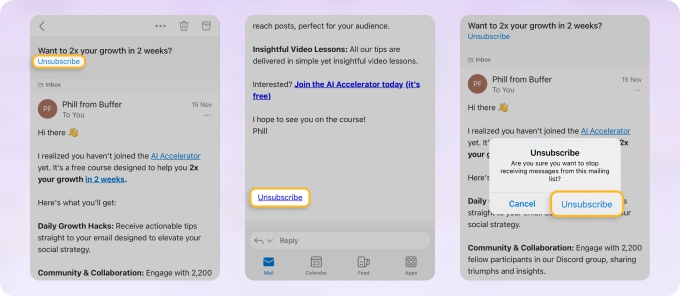
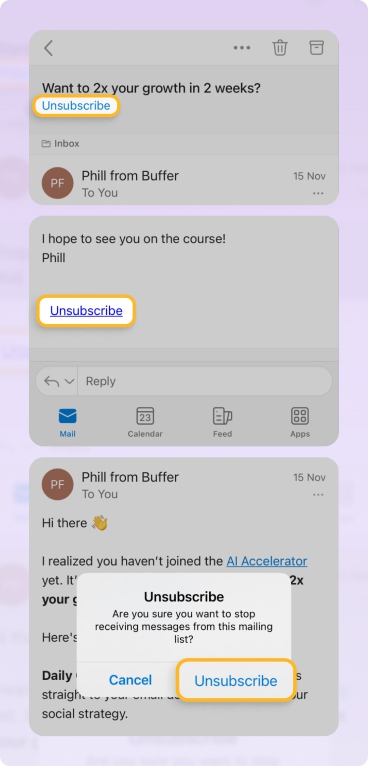
Nota: Este método solo admite bajas individuales, no acciones masivas.
Darse de baja de correos en Outlook Desktop
- Abre la app de Outlook en tu PC o Mac.
- Busca el correo que ya no quieres recibir.
- Haz clic en el enlace “Darse de baja” debajo del nombre del remitente o en el pie del correo.
- Confirma tu elección si se solicita.
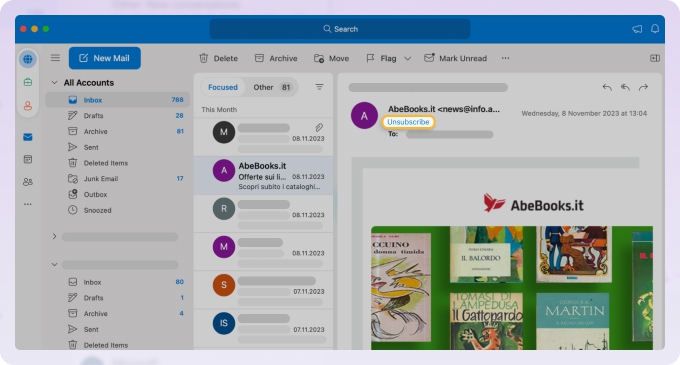
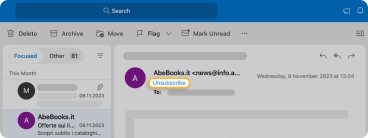
💡 Tip: No todos los correos incluyen enlace de baja. Si no ves uno, puedes usar la función “Bloquear” en su lugar.
Darse de baja en Outlook.com (versión web)
- Abre Outlook.com e inicia sesión.
- Haz clic en el icono de engranaje → Correo → Suscripciones.
- Verás una lista de newsletters y correos de marketing.
- Haz clic en Darse de baja junto al remitente que quieres detener.
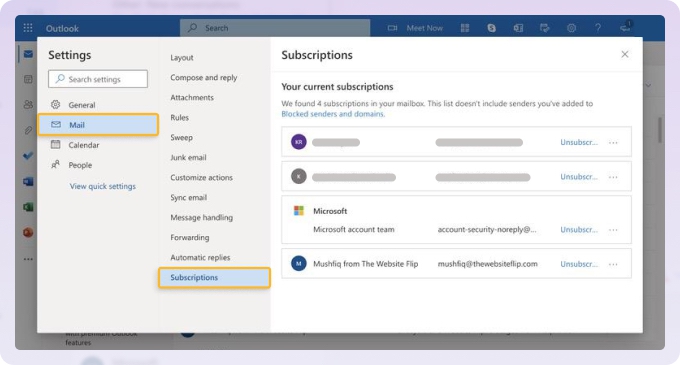
💡 Tip: Este método solo muestra tipos de correos que Microsoft detecta automáticamente como suscripciones (lee más en la página de soporte How to manage email subscriptions in Outlook.com).
¿Qué pasa si no hay botón de baja en Outlook?
- Bloquear al remitente: Mueve futuros correos a la carpeta de Junk/Correo no deseado.
- Usar filtros: Configura reglas para eliminar automáticamente o mover correos de ciertos remitentes.
- Usar Clean Email para automatizar todo el proceso sin bloquear ni filtrar manualmente.
La forma más inteligente de darse de baja
Outlook solo permite darse de baja de uno en uno. Clean Email te permite hacer todo de una sola vez, con herramientas diseñadas para mantener tu bandeja libre de desorden.
🔒 Privacy-first: Clean Email nunca vende tus datos. Está certificado, es seguro y lo usan millones.
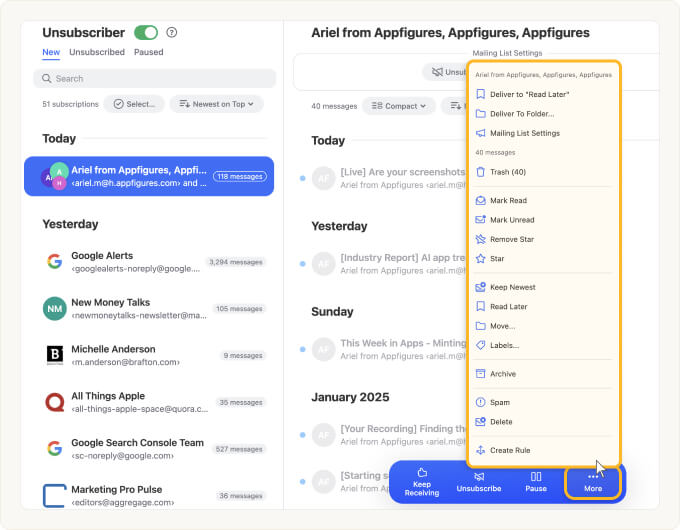
Cómo darse de baja en masa:
- Inicia sesión en clean.email / iOS / Android.
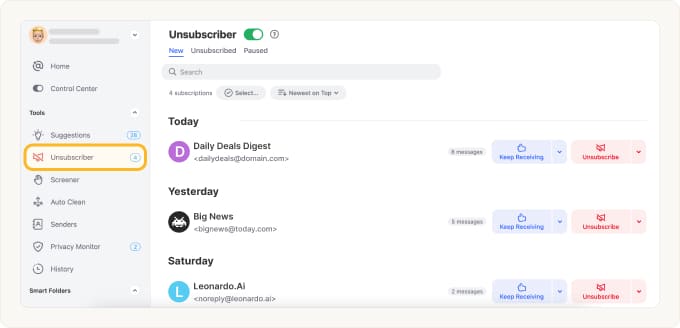
- Selecciona la pestaña Cancelador de suscripciones en la barra lateral.
- Elige tu acción:
- Haz clic en Darse de baja junto a cualquier suscripción.
- Haz clic en Pausa para detener temporalmente mensajes nuevos.
- Haz clic en Conservar el más reciente para borrar todos menos el último correo de ese remitente.
Outlook vs. Clean Email
| Herramienta | Método de baja |
|---|---|
| Outlook | Manual, de uno en uno, o bloquear/filtrar |
| Clean Email | Baja masiva inteligente, pausa, filtrado y eliminación automática según tus preferencias |
La app funciona en web, iOS y Android, con la misma interfaz completa en todas partes.
Conclusión
Muchos usuarios que cambian de Gmail a Outlook se sorprenden de lo diferente que es la experiencia de baja. Mientras Gmail muestra claramente los botones de baja en la mayoría de mensajes promocionales, Outlook a veces los oculta o ni siquiera los muestra.
Ya sea que necesites darte de baja en masa, gestionar todo desde el teléfono o evitar que los correos no deseados regresen, te recomendamos usar una app para limpiar tu bandeja.
FAQ
¿Cómo me doy de baja de correos en Outlook?
Abre el correo, busca el enlace “Darse de baja” cerca del nombre del remitente o al final, y haz clic. Puede que debas confirmar en una página posterior.
¿Dónde está la opción de baja en Outlook Web?
En Outlook Web, puedes encontrar la lista de suscripciones en Configuración > Correo > Suscripciones. Desde allí, puedes hacer clic en “Darse de baja” junto a los remitentes.
¿Por qué no encuentro un enlace de baja en algunos correos de Outlook?
No todos los correos incluyen un enlace de baja. En esos casos, puedes bloquear al remitente o crear una regla para mover automáticamente sus mensajes a la carpeta de correo no deseado.
¿Puedo darme de baja en masa en Outlook?
No, Outlook no admite bajas masivas de forma nativa. Debes abrir cada correo o visitar el panel de suscripciones para quitar remitentes uno por uno.
¿Cómo detengo correos de marketing en Outlook?
Haz clic en el enlace de baja en correos promocionales, usa la configuración de Suscripciones en Outlook Web o bloquea y filtra remitentes no deseados.
¿Outlook muestra todas mis suscripciones de correo?
El panel de Suscripciones en Outlook Web muestra solo los remitentes que Microsoft detecta automáticamente como suscripciones. Puede que no aparezcan todas.
¿Cómo me doy de baja de correos en Gmail?
Gmail muestra un enlace “Darse de baja” junto al nombre del remitente en correos promocionales. También puedes desplazarte al final del mensaje para encontrar la opción de baja.
¿Por qué Gmail muestra el botón de baja y Outlook no?
Gmail detecta automáticamente contenido promocional y muestra un enlace visible de baja cerca del nombre del remitente. Outlook a veces lo coloca en el pie o lo omite según el remitente y la plataforma.
¿Puedo gestionar mis suscripciones en Gmail como en Outlook?
Gmail no ofrece un panel centralizado de suscripciones como Outlook Web. Para gestionar suscripciones en Gmail, deberás buscar manualmente correos con “Darse de baja” y salir de ellos uno por uno.
¿Cómo reduzco el spam o correos no deseados en Gmail y Outlook?
En Gmail y Outlook, puedes marcar mensajes como spam, bloquear remitentes o usar filtros y reglas para mover o eliminar correos automáticamente.
¿Qué es más fácil para darse de baja: Gmail u Outlook?
Gmail suele mostrar los botones de baja de forma más visible en correos promocionales, lo que lo hace más rápido en la mayoría de casos. Outlook ofrece una función similar, pero a veces la oculta o requiere pasos adicionales.












