


Puntos clave
- Yahoo Mail le permite cancelar suscripciones de correos de forma individual mediante las opciones integradas de Cancelar suscripción en la web y en el móvil.
- La vista Suscripciones solo existe en el Yahoo Mail antiguo y no siempre muestra todas las suscripciones.
- En la nueva interfaz, los correos de suscripción se reparten entre pestañas como Ofertas y Boletines.
- Yahoo Mail no admite la cancelación masiva, por lo que los correos deben gestionarse uno por uno.
- Para la cancelación masiva, herramientas de terceros como Clean Email ofrecen opciones de gestión en bloque más eficientes.
- Si la cancelación no funciona o el correo parece sospechoso, márquelo como Spam en su lugar.
¿Busca una forma rápida de gestionar sus suscripciones?
¿Quiere cancelar la suscripción de un solo correo? 👉 Vaya a Cancelar suscripciones de correos en Yahoo web.
¿Necesita limpiar varias suscripciones más rápido? 👉 Vaya a Cancelar suscripciones de correos en Yahoo de forma masiva.
¿Usa su teléfono? 👉 Consulte Cancelar suscripciones de correos en la aplicación móvil de Yahoo.

Cancelar suscripciones de correos en Yahoo web
Al igual que otros proveedores de correo electrónico populares, Yahoo Mail ofrece una función de cancelación de suscripción. Con ella, puede darse de baja de listas de correo y ordenar su bandeja de entrada de Yahoo.
Para usar la herramienta de cancelación de Yahoo con correos individuales, entre en Yahoo Mail en la web, inicie sesión y haga una de las siguientes acciones:
- Haga clic derecho en el correo dentro de su lista de mensajes y elija Cancelar suscripción.
- Seleccione el correo en su lista de mensajes, haga clic en Más (tres puntos) en la parte superior y elija Cancelar suscripción.
- Abra el correo y elija Cancelar suscripción en la parte superior.
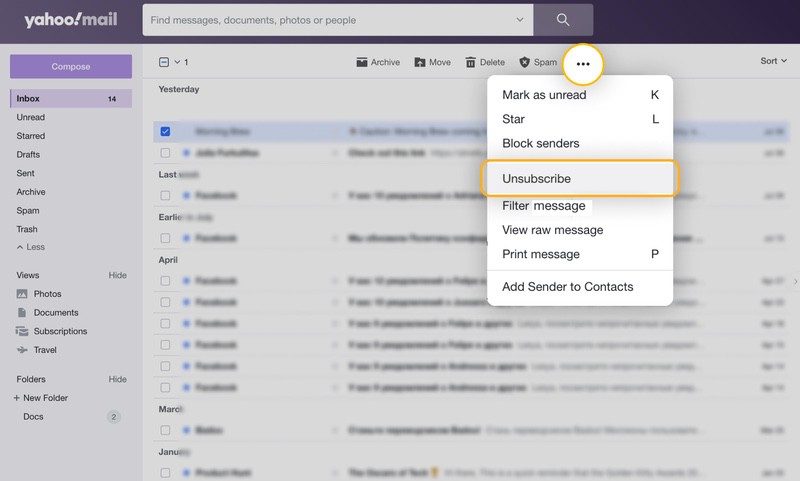
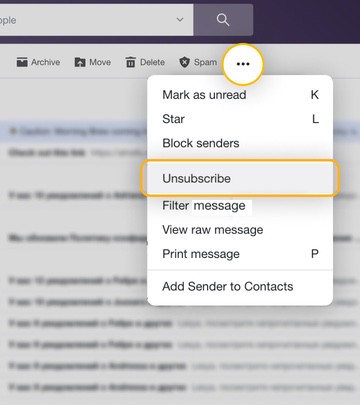
- Confirme en la ventana emergente.
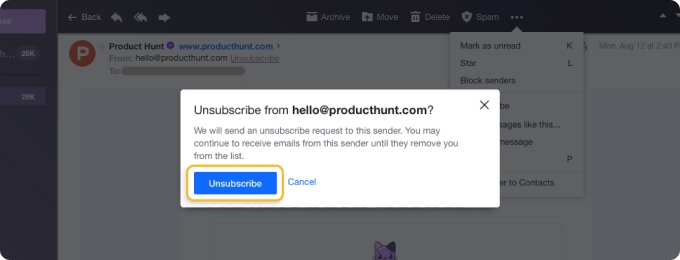
Al hacer lo anterior, se envía automáticamente una solicitud de baja al remitente. Tenga en cuenta que ese proceso puede tardar unos días y no hay garantía de que el remitente lo elimine de su lista de correo.
💡 Consejo: Descubra más sobre cómo y si cancelar suscripciones de correos realmente funciona.
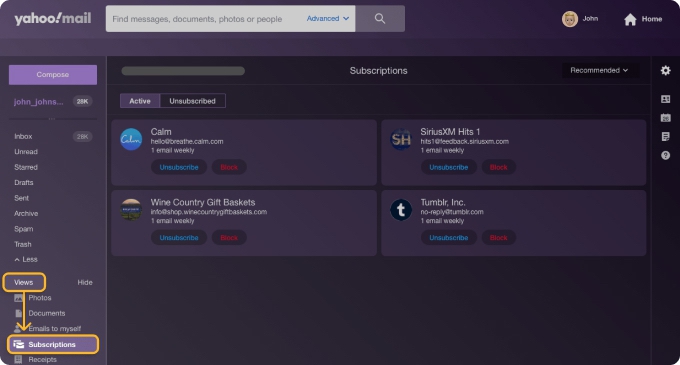
Otra forma de cancelar suscripciones en Yahoo es usar la carpeta Suscripciones de su cuenta.
Tenga en cuenta que la carpeta está disponible solo en la versión de Yahoo Mail antiguo, y puede que no muestre todas sus suscripciones. Así que, aunque es una opción, puede que no sea la más fiable.
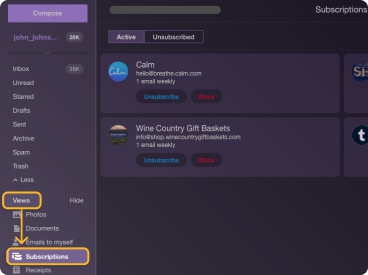
- Muestre el menú de la izquierda y seleccione Mostrar junto a Visualizaciones si las carpetas están ocultas.
- Elija Suscripciones.
- Seleccione Cancelar suscripción para el correo.
- Confirme en la ventana emergente.
A continuación verá cómo esas suscripciones pasan a la pestaña Canceladas en la parte superior de la carpeta Suscripciones.
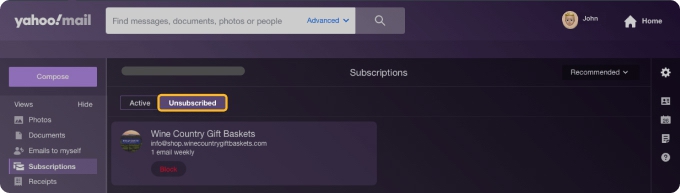
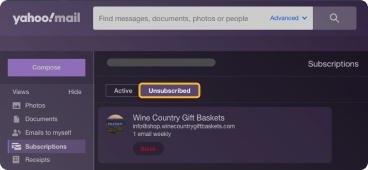
Nota: Si cancela la suscripción de un correo de su bandeja de entrada con el primer conjunto de pasos anterior, no lo verá en la sección Canceladas de Suscripciones. Al parecer, esa zona está reservada para las suscripciones ya canceladas que estaban en esa carpeta.
💡 Consejo: Si por accidente pulsó "Cancelar suscripción" en un boletín que sí desea seguir recibiendo, consulte nuestra guía sobre cómo volver a suscribirse después de cancelar la suscripción.
Cancelar suscripciones de correos en Yahoo de forma masiva
Ahora que hemos explicado cómo gestionar los mensajes individuales, seguro que se pregunta cómo cancelar suscripciones de forma masiva en Yahoo, ¿verdad? Por desgracia, actualmente no puede cancelar suscripciones de correos en Yahoo en bloque. Así es, debe gestionarlas una a una.
En su lugar, puede usar la aplicación Clean Email y su función Cancelar suscripción. Con ella, puede darse de baja de varias listas de correo a la vez, lo que le ahorra muchísimo tiempo.
Entre en Clean Email en la web, inicie sesión y siga estos pasos:
- Abra Cancelar suscripción en el menú de la izquierda.
- Elija Seleccionar en la parte superior.
- Marque cada suscripción o elija Seleccionar todo en la parte superior.
- Seleccione Cancelar suscripción en la barra de acciones de la parte inferior.
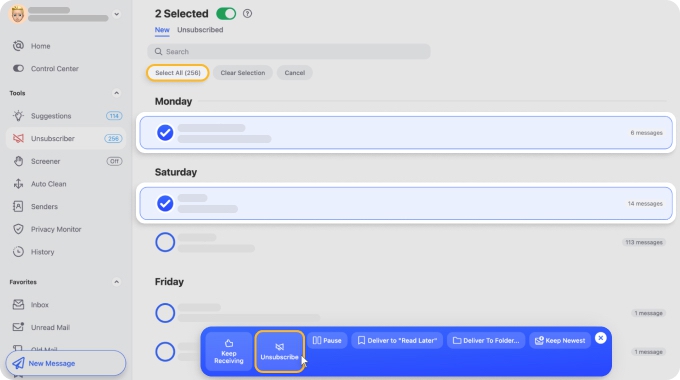
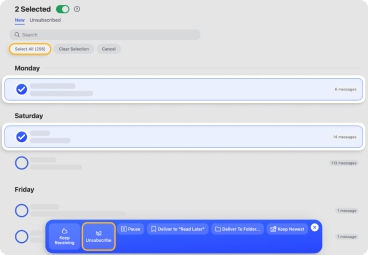
A continuación verá cómo esas suscripciones pasan a la pestaña Canceladas en la parte superior de Cancelar suscripción.
💡 La aplicación móvil de Clean Email para Android e iOS funciona igual que la versión web, así que puede gestionar y cancelar varias suscripciones a boletines a la vez con los mismos pasos desde su teléfono.
Siga leyendo para descubrir otras formas en que esta función de productividad puede ayudarle a gestionar mejor sus suscripciones.
Gestione sus suscripciones de forma eficiente con Clean Email
¿Tiene suscripciones que no quiere dejar de recibir necesariamente, sino simplemente apartar del camino? ¿O quizá desearía poder pausar los correos temporalmente o gestionar las suscripciones de redes sociales y promociones?
La función Cancelar suscripción de Clean Email le ofrece estas fantásticas opciones:
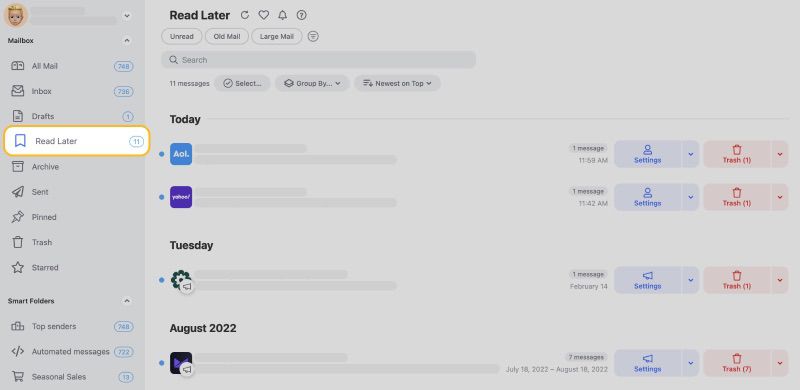
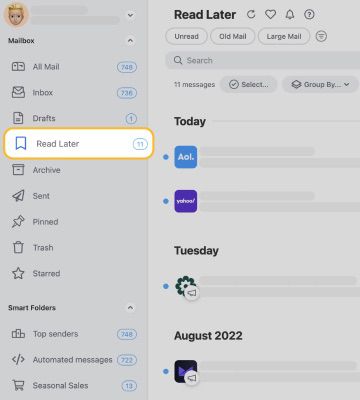
- Desvíe las suscripciones fuera de su bandeja de entrada. Seleccione Leer más tarde junto a un mensaje de suscripción para seguir recibiendo los correos pero redirigirlos a la carpeta Leer más tarde.
- ¡Fuera lo viejo, bienvenido lo nuevo! Si recibe con frecuencia varios mensajes de suscripción del mismo remitente, ¿de verdad necesita todos sus correos anteriores? Elija Mantener más reciente junto a un mensaje de suscripción para conservar el correo más reciente y eliminar el resto.
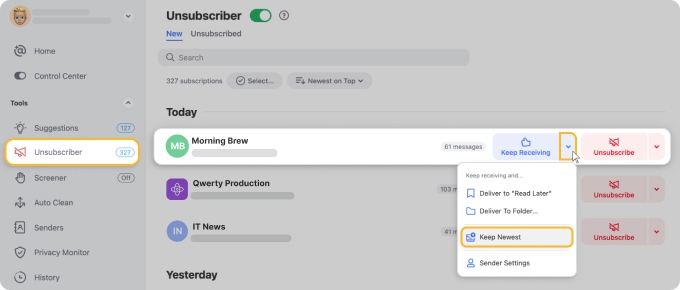
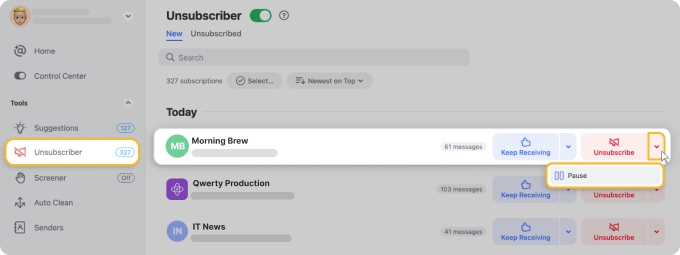
- Detenga las suscripciones temporalmente. Seleccione Pausar junto a una suscripción para detenerla temporalmente y enviar los mensajes a la papelera. Cuando se ponga al día o termine la limpieza, simplemente desbloquee los correos desde la sección Pausado de Cancelar suscripción.
Cancelar suscripciones de correos en la aplicación móvil de Yahoo
Si le gusta gestionar sus correos sobre la marcha, puede usar la herramienta de cancelación de suscripción en la aplicación móvil de Yahoo Mail. Las opciones son similares a las de Yahoo en la web.
Abra la aplicación de Yahoo Mail y haga una de las siguientes acciones:
- Mantenga pulsado el correo en su lista de mensajes y elija Cancelar suscripción.
- Abra el correo y toque el botón Cancelar suscripción en la parte inferior.
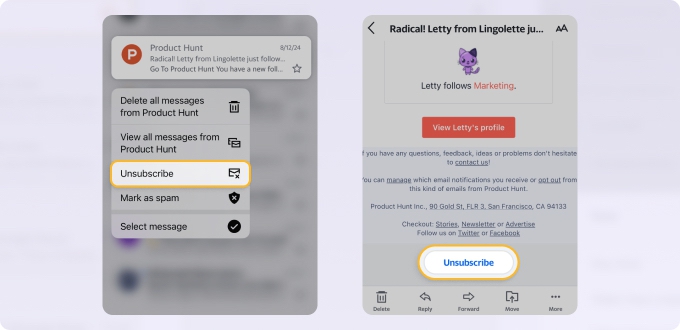
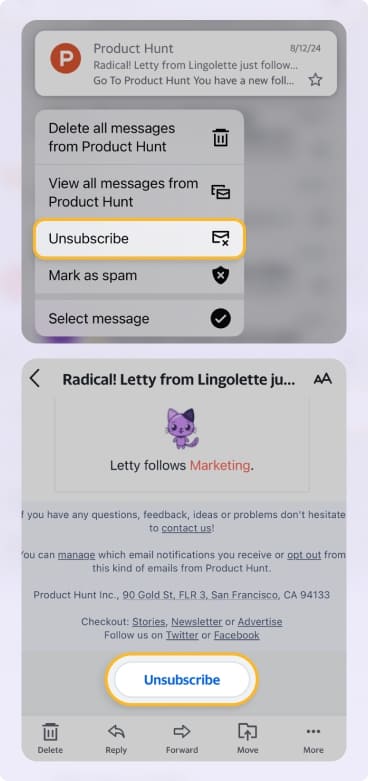
A diferencia de Yahoo Mail en la web, no se le pedirá que confirme cuando cancele una suscripción desde su bandeja de entrada en la aplicación móvil.
Además, puede usar la lista de Suscripciones de Yahoo Mail para ver y gestionar ciertas suscripciones:
- Seleccione Suscripciones en la parte inferior.
- Toque Cancelar suscripción en un mensaje.
- Confirme en la parte inferior.
A continuación verá cómo esas suscripciones pasan a la pestaña Canceladas. De nuevo, las que cancele desde su bandeja de entrada no aparecen en esta zona.
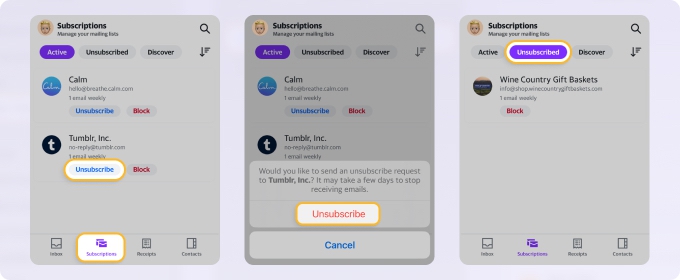
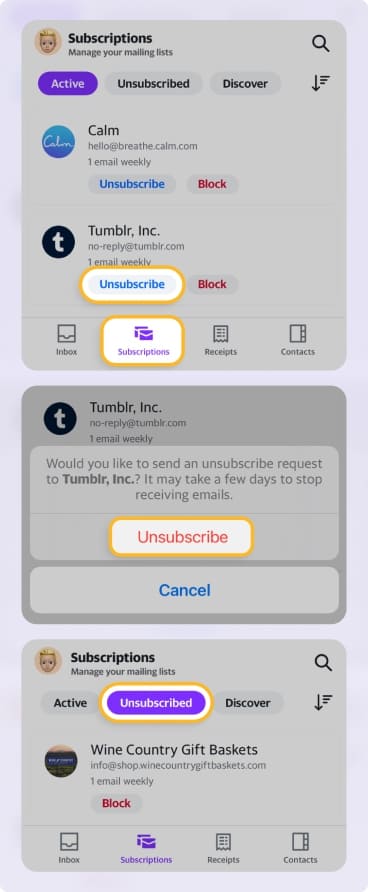
Tenga en cuenta que tampoco puede cancelar todas las suscripciones de correos en Yahoo Mail ni más de una a la vez con la aplicación móvil.
Cancelar suscripciones de correos de spam en Yahoo
Puede que vea un correo en Yahoo Mail que parece una suscripción, pero Yahoo no le ofrece la opción de cancelar la suscripción. Además, el filtro de spam de Yahoo no detectó ese correo ni lo envió a la carpeta de Spam.
En este caso, podría sentirse tentado a buscar y usar un enlace de cancelación dentro del propio correo. Sin embargo, esto suele tener efectos adversos. Por ejemplo, si el mensaje es potencialmente malicioso, hacer clic en ese enlace puede avisar al remitente de que tiene una cuenta de correo activa, lo que puede provocar aún más correos basura de ese remitente.
En su lugar, marque los mensajes de este tipo como Spam en Yahoo Mail de una de estas maneras:
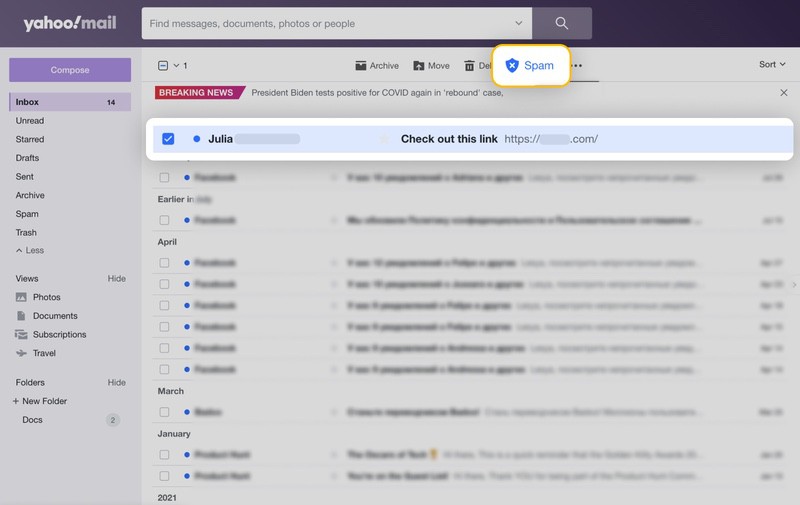
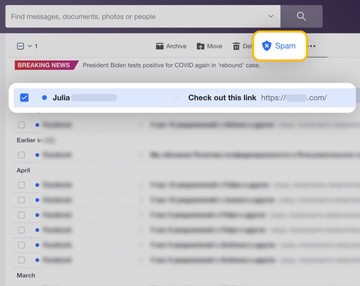
- En la web, seleccione uno o más correos de su bandeja de entrada y haga clic en el botón Spam de la parte superior. También puede usar el botón Spam de la parte superior de un mensaje concreto cuando lo abra.
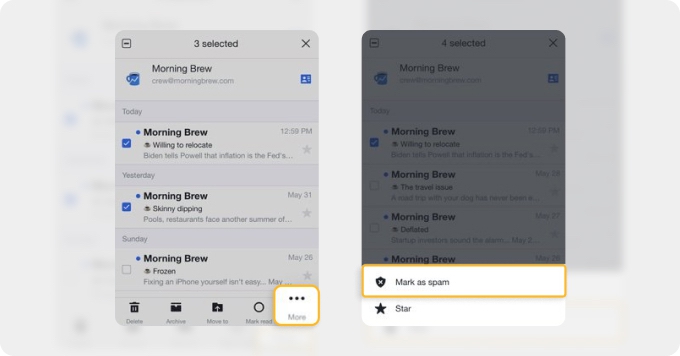
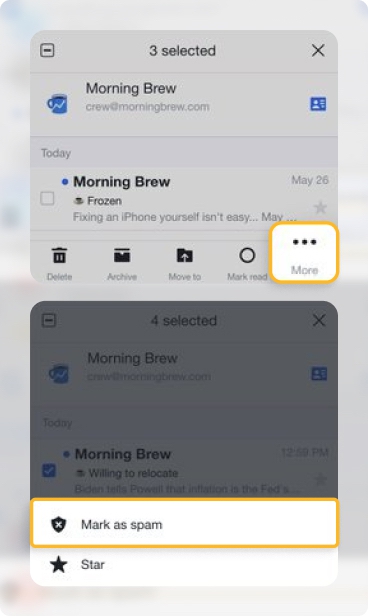
- En el móvil, mantenga pulsado un correo en su lista y elija Marcar como spam, o abra el correo, elija Más en la parte inferior y seleccione Marcar como spam.
En algunos casos, puede que marque un correo como spam y vea un mensaje de Yahoo indicando que puede cancelar la suscripción en su lugar. Esto puede ocurrir si el correo procede de un remitente en el que Yahoo confía:
Si no reconoce al remitente, sabe que no se ha suscrito y ya no desea estos mensajes no solicitados, puede elegir Denunciar como spam para que los correos se muevan de inmediato a la carpeta de Spam.
Como indica Yahoo, marcar los mensajes como spam ayuda al sistema a reconocer los correos basura, lo que debería contribuir a eliminar mensajes futuros.
Yahoo añadió recientemente funciones de bandeja de entrada con inteligencia artificial, incluida una categorización más inteligente y una mejor detección de spam. Aun así, muchos usuarios informan de que algunos correos basura se cuelan igualmente.
Preguntas frecuentes
¿Por qué tengo que cancelar una suscripción si nunca me suscribí?
Si otra persona usa su dirección de correo para registrarse en suscripciones o si es víctima de un bombardeo de suscripciones, librar su buzón de mensajes no deseados puede parecer una tarea abrumadora. Sin embargo, con las funciones de cancelación de suscripción, spam y bloqueo de remitentes, puede recuperar el control.
¿Cómo cancelar suscripciones de correos de spam en Yahoo Mail?
En Yahoo Mail en la web, seleccione uno o más correos y haga clic en el botón Spam de la parte superior. En el móvil, mantenga pulsado un correo en su lista y toque Marcar como spam.
¿Cómo cancelar suscripciones de correos de Yahoo rápidamente?
Puede cancelar suscripciones en Yahoo Mail pasando el cursor sobre cualquier correo promocional o boletín (en las pestañas Todos, Ofertas o Boletines de la bandeja de entrada) y haciendo clic en el botón Cancelar suscripción integrado que aparece.
¿Cómo ver a qué correos estoy suscrito?
Puede consultar la vista Suscripciones (disponible en el Yahoo Mail antiguo), pero puede que no incluya todas sus suscripciones. En la versión nueva, revise pestañas como Ofertas y Boletines y busque correos con la opción de cancelar la suscripción.
¿Cómo deshacer una cancelación de suscripción en Yahoo Mail?
Si usa la aplicación móvil de Yahoo Mail, verá una breve opción Deshacer cuando cancele una suscripción.
¿Por qué la cancelación de suscripción nunca funciona?
Independientemente de su proveedor de correo o de cómo funcione su función de cancelación de suscripción, eliminarlo de la lista de correo depende en última instancia del remitente. Si ese remitente ignora la solicitud de baja y sigue enviándole correos, considere marcar esos mensajes como spam o bloquear al remitente.












