


Respuesta rápida
Si un correo no tiene un enlace de cancelación de suscripción, aún puedes detener esos mensajes mediante:
- El uso de una herramienta para cancelar suscripciones que detecta instrucciones de exclusión ocultas
- El contacto directo con el remitente (si es legítimo)
- La creación de filtros o reglas para eliminar correos futuros
- El bloqueo del remitente
El mejor método depende de si el correo proviene de una empresa real o de un remitente desconocido.
¿Los correos deben tener un enlace de cancelación de suscripción?
En Estados Unidos, los correos de empresas están obligados a tener un enlace de cancelación de suscripción, según lo establecido por las regulaciones de correo electrónico de la CAN-SPAM Act. Esto garantiza que los destinatarios puedan darse de baja fácilmente de correos futuros.
Sin embargo, algunos usuarios pueden encontrarse con la imposibilidad de cancelar la suscripción a un correo si el remitente utiliza prácticas engañosas o no incluye el enlace requerido.

Por qué algunos correos no incluyen un enlace de cancelación de suscripción
Incluso los correos legítimos pueden aparecer sin una opción visible de cancelación de suscripción. Esto puede ocurrir cuando:
- el enlace de cancelación de suscripción está roto u oculto
- el correo solo incluye las instrucciones de cancelación en el encabezado
- el mensaje tiene un formato deficiente
- el remitente ignora las regulaciones de correo electrónico
En estos casos, tendrás que recurrir a métodos alternativos para detener los correos no deseados.
Cancelar la suscripción a correos sin enlace: 5 métodos
Los siguientes métodos te ayudarán a cancelar la suscripción a boletines a los que te suscribiste, así como a gestionar correos no deseados que no ofrecen una opción visible de cancelación de suscripción.
1. Usa una aplicación de limpieza de correo como Clean Email
Este método es ideal para gestionar de forma eficiente grandes volúmenes de correos no deseados en masa, especialmente boletines y contenido promocional que carece de un enlace visible de cancelación de suscripción.
📌 Clean Email puede cancelar tu suscripción a los correos de forma permanente incluso si no hay un enlace de cancelación visible en el cuerpo del correo. Analiza los metadatos del correo en busca de la List-Unsubscribe tag, proporcionada por el remitente, para procesar la solicitud.
Si la etiqueta está presente, la aplicación envía una solicitud a la dirección especificada o completa el formulario de cancelación de suscripción automáticamente. No se requiere ningún trabajo manual, y puedes elegir varias suscripciones y darte de baja de todas a la vez.
Sin embargo, si el remitente no ha incluido la List-Unsubscribe tag, ningún servicio podrá cancelar tu suscripción. En esos casos, puedes eliminar o filtrar esos correos automáticamente en su lugar.
Para usar la función Cancelar suscripción de la aplicación:
- Ve a https://app.clean.email e inicia sesión con tu cuenta de correo.
- Haz clic en la herramienta Cancelar suscripción.
- Selecciona la suscripción o suscripciones de las que quieras darte de baja.
- Haz clic en Anular suscripción en la barra de acciones de la parte inferior, y la aplicación se encarga del resto.


Además, si decides detener todos tus boletines, la aplicación también simplifica la cancelación de suscripciones en masa. Con la función Seleccionar todo, puedes darte de baja de todas las promociones a la vez.
2. Envía un correo al remitente para solicitar que te eliminen de la lista
Usa este método al tratar con organizaciones o boletines legítimos en los que el remitente no ha incluido un enlace de cancelación de suscripción.
Otra forma de lidiar con mensajes no deseados que no ofrecen una opción de cancelación de suscripción es contactar directamente con el remitente.
Simplemente envía un mensaje solicitando que te eliminen de la lista y, opcionalmente, incluye un motivo.
✅ Resultado: el remitente puede eliminar manualmente tu correo de su lista de distribución si atiende tu solicitud.
⚠️ Riesgos: contactar con remitentes desconocidos o sospechosos puede confirmar que tu dirección de correo está activa, lo que podría aumentar el spam.
3. Filtra los mensajes de empresas en tu bandeja de entrada
Ideal para correos que aparecen con frecuencia de remitentes que usan el mismo dominio personalizado, cuando cancelar la suscripción no es posible.
Configura reglas de filtrado en tu cliente de correo para filtrar correos automáticamente, eliminando o moviendo los mensajes de remitentes insistentes a una carpeta separada.
Esta función suele estar disponible en varios proveedores de correo. Por ejemplo, en Gmail puedes crear fácilmente este tipo de filtros:
- Ve a Configuración → Ver toda la configuración.
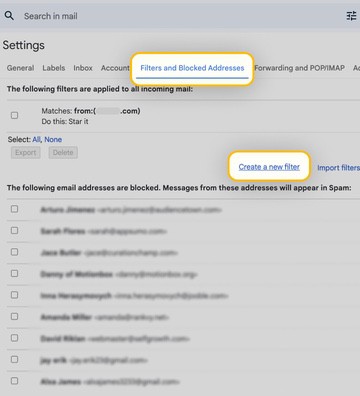
- Abre Filtros y direcciones bloqueadas.
- Haz clic en Crear un filtro.
- Introduce el remitente, el dominio o las palabras clave.
- Elige una acción (eliminar, archivar, marcar como leído, etc.)
- Haz clic en Crear un filtro para finalizar.
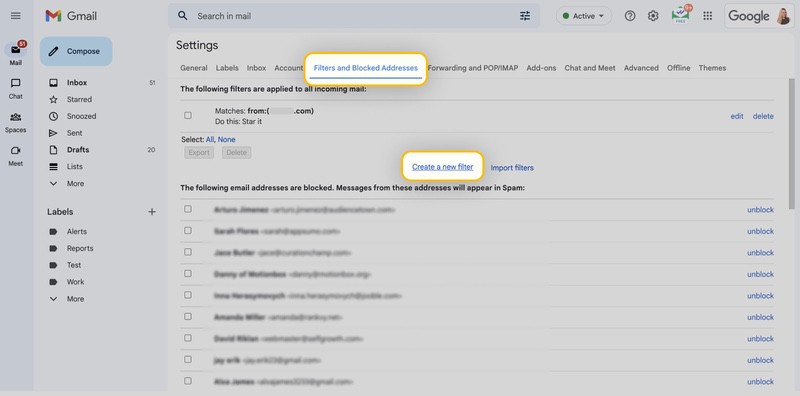
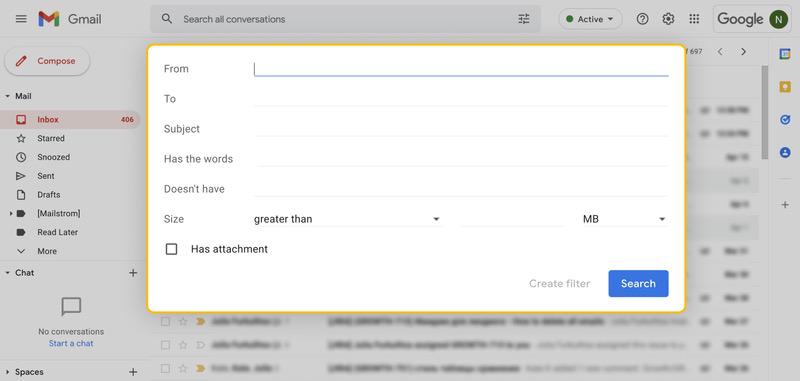
✅ Resultado: los nuevos correos de ciertos remitentes o dominios se redirigen automáticamente a tu carpeta de Spam o Papelera, o se eliminan permanentemente, evitando la carpeta de Recibidos.
📌 Desventajas: el filtrado no impide que se envíen los correos, por lo que aún pueden consumir espacio de almacenamiento a menos que se configuren para eliminarse permanentemente. Además, debes configurar filtros manualmente para cada remitente, lo que puede llevar bastante tiempo.
4. Bloquea al remitente
El bloqueo de correos es eficaz para remitentes no deseados insistentes de los que ya no deseas recibir ningún correo, especialmente cuando otros métodos fallan.
Si el remitente envía correos de forma constante sin proporcionar una opción de cancelación de suscripción, considera bloquearlo.
Por ejemplo, para bloquear correos en Gmail:
- Abre el mensaje.
- Haz clic en el menú de tres puntos.
- Selecciona Bloquear.
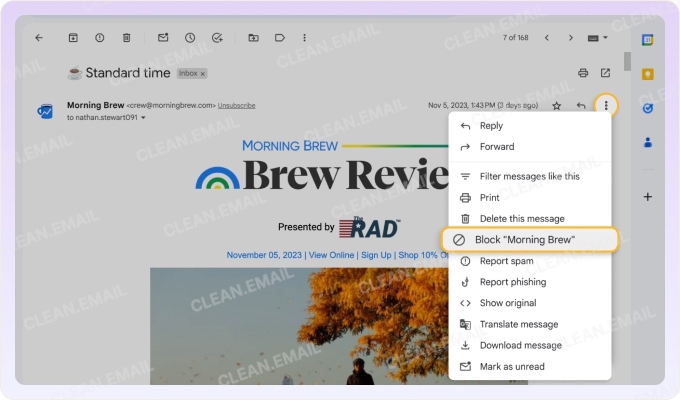
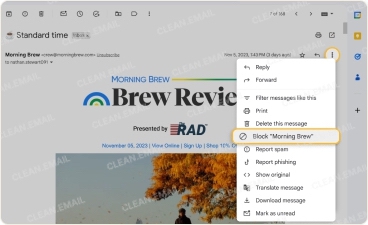
✅ Resultado: los correos futuros de este remitente irán directamente a tu carpeta de Spam.
📌 Desventaja: bloquear a un solo remitente no detendrá los correos de otras direcciones que usen el mismo dominio.
5. Marca los correos no deseados como spam o denuncia la suplantación de identidad (phishing)
Ideal para gestionar spam persistente o intentos de phishing en los que no hay un enlace de cancelación de suscripción y contactar con el remitente no es seguro.
Si debes revisar un correo sospechoso, ábrelo únicamente en tu carpeta de Spam. Los proveedores de correo como Google bloquean los intentos de rastreo ("phoning home") de los correos de spam en esta carpeta, impidiendo que los spammers confirmen que tu correo está activo.
Incluso en la carpeta de Spam, evita hacer clic en enlaces, archivos adjuntos o botones de cancelación de suscripción, ya que podrían ser maliciosos. Para más orientación, consulta cómo cancelar la suscripción a correos sin abrirlos.
Para marcar spam o denunciar phishing en Gmail:
- Abre un mensaje del remitente.
- Haz clic en los tres puntos verticales y elige Denunciar suplantación de identidad (phishing) o Marcar como spam.
- Confirma la acción.
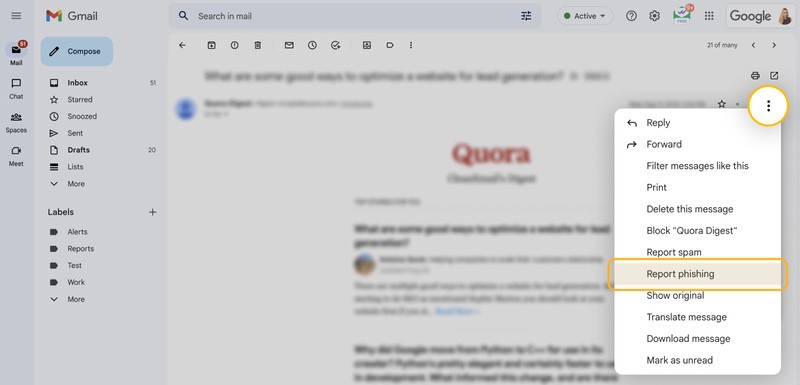
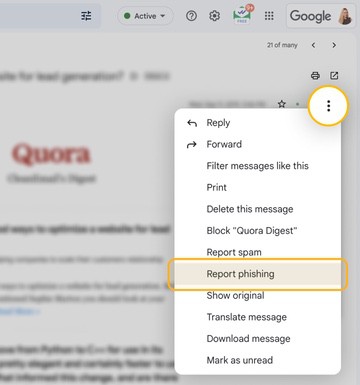
✅ Resultado: denunciar un correo como spam o phishing ayuda a tu proveedor de correo a filtrar mensajes similares en el futuro, mejorando la seguridad de tu bandeja de entrada.
📌 Desventajas: marcar spam no garantiza detener todos los correos similares, y los spammers muy insistentes pueden eludir los filtros con el tiempo.
Si un sitio web no atiende tus solicitudes de cancelación de suscripción, puedes denunciarlo ante la Federal Trade Commission (FTC) a través de ReportFraud.ftc.gov.
Si eres víctima de un incidente de bombardeo de suscripciones, tu bandeja de entrada puede saturarse con cientos de correos de spam, difíciles de gestionar manualmente. En ese caso, prueba a usar Verificador de Clean Email para evitar que el spam de nuevos remitentes llegue a tu bandeja de entrada.
Conclusión: qué hacer en cada situación
Cancelar la suscripción a correos sin un enlace directo es posible usando métodos alternativos como herramientas para cancelar suscripciones, filtros, bloqueo o el contacto con el remitente.
- Boletín legítimo → usa una herramienta para cancelar suscripciones o contacta con el remitente.
- Correos promocionales recurrentes → usa filtros o reglas basadas en el dominio.
- Un único remitente insistente → bloquea al remitente.
- Correos desconocidos → márcalos como spam.
Preguntas frecuentes
¿Cómo detengo los correos que no me dejan cancelar la suscripción?
Puedes usar una herramienta para cancelar suscripciones como Clean Email, contactar con el remitente o crear reglas para eliminar o mover automáticamente los mensajes futuros.
¿Cómo dejar de recibir correos de empresas sin un enlace de cancelación de suscripción?
Para los correos que carecen de una opción de cancelación de suscripción, márcalos como spam o correo no deseado en tu proveedor de correo. Esta acción entrena a tu proveedor de correo para filtrar los mensajes futuros de esos remitentes hacia tu carpeta de spam.
¿Por qué recibo correos a los que nunca me suscribí?
Es posible que tu correo se haya compartido a través de listas de terceros, filtraciones de datos o se haya recopilado de fuentes públicas.
¿Qué hacer en lugar de hacer clic en cancelar suscripción?
En lugar de hacer clic en cancelar suscripción, puedes bloquear al remitente, crear un filtro para eliminar automáticamente los correos futuros, marcar el mensaje como spam o denunciar el phishing.












