


Puntos clave
- Audita tu bandeja de entrada y aborda las mayores fuentes de desorden.
- Configura etiquetas y carpetas para organizar los correos.
- Cancela la suscripción a los mensajes no solicitados para eliminar la basura.
- Usa estrellas y marcas para identificar los mensajes importantes.
- Archiva los correos que quieras conservar o consultar más adelante.
- Crea cuentas de correo separadas para tener un mejor control.
- Usa un sistema de triaje para identificar los mensajes prioritarios.
- Pospón los correos para aplazarlos hasta más tarde.
- Redacta respuestas predefinidas para los mensajes que envías con frecuencia.
- Organiza tu bandeja de entrada con regularidad creando hábitos constantes.

10 consejos para ayudarte a organizar los mensajes de tu bandeja de entrada
Con métodos probados, funciones de los proveedores de correo y herramientas complementarias, puedes crear un flujo de trabajo y una estructura fáciles de mantener.
Para empezar, mira este breve video tutorial con varios consejos de organización de la bandeja de entrada.
1. Empieza con una auditoría completa de la bandeja de entrada
Antes de poder empezar a organizar tus correos, necesitas ver qué está consumiendo tu bandeja de entrada. ¿Muchos de tus mensajes provienen de un remitente en particular? ¿Ves un montón de correos relacionados? ¿Hay muchos mensajes triviales (que se pueden eliminar)?
Podrás aprovechar mejor los consejos que aparecen a continuación para organizar tus correos una vez que evalúes tu bandeja de entrada y reduzcas el mayor volumen de desorden desde el principio.
Esto es lo que debes buscar:
Remitentes masivos: Ordena por remitente o busca uno que veas repetidamente para determinar quién te envía más mensajes.
- Crea una etiqueta o carpeta para los que todavía necesitas y luego archiva o elimina el resto.
Categorías de gran volumen: Revisa las pestañas de categorías (Gmail) o busca una palabra clave para ver qué temas contienen el mayor volumen de correos.
- Selecciona varios o todos los resultados, archiva lo que quieras conservar y elimina lo que quede.
Principales fuentes de desorden: Revisa tu bandeja de entrada en busca de correos como suscripciones o mensajes no solicitados que ocupan un espacio considerable y distraen de los correos importantes.
- Cancela la suscripción y elimina los newsletters o correos de marketing que ya no quieras recibir.
Como alternativa para ahorrar tiempo, Clean Email ofrece la función Sugerencias de limpieza. Con ella, puedes revisar recomendaciones para una limpieza rápida, como archivar o eliminar grandes grupos de correos a la vez.
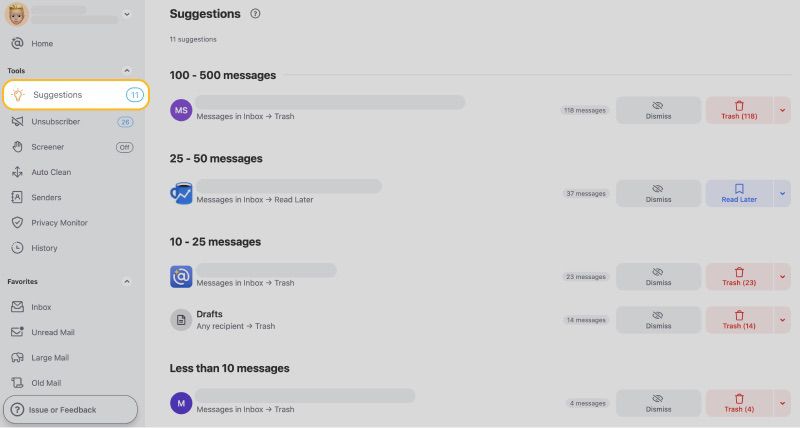
- Abre Clean Email en tu ordenador o dispositivo móvil.
- Selecciona Sugerencias en el menú.
- Revisa los correos, que están agrupados según el número de mensajes.
- Realiza la acción sugerida seleccionándola a la derecha.
Una vez que reduzcas tu volumen inicial de correos con este primer consejo, puedes pasar a organizar tu buzón creando una estructura sólida y un flujo de trabajo eficaz para lograr eficiencia a largo plazo.
2. Organiza los correos usando etiquetas y carpetas
La mejor forma de organizar una bandeja de entrada es usando etiquetas y carpetas. Con este método, puedes sacar los correos de tu bandeja de entrada y a la vez mantenerlos seguros y fáciles de encontrar. Además, puedes crear una estructura jerárquica usando etiquetas o carpetas principales con subetiquetas o subcarpetas.
Por ejemplo, puedes crear una estructura para lo siguiente y organizar rápidamente tu bandeja de entrada:
- Acción requerida
- En espera
- Referencia
- Archivar
Con Gmail, puedes crear etiquetas para estas, o con Outlook, puedes configurar carpetas. Las etiquetas de Gmail son similares a las carpetas de Outlook, pero funcionan de forma un poco diferente. La principal diferencia es que en Gmail puedes asignar varias etiquetas a un correo, mientras que en Outlook solo puedes mover un correo a una carpeta.
Organiza una bandeja de entrada de Gmail con etiquetas
Para crear una etiqueta en Gmail, haz una de las siguientes acciones:
- Selecciona Crear etiqueta en el menú.
- Haz clic derecho en un correo que quieras etiquetar y elige Etiquetar como → Crear nueva.
Para asignar una etiqueta, haz una de las siguientes acciones:
- Arrastra el correo hasta la etiqueta en el menú.
- Haz clic derecho, ve a Etiquetar como y elige la etiqueta.
Puedes ver los correos etiquetados seleccionando la etiqueta en el menú o buscando la etiqueta adjunta a un mensaje en Todos.
📌 Consejo: Descubre más formas de organizar Gmail.
Organiza una bandeja de entrada de Outlook con carpetas
Para crear una carpeta en Outlook:
- Haz clic en los tres puntos a la derecha de tu buzón y elige Crear nueva carpeta.
Para mover un correo a una carpeta, haz una de las siguientes acciones:
- Arrastra el correo hasta la carpeta en el menú.
- Haz clic derecho, ve a Mover y elige la carpeta.
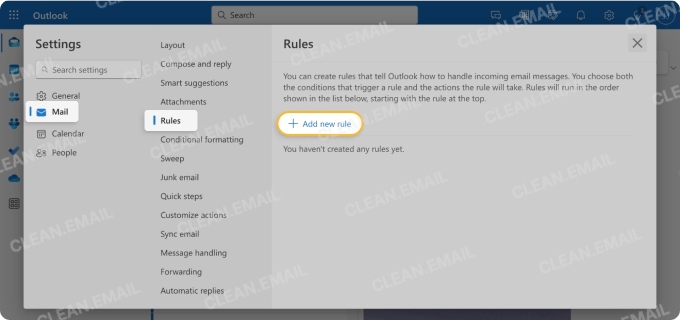
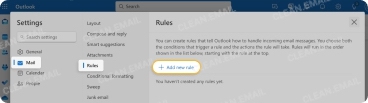
Para mover automáticamente los correos nuevos a una carpeta:
- Selecciona Configuración (engranaje) → Correo → Reglas.
- Haz clic en Agregar nueva regla.
- Asigna un Nombre a la regla y añade las Condiciones.
- Elige Mover a como acción y selecciona la carpeta en el cuadro desplegable.
- Haz clic en Guardar.
Puedes ver tus carpetas y su contenido usando el menú de la izquierda en las apps de escritorio, web y móvil.
3. Cancela la suscripción a los correos no deseados
Los correos de suscripción son los principales causantes del desorden en la bandeja de entrada.
Los newsletters y los correos promocionales seguirán llegando si simplemente los eliminas. Pero al cancelar la suscripción, puedes evitar que este tipo de mensajes creen continuamente una bandeja de entrada caótica y llena de distracciones.
Puedes cancelar la suscripción usando el botón Cancelar suscripción de tu proveedor de correo o con un enlace para cancelar la suscripción incluido en el mensaje. Para cancelar la suscripción a correos de forma masiva, considera una herramienta de terceros como Clean Email.


4. Usa estrellas y marcas
Para esos correos sobre los que necesitas actuar o los mensajes de alta prioridad, usa estrellas (Gmail) y marcas (Outlook) para que resalten y sean fáciles de identificar.
Estrellas en Gmail
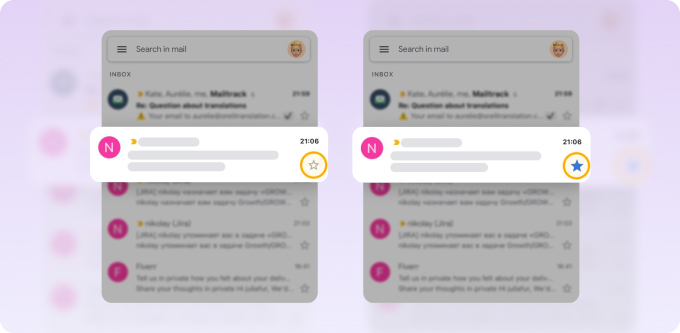
App web de Gmail: Elige qué estrellas y marcadores usar en la Configuración. Para marcar un correo, solo haz clic en la estrella repetidamente hasta llegar a la que quieras.
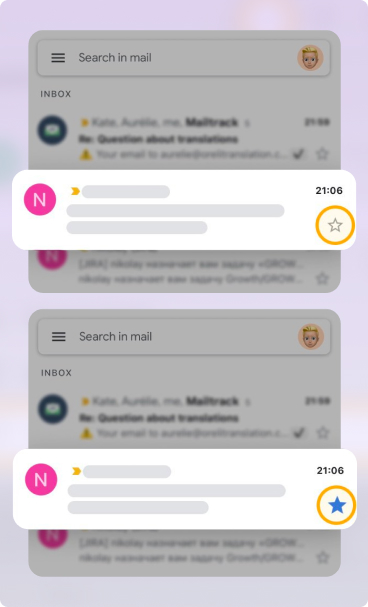
App móvil de Gmail: Toca la estrella junto al correo en tu lista de mensajes o en la parte superior de un correo abierto. Ten en cuenta que no hay personalizaciones para las estrellas en el móvil.
Marcas en Outlook
Apps de escritorio y web de Outlook: Coloca el cursor sobre el correo en tu lista de mensajes y haz clic en la Marca o usa la opción Marcar/Desmarcar en la barra de herramientas superior.
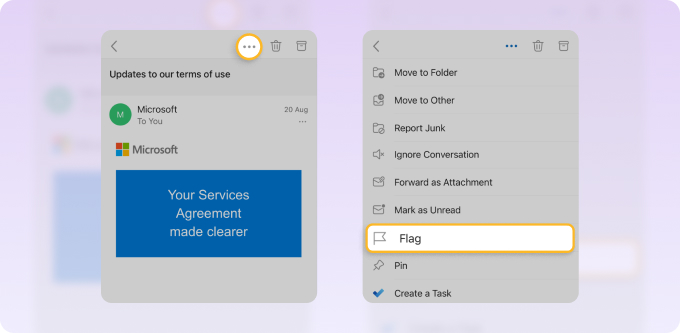
Outlook móvil: Mantén pulsado un correo y toca la Marca en la parte inferior, o abre el correo y elige Más opciones (tres puntos) → Marca.
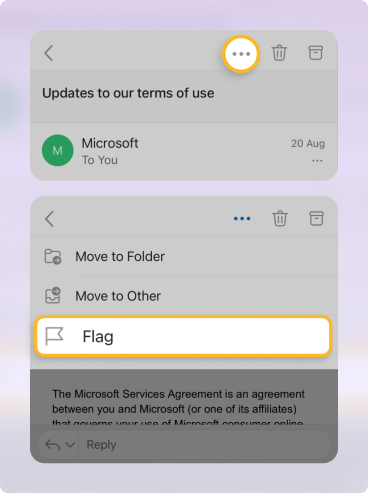
Otros proveedores de correo ofrecen funciones comparables. Simplemente busca estrellas, marcas, etiquetas o símbolos similares para marcar tus mensajes.
5. Archiva correos para mantener tu bandeja de entrada limpia
Para los correos con los que ya has terminado, pero que quizás necesites más adelante, archívalos. Esto los saca de tu bandeja de entrada, pero te permite acceder a ellos de nuevo más tarde. Esto se diferencia de eliminarlos, en cuyo caso los correos van a la Papelera y se eliminan de forma permanente al cabo de unos 30 días (según el proveedor).
Archivar en Gmail
App web de Gmail: Selecciona un correo en tu lista de mensajes y haz clic en Archivar a la derecha o en la barra de herramientas superior. También puedes hacer clic derecho y elegir Archivar.
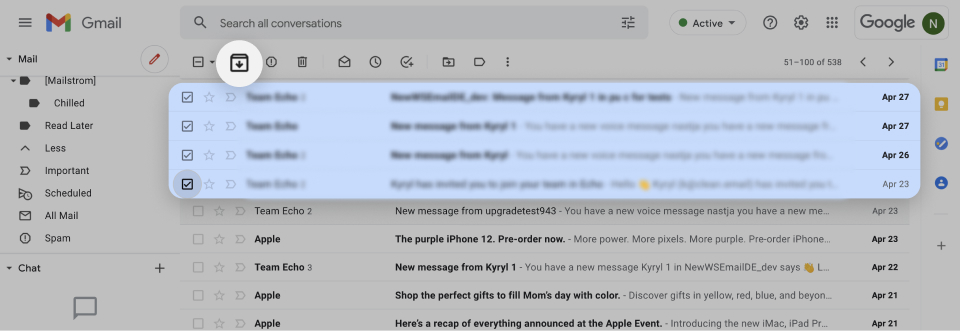
App móvil de Gmail: Mantén pulsado un correo o abre el mensaje y toca el botón Archivar en la parte superior. Como alternativa, puedes configurar un gesto de deslizamiento para archivar un correo en el móvil.
Archivar en Outlook
Apps de escritorio y web de Outlook: Selecciona un correo en tu lista de mensajes y haz clic en Archivar en la barra de herramientas superior, o haz clic derecho y elige Archivar.
Outlook móvil: Mantén pulsado un correo o abre el mensaje y toca el botón Archivar en la parte inferior. O, como en Gmail, puedes configurar un gesto de deslizamiento para archivar un correo en el móvil.
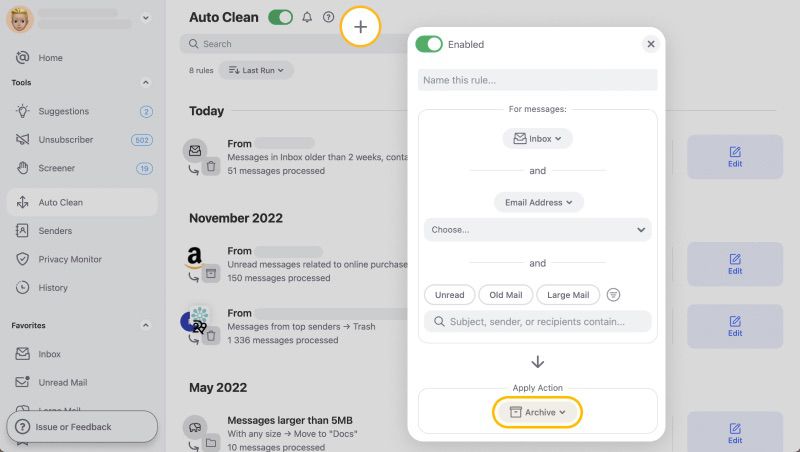
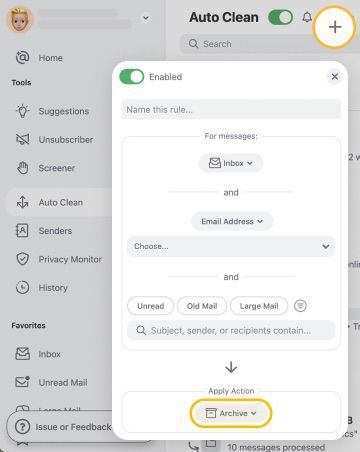
También puedes considerar archivar mensajes automáticamente, lo cual resulta cómodo para esos tipos de correos que archivas con regularidad. Con la Limpieza automática de Clean Email, puedes crear reglas para archivar automáticamente los mensajes nuevos y los existentes.
6. Crea cuentas de correo separadas para diferentes propósitos
Mezclar mensajes de trabajo y personales en una sola cuenta de correo puede crear una capa innecesaria de desorden. Esto solo aumenta la dificultad de identificar esos correos de alta prioridad, lo que significa que puedes pasar por alto fácilmente un mensaje importante.
Considera usar una cuenta centrada en la privacidad para las comunicaciones de trabajo o una dirección de correo desechable para mantener cosas como newsletters y registros separadas de tu bandeja de entrada principal.
Puedes hacer que la organización de la bandeja de entrada sea más fácil y sostenible usando distintas cuentas de correo para diferentes propósitos.
7. Clasifica los correos entrantes con un sistema de prioridades
Una de las estrategias más eficaces de organización del correo es el triaje de la bandeja de entrada. Con esta técnica, decides qué hacer con cada mensaje a medida que llega, en lugar de esperar a que los correos se acumulen y se conviertan en un problema.
El triaje del correo implica cuatro puntos de decisión: Priorizar, Aplazar, Eliminar y Delegar. Sigue este sencillo flujo de trabajo para realizar un triaje diario de la bandeja de entrada.
- Revisa tu bandeja de entrada para identificar los correos que requieren una acción y los que puedes aplazar.
- Marca o destaca con una estrella los correos prioritarios para que sean fáciles de identificar.
- Elimina el desorden borrando los correos que no necesitas y delegando aquellos que corresponden a otra persona.
- Actúa sobre los correos prioritarios que marcaste o destacaste con una estrella.
- Ocúpate de los correos que aplazaste para más tarde.
¿Qué sistema de correo deberías usar?
Considera estos tres sistemas de correo populares y cuál crees que funcionaría mejor para ti.
Las 5 D: Do-Defer-Delegate-Delete-Done (Hacer-Aplazar-Delegar-Eliminar-Terminar). Usa estas acciones decisivas para procesar cada correo a medida que llega y evitar el desorden innecesario.
Inbox Zero: Mantén tu bandeja de entrada en cero o cerca de cero correos en todo momento, lo que implica actuar sobre cada mensaje. Aprende más sobre cómo lograr una bandeja de entrada vacía.
PARA: Projects-Areas-Resources-Archive (Proyectos-Áreas-Recursos-Archivo). Úsalo como la mejor forma de organizar las carpetas o etiquetas de correo por acción o contexto en lugar de solo por tema.
8. Pospón correos para más tarde
La capacidad de Posponer mensajes es una función que ofrecen muchos proveedores de correo. Con ella, el correo se retira de tu bandeja de entrada y vuelve a aparecer en la parte superior cuando llega la hora de Posponer seleccionada.
Posponer en Gmail
App web de Gmail: Selecciona un correo en tu lista de mensajes y haz clic en Posponer a la derecha o en la barra de herramientas superior. También puedes hacer clic derecho y elegir Posponer. Luego, elige el momento.
App móvil de Gmail: Mantén pulsado un correo o abre el mensaje y toca Más (tres puntos) → Posponer en la parte superior. Como alternativa, puedes configurar un gesto de deslizamiento para posponer un correo en el móvil.
Posponer en Outlook
Apps de escritorio y web de Outlook: Selecciona un correo en tu lista de mensajes y haz clic en Más opciones → Posponer en la barra de herramientas superior, o haz clic derecho y elige Posponer. Luego, elige el momento.
Outlook móvil: Mantén pulsado un correo o abre el mensaje y toca Más opciones → Posponer en la parte inferior. O, como en Gmail, puedes configurar un gesto de deslizamiento para posponer un correo en el móvil.
Para profundizar más, consulta nuestra completa guía de organización de Outlook.
9. Usa respuestas predefinidas
Cuando respondes a correos usando el mismo mensaje, incluso con pequeños cambios, puedes usar una respuesta predefinida para ahorrar mucho tiempo. Simplemente configuras la respuesta y luego la insertas en tu contestación con los cambios que necesites, como el nombre o la dirección.
Si usas Gmail en el escritorio, puedes configurar plantillas de respuestas para lograrlo.
Empieza por activar la función:
- Selecciona Configuración → Ver toda la configuración.
- Ve a la pestaña Avanzado.
- Junto a Plantillas, marca Habilitar.
- Haz clic en Guardar cambios.
Para crear y usar la plantilla, sigue estos pasos:
- Redacta un nuevo correo con tu respuesta predefinida.
- Selecciona Más opciones → Plantillas → Guardar borrador como plantilla → Guardar como plantilla nueva.
- Introduce un Nombre para la plantilla y haz clic en Guardar.
- Para insertar una plantilla, selecciona Más opciones → Plantillas y elige la plantilla.
Si usas un proveedor de correo diferente, puedes buscar una función similar o crear y guardar un archivo de texto con la respuesta que puedas pegar en la contestación de un correo.
10. Organiza tu bandeja de entrada de forma regular y frecuente
Organizar tu bandeja de entrada requiere un hábito constante para mantenerla de forma eficaz. Esto significa que una configuración única no es suficiente. A medida que cambian tus necesidades, también debería cambiar tu organización del correo.
Considera estas sugerencias para mantener un buzón ordenado y organizado:
- Programa bloques de tiempo para el correo: Reserva de 10 a 15 minutos al día para despejar y gestionar tu bandeja de entrada.
- Usa el móvil para el triaje: Aprovecha tu smartphone y la app de correo para realizar un triaje rápido entre las sesiones programadas.
- Configura reglas para la bandeja de entrada: Usa la herramienta de Limpieza automática de Clean Email para automatizar tareas recurrentes como archivar o mover mensajes.
Ten en cuenta que la perfección no es el objetivo: ¡lo que importa es ser constante!
Conclusión
Ahora que sabes cómo mantener el correo organizado, recuerda que este es un sistema continuo, no una solución rápida y única. Crear hábitos eficaces y mantener la constancia pesan más que cualquier consejo o herramienta por sí solos.
Y para conocer más sobre las funciones de Clean Email mencionadas aquí, pruébala. Puedes usar Clean Email tanto en el escritorio como en el móvil, ¡y probarla gratis!












