


Puntos clave
- Las herramientas nativas de Outlook (carpetas, reglas, marcas y plantillas) gestionan la mayoría de las tareas de administración de la bandeja de entrada sin necesidad de aplicaciones de terceros.
- Las reglas son la función nativa más potente: configúralas una vez y Outlook ordena, elimina o mueve automáticamente los mensajes que cumplen tus criterios.
- Algunas funciones son solo para escritorio (Carpetas de búsqueda, configuración de notificaciones) y otras son solo para la web (Barrer, botón Me gusta): saber cuál es cuál ahorra tiempo.
- Las opciones de vista como la Vista de conversación y la Barra de tareas pendientes cambian tu manera de interactuar con el correo a diario y merece la pena configurarlas una sola vez.
- Cuando las herramientas nativas de Outlook no bastan (especialmente para cuentas de Outlook.com o la gestión en varios dispositivos), la aplicación de Clean Email amplía la automatización a todos tus dispositivos.

Las mejores formas de organizar y gestionar los correos de Outlook
Microsoft ofrece varias funciones para organizar los correos en Outlook y mantener tu buzón libre de desorden en adelante.
Con la siguiente lista de consejos de organización y gestión del correo de Outlook, puedes usar solo uno o dos de ellos, u optar por una combinación de varios para organizar los correos de forma eficaz.
1. Realiza una limpieza inicial
Antes de mostrarte las mejores formas de organizar tus correos, considera una limpieza inicial de tu bandeja de entrada para eliminar suscripciones y spam. Puedes cancelar la suscripción a boletines y mensajes promocionales que ya no quieres y marcar como spam los correos para enviarlos automáticamente a la carpeta de Correo no deseado.
Así tendrás una bandeja de entrada ordenada, ¡lista para comenzar con la organización de tu correo de Outlook!
Cancelar la suscripción
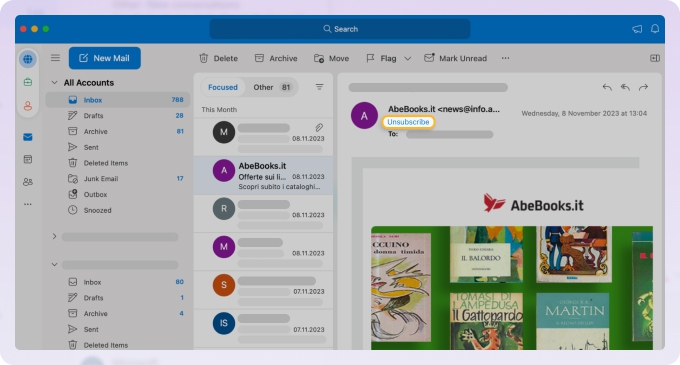
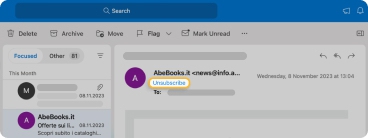
Para cancelar la suscripción a correos en Outlook en la web o en tu escritorio:
- Selecciona o abre un correo que ya no quieras recibir.
- Haz clic en Cancelar suscripción en la parte superior.
- Elige Aceptar en la ventana emergente para confirmar.
Marcar como spam
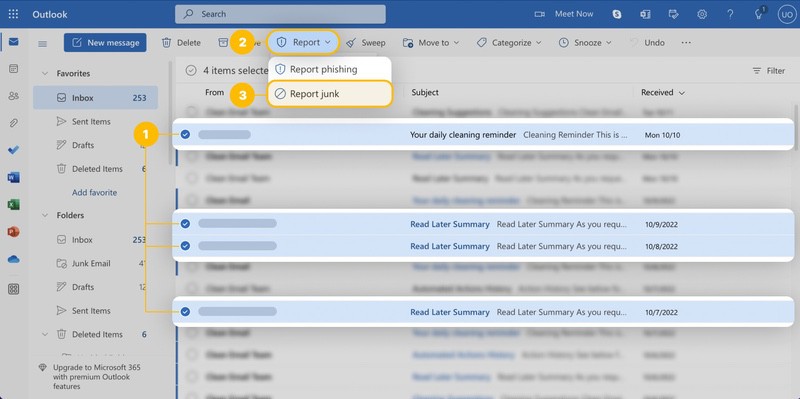
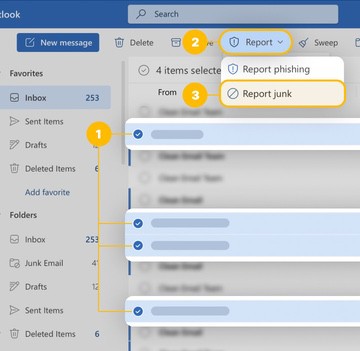
Para marcar un mensaje como spam en Outlook en la web, selecciona el correo y haz clic derecho y ve a Notificar, o abre el menú Notificar en la barra de herramientas. Luego, elige Notificar correo no deseado.
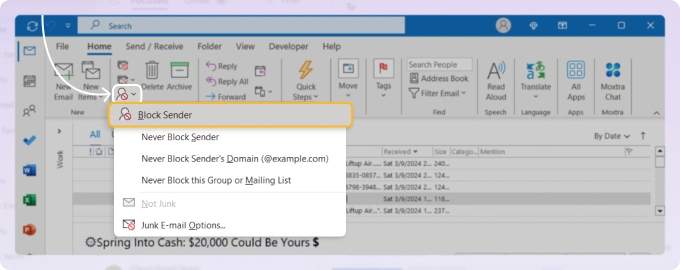
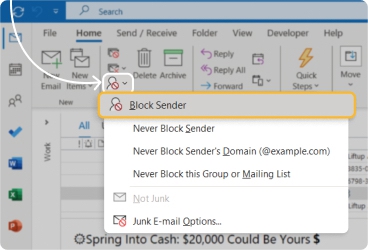
Para marcar un mensaje como spam en la versión de escritorio de Outlook, selecciona el correo y haz clic derecho y ve a Correo no deseado, o abre el menú Correo no deseado en la pestaña Inicio. Luego, elige Bloquear remitente.
2. Aprovecha la Bandeja Prioritarios
La Bandeja Prioritarios de Outlook te ofrece una forma sencilla de ver tus correos más importantes por separado. Los mensajes menos relevantes quedan fuera de la vista, pero siguen siendo fáciles de consultar mediante la pestaña Otros.
Para activar la Bandeja Prioritarios en la web: Configuración → Correo → Diseño → Ordenar los mensajes en Prioritarios y Otros.
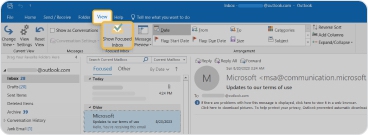
Para activar la Bandeja Prioritarios en tu escritorio, ve a la pestaña Vista y haz clic en Mostrar Bandeja Prioritarios.
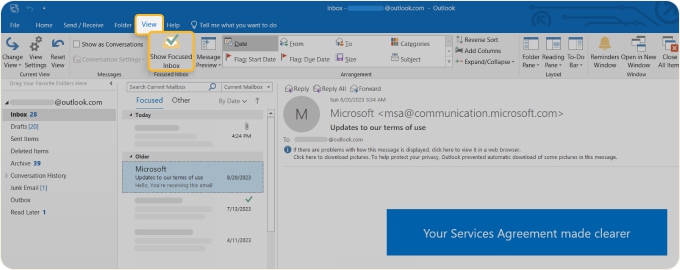
Después puedes cambiar entre las pestañas Prioritarios y Otros en la parte superior de tu bandeja de entrada.
💡 Consejo: Si, por el contrario, quieres configurar una bandeja de entrada unificada de Outlook, lee nuestro artículo sobre cómo hacerlo.
3. Usa las carpetas de Outlook
Para mantener los mensajes ordenados en Outlook, puedes moverlos a carpetas. Esto te permite simplemente abrir una carpeta para ver los correos que contiene. Además, si configuras reglas de bandeja de entrada, puedes mover mensajes a carpetas automáticamente, algo que veremos en la siguiente sección.
Aunque puedes nombrar y organizar las carpetas de Outlook como prefieras, quizá te convenga crearlas para un escenario de clasificación del correo.
Considera carpetas como:
- Importante: Correos que requieren una acción o respuesta inmediata.
- Información: Correos que son solo informativos y no requieren acción ni respuesta.
- Investigar: Correos que requieren tiempo para revisarlos o investigarlos antes de actuar o responder.
Con este método, puedes clasificar los correos en carpetas en cuanto llegan y luego consultar las carpetas según lo necesites.
Para crear una carpeta en Outlook en la web:
- Despliega Carpetas en el menú de la izquierda.
- Al final de la lista de carpetas, elige Crear nueva carpeta.
- Introduce el nombre de la carpeta y haz clic en Guardar.
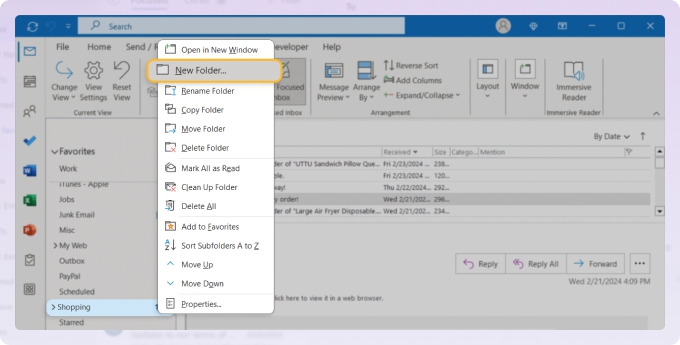
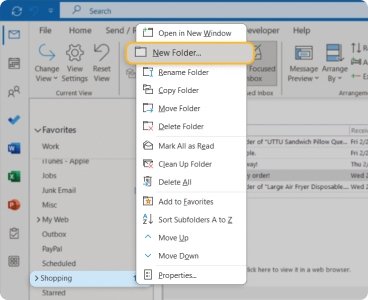
Para crear una carpeta en Outlook en tu escritorio:
- Asegúrate de que el panel de navegación esté abierto a la izquierda.
- Para una carpeta principal, haz clic derecho en tu cuenta de correo y elige Nueva carpeta.
- Para una subcarpeta, haz clic derecho en una carpeta principal y elige Nueva carpeta.
- Introduce el nombre de la carpeta y presiona Entrar.
4. Configura reglas de bandeja de entrada
Puedes configurar una regla para mover un correo, marcar un mensaje o asignar una categoría, y dejar que Outlook se encargue de los mensajes en adelante. Veamos un ejemplo.
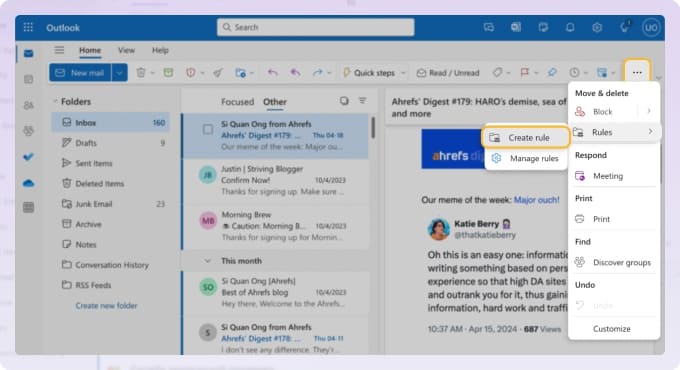
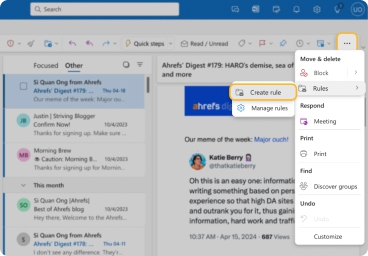
Para mover un correo a una carpeta según el remitente en Outlook en la web:
- Abre el correo y haz clic en Más opciones (tres puntos) en la parte superior derecha del mensaje.
- Elige Reglas → Crear regla.
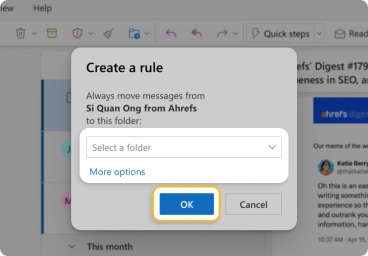
- Elige una carpeta a la que mover el correo en la lista desplegable. Para otras condiciones y acciones, selecciona Más opciones en su lugar.
- Haz clic en Aceptar para guardar la regla y, opcionalmente, ejecutarla de inmediato.
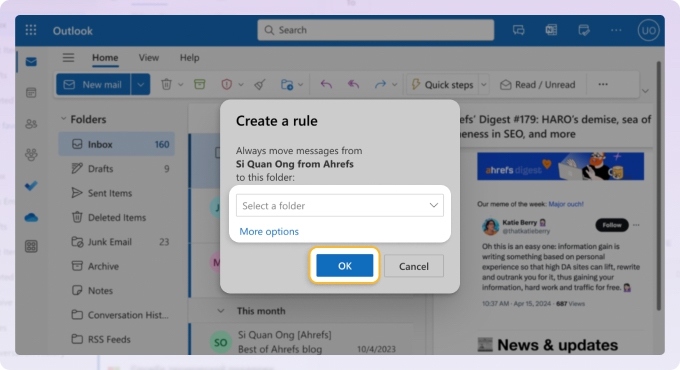
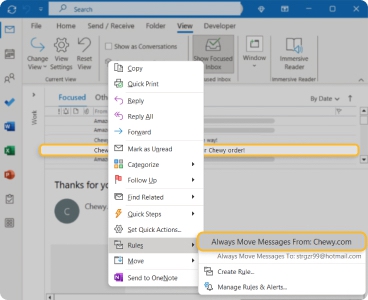
Para crear esa misma regla usando Outlook en tu escritorio:
- Haz clic derecho en el correo, ve a Reglas y elige Mover siempre los mensajes de [remitente].
- Elige la carpeta en la ventana emergente y haz clic en Aceptar para guardar la regla.

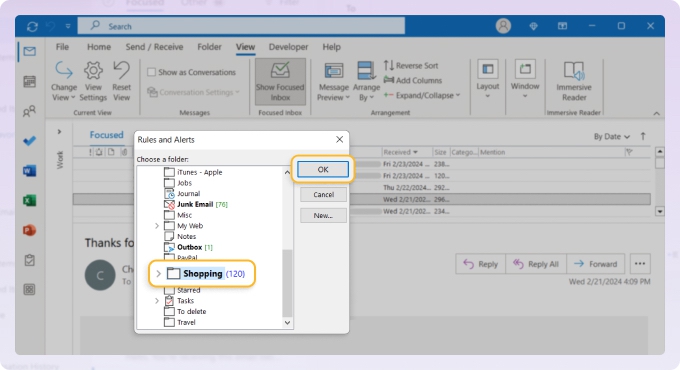
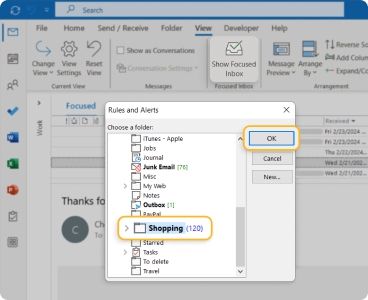
Outlook ejecutará de inmediato la regla en tu bandeja de entrada y la aplicará a los mensajes existentes.
Consejo avanzado: Crea una carpeta de CC para correos informativos
Si a menudo te copian en largas cadenas de correo, crea una regla que mueva a una carpeta aparte, como CC o FYI, los mensajes en los que tu nombre está en el campo CC. Así tu bandeja de entrada principal se centra en los correos que te envían directamente, y aun así puedes revisar más tarde los mensajes en copia.
Para crear una regla de CC en Outlook en la web:
- Crea una carpeta llamada CC o FYI.
- Selecciona Configuración.
- Ve a Correo → Reglas.
- Selecciona Agregar nueva regla.
- Ponle un nombre a la regla, como Mover correos en CC.
- En Agregar una condición, elige Estoy en la línea CC.
- En Agregar una acción, elige Mover a y selecciona tu carpeta CC o FYI.
- Selecciona Guardar.
Para crear una regla de CC en Outlook clásico:
- Crea una carpeta llamada CC o FYI.
- Ve a Archivo → Administrar reglas y alertas.
- Selecciona Nueva regla.
- Elige Aplicar regla a los mensajes que reciba.
- Selecciona la condición donde mi nombre esté en el cuadro CC.
- Elige moverlo a la carpeta especificada.
- Selecciona tu carpeta CC o FYI.
- Finaliza y activa la regla.
Esto resulta especialmente útil si recibes muchos correos del tipo "solo para mantenerte al tanto" que no requieren una acción inmediata.
Consejo avanzado: Retrasa el envío de correos 1 minuto
Un breve retraso en los correos salientes te da un pequeño margen de seguridad para detectar erratas, archivos adjuntos que faltan, destinatarios equivocados o respuestas que quizá quieras suavizar antes de que salgan realmente de tu buzón.
En Outlook clásico, puedes crear una regla que retrase todos los mensajes salientes:
- Ve a Archivo → Administrar reglas y alertas.
- Selecciona Nueva regla.
- En Comenzar desde una regla en blanco, elige Aplicar regla a los mensajes que envíe.
- Selecciona Siguiente sin elegir condiciones si quieres que la regla se aplique a todos los correos.
- Elige aplazar la entrega un número de minutos.
- Establece el retraso en 1 minuto.
- Ponle un nombre a la regla, como Retraso de envío de 1 minuto.
- Activa la regla y selecciona Finalizar.
💡 Nota: Esta regla es para Outlook clásico en escritorio. En el nuevo Outlook y en Outlook en la web, usa Programar el envío o la opción Deshacer el envío en su lugar, según lo que esté disponible en tu versión.
5. Crea plantillas de correo
Cuanto más rápido respondas a los correos, más fácil será sacarlos de tu bandeja de entrada. Si envías muchos correos bastante repetitivos, quizá merezca la pena crear plantillas de correo como parte de tu estrategia de gestión del correo de Outlook.
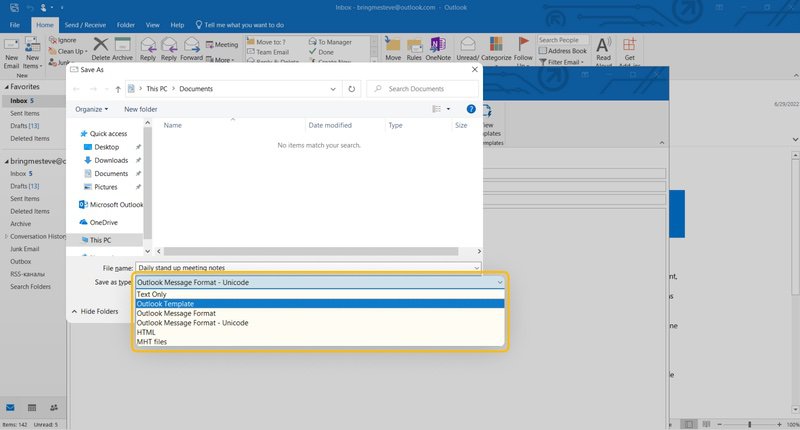
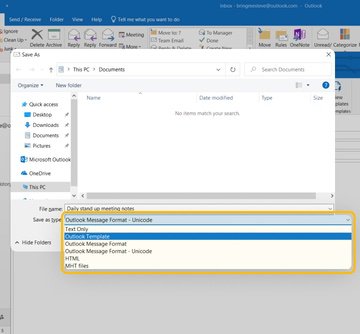
Para crear una plantilla de Outlook, tienes que redactar un mensaje nuevo y luego guardarlo como plantilla. Puedes hacerlo tanto en Outlook web como en la aplicación de escritorio de Outlook.
6. Ignora las cadenas de conversación no deseadas
A veces la forma más rápida de lidiar con una larga cadena de responder a todos que ya no necesitas es la función Ignorar de Outlook. Mueve todos los mensajes de una conversación concreta a tu carpeta Elementos eliminados, y las futuras respuestas a esa cadena también van directamente a Elementos eliminados sin que tengas que hacer nada más.
Para ignorar una conversación en Outlook en la web, haz clic derecho en la conversación y luego selecciona Ignorar → Aceptar para confirmar.
7. Asigna categorías de Outlook
¿Te preguntas cómo gestionar los correos en Outlook de forma similar a como se hace en Gmail? Outlook ofrece Categorías que son similares a las Etiquetas de Gmail. Puedes asignar categorías con códigos de color a los mensajes para que sean fáciles de identificar.
Además, puedes mantener marcados los correos relacionados hasta que actúes sobre ellos, como proyectos a corto plazo o estados de cuenta. Si usar carpetas no te funciona, esta es una buena alternativa.
Para asignar rápidamente una categoría, haz clic derecho en el correo, ve a Categorizar y elige una categoría en el menú emergente.
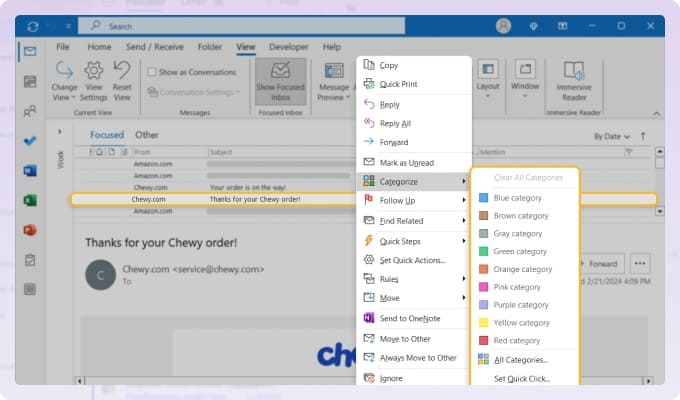
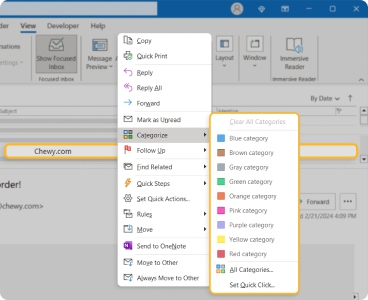
Para cambiar las etiquetas de categoría de los nombres de color predeterminados:
- Haz clic derecho en un correo, ve a Categorizar y elige Administrar categorías (web) o Todas las categorías (escritorio).
- Cuando se muestre la lista de Categorías, haz una de las siguientes acciones:
- En la web, selecciona el icono Editar (lápiz), introduce el nuevo nombre y haz clic en Guardar.
- En el escritorio, selecciona la categoría y elige Cambiar nombre. Introduce el nuevo nombre, presiona Entrar y haz clic en Aceptar cuando termines.
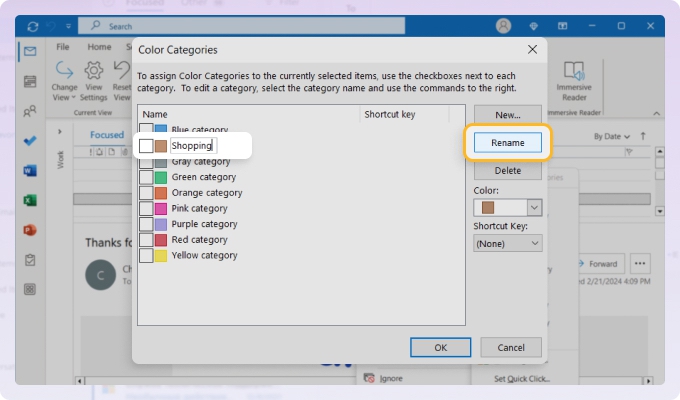
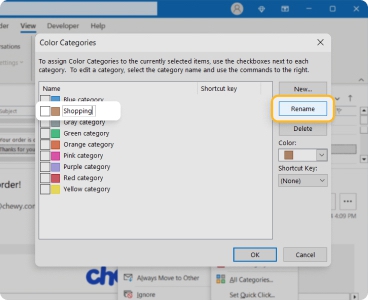
Después verás los correos con sus categorías asignadas en tu bandeja de entrada e incluso podrás ordenarlos por categoría si lo prefieres.
8. Usa marcas para el seguimiento
Si quieres recordarte a ti mismo un correo al que necesitas dar seguimiento, actuar o responder, puedes marcarlo en Outlook. Esto te permite elegir una hora de seguimiento y dejar que Outlook te lo recuerde.
Para marcar un correo para el día actual, selecciona el botón Marcar a la derecha del correo en la lista de mensajes. En la web, también puedes hacer clic derecho y elegir Marcar.
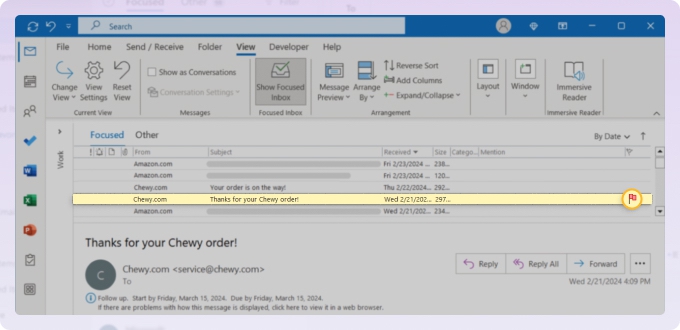
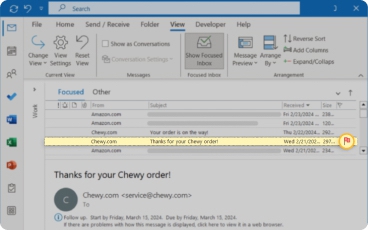
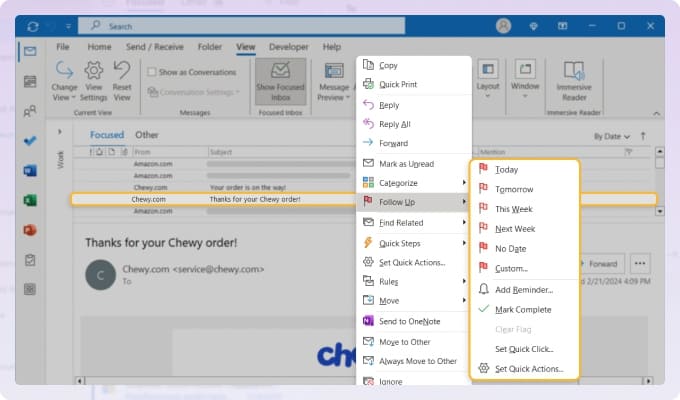
Para marcar un correo para un día diferente, selecciona el mensaje y haz una de las siguientes acciones:
- En la web, abre el menú Marcar en la barra de herramientas superior y elige el plazo.
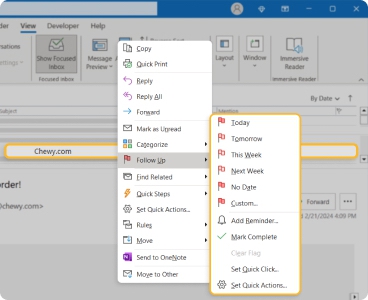
- En el escritorio, haz clic derecho, ve a Seguimiento y elige el plazo.
9. Usa atajos de teclado para procesar el correo más rápido
Una vez que tu bandeja de entrada de Outlook tiene carpetas, categorías y reglas, los atajos de teclado pueden ayudarte a procesar los mensajes mucho más rápido. Los atajos más útiles para la gestión de la bandeja de entrada son:
- Ctrl + R : Responder al correo seleccionado.
- Ctrl + Shift + R : Responder a todos.
- Ctrl + Q : Marcar el correo seleccionado como leído.
- Ctrl + U : Marcar el correo seleccionado como no leído.
- Delete : Eliminar el correo seleccionado.
- Shift + Delete : Eliminar permanentemente el correo seleccionado.
- Ctrl + Shift + V : Mover un correo a una carpeta en Outlook clásico.
En Outlook en la web, los atajos pueden depender del modo de atajos que hayas seleccionado. Para comprobarlos o cambiarlos, abre Configuración → General → Accesibilidad → Métodos abreviados de teclado.
10. Considera una aplicación organizadora de correo para Outlook
Otra forma de abordar la organización del correo de Outlook es con una aplicación que ofrezca funciones robustas y herramientas más flexibles.
Con Clean Email, puedes realizar muchas de las mismas acciones de gestión del correo de Outlook, como cancelar suscripciones, marcar spam, crear carpetas y configurar reglas. Pero tienes más control con las funciones de Clean Email, junto con herramientas adicionales para mantener tu bandeja de entrada de Outlook organizada y libre de desorden.
Cómo organizar el correo de Outlook con Clean Email
Clean Email es un excelente organizador de correo para Outlook con funciones que van más allá de lo básico.
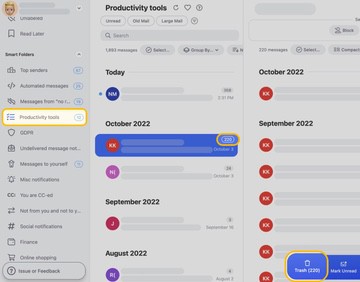
Si te gusta el método de organización por carpetas, te encantarán las Carpetas inteligentes de Clean Email. Mediante filtros integrados, la aplicación clasifica los mensajes en carpetas prediseñadas automáticamente.
Encontrarás Carpetas inteligentes para Compras en línea, Viajes, Ofertas de temporada y más. Luego puedes ver todos los correos relacionados en un solo lugar sin tener que mover ni uno tú mismo.
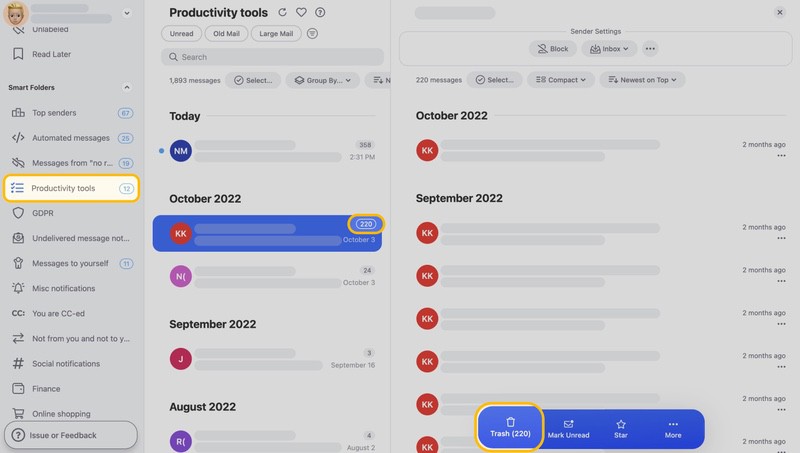
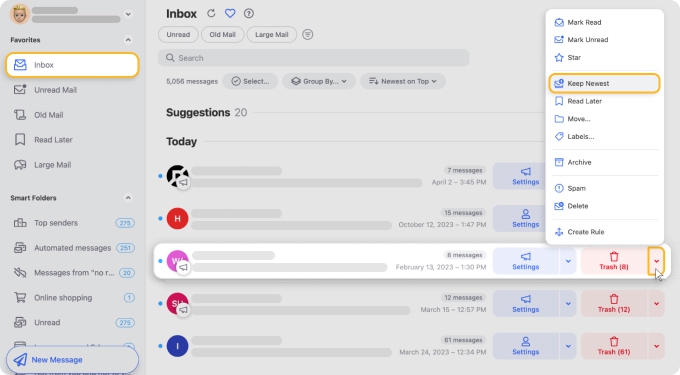
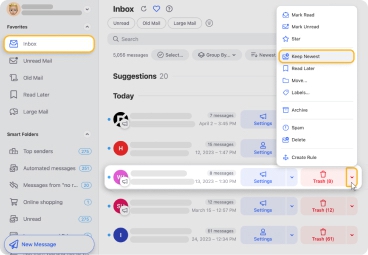
Con la función Conservar los más nuevos, puedes deshacerte de los mensajes desactualizados y quedarte solo con los más recientes al alcance de tu mano.
Otra excelente forma de organizar los correos de Outlook en Clean Email es usando el menú Favoritos. Con él, puedes fijar las vistas de la bandeja de entrada que más usas, para que estén siempre a un clic de distancia en lugar de tener que navegar por la barra lateral cada vez.
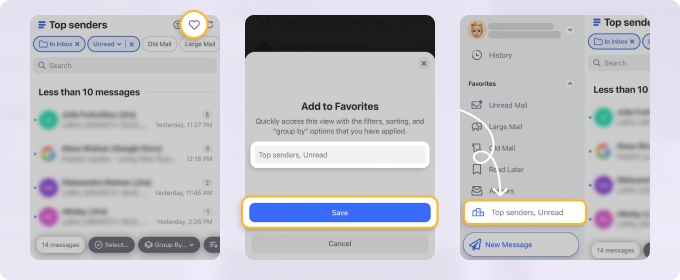
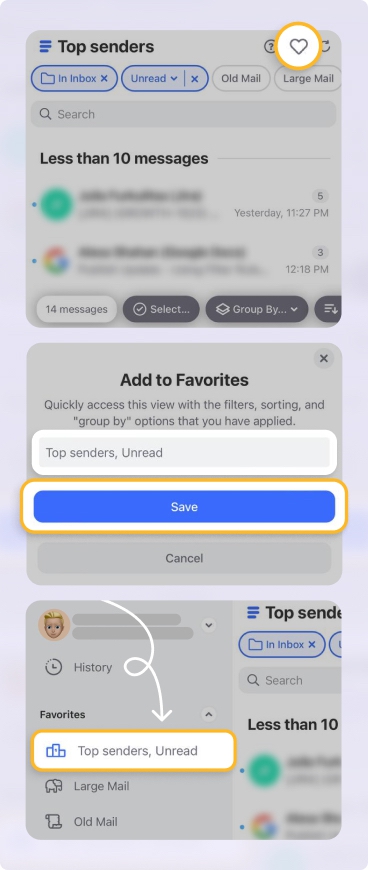
Después puedes ir directamente a los grupos de correos que gestionas con más frecuencia, lo que hace que la limpieza de la bandeja de entrada de Outlook rutinaria sea mucho más rápida.
Gestiona los mensajes de Outlook sobre la marcha
Clean Email ofrece aplicaciones móviles tanto para Android como para iPhone que proporcionan las mismas funciones que las aplicaciones web y de escritorio.
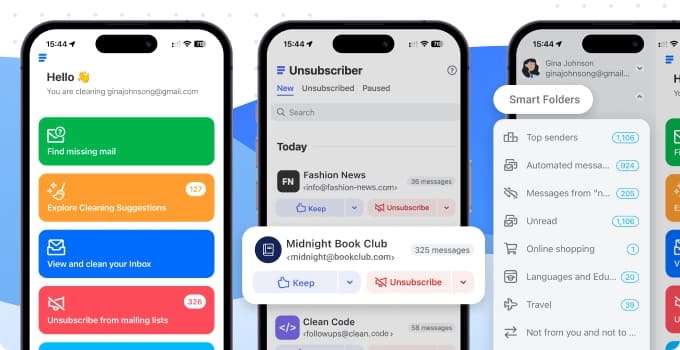

Gestiona Outlook con una estrategia
Las herramientas de Outlook son útiles, pero funcionan mejor cuando también cuentas con un sistema sencillo para tomar decisiones. El marco de las cuatro D te ayuda a decidir qué hacer con cada correo en lugar de dejar que los mensajes se queden en tu bandeja de entrada indefinidamente.
- Eliminar (Delete): Elimina los correos que no necesitas, como ofertas caducadas, notificaciones antiguas y actualizaciones irrelevantes.
- Hacer (Do): Si un mensaje solo lleva unos minutos responder o gestionar, ocúpate de él de inmediato.
- Delegar (Delegate): Si otra persona es la más adecuada para gestionar la solicitud, reenvíala o asígnala en lugar de conservarla en tu bandeja de entrada.
- Aplazar (Defer): Si el correo necesita más tiempo, márcalo, programa un momento para gestionarlo o muévelo a una carpeta donde revises el trabajo pendiente.
Este método combina bien con las carpetas, marcas, reglas y notificaciones de Outlook. Por ejemplo, puedes eliminar boletines durante la limpieza, responder rápidamente durante un lote de correos programado, delegar solicitudes con un Paso rápido y aplazar tareas mayores usando marcas o la Barra de tareas pendientes.
Usa Pasos rápidos para automatizar acciones repetitivas
Los Pasos rápidos te permiten aplicar varias acciones a un correo con un solo clic. En lugar de mover un mensaje, marcarlo como leído, categorizarlo y reenviarlo manualmente, puedes combinar esas acciones en un único atajo.
Los Pasos rápidos son más útiles en Outlook clásico de escritorio, donde aparecen en la pestaña Inicio. La disponibilidad y las opciones pueden variar en el nuevo Outlook y en Outlook en la web, así que comprueba tu versión antes de depender de ellos como parte de tu flujo de trabajo.
Para crear un Paso rápido en Outlook clásico de escritorio:
- Ve a la pestaña Inicio.
- Encuentra el grupo Pasos rápidos.
- Selecciona Crear nuevo.
- Ponle un nombre a tu Paso rápido.
- Elige la primera acción, como Mover a la carpeta.
- Selecciona Agregar acción si quieres incluir otra acción.
- Agrega las acciones adicionales que quieras, como Marcar como leído, Categorizar, Reenviar o Marcar.
- Selecciona Finalizar.
Ejemplos útiles de Pasos rápidos:
- Carpeta de proyecto: Mueve el correo a una carpeta de proyecto, márcalo como leído y asígnale una categoría.
- Reenviar al responsable: Reenvía el correo a tu responsable y marca el mensaje original como gestionado.
- Archivar y marcar como hecho: Mueve el correo a Archivo, márcalo como leído y quita cualquier marca de seguimiento.
Usa Copilot en Outlook para cadenas largas y respuestas más rápidas
Si tu plan de Microsoft 365 incluye Copilot en Outlook, puedes usarlo para agilizar algunas tareas de gestión de la bandeja de entrada. Copilot puede resumir cadenas de correo largas, ayudar a redactar respuestas y asistir en la creación de reglas de bandeja de entrada en lenguaje natural.
Esto es útil cuando una conversación tiene muchas respuestas y necesitas los puntos clave rápidamente. En lugar de leer cada mensaje uno por uno, puedes usar la opción Resumen por Copilot para entender la cadena antes de responder o decidir qué hacer a continuación.
Copilot no debería reemplazar tu estructura de carpetas, tus reglas o tu rutina de limpieza, pero puede hacer que el procesamiento diario del correo sea más rápido, especialmente para conversaciones largas, respuestas complejas y bandejas de entrada de trabajo con mucha actividad.
Funciones solo de escritorio de Outlook
Las siguientes funciones solo están disponibles en la aplicación de escritorio de Outlook. Si usas Outlook en la web, pasa a la siguiente sección.
Carpetas de búsqueda
Las Carpetas de búsqueda te ayudan a encontrar mensajes almacenados en todas tus carpetas sin mover nada. Esto resulta especialmente útil cuando necesitas reunir correos relacionados con un proyecto o remitente concreto desde varias ubicaciones a la vez.
Para configurar una Carpeta de búsqueda, desplázate hasta Carpetas de búsqueda, haz clic derecho en ella y luego selecciona Nueva carpeta de búsqueda.
Administrar la configuración de notificaciones
Si recibes muchos mensajes o las notificaciones te distraen, Outlook de escritorio te permite desactivar todas las alertas de llegada de correo de forma individual.
Para cambiar esta configuración, ve a Archivo → Opciones → Correo. Luego, localiza la sección Llegada de mensajes y desmarca las casillas de los métodos de notificación que no quieras: las alertas emergentes, el icono de sobre en la barra de tareas, la animación del cursor y el sonido pueden desactivarse por separado.
Funciones solo web de Outlook
Función Barrer
La función Barrer de Outlook te permite gestionar rápidamente los correos de un remitente concreto. Puedes elegir eliminar todos los mensajes existentes de ese remitente, conservar solo el más reciente o eliminar cualquiera con más de 10 días de antigüedad. Encontrarás el botón Barrer en la barra de herramientas encima de tu lista de mensajes.
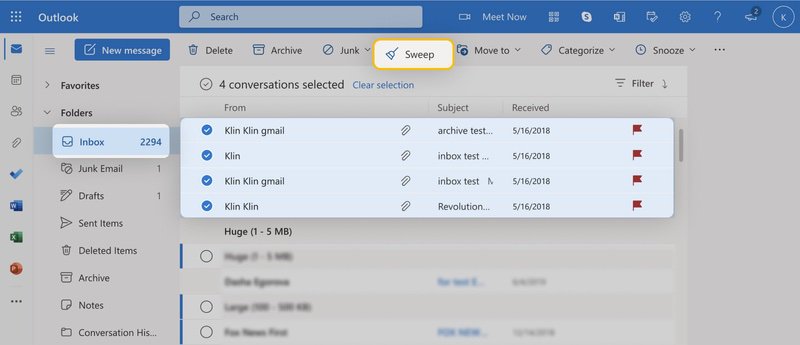
Botón Me gusta
No todos los correos necesitan una respuesta escrita. Cuando quieras reconocer un mensaje sin redactar una respuesta, usa el botón Me gusta en Outlook web. El remitente ve tu reacción y puedes sacar el correo de tu bandeja de entrada sin escribir nada.
💡 Nota: Es posible que el botón Me gusta no esté disponible para todos los usuarios en la última versión de Outlook web.
Las mejores opciones de vista de Outlook para la productividad
Más allá de organizar los correos individuales, unos cuantos cambios en las opciones de vista pueden marcar una diferencia significativa en lo cómoda y eficiente que resulta tu experiencia diaria con Outlook.
Mostrar como conversaciones
A veces es difícil seguir el ritmo de los mensajes que forman parte de la misma cadena. La opción de vista Mostrar como conversación soluciona esto agrupando todos los mensajes con el mismo asunto en una sola cadena, sin importar quién los haya enviado.
Para activar la vista de conversación:
- Outlook clásico: Vista → Mostrar como conversaciones
- Outlook web / Outlook.com: Configuración → Correo → Diseño → Organización de mensajes
Barra de tareas pendientes
La Barra de tareas pendientes es un panel en el lado derecho de la aplicación de escritorio de Outlook que muestra tus próximos elementos del calendario y tu lista de tareas. Si marcas correos como tareas con regularidad o quieres una vista rápida de lo que se avecina, merece la pena activarla.
Para activarla, ve a Vista → Diseño, luego haz clic en Barra de tareas pendientes y presiona Normal.
💡 Nota: La Barra de tareas pendientes solo está disponible en Outlook clásico; en el nuevo Outlook/Microsoft 365, las tareas se gestionan a través de Mi día / To Do.
Desactiva el Panel de lectura
Si prefieres el diseño de Gmail, quizá encuentres que el Panel de lectura de Outlook es más una distracción que una ayuda. Puedes ajustarlo o desactivarlo yendo a Configuración → Panel de lectura y eligiendo tu ubicación preferida o desactivándolo por completo.
Conclusión
Con estos consejos, trucos y funciones de organización y gestión del correo de Outlook, puedes asegurarte de que los correos importantes no se pierdan y disfrutar de un buzón bien estructurado en general. Y definitivamente considera Clean Email para encontrar mensajes más rápido, ver los correos relacionados en un solo lugar y gestionar los mensajes sobre la marcha.
Preguntas frecuentes
¿Cuál es la mejor forma de organizar los correos en Outlook?
La mejor forma de organizar los correos de Outlook es creando carpetas para diferentes categorías, usando la función Bandeja Prioritarios, archivando o eliminando correos antiguos y usando un organizador de correo para Outlook como la aplicación de Clean Email.
¿Cómo se categorizan los correos en Outlook?
Selecciona un correo, haz clic en el botón "Categorizar" en la pestaña Inicio y elige una categoría con código de color. Puedes administrar y cambiar el nombre de estas categorías mediante la opción "Todas las categorías" dentro del mismo menú desplegable Categorizar.
¿Cómo se organizan los correos por asunto en Outlook?
Haz clic en la pestaña Vista de la cinta de opciones → selecciona la carpeta de mensajes que quieres ordenar por asunto → selecciona asunto. En Clean Email, todo lo que tienes que hacer es elegir la carpeta (Todo el correo, Bandeja de entrada, etc.) y elegir "Agrupar por asunto" encima de los correos de ese grupo.
¿Cómo organizar la bandeja de entrada de Outlook por fecha?
De forma predeterminada, los correos de Outlook se categorizan por fecha. Los mensajes más nuevos están arriba y los más antiguos, abajo.
¿Cómo se priorizan los correos en Outlook?
Para priorizar los correos, te recomendamos usar carpetas y subcarpetas para apartar los mensajes importantes. Así puedes mantenerte centrado solo en los correos que importan.
¿Cómo despejo el desorden de mi correo de Outlook?
Empieza cancelando la suscripción a boletines innecesarios y correos promocionales, y luego usa reglas para ordenar automáticamente los mensajes entrantes en carpetas designadas. Además, considera usar la aplicación de Clean Email para gestionar y eliminar correos antiguos o irrelevantes de forma más eficiente.
¿Puede Outlook organizar los correos automáticamente?
Dentro de Outlook, puedes hacer un par de cosas para organizar los mensajes automáticamente. Puedes usar la función Reglas de Outlook para programar tareas automáticas que se ejecuten cada vez que recibas un mensaje que cumpla los criterios. Si usas la aplicación de escritorio de Outlook, también puedes crear una Carpeta de búsqueda para ordenar automáticamente los mensajes que quieras en una sola ubicación.












