


Puntos clave
- Aprende la diferencia entre etiquetas y carpetas, porque importa a la hora de organizar Gmail.
- Selecciona un tipo de bandeja de entrada de Gmail adaptado a tus necesidades específicas.
- Usa una estructura de etiquetas limitada y básica en lugar de una jerarquía ilimitada y complicada.
- Configura filtros para aplicar etiquetas automáticamente a los correos recurrentes a medida que llegan.
- Familiarízate con los operadores de búsqueda de Gmail y con los que resultan útiles para encontrar lo que necesitas.
- Prueba nuevas funciones como Compras y las sugerencias de etiquetas de Gemini.
- Mejora tu organización con herramientas como Clean Email que complementan las funciones nativas de Gmail.
- Crea y mantén hábitos de mantenimiento que conserven tu bandeja de entrada en orden a largo plazo.

Etiquetas vs. carpetas en Gmail
Antes de crear un sistema de organización en Gmail, debes entender su base subyacente. Y en este caso, se trata de etiquetas frente a carpetas.
Gmail usa etiquetas para “marcar” y organizar los correos, no carpetas. Esto es importante recordarlo porque un correo puede tener varias etiquetas aplicadas a la vez en Gmail, pero un correo solo puede estar en una carpeta a la vez con otros proveedores.
Lamentablemente, muchos usuarios de Gmail tratan las etiquetas como carpetas. Así que terminan con montones y montones de etiquetas que provocan solapamientos y confusión.
Un mejor enfoque para las etiquetas en Gmail es usarlas como etiquetas de contexto (Trabajo, Acción, Finanzas) en lugar de como destinos de archivado.
Al usar de cuatro a seis etiquetas amplias, puedes encontrar más fácilmente lo que necesitas, además de dejar que la herramienta Buscar de Gmail se encargue de localizar un correo en menos de un minuto.
Paso 1. Elige la vista de tu bandeja de entrada
¿Sabías que puedes cambiar la vista de tu bandeja de entrada de Gmail? Gmail ofrece seis tipos de bandeja de entrada distintos, aunque muchos nunca cambian de la vista Predeterminado.
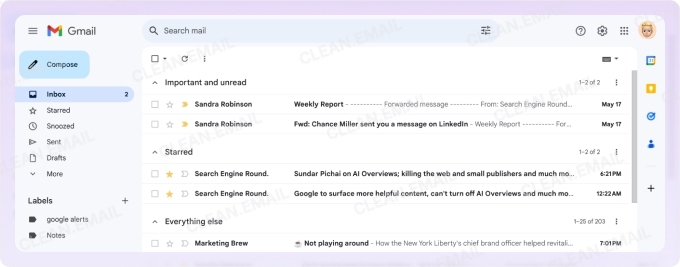
Elegir el tipo adecuado puede hacer que revisar y gestionar el correo se adapte mejor a tus necesidades.
- Predeterminado: Usa pestañas de categorías y muestra los correos en orden cronológico sin priorización. Esta vista es adecuada para buzones de bajo volumen o cuando categorías como Promociones y Notificaciones resultan útiles.
- Importantes primero: Muestra los correos importantes primero con el resto de mensajes debajo. Esta vista es buena para profesionales ocupados que necesitan ver los mensajes cruciales de inmediato.
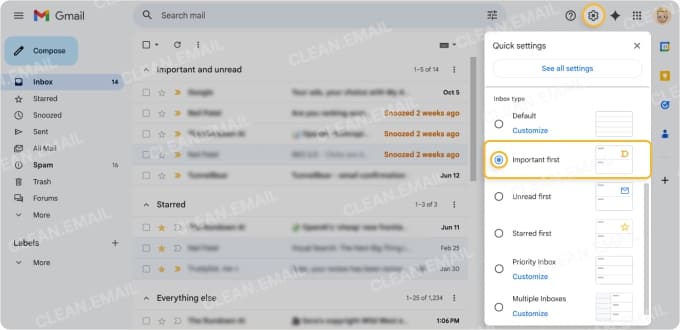
- No leídos primero: Coloca los mensajes No leídos primero con el resto debajo. Esta vista es útil para bandejas de entrada de alto volumen donde el orden cronológico entierra los correos nuevos.
- Destacados primero: Coloca los mensajes Destacados en la parte superior con todo lo demás debajo. Esta vista funciona bien para quienes usan estrellas para marcar correos de seguimiento y necesitan detectarlos fácilmente.
- Recibidos prioritarios: Separa los correos importantes y no leídos con opciones para incluir mensajes destacados o los que tengan una etiqueta determinada. Esta vista es la mejor para bandejas de entrada mixtas, personales y de trabajo.
- Varias bandejas de entrada: Te permite elegir hasta cinco secciones personalizadas junto a la bandeja de entrada, como Destacados, Importantes o una etiqueta concreta. Esta vista es ideal para usuarios avanzados que quieren una bandeja de entrada segmentada por etiqueta o estado.
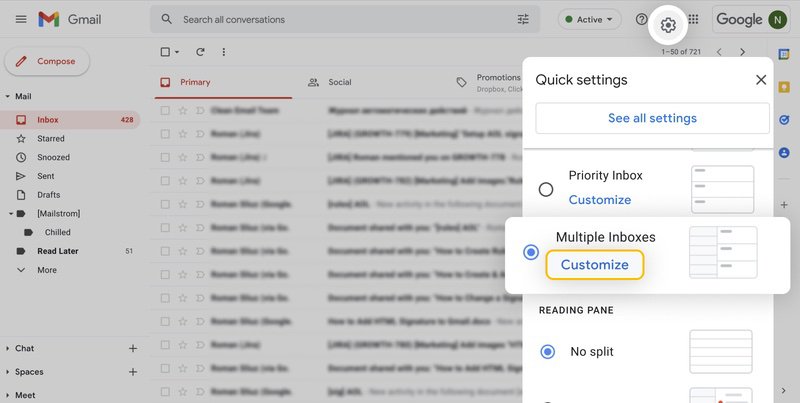
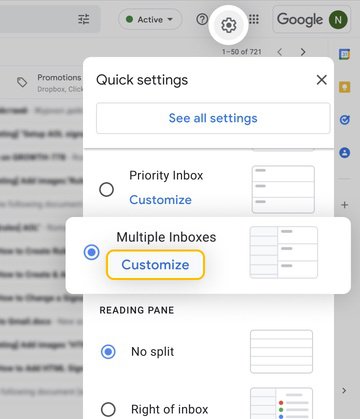
➡️ El objetivo de este paso es elegir una vista de bandeja de entrada significativa que funcione para ti, y no al revés.
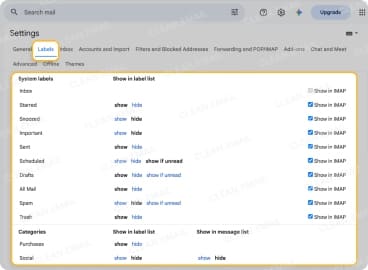
Paso 2. Crea una estructura de etiquetas sencilla
Uno de los mayores errores que cometen los usuarios de Gmail es crear demasiadas etiquetas. Recuerda, las etiquetas no son carpetas, y configurar más de las necesarias puede dar lugar a un buzón desordenado en lugar de ordenado.
Cuando se trata de organizar Gmail con etiquetas, una estructura sencilla y amplia es la opción más práctica. Esto elimina la necesidad de una estructura jerárquica elaborada que se vuelve más engorrosa de gestionar y mantener a largo plazo.
Aquí tienes un ejemplo de estructura de etiquetas usando el principio de etiquetas como marcadores:
- Acción: Correos que requieren una respuesta o tarea
- En espera: Mensajes de los que esperas una respuesta
- Finanzas: Correos relativos a facturas, recibos y extractos
- Referencia: Mensajes que ya has leído y no requieren acción, pero que podrías necesitar más adelante
A medida que clasificas tu bandeja de entrada, simplemente aplica la etiqueta correspondiente a cada correo cuando llega. Y para un escaneo visual rápido de tu buzón, puedes asignar un color a cada etiqueta.
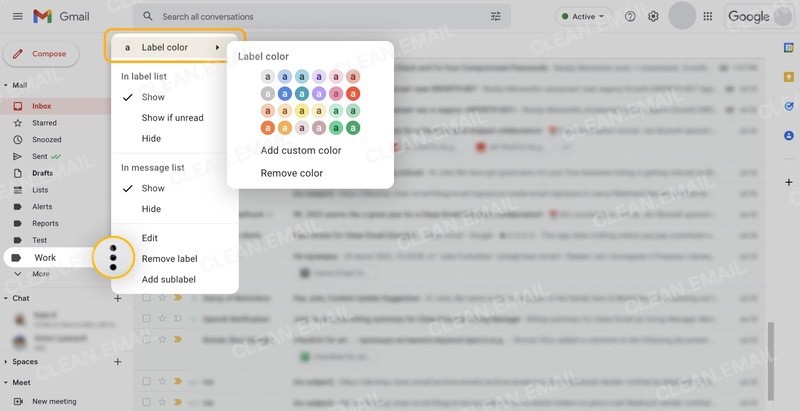
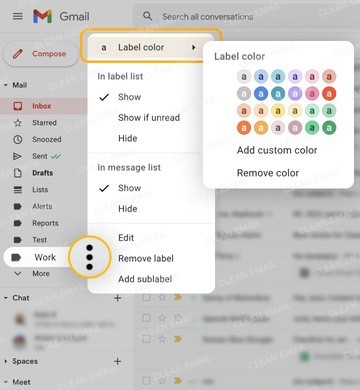
➡️ El objetivo de este paso es reducir el número de etiquetas que creas a solo aquellas que resulten útiles para una estructura organizativa sólida.
Paso 3. Automatiza con filtros
Cuando recibes correos habituales como boletines y recibos, no hay razón para aplicar etiquetas manualmente. Puedes ahorrar tiempo y concentrarte mejor en tus otros mensajes al etiquetar correos automáticamente en Gmail a medida que llegan.
Puedes crear una automatización para cada tipo de correo recurrente configurando filtros en Gmail.
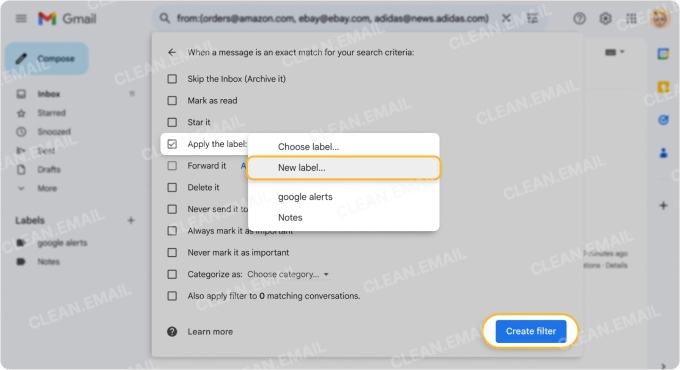
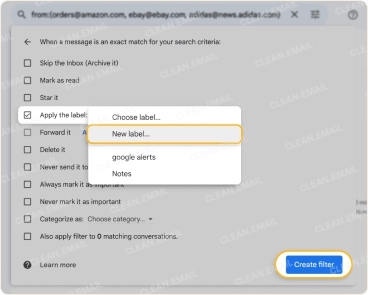
Por ejemplo, añade los remitentes de tus boletines como condición y aplica la etiqueta Referencia. O incluye una palabra clave para los recibos en el asunto y aplica la etiqueta Finanzas.
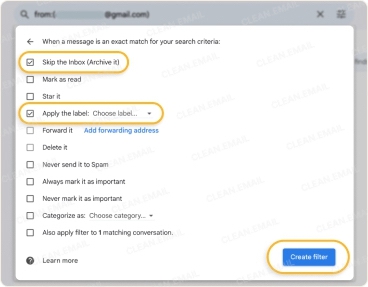
También puedes evitar que estos mensajes aparezcan como no leídos añadiendo la acción “Saltar Recibidos”.
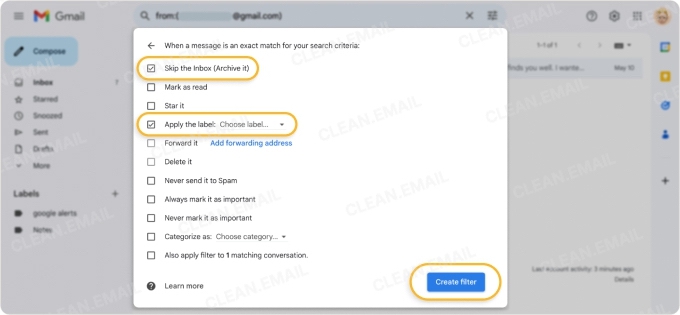
➡️ El objetivo de este paso es que la clasificación de la bandeja de entrada se realice automáticamente, permitiéndote organizar sin esfuerzo tu bandeja de entrada de Gmail y revisar los mensajes etiquetados cuando te convenga.
Paso 4. Usa los operadores de búsqueda como respaldo de navegación
La herramienta más potente de Gmail es su búsqueda, que te permite localizar cualquier correo rápidamente. Sin embargo, muchos usuarios buscan mensajes manualmente en lugar de agilizar el proceso usando operadores de búsqueda.
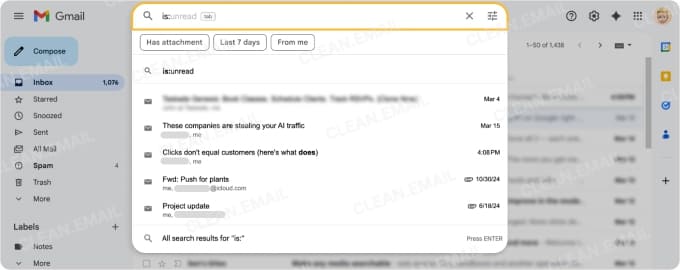
Aunque algunos pueden sentirse intimidados por los operadores de búsqueda, una vez que empieces a usarlos, sin duda apreciarás su valor. Además, después de conocer lo básico, probablemente usarás algunos de forma frecuente.
Aquí tienes un puñado de combinaciones de operadores de búsqueda para probar:
| Operador de búsqueda | Resultado | Ejemplo |
|---|---|---|
| from: + label: | Encuentra correos de un remitente concreto con una etiqueta | from:joe@gmail.com label:action |
| has: + larger: | Encuentra correos con archivos adjuntos mayores de un tamaño | has:attachment larger:5mb |
| before: + after: | Encuentra correos en un rango de fechas concreto | before:2026/01/01 after:2025/01/01 |
| is: + label:inbox | Encuentra correos con un estado específico en tu bandeja de entrada | is:unread label:inbox |
| older_than: + in:archive | Encuentra correos más antiguos que un periodo que están archivados | older_than:1y in:archive |
Para obtener ayuda adicional, echa un vistazo y guarda en marcadores nuestra guía completa de los operadores de búsqueda de Gmail.
➡️ El objetivo de este paso es encontrar rápidamente los correos que necesitas sin escanear manualmente.
Paso 5. Nuevas funciones de Gmail que vale la pena usar
Google implementa nuevas funciones en Gmail que muchas veces pasan desapercibidas. Pero las siguientes dos funciones pueden ayudarte a detectar ciertos correos rápidamente y a recibir ayuda con las etiquetas si no estás seguro.
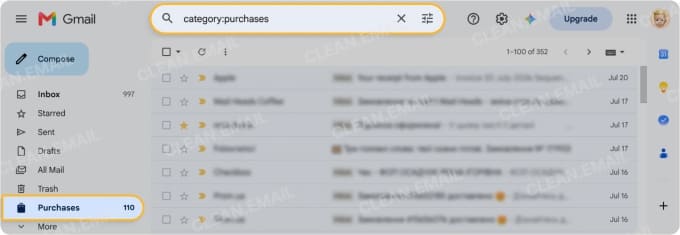
Etiqueta Compras: Introducida en 2025, esta etiqueta del menú agrupa automáticamente confirmaciones de pedidos, seguimiento de entregas y actualizaciones de envío. Funciona genial para limpiar de forma pasiva tu bandeja de entrada Principal sin ninguna configuración.
Sugerencias de etiquetas de Gemini: Google Gemini para Gmail (la herramienta de IA de Gmail para ordenar y limpiar) sugiere etiquetas contextuales según el contenido del correo. A medida que aceptas o descartas las sugerencias, aprende de tus decisiones.
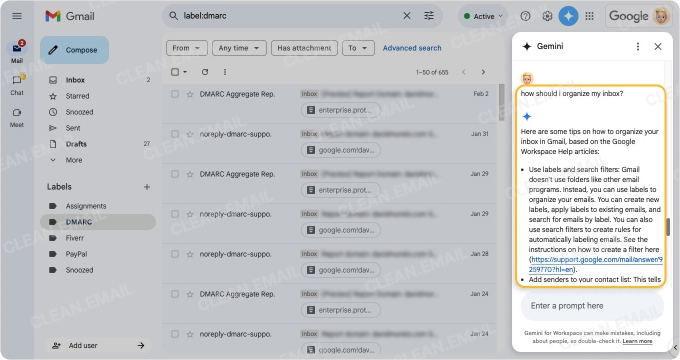
➡️ El objetivo de este paso es darte a conocer nuevas herramientas de organización y usar las nuevas funciones de Gmail en tu beneficio.
Cuando las herramientas nativas de Gmail no son suficientes
Aunque Gmail ofrece un buen conjunto de funciones de organización, puede haber momentos en los que simplemente no basten. Con herramientas complementarias como Clean Email, aún puedes usar las funciones de Gmail que te encantan, pero mejorando la organización donde Gmail se queda corto.
Por ejemplo, los filtros de Gmail son relativamente limitados en cuanto a cómo y dónde puedes gestionarlos.
Con Limpieza automática de Clean Email, puedes crear, editar y pausar reglas tanto en escritorio como en móvil, además de combinar condiciones más flexibles para crear automatizaciones muy específicas que reducen el riesgo de capturar correos importantes.
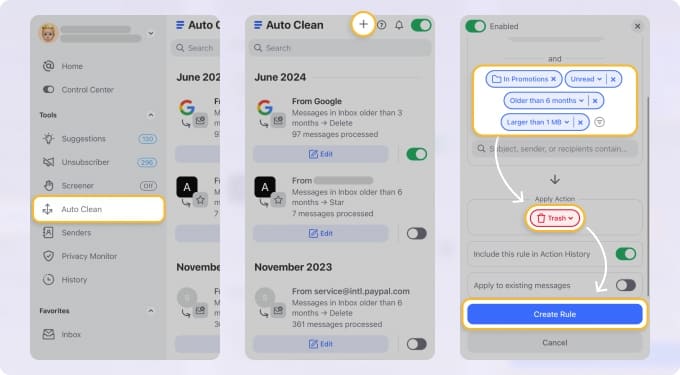
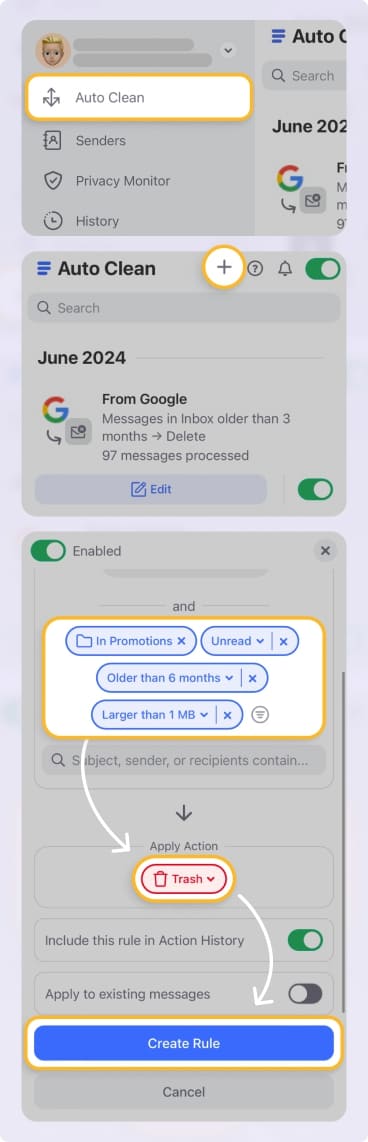
Además, Clean Email ofrece Carpetas inteligentes que te dan una vista categorizada al instante de tus correos.
Verás carpetas para tipos de correo comunes como Mensajes automatizados y aquellos en los que Estás en copia. Pero también puedes gestionar mensajes relacionados con Viajes, Entrega de comida, Compras en línea, Entretenimiento y más, todo sin ninguna configuración ni trabajo manual.
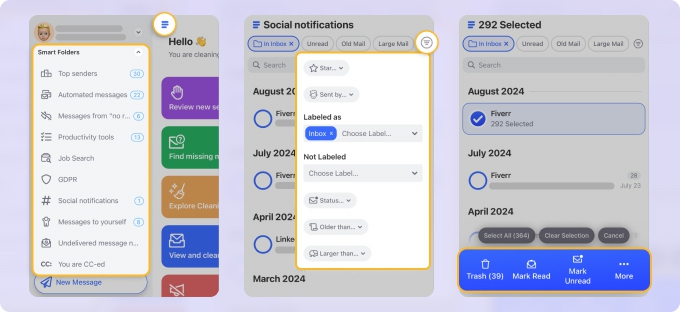
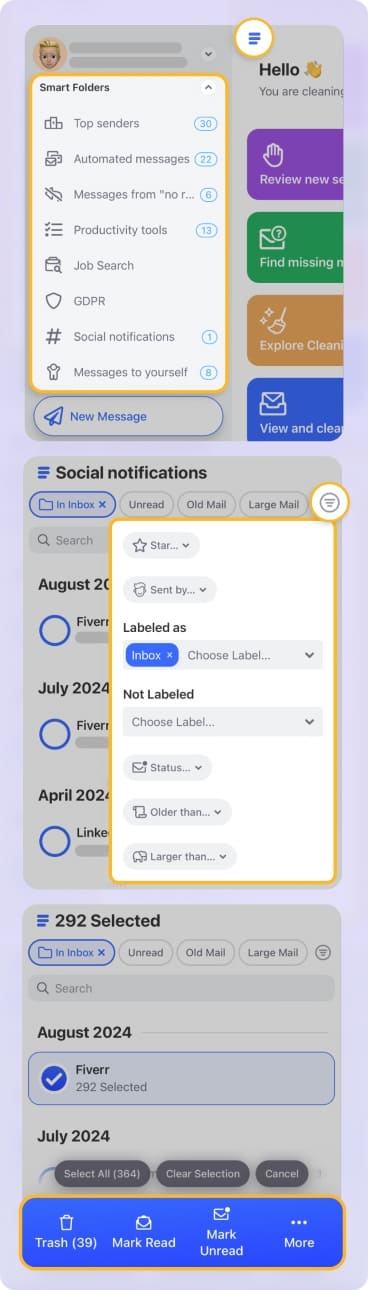
Puedes usar Clean Email en tu escritorio y dispositivo móvil con el mismo conjunto de funciones en ambos. Esto te permite gestionar de forma eficiente y limpiar tu bandeja de entrada de Gmail con herramientas avanzadas.
Hábitos de mantenimiento de la organización de Gmail
Un sistema solo tiene éxito si se mantiene, y la estructura que ves aquí no es distinta. Para asegurarte de que la base que construyas sea sostenible, considera los siguientes tres hábitos de mantenimiento.
A diario: Realiza una clasificación de 10 minutos usando la vista de bandeja de entrada elegida con atajos de teclado de Gmail para agilizar el proceso.
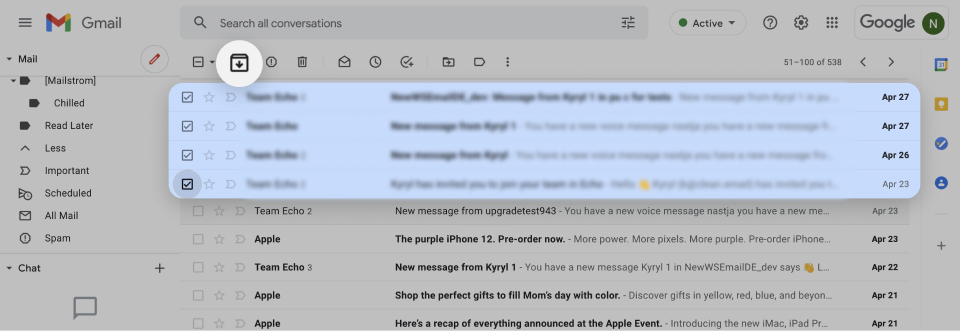
Semanalmente: Archiva todo lo que tenga más de siete días y no contenga ninguna etiqueta. Recuerda que puedes acceder a tus correos archivados en Gmail en cualquier momento.
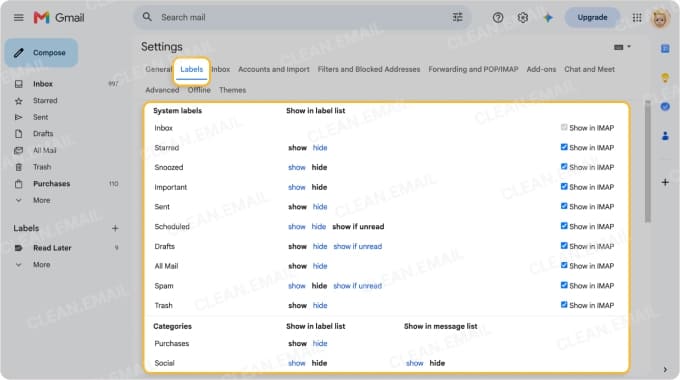
Mensualmente: Audita tus etiquetas eliminando las que no se usan y fusionando las que se solapan.
💡 Para más sugerencias y consejos sobre la bandeja de entrada de Gmail, consulta nuestra guía para organizar correos y gestionar tu bandeja de entrada.
Conclusión
Esta estructura de organización de la bandeja de entrada de Gmail te ofrece una base sensata, manejable y mantenible. Y al combinar estas funciones de Gmail con el conjunto de herramientas avanzadas de Clean Email, vas por buen camino hacia (me atrevo a decirlo) el buzón más organizado que hayas tenido nunca.












