


Puntos clave
- Las carpetas son lugares seguros donde mover correos para encontrarlos fácilmente más adelante.
- Las reglas automatizadas pueden mover, marcar, archivar o eliminar mensajes a medida que llegan.
- Las categorías filtran tu bandeja de entrada para ver rápidamente los correos transaccionales y promocionales.
- Los VIP, las marcas y el modo Concentración ofrecen formas adicionales de organizar tu bandeja de entrada para remitentes importantes, correos que requieren seguimiento y mensajes permitidos durante los periodos de No molestar.
- Las acciones de filtrar, cancelar suscripciones y bloquear gestionan los correos en su origen para ver solo ciertos mensajes o detener futuros correos no deseados.

Organiza iCloud Mail con carpetas
Una de las mejores maneras de organizar tus correos de iCloud es usando carpetas. Ya sea que crees carpetas para mensajes relacionados con proyectos, contactos o referencias, usa nombres de carpeta significativos para encontrar fácilmente lo que necesitas más adelante.
Carpetas de correo en iCloud.com
Para crear una carpeta:
- Haz clic en Añadir carpeta (signo de más) junto a Carpetas en el menú de la izquierda.
- Escribe el nombre de la carpeta en el cuadro que aparece.
- Pulsa Retorno.
💡 Si quieres añadir una subcarpeta, primero crea la carpeta. Luego, arrástrala sobre la carpeta principal que desees en el menú de la izquierda.
También puedes crear una carpeta y mover un correo a ella al mismo tiempo.
- Realiza una de las siguientes acciones:
- Selecciona Más acciones (tres puntos) → Mover mensaje junto a un correo en tu lista de mensajes.
- Haz clic derecho en un correo de tu lista de mensajes y elige Mover mensaje.
- Abre un correo y elige el botón Mover mensaje (carpeta) en la barra de herramientas.
- Haz clic en Añadir carpeta junto a Carpetas.
- Escribe el nombre de la carpeta y pulsa Retorno.
- Selecciona Mover.
- Haz doble clic en ella en el menú.
- Selecciona el signo de menos.
- Confirma con Eliminar.
💡 Para mover más correos a una carpeta, usa Más acciones, haz clic derecho o utiliza el botón Mover mensaje como se describe arriba. También puedes arrastrar un correo desde tu lista de mensajes hasta la carpeta en el menú de la izquierda.
Para eliminar una carpeta que ya no necesitas:
Carpetas de correo en iPhone
Para crear una carpeta:
- Ve a la pantalla de Buzones.
- Toca Editar en la parte superior derecha.
- Selecciona Nuevo buzón en la parte inferior.
- Escribe el nombre de la carpeta.
- Elige la Ubicación del buzón para una carpeta o subcarpeta.
- Toca Guardar.
Para mover correos a una carpeta, realiza una de las siguientes acciones:
- Mantén pulsado un correo de tu lista de mensajes y elige Mover mensaje.
- Abre un correo y toca Mover mensaje (carpeta) en la parte inferior.
Para eliminar una carpeta que ya no usas:
- Ve a la pantalla de Buzones.
- Toca Editar en la parte superior derecha.
- Mantén pulsada la carpeta.
- Selecciona Eliminar buzón y confirma con Eliminar.
Carpetas de correo en Mac
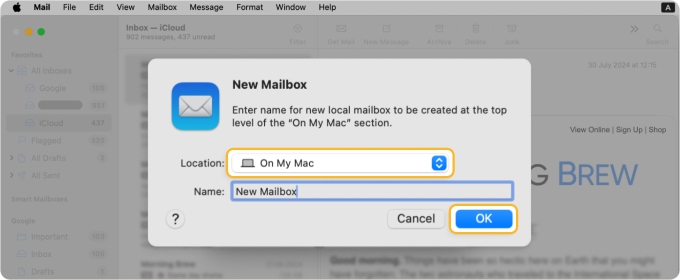
Para crear una carpeta:
- Coloca el cursor sobre un buzón en la parte inferior del menú de la izquierda.
- Haz clic en el botón Añadir carpeta (carpeta con signo de más).
- Escribe un nombre, confirma la ubicación o elige una carpeta principal, y haz clic en Aceptar.
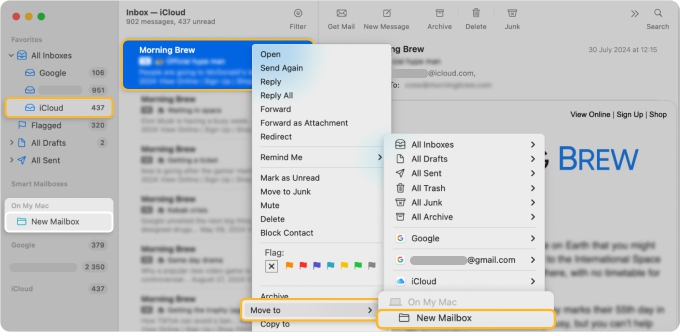
Para mover correos a una carpeta, realiza una de las siguientes acciones:
- Arrastra el mensaje a la carpeta en el menú de la izquierda.
- Abre el menú Mover en la barra de herramientas y elige la carpeta.
- Haz clic derecho en el mensaje, desliza hasta Mover a y elige la carpeta.
Para eliminar una carpeta más adelante:
- Haz clic derecho en ella en el menú.
- Selecciona Eliminar buzón.
- Confirma con Eliminar.
Configura reglas para clasificar el correo entrante
Si recibes con frecuencia correos que mueves a una carpeta, puedes configurar reglas para enrutar esos mensajes automáticamente. Esto ahorra tiempo de trabajo manual y reduce los errores de correos mal dirigidos.
Para crear una regla automatizada en iCloud.com, ve a Ajustes → Ajustes → Reglas → Añadir nueva regla. Nombra la regla, elige la condición y la acción, y haz clic en Añadir. Deberías esperar hasta 15 minutos para que una nueva regla surta efecto.
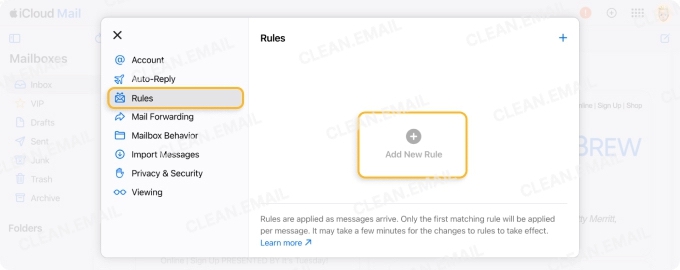
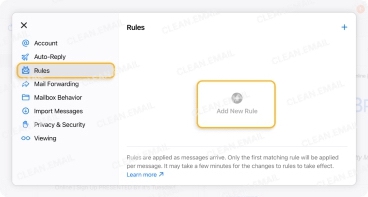
A medida que sigas configurando nuevas reglas, notarás que se añaden al final de la lista. Es importante tenerlo en cuenta, ya que las reglas se ejecutan en el orden en que aparecen. Para mover una regla más arriba o más abajo en la lista, simplemente arrástrala. Ten en cuenta que existe un límite de 500 reglas.
💡 Para crear reglas en iPhone y Mac, consulta nuestra guía completa sobre las reglas de Apple Mail.
Usa las categorías de Apple Mail
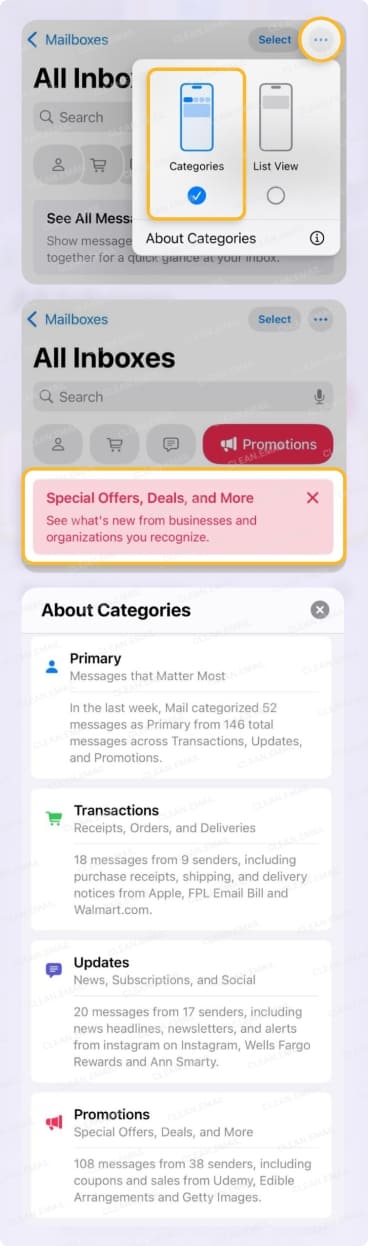
Las categorías de Apple Mail se introdujeron para iPhone en diciembre de 2024 y más tarde se añadieron a iPad y Mac. La función utiliza Apple Intelligence en Mail para filtrar automáticamente los correos en las siguientes cuatro categorías:
- Principal: mensajes urgentes, correos directos y comunicaciones personales
- Transacciones: compras, recibos, actualizaciones de envío y notificaciones de entrega
- Actualizaciones: suscripciones, boletines y notificaciones de redes sociales
- Promociones: cupones, descuentos, rebajas y otros mensajes de marketing
Estas categorías ofrecen una forma sencilla de filtrar y encontrar correos a medida que llegan, sin trabajo adicional.
Para activar las categorías:
- En iCloud.com, selecciona Ajustes → Mostrar categorías.
- En iPhone, toca los tres puntos y elige Categorías.
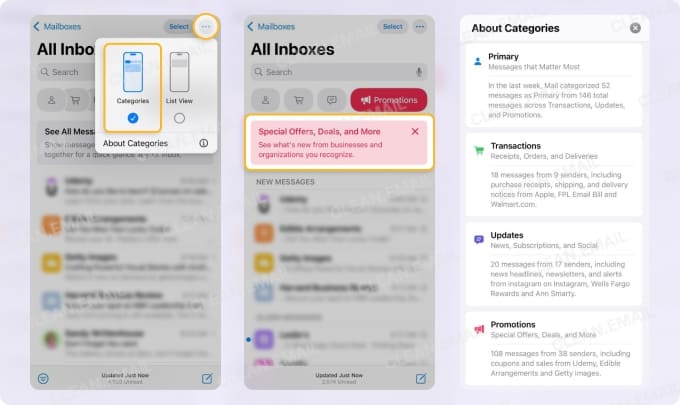
- En Mac, elige una bandeja de entrada y ve a Visualización → Mostrar categorías de correo.
💡 Para desactivar las categorías, invierte la acción anterior o, en móvil, aprende cómo desactivar las categorías en Mail de iPhone.
Organiza automáticamente una bandeja de entrada de iCloud grande con Clean Email
Si tienes un buzón de iCloud lleno hasta el tope, puede que necesites emplear herramientas adicionales que ayuden donde Apple Mail se queda corto.
Clean Email funciona junto a tu aplicación de correo en la web, macOS e iOS para clasificar, limpiar y organizar automáticamente tus correos de iCloud. Ofrece funciones inteligentes que ayudan a gestionar buzones grandes y a mantener las bandejas de entrada ordenadas a largo plazo.
Para organizar tu bandeja de entrada a gran escala, Clean Email ofrece estas útiles herramientas:
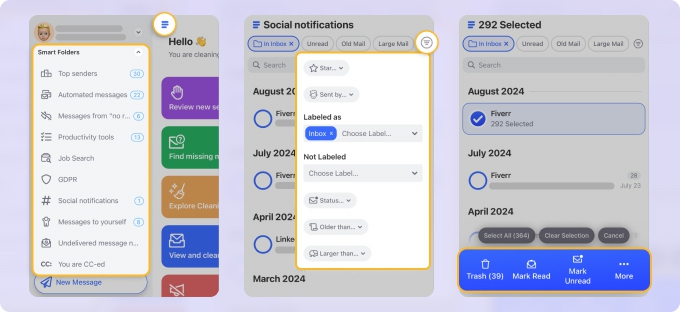
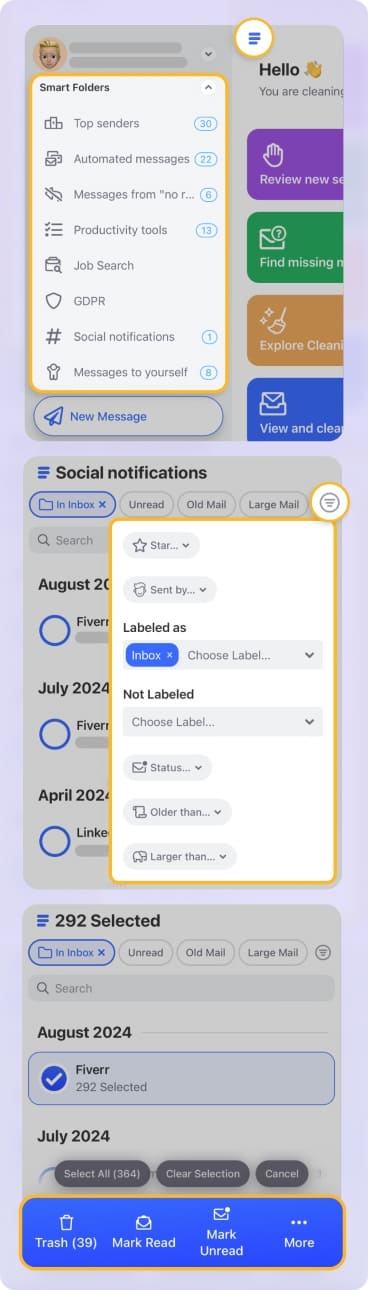
Carpetas inteligentes: carpetas predefinidas que filtran los correos de forma similar a las categorías de Mail, pero con opciones más amplias. Tienes carpetas para Remitentes principales, Compras en línea, Viajes, Búsqueda de empleo y muchas más, con más de 30 en total.
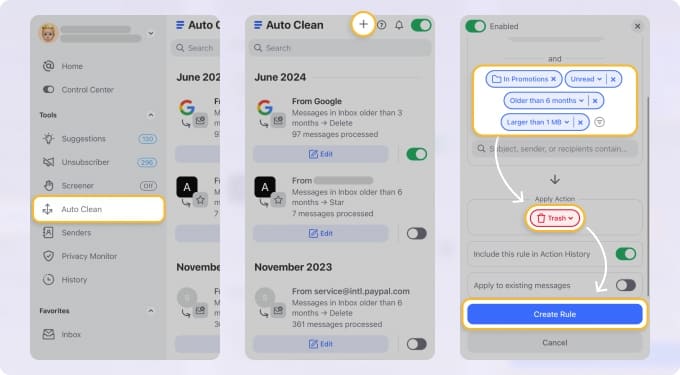
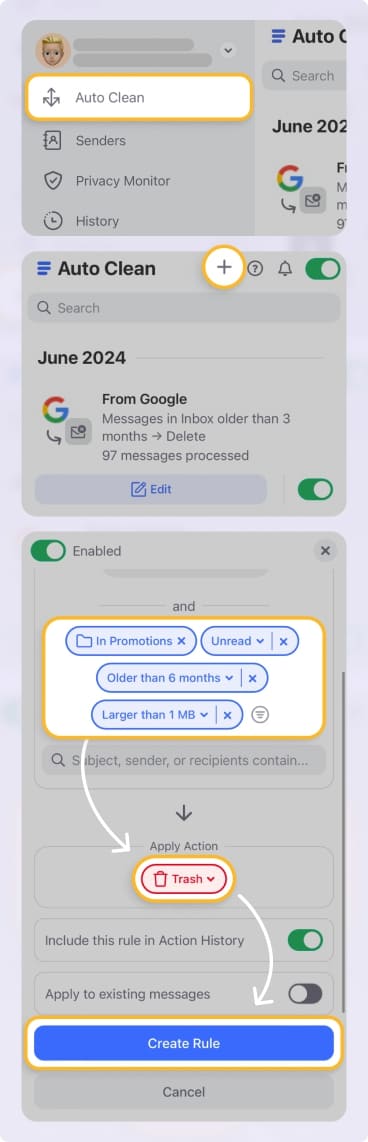
Limpieza automática: crea reglas de buzón con una amplia selección de condiciones y acciones. A diferencia de las reglas de iCloud Mail, la Limpieza automática se aplica tanto a los correos nuevos como a los existentes de cualquier cuenta de correo conectada.
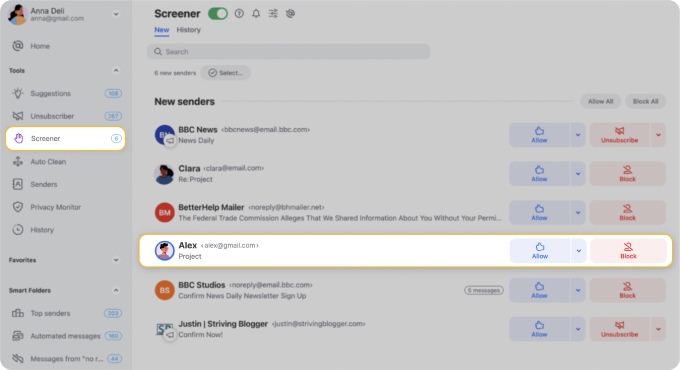
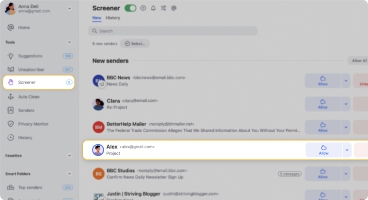
Verificador: como el identificador de llamadas para tu buzón, esta herramienta evita que los correos de remitentes desconocidos lleguen a tu bandeja de entrada hasta que los revises. Simplemente revisa los remitentes y elige Permitir o Bloquear para los mensajes futuros.
Usa los VIP, las marcas y Concentración
Otra forma de organizar iCloud Mail es usando otras herramientas integradas como los VIP, las marcas y Concentración de Apple.
VIP
VIP en iCloud Mail significa justo lo que esperarías: personas muy importantes (Very Important People). Cuando recibas correos de alguien que consideres importante, puedes designarlo como VIP y encontrar sus mensajes en el buzón de VIP.
- En iCloud.com, abre un correo, selecciona el remitente y activa el interruptor VIP.
- En iPhone, abre un correo, selecciona el remitente, elige Ver tarjeta de contacto y toca Añadir a VIP.
- En Mac, abre un correo, selecciona el remitente y elige Añadir a VIP.
Marcas
Cuando marcas correos en iCloud Mail, puedes ver rápidamente los mensajes que necesitarás más adelante o a los que quieres dar seguimiento. En la mayoría de los casos, puedes hacer clic derecho en un correo en el escritorio o mantener pulsado un mensaje en el móvil para marcarlo.
💡 Consulta cómo marcar un correo para conocer tus opciones, junto con cómo quitar la marca de todos los correos en iPhone.
Concentración
Si eres fan de la función Concentración de Apple, sabrás que puede ayudarte a concentrarte en una tarea, conducir un vehículo o dormir sin interrupciones. Sin embargo, puede que necesites ver ciertos correos durante tu tiempo de Concentración, especialmente si están relacionados con tu trabajo o con la tarea actual.
Para añadir una cuenta de correo de la aplicación Mail a tu Concentración, sigue estos pasos:
Concentración en iPhone
- Abre Ajustes y elige Concentración.
- Selecciona una Concentración o añade una nueva.
- Toca Añadir filtro debajo de Filtros de concentración.
- Elige Mail y marca los círculos de las cuentas de correo que desees.
- Toca Añadir.
Repite estos pasos para añadir filtros de Mail a otra Concentración.
Concentración en Mac
- Abre Ajustes del Sistema y elige Concentración.
- Selecciona una Concentración o añade una nueva.
- Haz clic en Añadir filtro debajo de Filtros de concentración.
- Elige Mail y haz clic en Elegir junto a Cuentas.
- Marca las casillas de las cuentas de correo que desees.
- Haz clic en Añadir.
Repite estos pasos para añadir filtros de Mail a otra Concentración.
Aborda el desorden en su origen
Para organizar aún más los correos de iCloud, puedes usar el filtrado, la cancelación de suscripciones y el bloqueo. Estas acciones gestionan el desorden del correo en su origen.
Filtrado
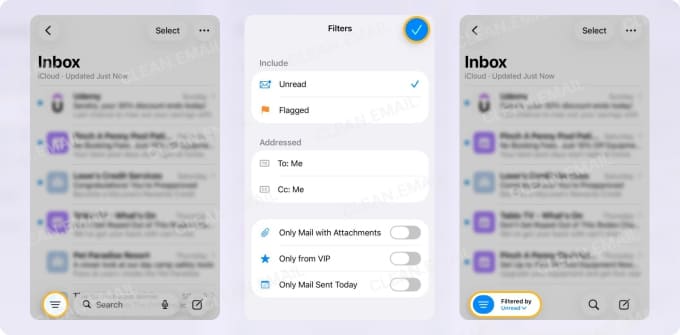
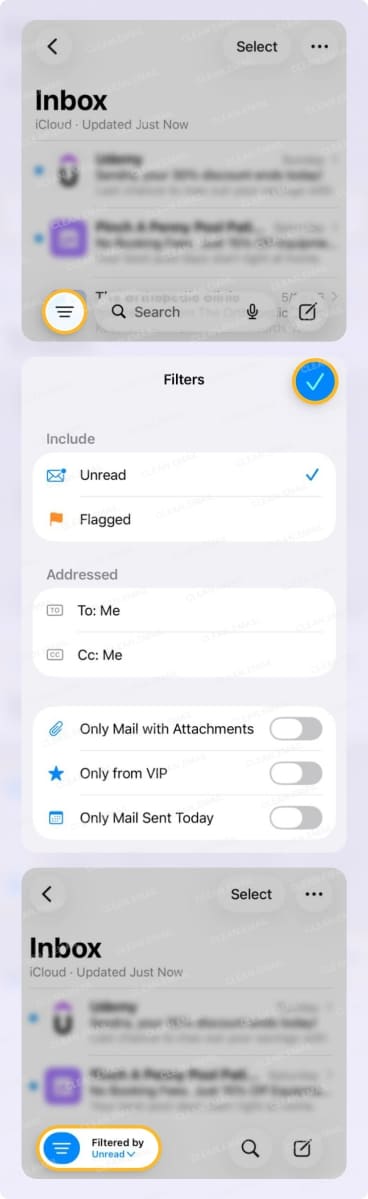
El filtrado es ideal para acotar tu bandeja de entrada por correos no leídos, marcados o con archivos adjuntos. Esto puede ayudarte a realizar acciones masivas, como marcar todos los mensajes no leídos como leídos o encontrar correos grandes que ocupan espacio.
En iCloud.com y Mac, haz clic en el botón Filtrar y elige el filtro que quieras usar. Para el móvil, consulta cómo filtrar los correos de iCloud en iPhone para usar el botón Filtrar junto con otras opciones.
Cancelar suscripciones
Cancelar la suscripción a boletines, mensajes de marketing o correos promocionales que ya no quieres recibir puede ayudarte a gestionar mejor tu buzón reduciendo el desorden innecesario.
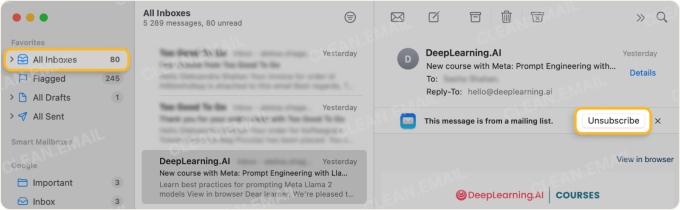
Apple Mail ofrece una sencilla opción de cancelar suscripción con un solo clic en cualquier dispositivo. Solo haz clic o toca la opción Cancelar suscripción en la parte superior o usando los tres puntos del correo.
Bloqueo
El bloqueo es la acción preferida si quieres impedir que los correos de un remitente lleguen a tu bandeja de entrada. A diferencia de simplemente eliminar correos, cuando bloqueas a un remitente, sus mensajes futuros van directamente a la Papelera. Esto es útil para remitentes acosadores o potencialmente dañinos.
💡 Aprende cómo bloquear correos en iCloud, incluido el bloqueo automático, el desbloqueo y la solución de problemas.
Ordena para liberar almacenamiento
Organizar tus correos ofrece una forma más sencilla de encontrar los mensajes que necesitas, además de una bandeja de entrada ordenada para detectar rápidamente los correos nuevos. Pero, en la mayoría de los casos, organizar no libera espacio de almacenamiento. Por ejemplo, los mensajes que mueves a carpetas siguen contando para tu límite de almacenamiento.
💡 Si te interesan las formas de recuperar espacio de almacenamiento de iCloud, consulta cómo limpiar tu buzón en iPhone así como cómo eliminar el almacenamiento de correo en Mac.
Además, asegúrate de aprender cómo recibir correos cuando el almacenamiento de iCloud está lleno.












