


Puntos clave
- Organizar la bandeja de entrada de Yahoo Mail puede ser difícil debido a una función de búsqueda deficiente, la falta de etiquetas anidadas, filtros automáticos limitados y una gestión móvil restringida.
- Un sistema de organización de cinco carpetas orientado a la navegación te permite ir directamente a los correos en Yahoo Mail en lugar de perder tiempo buscando lo que necesitas.
- Las Categorías de Yahoo Mail pueden ayudarte a hacer una clasificación de la bandeja de entrada que acompañe a la estructura de carpetas orientada a la navegación.
- Antes de organizar tus correos en carpetas, haz una buena limpieza para deshacerte de años de mensajes acumulados que no necesitas.

Por qué Yahoo es más difícil de organizar que Gmail
Como sabes, no todas las aplicaciones de correo son iguales. Y si estás familiarizado con Gmail, quizá te preguntes por qué Yahoo Mail se siente más como una lucha cuando se trata de organización.
Estas son solo algunas razones por las que Yahoo Mail es más difícil de organizar que Gmail.
Función de búsqueda más débil
Gmail está diseñado para buscar, con filtros de búsqueda y operadores, lo que lo convierte en una función robusta. Los usuarios han comprobado que las capacidades de búsqueda de Yahoo Mail no son fiables, lo que dificulta encontrar lo que necesitas.
Solución: Olvídate de la búsqueda y usa un sistema orientado a la navegación. Como describiremos a continuación, una estructura de carpetas sencilla pero sólida te permite localizar rápidamente el mensaje que quieres sin depender de lo impredecible de la búsqueda.
Sin etiquetas anidadas
Yahoo Mail sí ofrece carpetas y subcarpetas para organizar los correos. Sin embargo, cada correo solo puede “vivir” en una carpeta. Esto es diferente de Gmail, donde puedes aplicar varias etiquetas a un solo mensaje, aprovechando la potente función de búsqueda de Gmail.
Solución: Usa una estructura de carpetas plana, con un solo nombre. Esto no solo reemplaza las jerarquías de carpetas complejas que son difíciles de gestionar a largo plazo y a gran escala, sino que también facilita encontrar los correos.
Filtros automáticos limitados
Aunque tanto Gmail como Yahoo Mail solo aplican filtros a los correos nuevos que recibes, Gmail te da la opción de aplicarlos a los mensajes existentes durante el proceso de configuración.
Además, no puedes usar los filtros de Yahoo Mail para realizar otras acciones como marcar como leído, aplicar una categoría o reenviar a otra dirección, como sí puedes hacer en Gmail.
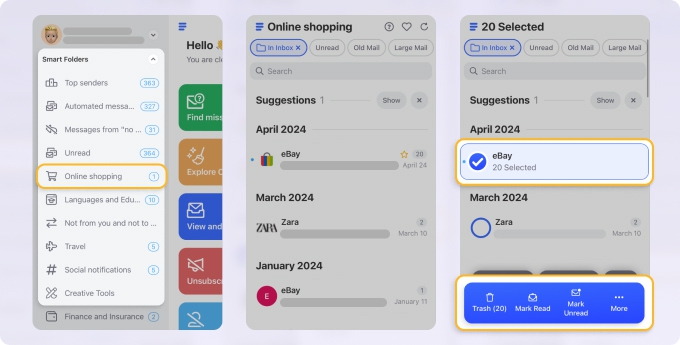
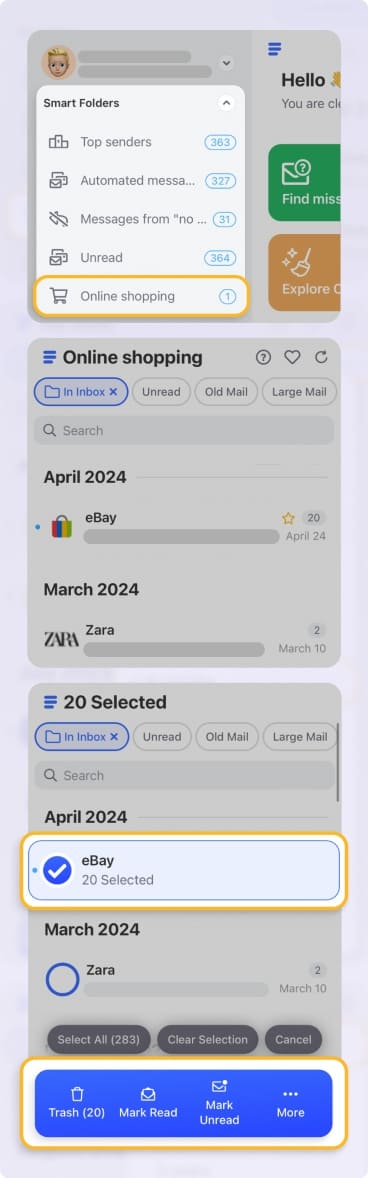
Solución: Evita configurar varios filtros o lidiar con la falta de opciones de acción. Las Carpetas inteligentes de Clean Email vienen integradas y se crean automáticamente para ti con opciones como Viajes, Compras en línea, Principales remitentes y muchas más. Las carpetas filtran automáticamente los mensajes relacionados sin ninguna configuración y te permiten aplicar acciones masivas fácilmente.
Gestión móvil restringida
Gmail ofrece una aplicación móvil más avanzada con funciones útiles de las que carece Yahoo Mail, como la integración con herramientas de productividad y la asistencia con IA. Pero si solo gestionas los mensajes en el móvil, tendrás que prescindir de la configuración de filtros automáticos en cualquiera de las dos aplicaciones.
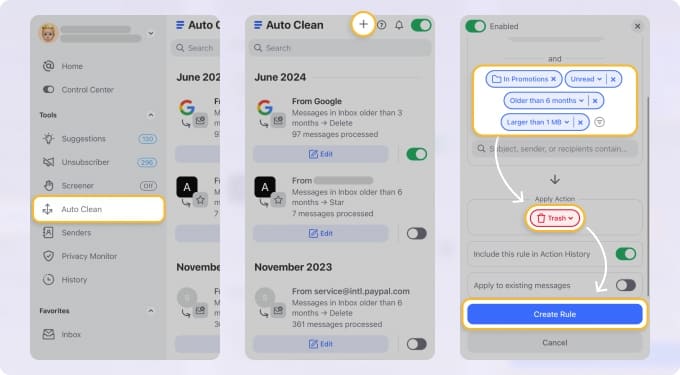
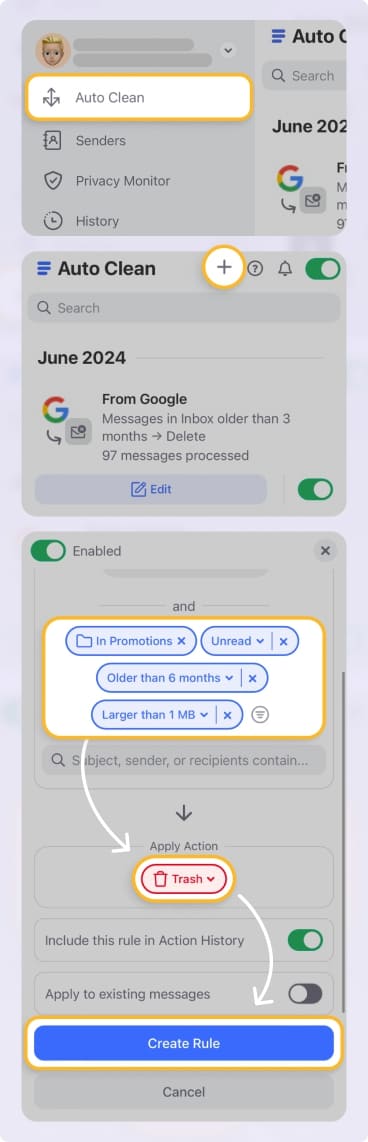
Solución: Configura filtros automáticos en la aplicación web de Yahoo Mail y se aplicarán a los mensajes que recibas en el móvil. Como alternativa, recurre a la aplicación móvil de Clean Email, que ofrece Limpieza automática para crear reglas en la bandeja de entrada junto con el resto de las mismas herramientas que encontrarás en la web.
El sistema de organización orientado a la navegación
Como Gmail ofrece una potente función de búsqueda, puedes crear etiquetas y organizar los correos para buscarlos. Pero en Yahoo Mail, la función de búsqueda puede no ser fiable, así que debes organizar para navegar en su lugar.
Con una estructura de carpetas orientada a la navegación, puedes encontrar lo que necesitas en Yahoo Mail de forma más rápida y sencilla. Piensa en este sistema como un menú de navegación en lugar de un archivador, donde puedes localizar cualquier correo con un clic.
Empieza por crear carpetas en Yahoo Mail para lo siguiente:
- Acción: Correos que requieren una respuesta o que generan una tarea
- Finanzas: Facturas, recibos y notificaciones bancarias (filtradas automáticamente)
- Personas: Conversaciones en curso con personas o grupos concretos que te importan
- Referencia: Mensajes que podrías necesitar más adelante pero que no requieren ninguna acción
- Suscripciones: Boletines y actualizaciones filtrados automáticamente (separados del correo real)
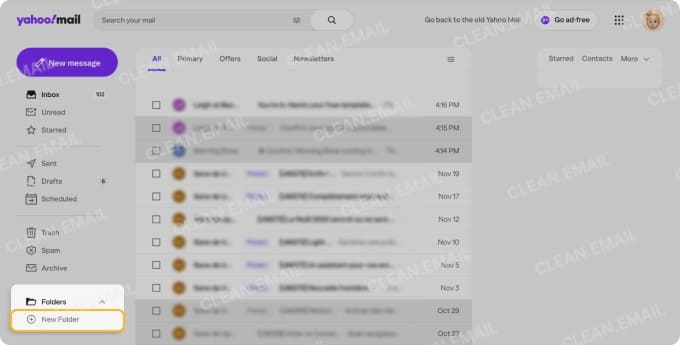
Una vez que tengas tu estructura de carpetas en su lugar, puedes:
- Crear filtros para mover mensajes a carpetas automáticamente para tus correos de Finanzas, Suscripciones e incluso mensajes de ciertas Personas.
- Mover manualmente a la carpeta correspondiente los correos que creas que requieren Acción y quieras guardar como Referencia.
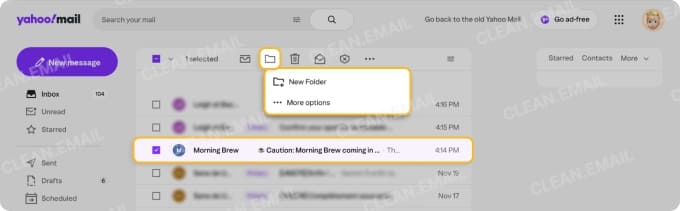
- Archivar o eliminar los correos restantes.
💡 Consejo: También puedes configurar filtros en Yahoo Mail para archivar o enviar a la papelera automáticamente mensajes específicos.
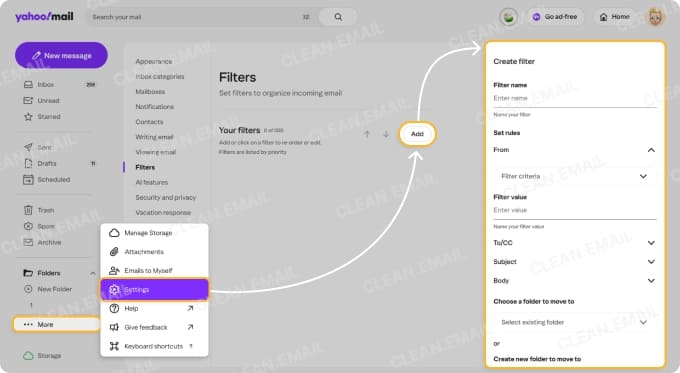
Con menos carpetas, tienes menos elementos que gestionar y una forma más sencilla y fiable de encontrar lo que necesitas. Además, este sistema también funciona en el móvil porque puedes navegar por carpeta en lugar de depender de una búsqueda.
Categorías de Yahoo: la función integrada que nadie usa
Para acompañar el sistema orientado a la navegación, puedes aprovechar las Categorías de Yahoo Mail. Al igual que las de Gmail, verás pestañas para Principal, Ofertas, Redes sociales y Boletines.
- Principal: Correos personales y mensajes importantes
- Ofertas: Promociones, descuentos y ofertas
- Redes sociales: Actualizaciones de sitios de redes sociales
- Boletines: Boletines de suscripción
También tienes una pestaña de Todos para ver todos tus mensajes en un solo lugar.
Para habilitar las Categorías en la web, inicia sesión y sigue estos pasos:
- Selecciona Más → Configuración en el menú de la izquierda.
- Elige Categorías de Recibidos.
- Activa el interruptor de Categorías.
- Opcionalmente, elige la Categoría predeterminada de Recibidos.
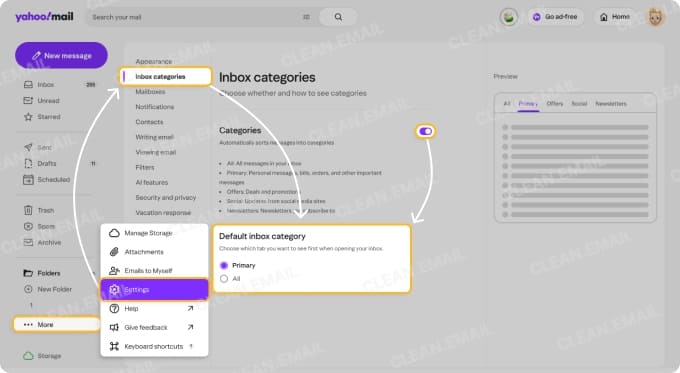
La versión móvil de Yahoo Mail no ofrece las mismas categorías de la bandeja de entrada que la aplicación web. En su lugar, la aplicación móvil te ofrece filtros de bandeja de entrada personalizables, como Adjuntos, Destacados y No leídos.
- Toca el icono de tu perfil en la parte superior izquierda y elige Configuración.
- Elige Personalizar filtros.
- Reordena los filtros disponibles arrastrándolos hacia arriba o hacia abajo.
También puedes reordenar estos filtros directamente desde la pantalla principal de la bandeja de entrada si la fila de filtros está visible.
Ten en cuenta que, aunque Yahoo Mail filtra automáticamente los mensajes en Categorías por ti, esto es simplemente una forma sencilla de ver tu bandeja de entrada. Esos correos siguen mezclados en tu bandeja de entrada con el resto de tus mensajes.
Por esta razón, puedes usar las Categorías como una clasificación de la bandeja de entrada y el sistema de cinco carpetas para archivar los correos. Por ejemplo, puedes visitar la pestaña Principal y mover los correos que requieren una respuesta a la carpeta Acción.
Qué hacer con una bandeja de entrada que ya está desordenada
“Tengo 230 000 correos sin leer y no sé por dónde empezar.”
Si esto te suena familiar, puedes hacer una limpieza básica en Yahoo Mail antes de crear tu sistema orientado a la navegación para empezar con una pizarra limpia, o más limpia.
Empieza por eliminar correos en masa, incluidos los mensajes obsoletos que ya no necesitas. Luego puedes darte de baja de las listas de correo, archivar los correos que quieras conservar y marcar el correo basura como spam.
Una vez que termines tu limpieza inicial, puedes pasar a una limpieza más profunda. Herramientas como Clean Email pueden ayudarte a realizar este paso rápidamente. Con las Sugerencias de limpieza, puedes revisar ideas de limpieza basadas en patrones de mensajes y acciones recomendadas, como archivar o mover esos mensajes a la Papelera.
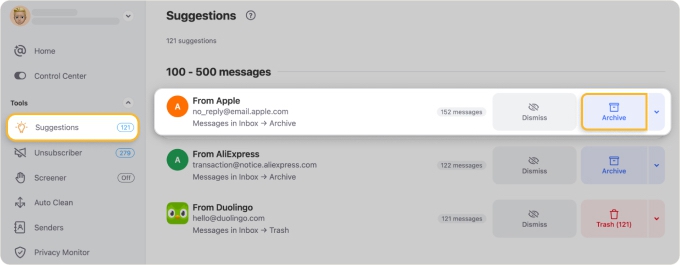
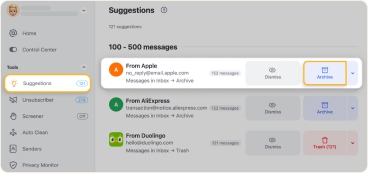
Puedes aceptar o rechazar cada sugerencia, o convertir una sugerencia útil en una regla de Limpieza automática para que los mensajes similares se gestionen automáticamente en el futuro.
¿Deberías quedarte en Yahoo o pasarte a Gmail?
Si te preguntas cómo organizar Yahoo Mail, quizá también, o en su lugar, te preguntes si realmente vale la pena el esfuerzo.
Aunque Yahoo Mail ofrece un conjunto de herramientas decente, en general es más débil en comparación con otros proveedores de correo como Gmail, especialmente cuando se trata de organización.
Si decides quedarte con Yahoo Mail, el sistema orientado a la navegación descrito anteriormente es la única opción. Ahorrarás tiempo y frustración usando esta estructura sencilla.
📌 Nota: Recuerda que Yahoo Mail redujo el almacenamiento disponible a 20 GB en agosto de 2025, con 15 GB para quienes están en Europa y el Reino Unido a partir de mayo de 2026.
Si decides migrar el correo de Yahoo Mail a Gmail, ten en cuenta que las cuentas gratuitas de Yahoo ya no admiten el reenvío automático de correo. Esta función requiere una cuenta de pago Yahoo Mail Plus ($3.49 al mes). Consulta nuestra guía de migración de correo para obtener ayuda con el cambio.
Conclusión
Saber cómo organizar Yahoo Mail con un sistema sólido y sencillo puede ayudarte a aliviar tus frustraciones y a controlar tus mensajes sin trucos de búsqueda. Y si incorporas herramientas como Clean Email a tu flujo de trabajo, tendrás más posibilidades de lograr un mantenimiento del buzón sin esfuerzo y a largo plazo.












