


Puntos clave
- AOL Mail tiene un filtro de spam integrado, además de hasta 500 filtros y 1,000 direcciones bloqueadas.
- Si el spam sigue llegando a tu bandeja de entrada, marcar los mensajes como Spam ayuda a entrenar el filtro de AOL.
- Si el correo que quieres acaba en Spam, marcarlo como No es spam puede ayudar a que los mensajes futuros lleguen a tu bandeja de entrada.
- Si has alcanzado el límite de 500 filtros de AOL, elimina las reglas obsoletas y combina las que se solapan.
- Si AOL está bloqueando tu correo saliente legítimo, normalmente es un problema de entregabilidad del lado del remitente, no una configuración del buzón.
La protección contra spam de AOL Mail de un vistazo
| Función | Qué hace | Limitación principal |
|---|---|---|
| Filtro de spam de AOL | Detecta automáticamente el correo basura | Control limitado por parte del usuario |
| Filtros de AOL | Mueven correos a carpetas o a la Papelera | Limitados a 500 filtros |
| Direcciones bloqueadas | Detienen el correo de remitentes específicos | Limitadas a 1,000 entradas |
| Marcar como Spam | Ayuda a entrenar el filtro de AOL | Mejora los resultados con el tiempo, no de inmediato |

¿AOL Mail tiene un filtro de spam?
Sí, AOL Mail tiene un filtro de spam integrado que funciona automáticamente en segundo plano. También te permite marcar los mensajes como Spam o No es spam, bloquear remitentes y crear filtros para mover el correo entrante a carpetas o a la Papelera.
Entonces, ¿cómo decide AOL qué se considera spam? Parece basarse en una combinación de comentarios de los usuarios, detección automática de patrones y reputación del remitente. Los mensajes de dominios o IP con mala reputación tienen más probabilidades de ser marcados, y las acciones repetidas de los usuarios —como marcar correos similares como spam— ayudan a AOL a mejorar el filtrado futuro.
El filtro ayuda, pero no lo detecta todo. Algo de spam sigue pasando y, a veces, los mensajes reales también acaban en la carpeta de Spam.

Cómo configurar y ajustar la configuración del filtro de spam de AOL
El filtro de spam de AOL está activado de forma predeterminada. Lo que puedes controlar son los ajustes que lo rodean: principalmente las direcciones bloqueadas, los filtros y la opción de bloquear todos los remitentes excepto los contactos.
Para acceder a estos ajustes en el ordenador:
- Inicia sesión en tu cuenta de AOL Mail.
- Haz clic en el icono de engranaje de Configuración en la esquina superior derecha.
- Selecciona Más opciones.
- Ve a Seguridad y privacidad para gestionar las direcciones bloqueadas, o a Filtros para revisar y gestionar tus reglas de correo existentes.
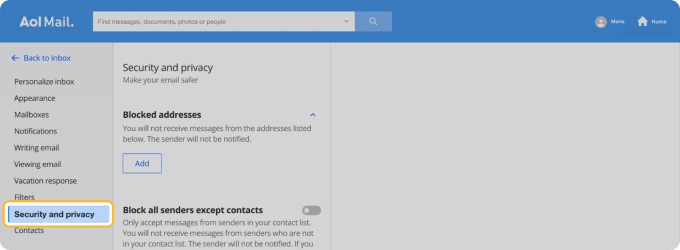
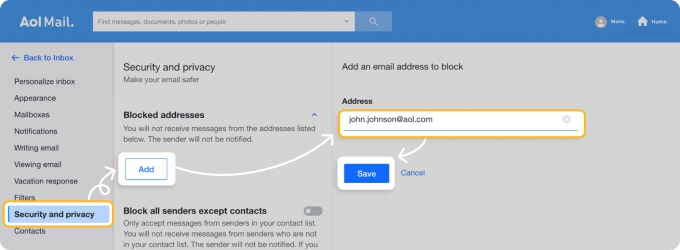
Desde ahí, puedes:
- añadir o eliminar direcciones bloqueadas,
- activar Bloquear todos los remitentes excepto los contactos,
- crear filtros según el remitente, el asunto o el contenido del mensaje,
- enviar el correo coincidente a una carpeta o a la Papelera.
En el móvil, el filtrado de spam sigue funcionando automáticamente, pero los ajustes disponibles son mucho más limitados.
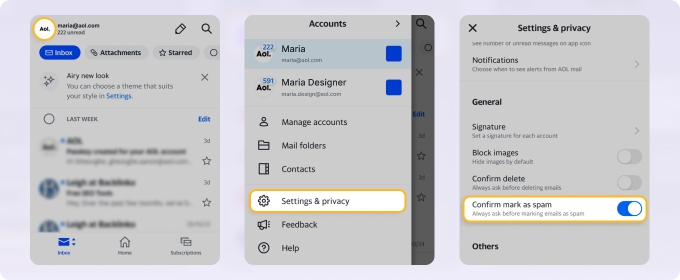
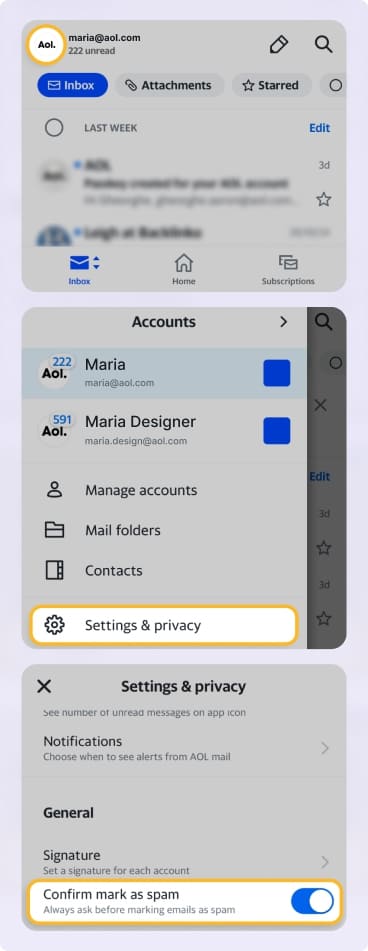
Qué usar cuando las herramientas integradas de AOL no son suficientes
Las herramientas nativas de AOL bastan para un control básico del spam, pero tienen límites: solo 500 filtros, solo 1,000 direcciones bloqueadas y mucho mantenimiento manual si el spam sigue cambiando.
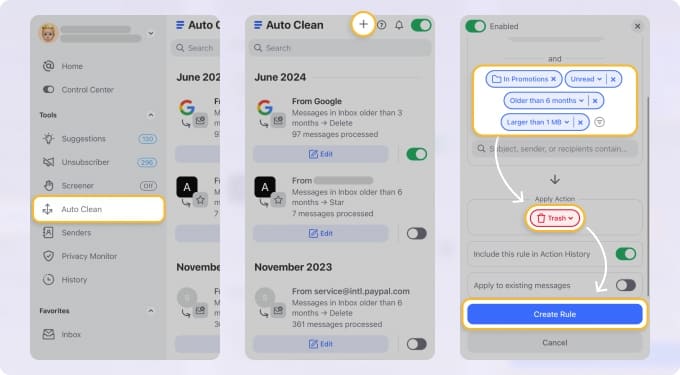
Cuando los controles de spam integrados de AOL dejan de ser eficaces, una herramienta como Clean Email puede añadir otra capa de protección contra el spam. Su función Verificador retiene los mensajes de remitentes nuevos para su revisión antes de que lleguen a tu bandeja de entrada, lo que puede ser especialmente útil durante los picos de spam o cuando el correo no deseado sigue escapando del filtro nativo de AOL.
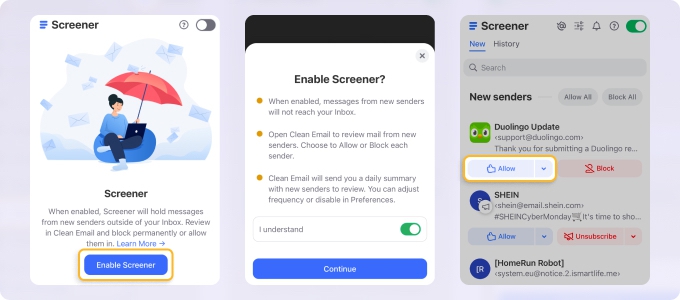
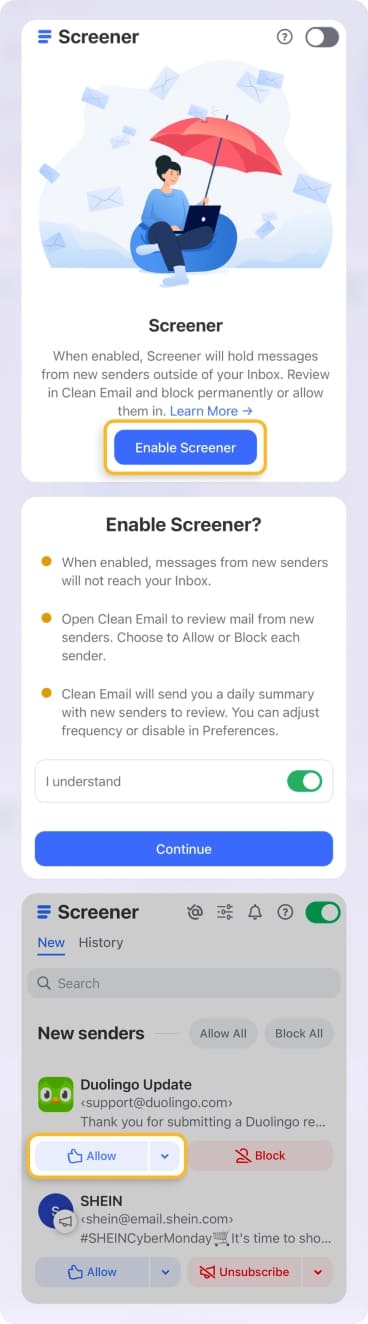
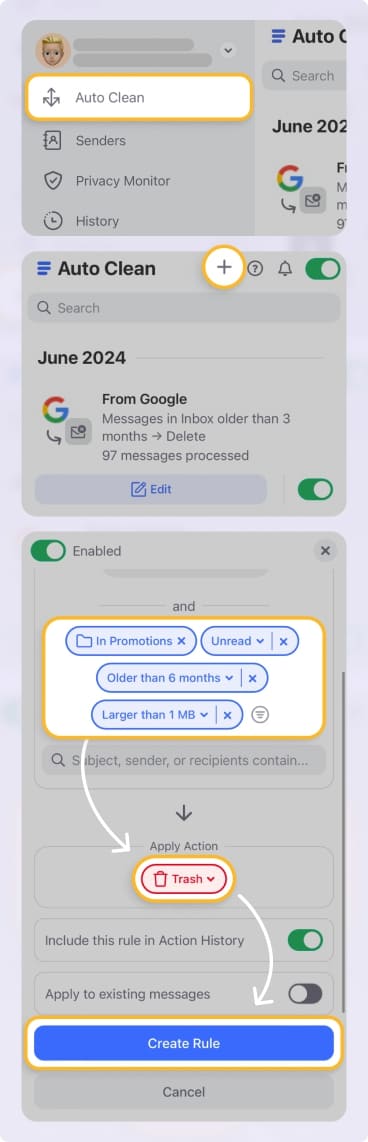
Si alcanzas con frecuencia los límites de filtros de AOL, las reglas de Limpieza automática de Clean Email también pueden ayudar a gestionar patrones de spam recurrentes sin depender tanto del tope de 500 filtros de AOL.
Cuando el filtro de spam de AOL no funciona
Si el correo basura llega a tu bandeja de entrada, el primer paso es sencillo: márcalo como Spam en lugar de simplemente eliminarlo. Eso le da información a AOL y puede ayudar a que los mensajes similares se filtren con mayor precisión en el futuro.
Si el spam sigue pasando, revisa tus filtros y la configuración de remitentes bloqueados para asegurarte de que una regla antigua no esté causando confusión. Y si el problema es el contrario —correos legítimos que van a Spam—, márcalos como No es spam y sigue nuestra guía específica sobre cómo evitar que los correos vayan a Spam en AOL Mail.
Ten cuidado con los enlaces para darse de baja en correos sospechosos. En el spam evidente, hacer clic en ellos puede confirmar que tu dirección está activa en lugar de resolver el problema.
Qué hacer cuando alcanzas el límite de 500 filtros
Este es también uno de los mayores puntos débiles de AOL Mail, así que conviene abordarlo pronto.
AOL permite hasta 500 filtros. Una vez que alcanzas ese límite, no puedes crear otra regla hasta que elimines una antigua.
Si tu filtro de spam de AOL parece estar “lleno”, haz lo siguiente:
- Abre Configuración.
- Ve a Más opciones.
- Abre Filtros.
- Revisa tus reglas actuales.
- Elimina los filtros que ya no necesitas.
- Combina las reglas demasiado específicas en otras más amplias cuando sea posible.
En la vida real, este problema suele aparecer cuando la gente intenta controlar el spam de un remitente a la vez. Eso funciona durante un tiempo, pero al final la lista de filtros se llena de reglas obsoletas, patrones duplicados y soluciones específicas de remitentes que ya no sirven.
Un mejor enfoque es reservar los filtros limitados de AOL para los patrones recurrentes que importan, no para cada dirección de spam aleatoria que aparece una sola vez.
Qué hacer si AOL marcó tu correo como spam
Este es un problema distinto al de recibir demasiado spam.
Si tienes un negocio, envías boletines o usas tu propio dominio y los usuarios de AOL no reciben tus mensajes, el problema suele estar del lado del remitente. Dicho de otro modo, AOL puede estar tratando tu origen de correo como sospechoso.
Si tu correo está siendo marcado, empieza por comprobar la autenticación de tu correo y analizar de cerca tu actividad de envío reciente. Un aumento repentino del volumen, campañas agresivas o una configuración deficiente pueden causar problemas.
Si no destaca nada obvio, pide a tu administrador de correo que lo investigue o contacta con el soporte de AOL Postmaster. Este es un problema de entregabilidad, no algo que la mayoría de los usuarios habituales de AOL puedan resolver desde la configuración del buzón.
Cómo entrenar el filtro de spam de AOL
Una de las pocas cosas en las que los usuarios pueden influir directamente son los comentarios. Cuando el correo basura llega a tu bandeja de entrada, márcalo como Spam en lugar de simplemente eliminarlo. Cuando un mensaje legítimo se filtra por error, márcalo como No es spam.
Eso ayuda a AOL a entender mejor con el tiempo qué pertenece a tu bandeja de entrada.
¿Necesitas bloquear a un remitente específico?
AOL también te permite bloquear remitentes específicos en Configuración → Más opciones → Seguridad y privacidad. Esto es útil para remitentes recurrentes, pero es menos eficaz contra las campañas de spam que rotan direcciones.
Para conocer el proceso completo paso a paso, consulta nuestra guía sobre cómo bloquear correos en AOL.
Recomendaciones adicionales de protección contra el spam de AOL
Si ya has ajustado la configuración y entrenado el filtro, estos hábitos aún ayudan:
- No publiques tu dirección de correo principal más de lo necesario.
- Usa direcciones distintas para compras, boletines y comunicación personal.
- Revisa tus filtros de vez en cuando para que las reglas antiguas no sigan causando problemas.
- Evita hacer clic en enlaces sospechosos en los mensajes de spam.
- Si de repente te inundan de correo basura, revisa también tus correos del banco, de compras y de seguridad de la cuenta: a veces las avalanchas de spam sirven para ocultar una alerta real.
Preguntas frecuentes
¿Qué debo hacer si el número total de filtros de spam ha alcanzado 500 en AOL?
Elimina las reglas obsoletas o redundantes en Configuración → Más opciones → Filtros. Una vez que alcanzas el límite de 500 filtros de AOL, tienes que eliminar filtros antiguos antes de añadir nuevos.
¿Por qué mi correo de AOL recibe tanto spam?
Normalmente porque tu dirección quedó expuesta a través de filtraciones, registros, compras o publicaciones en línea. En algunos casos, un aumento repentino también puede formar parte de un ataque de bombardeo de spam.
¿Cómo denuncio un correo de spam a AOL?
En la web, abre el mensaje y haz clic en el botón Spam en la parte superior de la pantalla. En la aplicación móvil de AOL, abre el mensaje, toca el menú de tres puntos y selecciona Marcar como spam.
¿Puedo desactivar el filtro de spam en AOL Mail?
Para la mayoría de los usuarios, no existe una opción práctica de “apagado”. La protección contra spam de AOL Mail debe considerarse siempre activa, con el control del usuario centrado en los filtros, los remitentes bloqueados y la denuncia de spam.
¿Qué pasa si AOL está bloqueando mi correo saliente legítimo?
Eso normalmente apunta a un problema de reputación del remitente o del servidor de correo. En ese caso, comprueba tu autenticación y configuración de envío o colabora con tu administrador de correo.












