


Puntos clave
- El Outlook clásico para Windows te ofrece los controles más detallados del filtro de correo no deseado, incluidos niveles de protección como Sin filtrado automático, Bajo y Alto.
- El nuevo Outlook y Outlook en la web usan controles de correo no deseado más sencillos, centrados en los remitentes bloqueados y permitidos.
- Si Outlook técnicamente filtra el correo pero aún deja pasar demasiado, una capa de revisión adicional para los nuevos remitentes puede ayudar más que bloquear manualmente una y otra vez.
- Si tu filtro deja de comportarse con normalidad de repente, eso es un problema de resolución de fallos y corresponde a la página aparte El filtro de spam de Outlook no funciona.

¿Tiene Outlook realmente un filtro de spam que funcione?
Sí. Outlook tiene un filtro integrado que mueve el correo no deseado sospechoso a la carpeta Correo no deseado en lugar de detener la entrega por completo.
Microsoft suele usar la terminología de Correo no deseado en la interfaz y los materiales de soporte de Outlook.
Cómo funciona el Filtro de correo no deseado de Outlook
Outlook evalúa el correo entrante y mueve los mensajes sospechosos a la carpeta de Correo no deseado. En el Outlook clásico, también comprueba los remitentes y dominios frente a las listas que tú controlas, incluidas:
- Remitentes bloqueados
- Remitentes seguros
- Destinatarios seguros
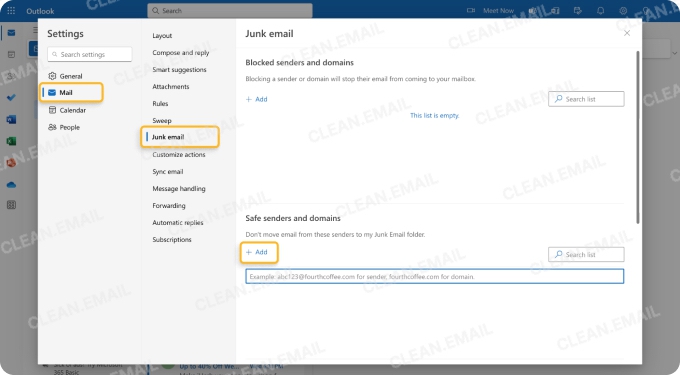
Dónde encontrar las opciones de Correo no deseado en el Outlook clásico
Los controles más detallados están disponibles en el Outlook clásico para Windows.
Para encontrarlos:
- Abre la aplicación de escritorio de Outlook.
- Ve a la pestaña Inicio.
- Haz clic en Correo no deseado.
- Selecciona Opciones de correo no deseado.
Desde ahí, puedes cambiar el nivel de protección y gestionar los remitentes permitidos y bloqueados.
Cómo cambiar el nivel de protección
En el Outlook clásico, puedes elegir entre:
- Sin filtrado automático
- Bajo
- Alto
- Solo listas seguras
Para muchos usuarios, Alto es el ajuste más útil cuando el spam sigue llegando a la bandeja de entrada. Detecta más correo no deseado, pero deberías vigilar la carpeta de Correo no deseado durante un tiempo por si también se envían allí mensajes importantes.
Si tu verdadero problema es:
- Outlook dejó de filtrar el correo no deseado de repente
- el spam aumentó después de una actualización
- los ajustes cambiaron o desaparecieron
- crees que Microsoft podría tener un problema con el servicio
entonces necesitas la página de resolución de problemas: ¿El filtro de spam de Outlook no funciona? Cómo solucionarlo.
Cómo usar los Remitentes bloqueados y los Remitentes seguros
Si Outlook sigue cometiendo errores con remitentes concretos, estas listas te ayudan a corregirlo.
Usa Remitentes bloqueados para las direcciones o dominios que nunca quieres en tu bandeja de entrada. Usa Remitentes seguros para las direcciones o dominios en los que confías.
Esto significa que la lista de seguros no es solo un ajuste de comodidad: puede afectar directamente a por qué algunos correos eluden el filtrado de Correo no deseado.
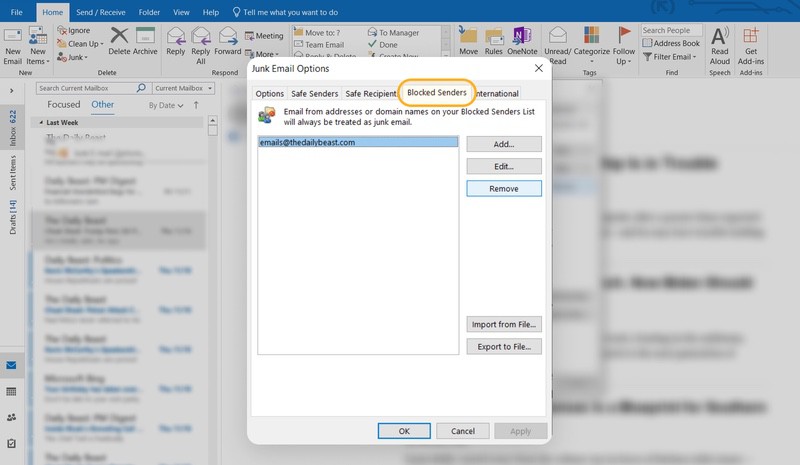
Para añadir una nueva dirección de correo electrónico o nombre de dominio a la lista de Remitentes bloqueados:
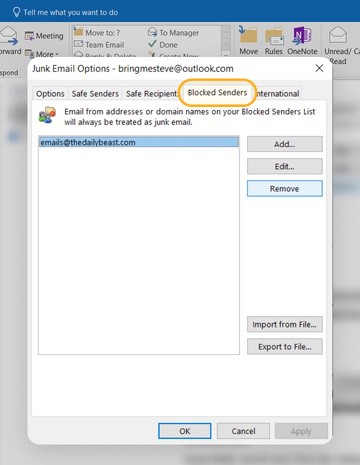
- Haz clic en la pestaña Remitentes bloqueados en la ventana de Opciones de correo no deseado.
- Haz clic en el botón Agregar. Introduce la dirección de correo electrónico o el nombre de dominio que quieres bloquear.
- Haz clic en Aceptar. Haz clic en Aceptar de nuevo para cerrar la ventana de Opciones de correo no deseado.
Para personalizar la lista de Remitentes seguros:
- Haz clic en la pestaña Remitentes seguros en la ventana de Opciones de correo no deseado.
- Haz clic en el botón Agregar. Introduce la dirección de correo electrónico o el nombre de dominio que nunca quieres que Outlook trate como correo no deseado.
- Haz clic en Aceptar y, a continuación, haz clic en Aceptar de nuevo.
En el cuadro de diálogo Opciones de correo no deseado, también puedes personalizar la lista de Destinatarios seguros. Es una lista de direcciones de correo electrónico o listas de distribución en las que confías. Los correos enviados a estas direcciones tienen menos probabilidades de marcarse como spam, aunque el remitente sea desconocido (por ejemplo, los correos enviados a una lista de distribución de un grupo).
Outlook clásico vs. nuevo Outlook: ¿qué cambió?
Esta es una de las mayores fuentes de confusión.
- El Outlook clásico te ofrece controles más profundos del filtro de correo no deseado.
- El nuevo Outlook te ofrece controles más sencillos de correo no deseado y de remitentes bloqueados.
- La gente suele pensar que el filtro de spam cambió o desapareció, cuando el cambio más grande es en realidad que los ajustes se movieron y se volvieron menos detallados.
Ajustes de correo no deseado en Outlook.com y el nuevo Outlook
Si usas Outlook.com o el nuevo Outlook, ve a los ajustes de correo no deseado de esa interfaz en lugar de buscar las opciones del escritorio clásico.
Así que si no encuentras las Opciones de correo no deseado, puede que simplemente signifique que estás usando la nueva experiencia de Outlook, no que la función haya desaparecido.
El mejor filtro de spam de terceros para Outlook
Para algunos usuarios, el filtrado integrado de Outlook es suficiente tras una personalización básica. Para otros, no lo es, sobre todo cuando el spam procede de remitentes que cambian constantemente, de suscripciones sospechosas o de oleadas de direcciones similares que resultan tediosas de bloquear una por una.
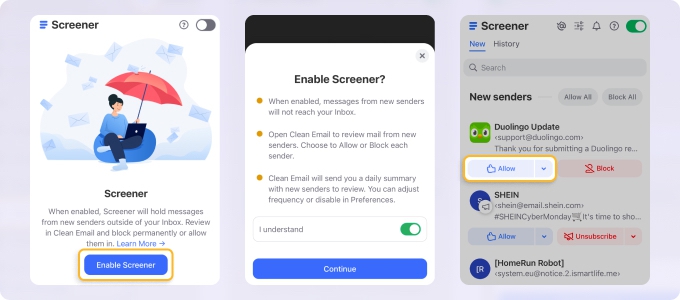
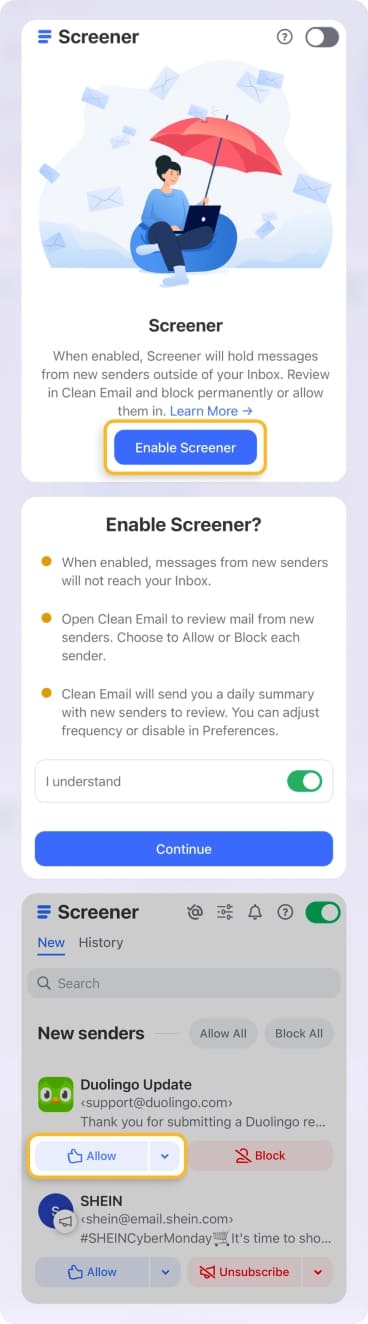
Ahí es donde una capa de terceros resulta útil. Una herramienta como el Verificador de Clean Email no es tanto un sustituto del filtro de correo no deseado integrado de Outlook como un segundo punto de control: en lugar de preguntar únicamente si un mensaje parece spam, también puede ayudarte a revisar los mensajes de nuevos remitentes antes de que se mezclen con el flujo normal de tu bandeja de entrada.
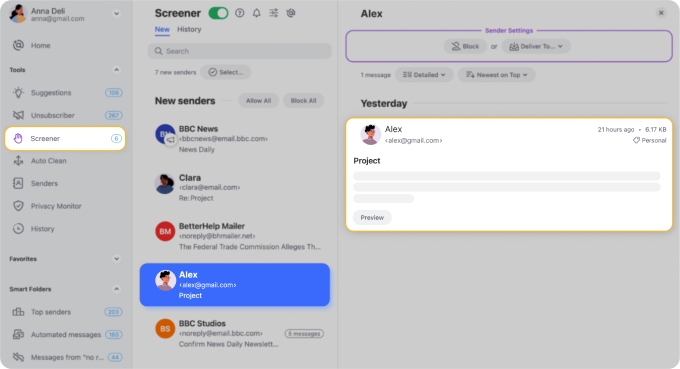
En el Verificador, puedes previsualizar un mensaje sin abrirlo realmente, lo que es importante para evitar ataques de spam.
Descubre más sobre cómo detener el correo no deseado en Outlook y cómo configurar reglas automatizadas.
Preguntas frecuentes
¿Es "correo no deseado" lo mismo que el filtro de spam de Outlook?
Sí. Microsoft suele usar la expresión Correo no deseado, mientras que muchos usuarios buscan el filtro de spam.
¿Dónde están las Opciones de correo no deseado en Outlook?
En el Outlook clásico para Windows, ve a Inicio → Correo no deseado → Opciones de correo no deseado. Esos controles exactos no se aplican al nuevo Outlook.
¿Cuál es el mejor ajuste del filtro de correo no deseado de Outlook?
Para muchas personas, Alto es el mejor equilibrio entre un filtrado más fuerte y un riesgo manejable de falsos positivos.
¿Puedo bloquear el correo no deseado también en el nuevo Outlook?
Sí, pero los controles son más sencillos que en el Outlook clásico y se basan más en los remitentes bloqueados y permitidos.












