


Puntos clave
- Un aumento repentino de spam puede ocurrir después de que tu dirección aparezca en una filtración de datos, sea compartida por un sitio en el que te registraste o termine en más listas de marketing.
- Puedes detener el correo basura bloqueando remitentes, marcando mensajes como Spam o No es spam y revisando tu configuración de Seguridad y privacidad.
- Los falsos positivos ocurren cuando Yahoo envía correos legítimos a Spam en lugar de a tu bandeja de entrada.
- Yahoo Mail tiene una carpeta de Spam en escritorio y móvil, pero la configuración del filtro sigue siendo más fácil de gestionar en escritorio.
- Yahoo elimina automáticamente los mensajes de la carpeta de Spam después de 30 días.
Cómo funciona el filtro de spam de Yahoo
El filtro de spam de Yahoo Mail escanea automáticamente los mensajes entrantes antes de que lleguen a tu bandeja de entrada. Este filtrado ocurre del lado del servidor, lo que significa que Yahoo evalúa el correo en sus propios sistemas y no únicamente en tu teléfono, tableta o computadora.
Para decidir si un mensaje pertenece a tu bandeja de entrada o a Spam, Yahoo analiza señales como la reputación del remitente, los patrones de envío, el contenido del mensaje y las tendencias de abuso más amplias en toda la red de Yahoo Mail.
Esa red más amplia importa porque, cuando muchos usuarios siguen reportando al mismo remitente o campaña como spam, Yahoo obtiene evidencia más sólida de que los mensajes similares deberían filtrarse de forma más agresiva.
Como cualquier filtro de spam, no es perfecto. Algunos mensajes basura siguen pasando, mientras que algunos correos legítimos se marcan por error. También es importante saber que el filtro de spam de Yahoo no funciona de forma retroactiva: si un correo de spam ya está en tu bandeja de entrada, mejorar el filtro más adelante no moverá automáticamente ese mensaje antiguo.
Una de las formas más fáciles de mejorar los resultados es seguir marcando los mensajes no deseados como Spam y los legítimos como No es spam. Esa retroalimentación ayuda, pero normalmente requiere repetición. Una sola corrección no siempre es suficiente, especialmente con remitentes persistentes o mensajes de marketing dudosos.

Lo que el filtro de spam de Yahoo no puede hacer
El filtro de spam de Yahoo es útil, pero tiene algunos límites que pueden frustrar a los usuarios que intentan afinarlo.
Por ejemplo, Yahoo no te ofrece un verdadero sistema de bloqueo de spam basado en palabras clave y no te permite convertir el filtrado de spam en una herramienta de eliminación automática para todo el correo basura.
Muchas acciones de filtrado consisten realmente en mover mensajes a Spam o a otra carpeta, no en eliminarlos de forma permanente al llegar.
Los controles móviles también son limitados: aunque puedes marcar mensajes como Spam o No es spam en la aplicación, el filtrado más avanzado es más fácil en escritorio, y los usuarios de iPhone en particular no obtienen la misma flexibilidad de reglas de filtro que permiten algunos flujos de trabajo de Android o de escritorio.
Las cuentas gratuitas de Yahoo Mail también tienen límites más estrictos. Yahoo Mail Plus te da más margen para el bloqueo de remitentes (por ejemplo, límites más altos de direcciones o dominios bloqueados que la versión gratuita), pero aun así no convierte a Yahoo en un sistema antispam totalmente personalizable. Así que actualizar puede ayudar en los márgenes, pero no resolverá por sí solo todos los problemas de spam.
Eso significa que algunos problemas de spam no se deben a un filtro de spam de Yahoo defectuoso. Simplemente están fuera de lo que las herramientas integradas de Yahoo están diseñadas para manejar.
¿Cómo puedo filtrar el spam mejor de lo que ofrece Yahoo?
Si quieres lo más parecido a una solución más permanente, añadir una capa de filtrado adicional es lo que más ayuda.
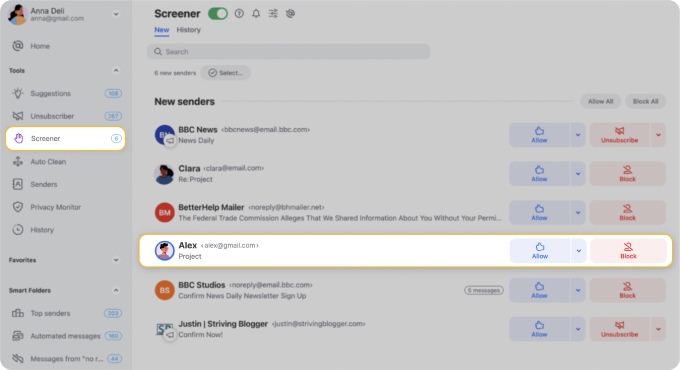
El Verificador de Clean Email pone en cuarentena los mensajes de remitentes desconocidos antes de que lleguen a tu bandeja de entrada, lo que te da más control que el filtro predeterminado de Yahoo por sí solo.
Así puedes activar la función Verificador de Clean Email:
- Ve a https://app.clean.email/ e inicia sesión.
- Selecciona la herramienta Verificador.
- Haz clic en el botón Activar Verificador.
- Revisa y confirma que entiendes cómo funciona la herramienta, luego haz clic en Continuar.
- Personaliza la configuración de tu Verificador y haz clic en Activar Verificador.
Ahora puedes previsualizar los mensajes de remitentes desconocidos sin abrirlos realmente, de modo que no se muestre que tu cuenta está activa, lo que ayuda a reducir el spam.
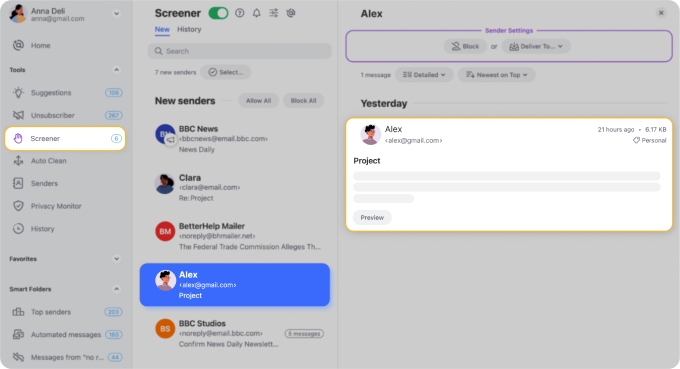
Además de su potente herramienta Verificador, Clean Email ofrece una variedad de otras capacidades que ayudan a detener los correos de spam en Yahoo. Con funciones como Limpieza automática, Carpetas inteligentes y Sugerencias de limpieza, la aplicación ofrece una solución integral para una experiencia de correo sin desorden y sin spam.
¿Por qué Yahoo está bloqueando correos legítimos?
A veces, puedes notar que las confirmaciones de pedidos, los boletines que realmente quieres o los correos personales terminan en Spam.
Esto se llama falso positivo y suele ocurrir cuando Yahoo ve algo sospechoso en la reputación del remitente, el formato del correo o el comportamiento de envío.
Aquí tienes algunas cosas que puedes hacer si Yahoo está bloqueando correos legítimos:
- Abre el mensaje en Spam y márcalo como No es spam.
- Añade el remitente a tus contactos.
- Asegúrate de que el remitente no esté en tu lista de bloqueados.
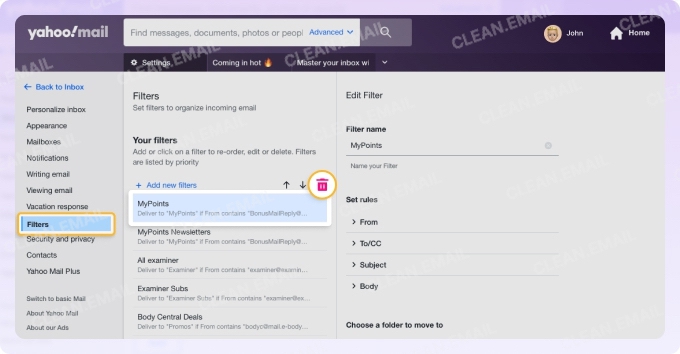
- Comprueba si un filtro personalizado está moviendo esos mensajes a otro lugar.
Para revisar esa configuración en Yahoo Mail, abre el engranaje de Configuración, ve a Más opciones y luego revisa Seguridad y privacidad para las direcciones bloqueadas y Filtros para las reglas que puedan estar archivando mal los mensajes.

Si el mismo remitente sigue siendo marcado, puede ser un problema del lado del envío y no un problema de configuración de Yahoo. En ese caso, el remitente puede necesitar revisar su autenticación de correo o sus prácticas de envío.
💡 Si un remitente específico sigue burlando el filtro de Yahoo, bloquearlo directamente es la solución más rápida. Los mensajes de los remitentes bloqueados ya no deberían aparecer de la misma forma en tu bandeja de entrada, lo que te ayuda a reducir el correo basura repetido de fuentes conocidas.
¿Dónde está la carpeta de Spam en Yahoo Mail?
Si quieres revisar el correo basura o rescatar un correo legítimo, primero necesitas saber dónde está la carpeta de Spam.
En escritorio
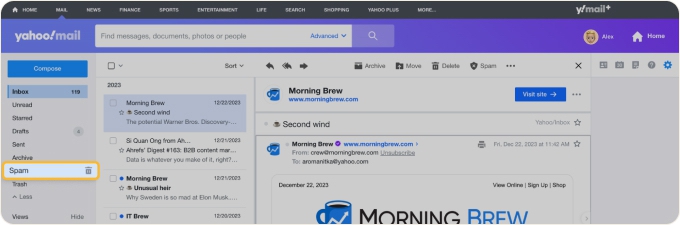
Abre Yahoo Mail y mira el menú de la izquierda. Deberías ver Spam en la lista. Si la barra lateral está contraída, expándela primero.
En iPhone o Android
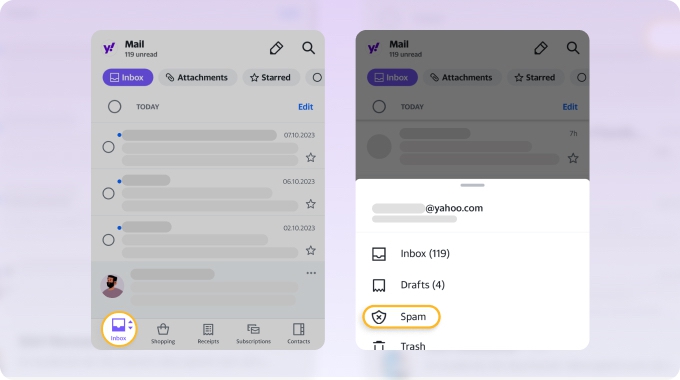
Abre la aplicación de Yahoo Mail, toca el icono de Recibidos en la parte inferior izquierda y busca la carpeta Spam en la lista de carpetas.
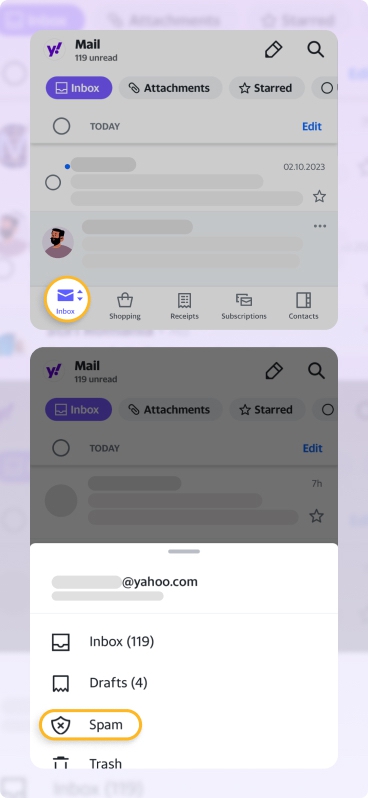
En la nueva interfaz de Yahoo Mail
La carpeta de Spam sigue formando parte de la lista principal de carpetas, aunque el diseño se vea un poco diferente al de las versiones anteriores.
Vale la pena revisar la carpeta con regularidad porque los falsos positivos sí ocurren, y Yahoo elimina automáticamente los mensajes de Spam después de 30 días, así que esperar demasiado puede significar perder un correo para siempre.
Spam entrante vs. spam saliente: identifica qué problema tienes
La mayoría de los problemas de spam en Yahoo implican mensajes no deseados que llegan a tu bandeja de entrada. Pero algunos usuarios buscan ayuda porque su cuenta de Yahoo Mail está enviando spam que ellos no escribieron.
Estos son dos problemas muy diferentes.
Si el spam llega a tu buzón, estás lidiando con el filtrado y el control de remitentes.
Si se envían mensajes desde tu cuenta sin tu conocimiento, eso apunta a una posible vulneración de la cuenta, acceso sospechoso de aplicaciones o malware en uno de tus dispositivos. En ese caso, deberías cambiar tu contraseña de Yahoo de inmediato, revisar los datos de recuperación de la cuenta, cerrar sesión en otras sesiones y comprobar la actividad reciente de la cuenta y las aplicaciones conectadas.
Preguntas frecuentes
¿Tiene Yahoo un filtro de spam?
Sí, Yahoo Mail incluye un filtro de spam integrado que intenta mover automáticamente los mensajes sospechosos a la carpeta de Spam.
¿Por qué los correos legítimos van a Spam en Yahoo?
Esto suele ocurrir debido a falsos positivos. Marca el mensaje como No es spam, añade el remitente a tus contactos y asegúrate de que ninguna configuración personalizada esté interfiriendo.
¿Se puede cambiar la configuración del filtro de spam de Yahoo en el móvil?
La aplicación móvil de Yahoo te ofrece un control limitado. Puedes marcar correos como Spam o No es spam, pero el filtrado más avanzado y la gestión de remitentes son más fáciles de manejar en escritorio.












