


Puntos clave
- El filtro de spam de Yahoo puede dejar de funcionar bien debido a filtros en conflicto, señales de entrenamiento incorrectas o picos repentinos de spam.
- Si tu configuración parece correcta pero el filtrado sigue siendo deficiente, consulta r/yahoo o Downdetector para ver si el problema afecta a todo Yahoo: la solución es distinta si está del lado de Yahoo.
- Marcar el correo basura como Spam y el correo legítimo como No es spam ayuda a reentrenar el filtro.
- Los filtros personalizados de Yahoo pueden interferir con el manejo normal del spam.
- Si de repente recibes mucho más spam, puede deberse a una exposición de datos, a remitentes agresivos o a oleadas de spam más amplias.
- El Verificador de Clean Email puede ayudar cuando el filtrado integrado de Yahoo no es suficiente.

¿Por qué Yahoo Mail deja de filtrar el spam?
Yahoo Mail puede dejar de filtrar el spam correctamente por varias razones distintas.
Una razón común son los filtros personalizados en conflicto. Si has creado reglas en Yahoo Mail, es posible que estén redirigiendo los mensajes antes de que el manejo normal de spam de Yahoo pueda hacer su trabajo.
Otro problema es el entrenamiento. Si los mensajes basura siguen llegando a tu bandeja de entrada y los eliminas sin marcarlos como Spam, Yahoo recibe menos información sobre lo que quieres filtrar. Lo mismo ocurre si marcas por error un mensaje legítimo como No es spam o si mueves el spam de vuelta a la bandeja de entrada.
También hay ocasiones en las que el problema es simplemente mayor que tu configuración. Las campañas de spam cambian constantemente, y algunas oleadas logran pasar incluso a través de filtros potentes durante un tiempo antes de que los proveedores las detecten.
¿Es un problema de Yahoo o mío?
Antes de dedicar tiempo a ajustar configuraciones que puede que no sean la causa, conviene averiguar si el problema está de tu lado o del de Yahoo. Las dos situaciones requieren respuestas diferentes, y confundirlas hace perder el tiempo.
Señales de que el problema está del lado de Yahoo
A veces el filtrado de spam de Yahoo se degrada para todos a la vez, no solo para ti. Esto suele ocurrir tras una actualización importante de la interfaz, un cambio en la forma en que Yahoo procesa el correo entrante, o cuando una nueva oleada de campañas de spam supera temporalmente la detección de Yahoo.
Señales de que es probable que el problema afecte a todo Yahoo y no sea específico de tu cuenta:
- El problema comenzó de repente sin cambios en tus filtros, tu lista de bloqueados ni tu configuración
- El spam proviene de muchos remitentes y dominios no relacionados en lugar de una única fuente identificable
- Toda tu configuración parece correcta, sin filtros en conflicto ni desbloqueos accidentales, pero el correo basura sigue llegando
- Otros usuarios de Yahoo Mail informan de lo mismo por las mismas fechas
Para comprobar si otros están experimentando el mismo problema, busca en la comunidad r/yahoo de Reddit o consulta los informes de Yahoo Mail en Downdetector. Si un hilo reciente tiene a cientos de personas describiendo el mismo problema, es probable que estés ante un problema del lado de Yahoo y no algo de tu configuración.
En esos casos, la solución principal es paciencia combinada con un marcado manual más agresivo: marca como Spam todo lo que se cuele para que el sistema de Yahoo reciba información adicional durante el bache.
Señales de que el problema está de tu lado
Las causas del lado del usuario son más comunes y suelen ser más fáciles de solucionar. Es probable que el problema esté en tu propia configuración si:
- Creaste, editaste o eliminaste recientemente un filtro personalizado de Yahoo
- Marcaste por error a un remitente legítimo como Spam, o moviste un mensaje de spam de vuelta a tu bandeja de entrada
- El correo no deseado proviene de remitentes específicos o de tipos de mensajes que siguen un patrón claro
- Te suscribiste recientemente a un servicio, promoción o boletín y el aumento comenzó poco después
- Tu lista de bloqueados ha crecido con el tiempo y puede contener entradas que ya no son relevantes o que entran en conflicto con las reglas de filtrado
En estos casos, los pasos de la sección anterior —revisar los filtros, eliminar direcciones bloqueadas obsoletas y reentrenar a Yahoo con un marcado constante— suelen resolver el problema.
Cuando Yahoo actualizó algo recientemente
Yahoo ha realizado cambios importantes en su plataforma de correo desde finales de 2024, incluyendo una interfaz rediseñada, categorías de bandeja de entrada impulsadas por IA y una aplicación más estricta de DMARC para los remitentes. Algunos usuarios notaron cambios en el comportamiento del filtrado tras estas actualizaciones: no necesariamente peor, pero sí lo bastante diferente como para que las reglas y hábitos configurados con la interfaz anterior a veces se comportaran de forma inesperada.
Si tus problemas comenzaron cerca de una actualización importante de Yahoo, vale la pena revisar tus filtros desde cero en lugar de dar por sentado que siguen funcionando como se pretendía. Lo que dirigía los mensajes correctamente en la interfaz anterior puede enrutarlos de otra manera ahora.
El diagnóstico rápido
Si no estás seguro de qué situación aplica, sigue este orden:
- Consulta Ajustes → Más ajustes → Filtros: ¿alguna regla parece incorrecta o desactualizada?
- Consulta Ajustes → Más ajustes → Seguridad y privacidad: ¿hay algún remitente legítimo bloqueado?
- Busca informes recientes en r/yahoo o Downdetector: ¿otros están experimentando lo mismo?
- Recuerda: ¿cambió algo en tu cuenta o en tus hábitos de suscripción cerca de cuando comenzó el problema?
Si los pasos 1 y 2 salen limpios y el paso 3 muestra informes generalizados, es un problema de Yahoo. Si el paso 4 apunta a algo específico, empieza por ahí.
Cómo restablecer el filtro de spam de Yahoo
Yahoo no ofrece un único botón para restablecer su filtro de spam, pero aun así puedes hacer un restablecimiento práctico revisando la configuración y reentrenando el sistema.
Esto es lo que debes hacer:
- Abre Yahoo Mail.
- Ve a Ajustes y elige Más ajustes.
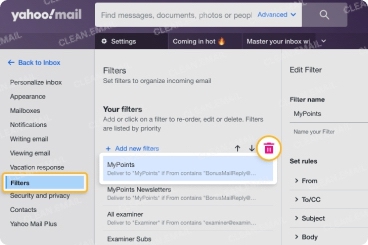
- Abre Filtros y revisa las reglas que hayas creado.
- Edita o elimina los filtros que puedan estar capturando los mensajes equivocados.
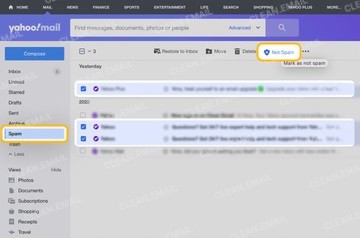
- Abre tu carpeta de Spam y marca cualquier correo legítimo como No es spam.
- En tu bandeja de entrada, marca los mensajes basura como Spam en lugar de solo eliminarlos.
- Revisa Seguridad y privacidad para asegurarte de que ningún remitente importante esté bloqueado por error.
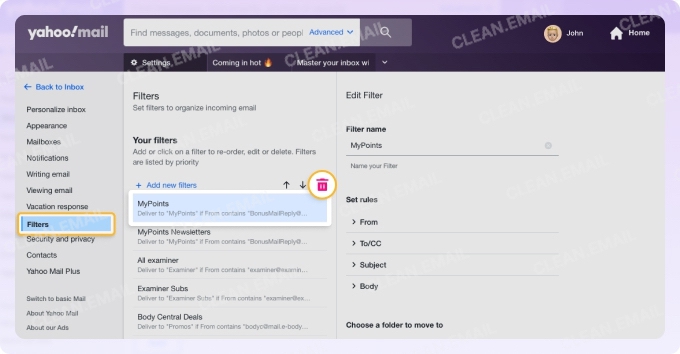
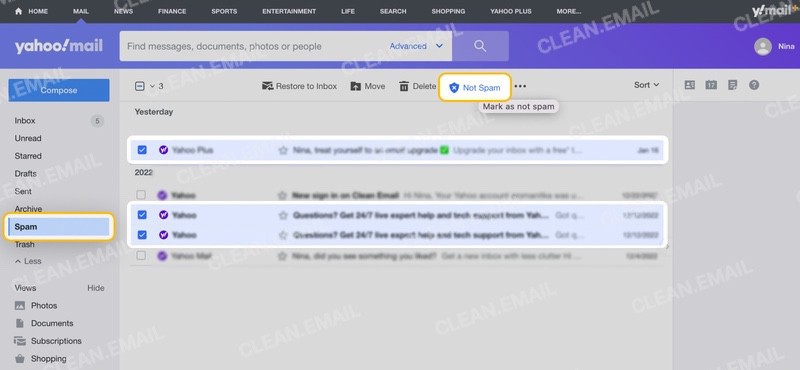
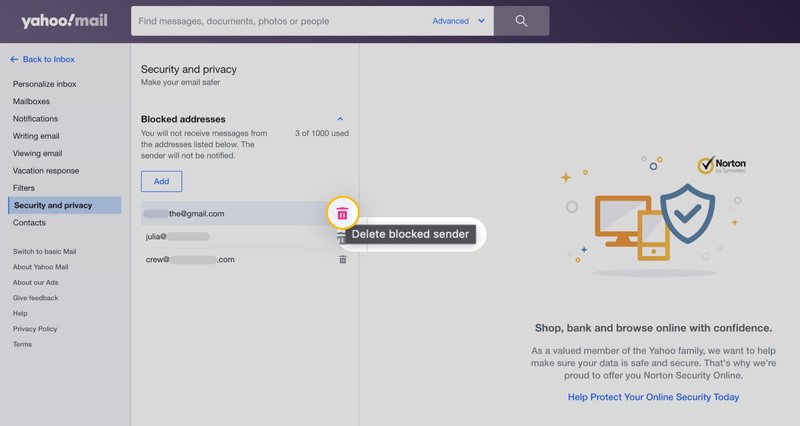
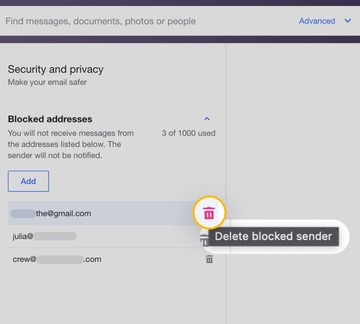
Esto no restablecerá por completo el sistema interno de Yahoo, pero a menudo soluciona las causas más comunes de un filtrado deficiente.
Mantén fuera todo el correo basura con Clean Email
Incluso cuando el filtro de spam de Yahoo funciona razonablemente bien, puede no ser suficiente si recibes mucho correo no deseado. Ahí es donde Clean Email puede ayudar.
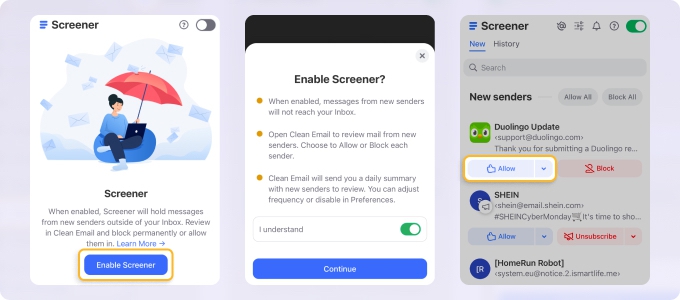
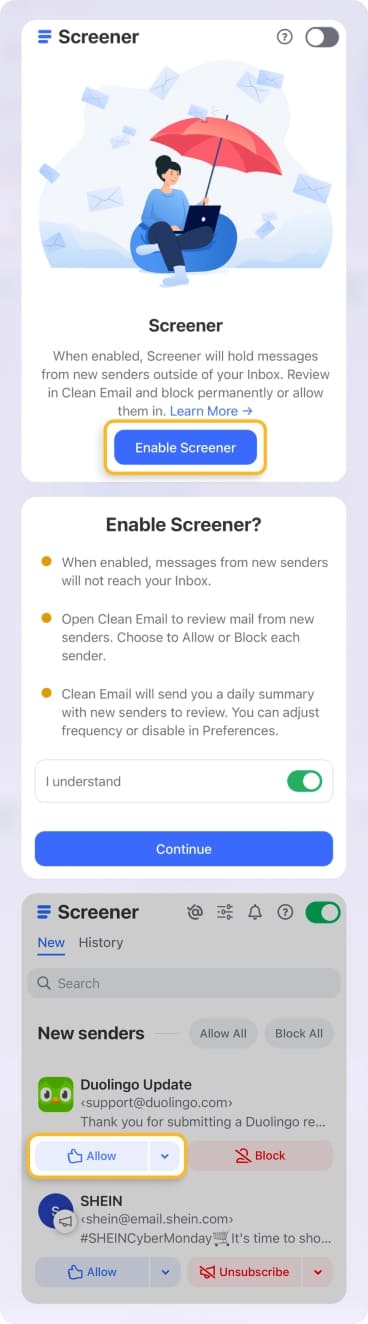
El Verificador mantiene los mensajes de remitentes desconocidos fuera de tu bandeja de entrada principal colocándolos primero en un área de revisión aparte. En lugar de dejar pasar todo y reaccionar después, tú decides qué merece acceso.
¿Por qué de repente recibo más spam en Yahoo?
Un aumento repentino del spam normalmente no significa que cambiaste una configuración por accidente. En muchos casos, tu dirección de correo quedó expuesta en una filtración de datos, fue compartida o vendida por un servicio al que te suscribiste, recolectada tras haber sido publicada públicamente, o añadida con el tiempo a bases de datos de marketing más agresivas. Algunos usuarios también sienten que el filtrado de spam de Yahoo no es tan fuerte como antes, lo que puede hacer que el aumento se note aún más.
Si el spam aumenta de repente, es inteligente revisar la actividad reciente de la cuenta, cambiar tu contraseña si algo parece sospechoso y ser más constante marcando el correo basura como Spam para que Yahoo reciba información más clara.
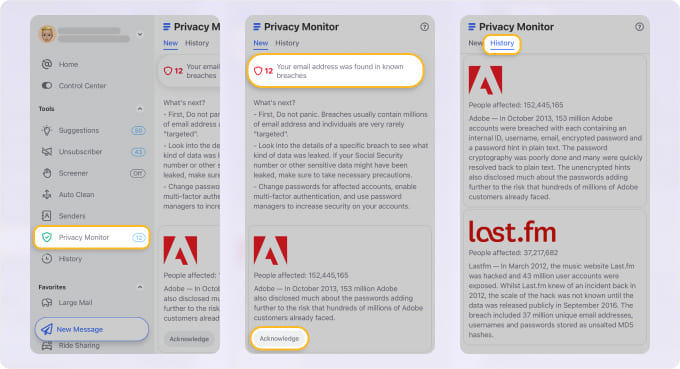
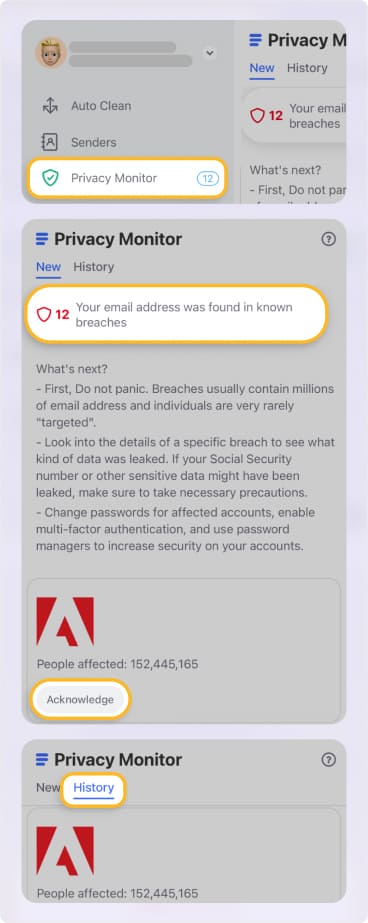
También puedes usar el Monitoreo de privacidad de Clean Email para comprobar si tu dirección de correo ha aparecido en filtraciones de datos conocidas, un paso útil cuando el aumento parece repentino e inexplicable.
Cómo solucionar los problemas del filtro de spam en Yahoo Mail
Si Yahoo Mail sigue dejando pasar correo basura, prueba estos pasos.
- Marca los mensajes basura como Spam
- Marca los mensajes legítimos como No es spam
- Revisa tus filtros personalizados
- Bloquea a los reincidentes
- Cancela la suscripción a listas de correo
Esto ayuda a entrenar el sistema de Yahoo para que reconozca correos similares en el futuro. No te limites a eliminar los mensajes malos: márcalos activamente como Spam.
Si correos reales están llegando a Spam, ábrelos y márcalos como No es spam. Esto ayuda a reducir los falsos positivos con el tiempo.
Ve a Ajustes → Más ajustes → Filtros y comprueba si alguna regla antigua está moviendo mensajes a un lugar inesperado o entrando en conflicto con el manejo normal del spam.
Si el mismo remitente sigue apareciendo, añádelo a tu lista de direcciones bloqueadas en Seguridad y privacidad.
A veces los mensajes que inundan tu bandeja de entrada no son spam clásico, sino suscripciones y promociones. En Yahoo Mail, ve a Vistas → Suscripciones y elimina los remitentes que ya no quieras.
Preguntas frecuentes
¿Por qué mi Yahoo Mail de repente recibe tanto spam?
Puede ocurrir porque tu dirección quedó expuesta, te añadieron a nuevas listas de correo o el filtrado de Yahoo está dejando pasar temporalmente más correo basura de lo habitual.
¿Cómo restablezco el filtro de spam en Yahoo Mail?
No hay un único botón de restablecimiento, pero puedes revisar y eliminar los filtros en conflicto, marcar el correo bueno como No es spam y marcar de forma constante el correo basura como Spam para reentrenar el sistema.
¿Cómo dejo de recibir tanto spam en Yahoo Mail?
Marca el correo basura como Spam, bloquea a los remitentes reincidentes, cancela las suscripciones no deseadas en Yahoo y considera usar una herramienta como el Verificador de Clean Email para una protección más sólida.












