


Points clés à retenir
- Il existe quatre méthodes pour trier automatiquement les e-mails dans Gmail : les onglets de catégories, la Boîte de réception prioritaire, les Filtres et les Dossiers intelligents dans Clean Email.
- Le tri dans Gmail peut échouer en raison de filtres remplacés, de mauvaises configurations, de filtres conflictuels et de fonctionnalités manquantes sur mobile.
- Il existe des solutions aux problèmes de tri les plus courants dans Gmail, ainsi que des outils tiers qui peuvent apaiser votre frustration en simplifiant la tâche.
- Choisir la méthode de tri qui vous convient le mieux est essentiel pour gagner du temps et mieux gérer votre boîte de réception dans son ensemble.

Les quatre méthodes de tri de Gmail
Vous avez du mal à faire en sorte que Gmail trie automatiquement les e-mails ? Contrairement à de nombreux autres fournisseurs de messagerie, Gmail ne propose pas de colonnes ni de cases de sélection pour choisir un ordre de tri.
À la place, vous pouvez choisir parmi quatre méthodes différentes pour trier automatiquement les e-mails dans Gmail.
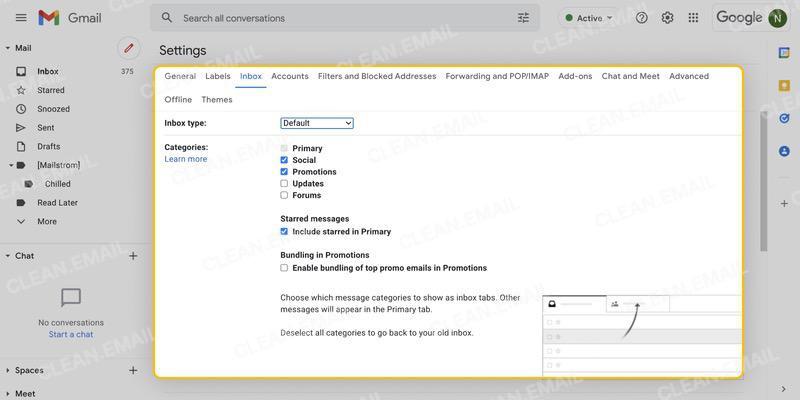
- Les onglets de catégories de Gmail constituent la disposition du type de boîte de réception Par défaut. Les onglets comprennent Principale, Promotions, Réseaux sociaux, Mises à jour et Forums. Si un e-mail ne correspond à aucune des quatre catégories, il atterrit dans l'onglet Principale. Vous pouvez choisir quelles catégories Gmail afficher à l'aide des options des Paramètres.
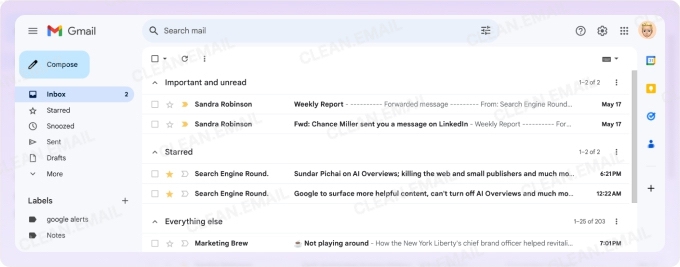
- La Boîte de réception prioritaire vous permet de choisir les sections à afficher. Vous pouvez choisir parmi Importants, Non lus, Importants et non lus, et Suivis, ou sélectionner des libellés particuliers. La dernière section de la Boîte de réception prioritaire affiche tout le reste.
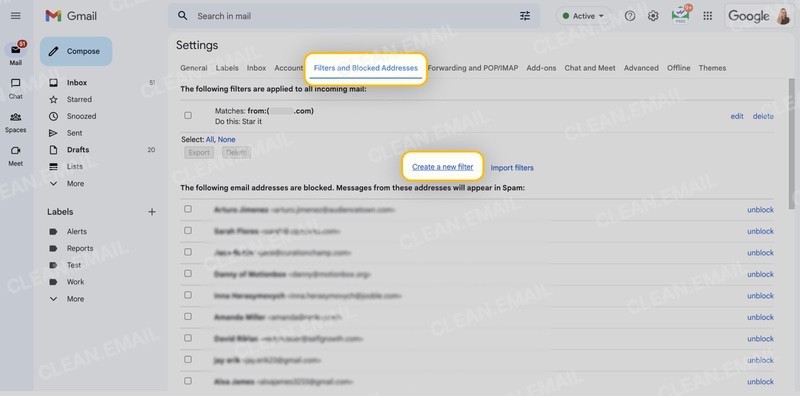
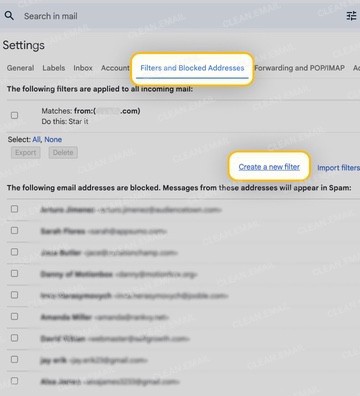
- Les Filtres de Gmail (règles de boîte de réception) trient automatiquement les e-mails entrants en fonction des conditions et des actions que vous définissez. Vous pouvez utiliser des critères comme l'expéditeur, l'objet, un mot-clé, la taille ou la date pour marquer, suivre, libeller, supprimer, archiver ou catégoriser les messages.
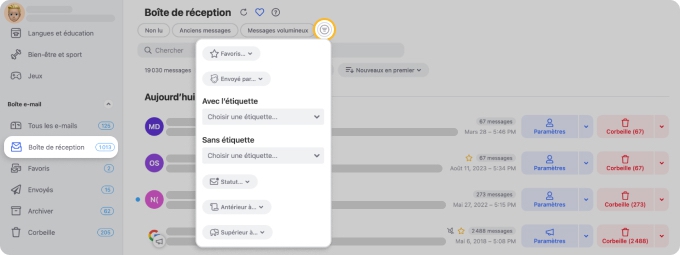
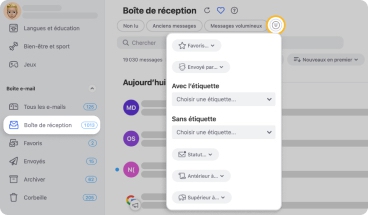
- Les Dossiers intelligents et les options de tri de Clean Email sont des méthodes alternatives pour Gmail. Les Dossiers intelligents filtrent automatiquement pour vous les e-mails apparentés dans plus de 30 catégories. Vous pouvez également filtrer manuellement par libellé, statut, suivi ou expéditeur ainsi que trier vos e-mails par ancienneté, taille et nombre de messages.
Voici un résumé de chaque méthode et de ses détails :
| Configuration requise | Fonctionne sur mobile | S'applique aux e-mails existants | Niveau de personnalisation | Idéal pour | |
|---|---|---|---|---|---|
| Onglets Gmail | Oui, configuration des paramètres | Oui | Non | Moyen | Trier par catégorie |
| Boîte de réception prioritaire | Oui, configuration des paramètres | Oui | Non | Moyen | Trier par importance ou par statut |
| Filtres/Règles | Oui | Oui (après configuration sur ordinateur) | Facultatif (lors de la création du filtre) | Élevé | Trier automatiquement |
| Dossiers intelligents / Options de tri (Clean Email) | Non | Oui | Oui | Moyen | Trier par e-mails apparentés, ancienneté, taille ou nombre d'e-mails |
Pourquoi le tri de Gmail continue d'échouer
En ce qui concerne les méthodes de tri de Gmail, aucune n'est parfaite. Et malheureusement, de nombreux utilisateurs ont rencontré des problèmes qui ont engendré d'énormes frustrations et des tentatives de solutions chronophages.
Voici les cinq problèmes les plus courants avec les options de tri de Gmail, accompagnés de leurs causes et de leurs solutions.
Les onglets classent mal les e-mails
Des utilisateurs ont signalé que l'onglet Promotions ne fonctionnait plus, que des e-mails importants se retrouvaient dans Promotions plutôt que dans Principale, et des changements aléatoires dans les onglets de catégories.
Cause : La cause probable est un incident survenu en janvier 2026, lorsque Gmail a connu une surcharge de ses systèmes de vérification du spam. En plus des messages non analysés à la recherche de spam, les e-mails n'étaient pas correctement libellés pour les onglets Promotions et Réseaux sociaux.
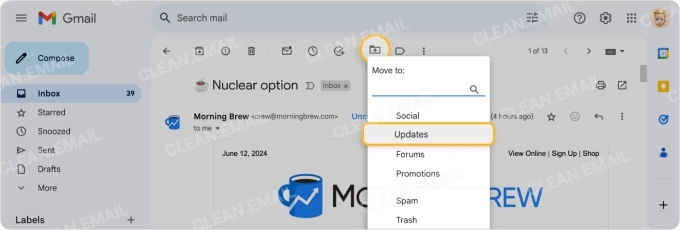
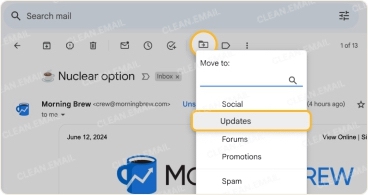
Solution : Réentraînez le système en faisant glisser l'e-mail mal classé vers le bon onglet ou en utilisant Déplacer vers dans la barre d'outils. Vous pouvez aussi rechercher sur le message un bouton qui permet de recatégoriser l'e-mail.
Le filtre fonctionne mais l'e-mail atterrit quand même dans Principale
Si vous avez configuré un filtre et remarqué que les e-mails ne se comportent pas en conséquence, vous n'êtes pas seul. Des utilisateurs ont rencontré des problèmes avec des filtres ignorés pour certains expéditeurs et des filtres censés appliquer des libellés qui plaçaient tout de même les messages dans l'onglet Principale.
Cause : Le système de Gmail peut remplacer les filtres que vous créez. Par exemple, Gmail peut forcer les e-mails filtrés marqués comme Importants à rester dans votre Boîte de réception ou l'onglet Principale.
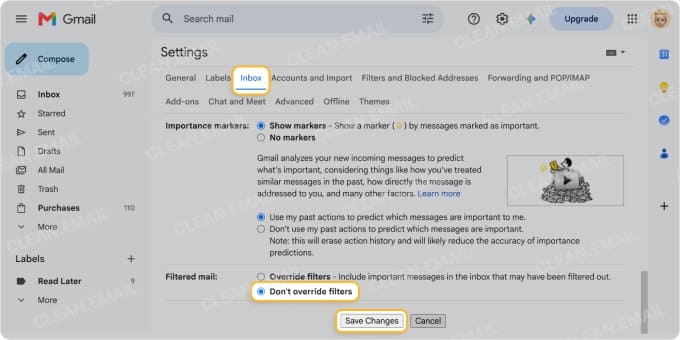
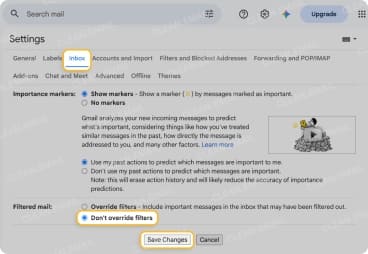
Solution : Vous pouvez empêcher Gmail de supplanter vos filtres en accédant à Paramètres → Voir tous les paramètres → Boîte de réception. À côté de Messages filtrés, cochez Ne pas remplacer les filtres et cliquez sur Enregistrer les modifications.
La boîte de réception existante reste non triée
Lors de la création d'un filtre Gmail pour trier automatiquement les e-mails entrants, des utilisateurs se sont plaints que leur Boîte de réception restait intacte et que les e-mails restants demeuraient en désordre.
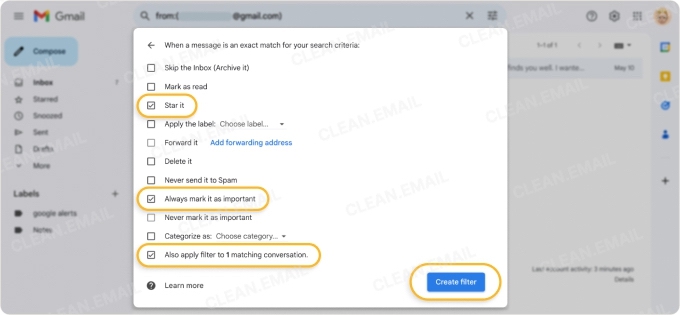
Cause : Lors de la configuration du filtre, vous devez cocher la case Appliquer également le filtre aux conversations correspondantes pour que les actions affectent les e-mails existants. Cette fonctionnalité n'est disponible que pendant le processus de création du filtre.
De plus, les filtres de Gmail s'appliquent aux nouveaux messages que vous recevez ; ils ne réanalysent pas votre boîte aux lettres à la recherche de messages correspondants par la suite.
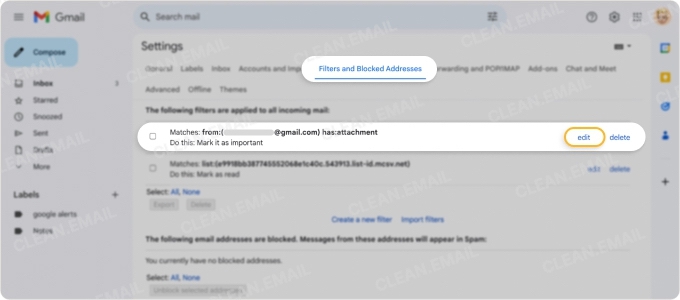
Solution : Modifiez le filtre (Paramètres → Voir tous les paramètres → Filtres et adresses bloquées) pour inclure l'option Appliquer également le filtre aux conversations correspondantes.
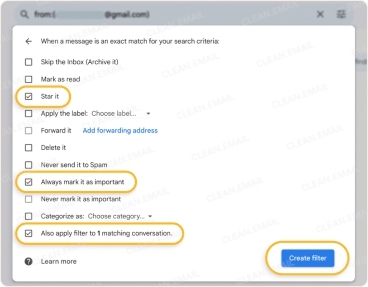
Vous pouvez également utiliser les Dossiers intelligents de Clean Email, qui filtrent automatiquement pour vous les messages apparentés et ne nécessitent aucune configuration ni aucun réglage.
Trop de filtres en conflit
Si vous avez configuré de nombreux filtres dans Gmail, leur mode de fonctionnement n'est pas clair. Des utilisateurs se sont exaspérés à essayer de comprendre quel filtre s'exécute en premier ou en ayant l'impression que leurs filtres se contredisaient.
Cause : Le système de Gmail applique les filtres dans l'ordre où vous les créez et il n'existe aucun moyen de les réorganiser.
Solution : Rendez-vous dans Paramètres → Voir tous les paramètres → Filtres et adresses bloquées pour voir l'ordre des filtres que vous avez configurés. Vous pouvez ensuite supprimer les filtres dont vous n'avez plus besoin et recréer les autres pour qu'ils s'exécutent dans l'ordre souhaité.
Impossible de trier sur mobile
L'une des plus grandes frustrations pour ceux qui utilisent uniquement l'application mobile Gmail est l'absence de possibilité de tri, plus précisément l'impossibilité de configurer des filtres automatisés.
Cause : Bien que vous ayez la possibilité d'utiliser les onglets de catégories et la Boîte de réception prioritaire sur votre appareil mobile, vous ne pouvez pas créer de filtres dans l'application mobile de Gmail.
Solution : Configurez les filtres souhaités dans l'application Web de Gmail. Ceux-ci s'appliquent ensuite aux e-mails que vous recevez sur votre appareil mobile.
Vous pouvez aussi découvrir l'application mobile de Clean Email pour iOS et Android. Non seulement vous pouvez utiliser les mêmes options de tri que l'application Web, mais aussi utiliser la fonctionnalité Nettoyage auto pour créer des règles Gmail sur n'importe quel appareil.
Options de tri automatique dans Clean Email
Nous avons mentionné plus haut les Dossiers intelligents et les options de tri de Clean Email pour Gmail. Si vous rencontrez des obstacles et des difficultés avec les capacités de tri de Gmail, Clean Email mérite vraiment d'être envisagé et vous pouvez l'essayer gratuitement.
Les Dossiers intelligents regroupent les messages liés à des sujets comme Voyage, Achats en ligne, Recherche d'emploi, Messages automatisés, Applications de rencontre, et bien d'autres, avec plus de 30 dossiers au total.
Il n'y a aucune règle à construire, aucun paramètre à configurer et aucune installation requise pour utiliser les Dossiers intelligents : ils sont créés automatiquement pour vous. Vous pouvez également effectuer des actions groupées telles qu'archiver ou supprimer des centaines ou des milliers d'e-mails.
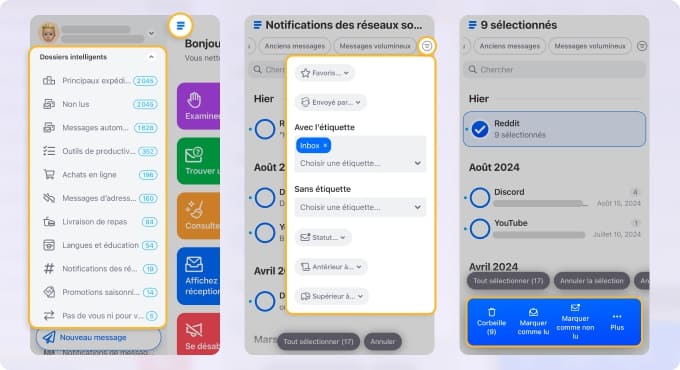
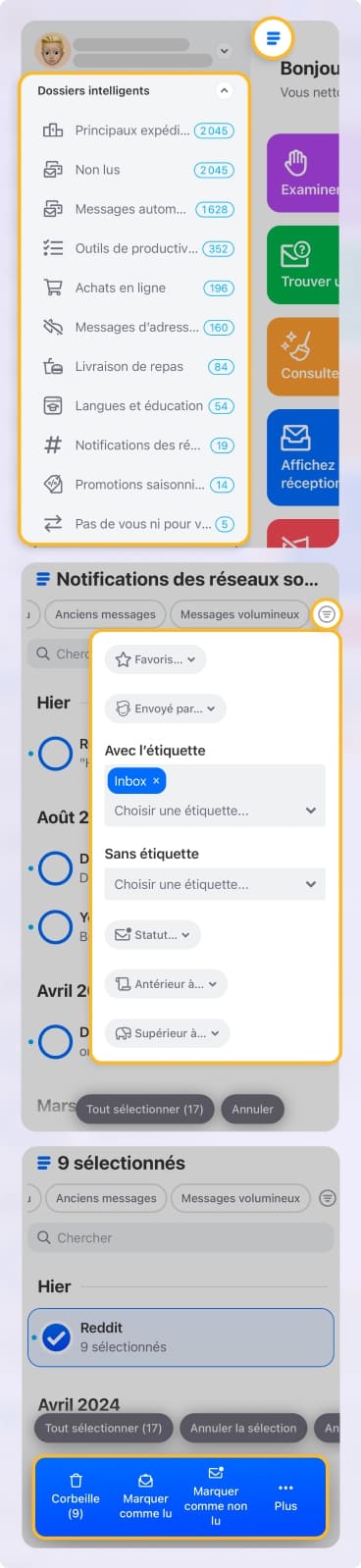
Vous pouvez également filtrer, grouper et trier les e-mails de différentes manières à l'aide de Clean Email :
- Filtrer par libellé, sans libellé, statut, suivi, expéditeur, taille ou ancienneté.
- Trier par plus récent, plus ancien, nombre de messages ou taille.
- Grouper par expéditeur, domaine, destinataire, adresse, objet, date ou libellé.
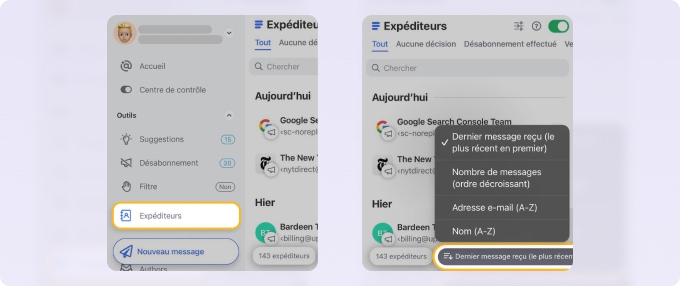
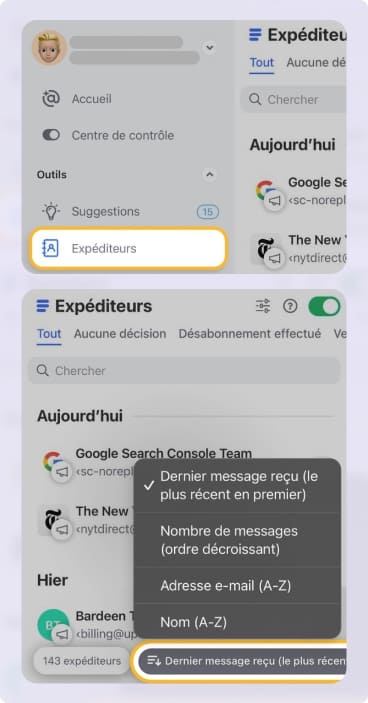
Toutes les fonctionnalités de Clean Email sont disponibles sur ordinateur et sur mobile avec une synchronisation transparente, s'appliquent aussi bien aux nouveaux e-mails qu'aux e-mails existants, et fonctionnent aux côtés des outils natifs de Gmail sans les remplacer.
Quelle méthode de tri devriez-vous utiliser ?
Compte tenu des quatre méthodes disponibles pour trier dans Gmail, vous vous demandez peut-être laquelle est la meilleure. Il n'y a pas de bonne réponse : tout dépend de la méthode qui fonctionne le mieux pour vous et de la façon dont vous utilisez Gmail.
Voici des suggestions pour chaque méthode :
➡️ Onglets Gmail : Pour ceux qui tirent parti des catégories de Gmail afin de séparer et gérer facilement les messages Promotions, Mises à jour et Réseaux sociaux.
➡️ Boîte de réception prioritaire : Pour ceux qui souhaitent des sections personnalisables afin de simplifier l'affichage de la boîte de réception et la gestion de statuts ou libellés d'e-mails sélectionnés.
➡️ Filtres / Règles : Pour ceux qui traitent fréquemment les e-mails de la même manière et préfèrent l'automatisation de Gmail plutôt que d'effectuer des tâches manuelles sur les e-mails.
➡️ Dossiers intelligents / Options de tri (Clean Email) : Pour ceux qui souhaitent utiliser des options avancées de filtrage, de tri et de regroupement, et trier automatiquement les e-mails dans Gmail depuis leur appareil mobile.
Conclusion
Apprendre à organiser automatiquement les e-mails dans Gmail grâce aux options de tri peut vous faire gagner un temps précieux, mais toutes les méthodes ne sont pas efficaces. Lorsque vous commencez à rencontrer des difficultés avec la méthode choisie, essayez les solutions que nous avons expliquées ou tournez-vous vers une alternative telle que Clean Email.












