


Méthode 1 : marquer automatiquement tous les e-mails comme lus (Clean Email)
L'un des moyens les plus rapides et les plus simples de faire disparaître le badge des non-lus consiste à utiliser l'automatisation.
Avec Nettoyage auto dans Clean Email, vous pouvez non seulement marquer les nouveaux messages comme lus, mais aussi les e-mails existants, ce qui diffère des filtres de Gmail. Cela vous permet de gérer un grand arriéré de messages non lus sans processus manuel ni besoin de répéter les étapes.
Vous pouvez configurer une règle de Nettoyage auto en quelques minutes seulement :
- Rendez-vous sur : https://app.clean.email/ et connectez-vous à votre compte Gmail.
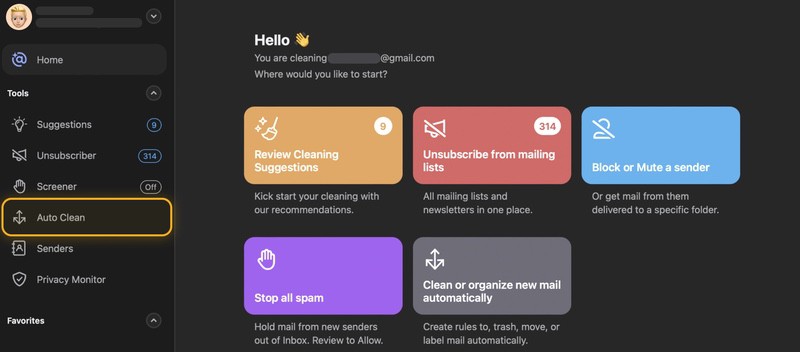
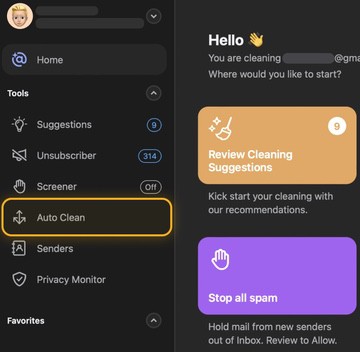
- Sélectionnez Nettoyage auto à gauche.
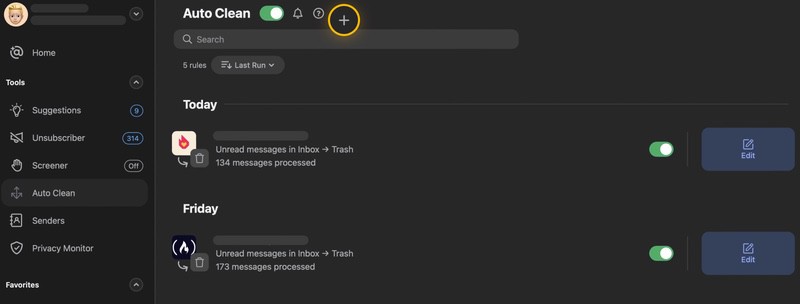
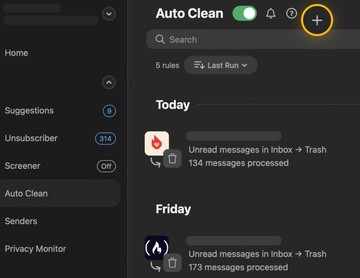
- Cliquez sur Créer une règle ou sur le signe plus à droite.
- Donnez un Nom à la règle et choisissez les conditions.
- Pour l'action, choisissez Marquer comme lu.
- En option, activez le commutateur pour Appliquer aux messages existants.
- Cliquez sur Créer une règle.
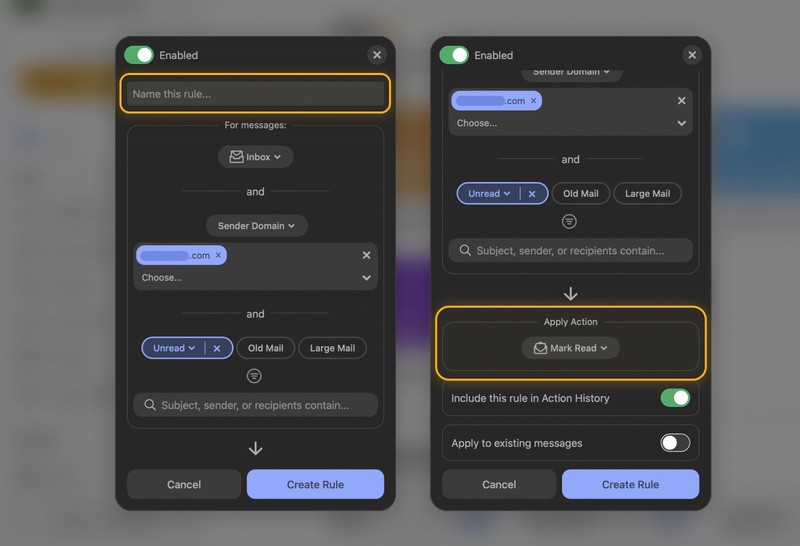
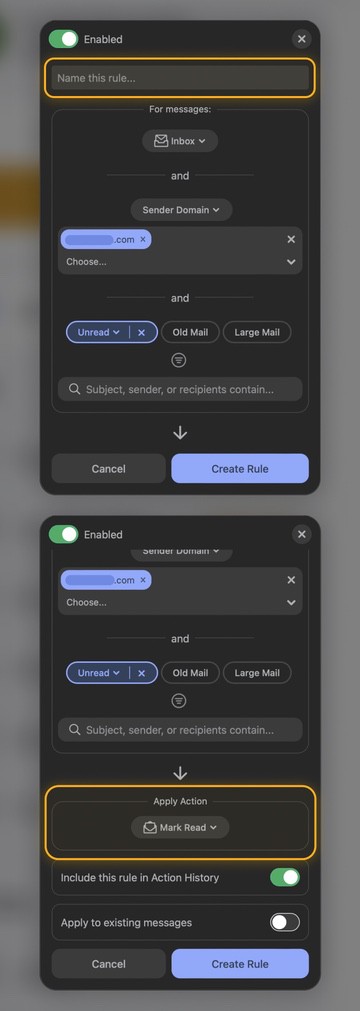
Désormais, les e-mails que vous recevez et qui correspondent à vos conditions seront marqués comme lus. Et heureusement, tous les messages existants le seront aussi.
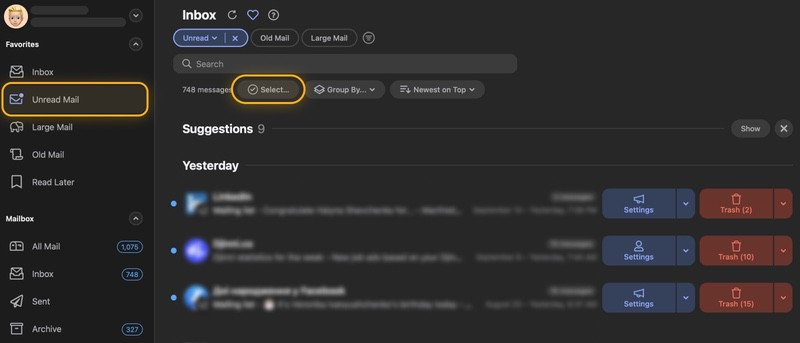
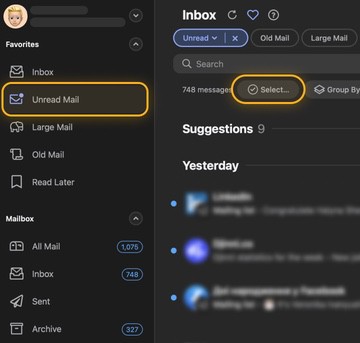
📌 Astuce : Clean Email vous permet aussi d'effectuer une action ponctuelle plutôt qu'automatique pour marquer les messages existants comme lus. Sélectionnez Courrier non lu dans le menu, cliquez sur Sélectionner → Tout sélectionner, puis choisissez Marquer comme lu.

Méthode 2 : marquer tous les e-mails comme lus dans Gmail sur ordinateur
Il existe deux façons de marquer tous les e-mails comme lus dans Gmail à l'aide de l'application de bureau : en utilisant un opérateur de recherche et la sélection par cases à cocher. Chacune donne des résultats différents, ce qu'il est important de garder à l'esprit selon les e-mails non lus que vous souhaitez trouver dans Gmail.
Les deux méthodes vous aident également à gérer la limite de sélection par défaut de 50 e-mails de Gmail, qui peut prêter à confusion et prendre plus de temps que nécessaire.
Utiliser un opérateur de recherche
Utilisez cette option pour trouver et marquer tous les e-mails non lus de l'ensemble de votre boîte aux lettres, y compris ceux comportant des libellés.
- Saisissez is:unread dans la barre Rechercher en haut.
- Appuyez sur Entrée ou Retour pour obtenir vos résultats.
- Cochez la case Sélectionner en haut à gauche.
- Cliquez sur le lien Sélectionner tous les messages correspondant à cette recherche.
- Choisissez Marquer comme lu (enveloppe ouverte) dans la barre d'outils supérieure.
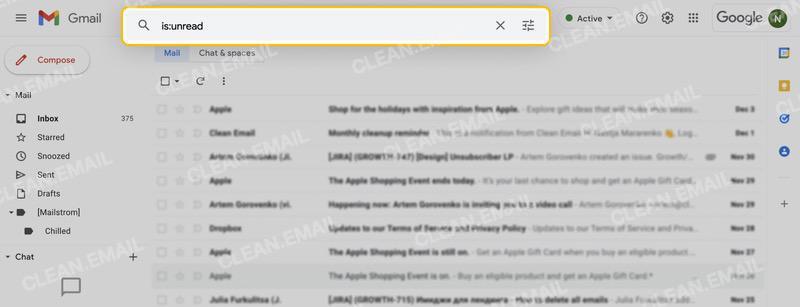
Utiliser la sélection par cases à cocher
Utilisez cette option pour trouver et marquer tous les e-mails non lus comportant un libellé particulier, marqués comme importants ou suivis.
- Sélectionnez le libellé ou l'emplacement à gauche.
- Effectuez l'une des opérations suivantes :
- Cochez la case Sélectionner en haut à gauche.
- Cliquez sur la flèche à côté de la case Sélectionner et choisissez Non lus.
- Passez à la page d'e-mails suivante et répétez l'étape 2.
- Poursuivez ce processus jusqu'à ce que vous ayez sélectionné tous les e-mails non lus sur chaque page.
- Choisissez Marquer comme lu dans la barre d'outils supérieure.
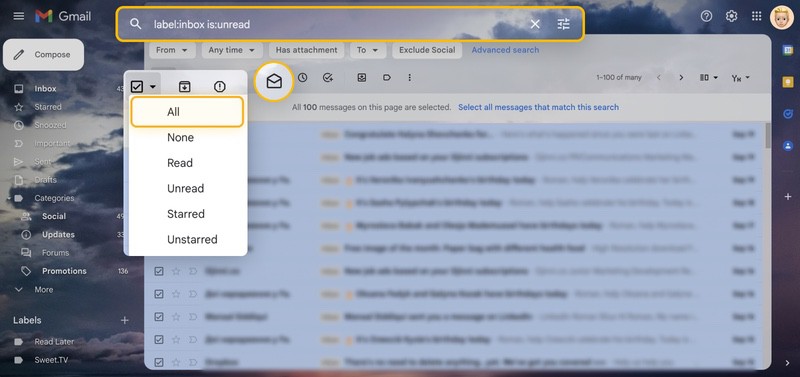
📌 Astuce : vous préférez débarrasser votre boîte aux lettres des messages non lus plutôt que de les marquer comme lus ? Découvrez comment supprimer tous les e-mails non lus dans Gmail.
Méthode 3 : marquer automatiquement les e-mails entrants comme lus avec un filtre Gmail
Vous avez peut-être des e-mails précis que vous souhaitez marquer comme lus dès leur arrivée. Cela peut inclure les notifications des réseaux sociaux, les e-mails de confirmation ou les messages promotionnels.
En configurant un filtre dans Gmail, vous pouvez marquer automatiquement les e-mails entrants. Comme les filtres ne s'appliquent qu'aux nouveaux messages, vous pouvez combiner cette méthode avec la première ou la deuxième de notre liste pour tous les traiter.
- Cliquez sur le bouton Afficher les options de recherche à droite de la barre Rechercher.
- Saisissez les critères des e-mails et cliquez sur Créer un filtre.
- Sélectionnez Marquer comme lu pour l'action et cliquez sur Créer un filtre.
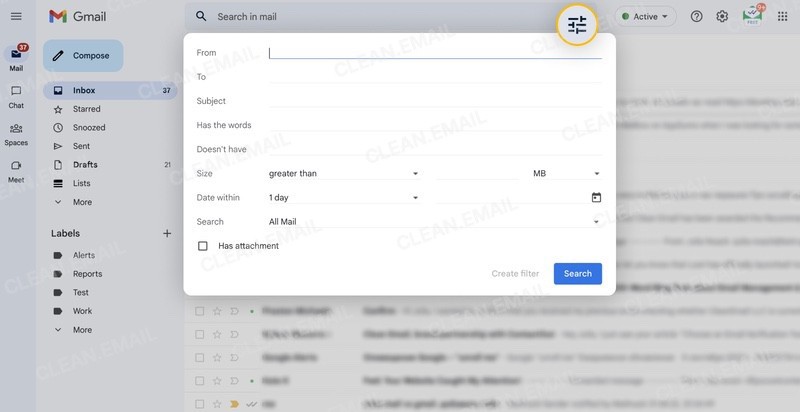
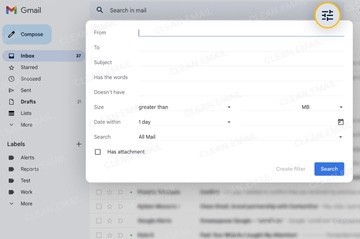
Pour plus de détails, comme l'utilisation de plusieurs conditions ou l'application de plusieurs actions, consultez notre guide sur le filtrage des e-mails dans Gmail.
📌 Astuce : comme vous ne pouvez créer des filtres Gmail que dans l'application Web et non sur mobile, envisagez la fonctionnalité Nettoyage auto de Clean Email, qui fonctionne de la même manière sur tous les appareils.
Méthode 4 : marquer tous les e-mails comme lus dans Gmail sur mobile
Comme sur votre ordinateur, vous disposez de deux façons de marquer tous les e-mails comme lus dans Gmail sur iPhone et Android à l'aide de l'application mobile. Malheureusement, il n'existe pas d'option simple « tout marquer » ou « tout marquer comme non lu ».
Ces processus diffèrent légèrement de l'application Web, mais atteignent le même objectif et gèrent également la limite de sélection par défaut.
Utiliser le bouton Rechercher
Utilisez cette option pour trouver et marquer tous les e-mails non lus de l'ensemble de votre boîte aux lettres.
- Appuyez à l'intérieur de la barre Rechercher en haut.
- Sélectionnez le bouton is:unread juste en dessous. Remarque : vous devrez peut-être faire défiler la ligne vers la droite pour voir le bouton.
- Appuyez de manière prolongée sur un e-mail de la liste.
- Cochez la case Tout sélectionner en haut.
- Faites défiler jusqu'en bas pour charger plus de messages si nécessaire.
- Cochez à nouveau la case Tout sélectionner.
- Répétez les étapes 4, 5 et 6 jusqu'à ce que vous ayez sélectionné tous les e-mails non lus.
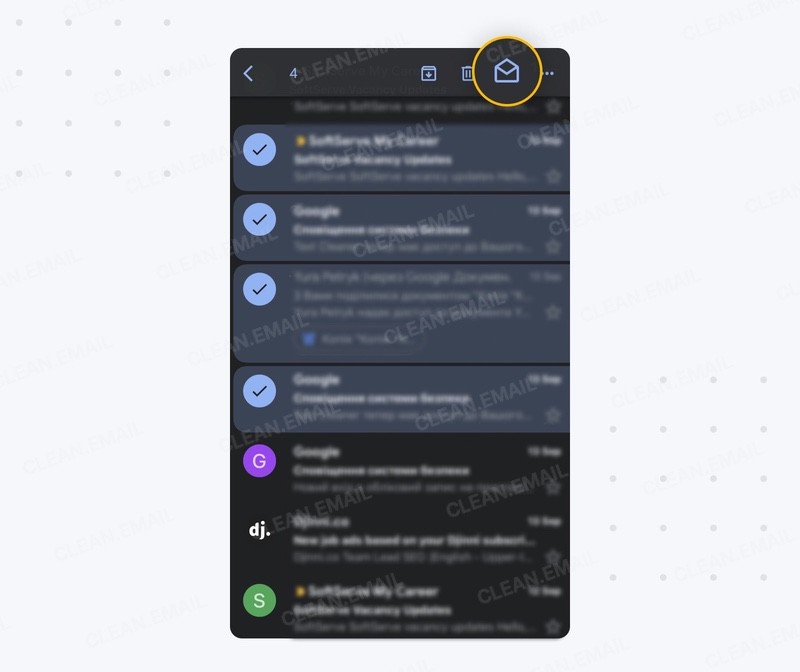
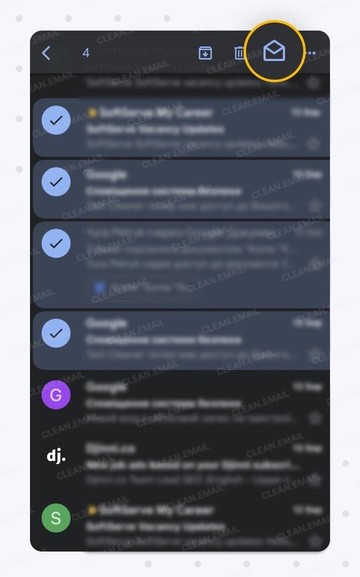
- Appuyez sur Marquer comme lu (enveloppe ouverte) en haut.
Utiliser la méthode manuelle
Utilisez cette option pour trouver et marquer tous les e-mails non lus comportant un libellé spécifique, marqués comme importants ou suivis.
- Sélectionnez le libellé ou l'emplacement à gauche.
- Appuyez de manière prolongée sur un e-mail non lu de la liste.
- Appuyez sur l'icône de profil à gauche pour sélectionner chaque e-mail non lu supplémentaire.
- Faites défiler jusqu'en bas pour charger plus de messages si nécessaire.
- Répétez les étapes 3 et 4 jusqu'à ce que vous ayez sélectionné tous les e-mails non lus.
- Choisissez Marquer comme lu en haut.
Pourquoi les e-mails redeviennent non lus
Avez-vous remarqué que des e-mails réapparaissent comme non lus ? Bien que cela puisse être frustrant, voici les raisons de ce phénomène et comment y remédier.
Nouvelles réponses à une conversation : lorsque vous marquez une conversation d'e-mails comme lue, cette conversation s'affiche normalement comme non lue lorsque vous recevez une réponse.
- Ignorez la conversation (raccourci M) ou créez un filtre pour marquer automatiquement les nouveaux e-mails de la conversation comme lus.
Synchronisation IMAP : si vous utilisez un client de messagerie tiers pour Gmail, les messages que vous marquez comme lus peuvent ne pas renvoyer ce statut au serveur de Gmail. Ils s'affichent donc comme non lus dans l'application Gmail.
- Activez le paramètre de votre client de messagerie pour « marquer comme lu sur le serveur » ou « synchroniser l'état de lecture ». Vous pouvez aussi vérifier les paramètres de Gmail (Transfert et POP/IMAP) pour détecter tout conflit d'accès IMAP.
Écrasement par une application tierce : lorsque vous connectez des applications comme des outils de productivité, des clients de messagerie mobiles et des CRM, ces applications peuvent réinitialiser les indicateurs de statut de lecture lors de la synchronisation.
- Retirez l'accès de toute application tierce que vous n'utilisez plus en cliquant sur l'icône de votre profil et en choisissant Gérer votre compte Google → Applications et services tiers.
Traitement par lots inachevé : si vous utilisez le lien « Sélectionner tous les messages » (Méthode 2 ci-dessus) et que vous êtes en train de traiter des milliers d'e-mails comme lus, tout nouveau message qui arrive sera manqué et restera non lu.
- Répétez le processus « tout sélectionner » ou utilisez Clean Email pour rattraper et marquer les messages manqués comme lus.
Conclusion
Savoir comment marquer tous les e-mails non lus comme lus dans Gmail peut vous éviter une boîte de réception distrayante. Grâce aux automatisations d'une application de gestion des e-mails ou aux étapes manuelles dans Gmail, vous pouvez facilement appliquer le statut « lu ». Vous pourrez alors vous concentrer sur vos messages les plus importants, et non sur les non lus.
FAQ
L'IA de Gmail (Gemini) peut-elle marquer tous les e-mails comme lus ?
Non, Google Gemini résume et hiérarchise les e-mails dans Gmail, mais n'effectue pas d'actions groupées pour marquer les messages comme lus ou non lus.
Gmail dispose-t-il d'un raccourci clavier pour tout marquer comme lu ?
Oui, vous pouvez marquer les e-mails comme lus à la fois sur Windows et Mac avec un raccourci clavier. Sélectionnez les messages et appuyez sur Shift + I (la lettre i majuscule) pour les marquer comme lus.
Puis-je tout marquer comme lu au sein d'un libellé spécifique ?
Oui, choisissez le libellé dans le menu de gauche, cochez la case Sélectionner, passez à la page suivante et Sélectionnez l'ensemble de messages non lus suivant. Continuez jusqu'à ce que vous les ayez tous sélectionnés, puis cliquez sur Marquer comme lu dans la barre d'outils supérieure.
Puis-je revenir en arrière et marquer le message comme non lu ?
Oui, vous pouvez utiliser l'option Marquer comme non lu de Gmail (bouton de la barre d'outils supérieure) pour marquer instantanément tous les messages sélectionnés comme non lus.












