


Points clés à retenir
- Les filtres Gmail peuvent archiver automatiquement les nouveaux e-mails entrants, mais pas les e-mails existants
- Il n'existe aucun moyen natif de configurer des règles d'archivage automatique dans l'application mobile Gmail
- Si Gmail archive des e-mails de manière inattendue, le bouton Envoyer et archiver est probablement activé
Qu'est-ce que l'archivage automatique et pourquoi l'utiliser ?
L'archivage automatique dans Gmail déplace automatiquement les e-mails de votre Boîte de réception vers votre dossier Tous les messages selon les critères que vous définissez, sans que vous ayez à traiter chaque message manuellement.
Voici pourquoi cela vaut la peine de le configurer :
- Gardez votre boîte de réception organisée — les e-mails sur lesquels vous n'avez pas à agir restent à l'écart
- Gagnez du temps — fini le tri manuel des messages récurrents comme les reçus, les newsletters ou les notifications
- Retrouvez facilement les e-mails importants — les messages archivés restent dans votre compte et sont entièrement consultables dans Tous les messages
- Réduisez le stress — une boîte de réception propre diminue la charge cognitive et facilite la concentration sur l'essentiel
- Conformité — certaines organisations exigent la conservation des e-mails ; l'archivage automatique aide à appliquer des règles cohérentes
Découvrez la différence entre archiver et supprimer et comment retrouver les e-mails archivés dans Gmail.

Comment archiver automatiquement les e-mails dans Gmail
Sur le Web
- Rendez-vous sur gmail.com et connectez-vous à votre compte.
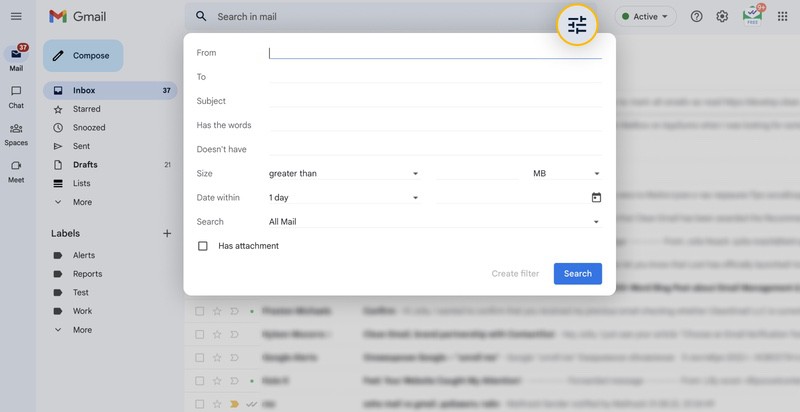
- Cliquez sur le bouton Afficher les options de recherche à droite de la barre de recherche.
- Précisez vos critères d'archivage automatique — vous pouvez filtrer par expéditeur, objet, mots-clés, et plus encore.
- Cliquez sur Créer un filtre en bas des options de recherche.
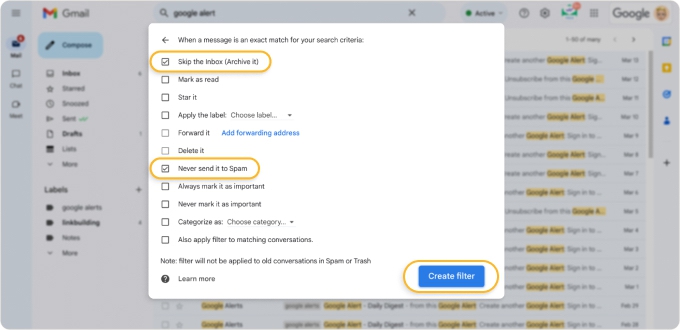
- Dans la fenêtre suivante, cochez Ignorer la boîte de réception (Archiver).
- Facultativement, cochez également Ne jamais envoyer dans le spam pour éviter que les messages correspondants ne soient mal acheminés.
- Cliquez sur Créer un filtre pour finaliser vos paramètres.
Tous les e-mails correspondant à vos critères seront automatiquement archivés à l'avenir.
Comment archiver automatiquement sur mobile
L'application mobile Gmail ne permet pas de créer des filtres ni de modifier les paramètres d'archivage. Si vous souhaitez déplacer automatiquement les e-mails vers un dossier dans Gmail depuis votre iPhone ou votre appareil Android, vous devrez utiliser un outil tiers comme Clean Email.
Comment archiver automatiquement dans Gmail avec Clean Email
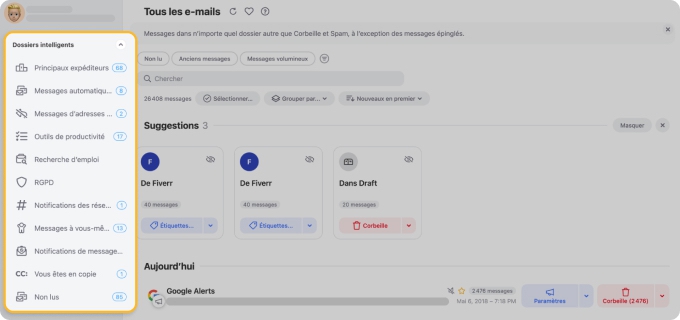
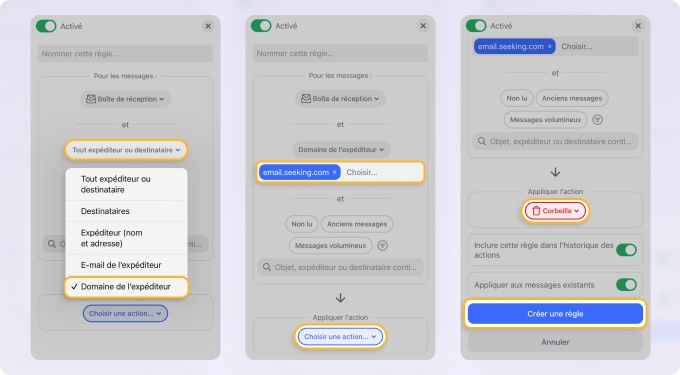
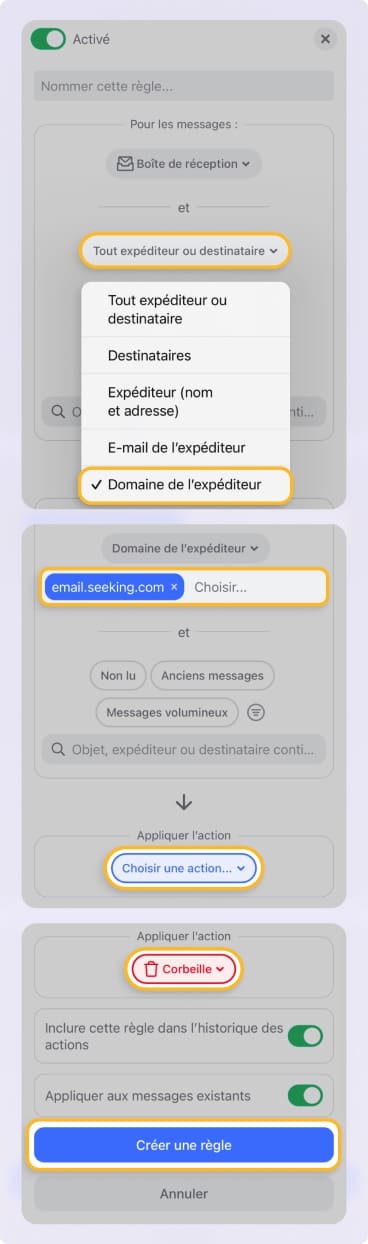
Clean Email analyse vos messages Gmail et les regroupe dans des Dossiers intelligents, ce qui facilite le repérage de ce qui devrait être archivé. Contrairement à l'application mobile Gmail, il vous permet de créer des règles de Nettoyage auto depuis n'importe quel appareil — iOS, Android ou web.
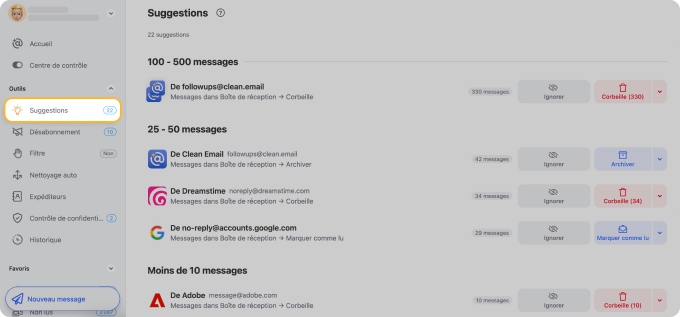
Clean Email met également en avant des Suggestions de nettoyage — une fonctionnalité qui identifie des groupes d'e-mails à archiver que vous auriez pu manquer.
Comment désactiver l'archivage automatique dans Gmail (avec Clean Email)
Une fois que vous avez créé un filtre Gmail avec Archiver, vous ne pouvez pas le mettre en pause — vous pouvez uniquement le supprimer. Clean Email vous permet de mettre en pause n'importe quelle règle de Nettoyage auto sans la supprimer, afin de pouvoir la reprendre plus tard sans tout reconstruire
Pourquoi Gmail archive-t-il automatiquement les e-mails ?
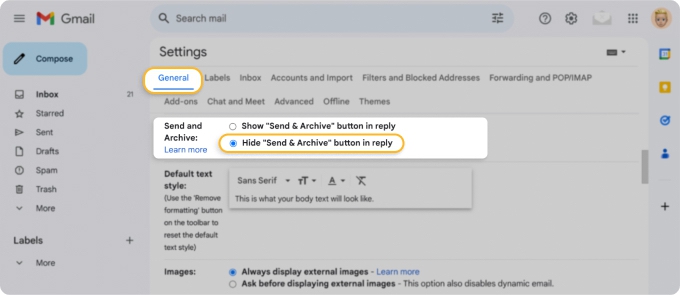
Si les e-mails que vous envoyez disparaissent de votre boîte de réception, le bouton Envoyer et archiver de Gmail est probablement activé. Lorsqu'il est actif, répondre à une conversation l'archive automatiquement. Voici comment le désactiver :
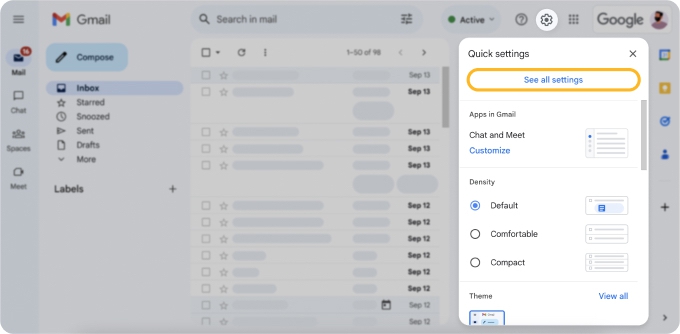
- Cliquez sur l'icône d'engrenage des paramètres dans le coin supérieur droit de votre boîte de réception.
- Choisissez Voir tous les paramètres.
- Rendez-vous dans l'onglet Général.
- Faites défiler jusqu'à la section Envoyer et archiver.
- Sélectionnez Masquer le bouton "Envoyer et archiver" dans les réponses.
- Faites défiler jusqu'en bas et cliquez sur Enregistrer les modifications.
Désactiver ce bouton empêche également le raccourci clavier (Cmd/Ctrl + Entrée) de déclencher l'archivage automatique lors d'une réponse.
FAQ
Pourquoi mon Gmail archive-t-il automatiquement ?
Si Gmail archive automatiquement les e-mails que vous envoyez, la fonctionnalité Envoyer et archiver est probablement activée. Vous pouvez la désactiver dans Paramètres → Général → Envoyer et archiver.
Comment empêcher Gmail d'archiver les messages ?
Accédez aux paramètres de Gmail, trouvez le filtre actif qui applique l'action Archiver, et supprimez-le. Pour empêcher l'archivage inattendu lors des réponses, désactivez le bouton Envoyer et archiver dans les paramètres Général.
Comment archiver automatiquement les anciens e-mails ?
Pour archiver automatiquement les anciens e-mails dans Gmail, créez un filtre pour les messages antérieurs à une certaine date et appliquez « Ignorer la boîte de réception (Archiver). »












