Comment supprimer automatiquement des e-mails dans Gmail
Avant de commencer, il est important de comprendre ce que les filtres intégrés de Gmail peuvent et ne peuvent pas faire :
✅ Les filtres Gmail fonctionnent pour supprimer automatiquement les nouveaux e-mails entrants qui correspondent à vos règles.
❌ Les filtres Gmail ne suppriment pas automatiquement les e-mails existants au fil du temps — il n’existe pas de fonctionnalité native « suppression automatique après X jours ».

Si votre objectif est de garder votre boîte de réception propre dans la durée en supprimant automatiquement les anciens e-mails, vous devrez combiner des filtres avec un nettoyage manuel ou utiliser des outils avancés comme Clean Email pour automatiser entièrement le processus. Les sections ci-dessous présentent toutes les options — et ce qui fonctionne le mieux selon les besoins.
- Créer une règle Gmail → Supprimer selon l’expéditeur, l’objet ou un mot-clé
- Supprimer après X jours ? → Options manuelles et automatisées
- Automatisation intelligente → Utiliser les règles Clean Email
- Vous préférez le code ? → Essayer un script Google
- Trop de spam ? → Supprimer automatiquement les e-mails indésirables
- Cibler des mots-clés ? → Supprimer automatiquement selon le contenu ou l’objet
- Sur mobile ? → Nettoyer Gmail sur votre téléphone
- Des e-mails disparaissent sans raison ? → Empêcher Gmail de les supprimer automatiquement
- Boîte de réception surchargée ? → Outils supplémentaires de Clean Email
- Encore des doutes ? → Aller à la FAQ

Comment créer une règle dans Gmail pour supprimer des e-mails
⚠️ Problème : je dois supprimer automatiquement, dans Gmail, des e-mails indésirables provenant de certains expéditeurs, avec certains objets ou mots-clés.
✅ Solution : pour configurer Gmail afin de supprimer automatiquement des e-mails, vous pouvez créer un filtre de boîte de réception. Les filtres sont essentiellement des règles Gmail qui vous permettent de définir des conditions et d’appliquer automatiquement des actions aux e-mails correspondant à ces conditions.
Lorsque vous créez un filtre dans Gmail pour supprimer automatiquement des e-mails, vous pouvez utiliser les critères suivants : De, À, Objet, mots-clés (Contient les mots/Ne contient pas), Taille, et si l’e-mail comporte une pièce jointe.
- Ouvrez Gmail sur le web et connectez-vous.
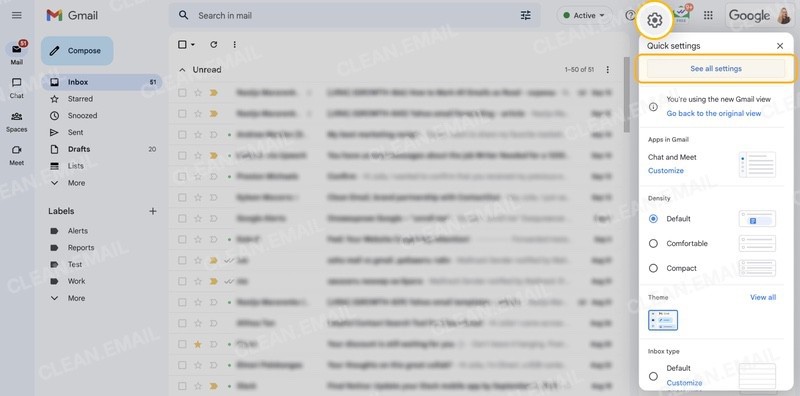
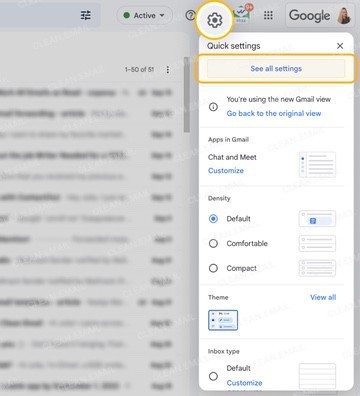
- Cliquez sur l’icône en forme d’engrenage dans Gmail, puis sélectionnez Voir tous les paramètres.
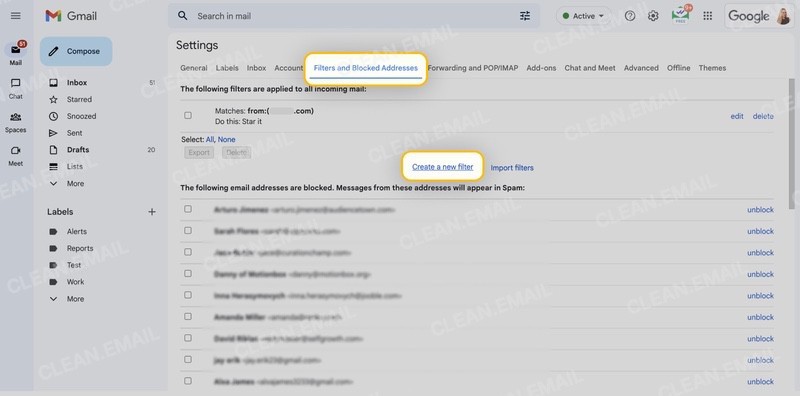
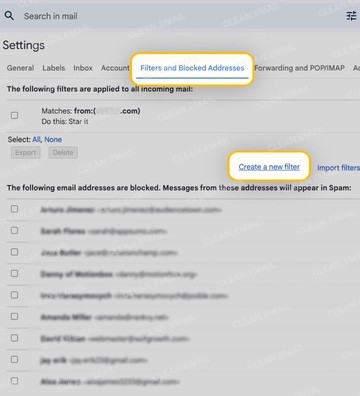
- Ouvrez l’onglet Filtres et adresses bloquées.
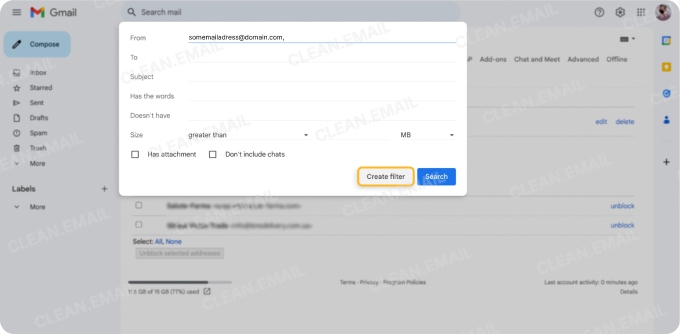
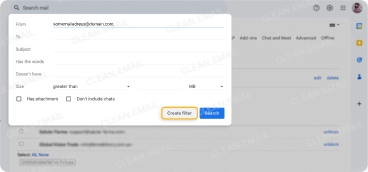
- Cliquez sur Créer un filtre.
- Dans le formulaire du filtre, saisissez vos critères.
- Cliquez sur Créer un filtre en bas.
- Sur l’écran suivant, cochez l’option Supprimer.
- Cochez Appliquer également le filtre aux conversations correspondantes pour supprimer les e-mails existants qui correspondent déjà.
- Cliquez sur Créer un filtre pour enregistrer votre règle.
⚠️ Contrairement à la recherche d’e-mails dans Gmail, les critères disponibles pour les filtres n’incluent pas l’option Période.
Comment supprimer automatiquement des e-mails dans Gmail après X jours
⚠️ Problème : je veux supprimer automatiquement des e-mails Gmail après un certain temps (plusieurs jours / semaines / mois).
❌ Gmail ne propose pas d’option intégrée pour supprimer automatiquement des e-mails lorsqu’ils deviennent plus anciens qu’un certain nombre de jours. Les filtres ne s’appliquent qu’aux nouveaux e-mails entrants, et l’option « Période » existe pour la recherche — pas pour les filtres.
✅ Solution : vous pouvez supprimer manuellement les anciens e-mails via la recherche Gmail avec l’opérateur older_than, ou automatiser le processus avec des outils externes.
1. Nettoyage manuel via la recherche
Vous pouvez rechercher des e-mails anciens avec des opérateurs comme :
- older_than:30d → e-mails datant de plus de 30 jours
- older_than:6m → e-mails datant de plus de 6 mois
- older_than:1y → e-mails datant de plus de 1 an
Après la recherche, sélectionnez les résultats et supprimez-les manuellement. Malheureusement, vous ne pouvez pas créer une règle Gmail pour supprimer automatiquement les anciens e-mails, ni automatiser ce processus avec les fonctionnalités natives de Gmail.
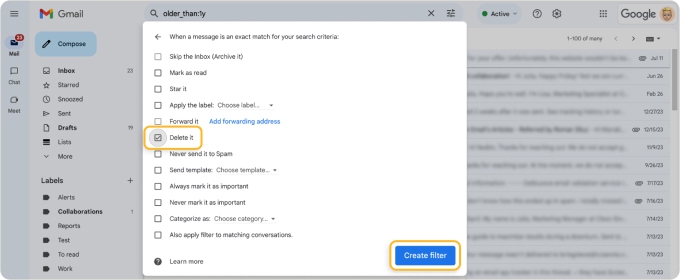
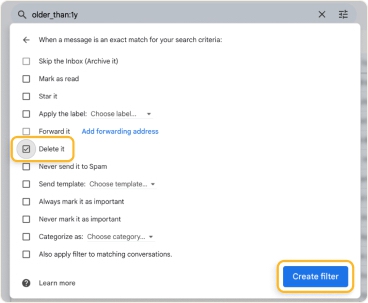
⚠️ Beaucoup d’utilisateurs pensent à tort que désormais, Gmail supprimera les e-mails plus anciens que la période sélectionnée. Ne tombez pas dans ce piège ! L’option « Appliquer également le filtre aux conversations correspondantes » supprime les e-mails déjà existants une seule fois — elle ne continue pas à supprimer automatiquement les e-mails au fil du temps.
2. Automatiser avec Clean Email
Puisque Gmail ne peut pas supprimer automatiquement des e-mails plus anciens que plusieurs jours ou mois, vous devrez utiliser un outil externe comme Clean Email pour automatiser le processus et éviter le nettoyage manuel.
Clean Email prend en charge la suppression automatique d’e-mails plus anciens que X jours ou semaines, selon les critères que vous choisissez.
Voici comment supprimer automatiquement les anciens e-mails dans Gmail en configurant des règles de Nettoyage auto dans Clean Email :
- Connectez-vous à Clean Email et associez votre compte Gmail, ou téléchargez l’application pour iOS ou Android.
- Accédez à la section Nettoyage auto.
- Cliquez sur le signe ✚ en haut ou sur le bouton Créer une règle.
- Choisissez Corbeille (pour envoyer les e-mails dans le dossier Corbeille) ou Supprimer (pour supprimer définitivement, sans passer par la Corbeille) comme action.
- Choisissez Old Mail et définissez l’ancienneté souhaitée (plus anciens que X jours, semaines, mois ou années).
- Vous pouvez également définir d’autres paramètres, comme la taille des e-mails, l’état lu ou non lu, sélectionner des expéditeurs, des libellés, des mots-clés, etc.
- Cliquez sur Créer une règle pour enregistrer : Clean Email supprimera ensuite automatiquement et en continu les e-mails correspondants.
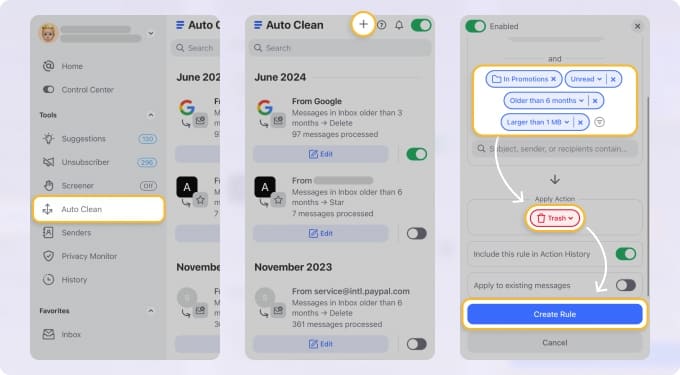
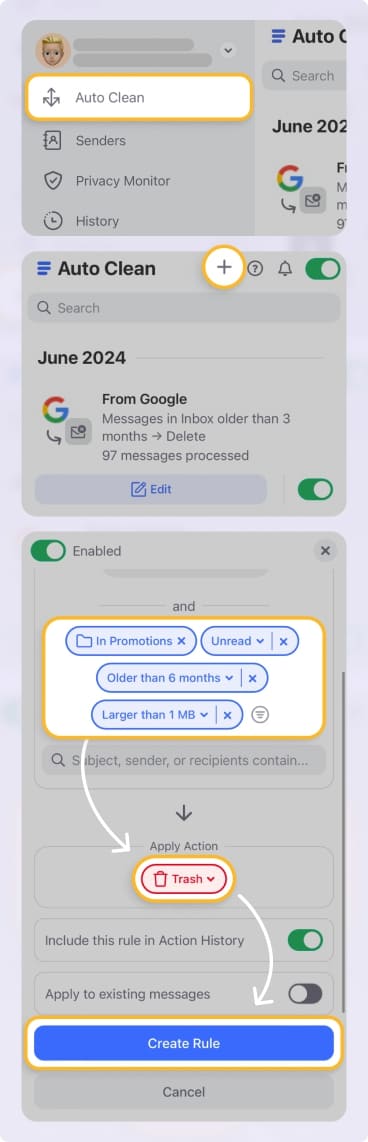
De cette façon, votre boîte de réception Gmail reste propre sans effort manuel, et vous pouvez facilement adapter l’automatisation à vos besoins.
3. Automatiser avec Google Apps Script (pour utilisateurs avancés)
Si vous êtes à l’aise avec le code, vous pouvez configurer un Google Apps Script simple pour supprimer automatiquement des e-mails plus anciens que X jours. Cette méthode demande un peu de configuration, mais peut s’exécuter selon un planning afin de nettoyer votre boîte de réception en continu.
Voici le processus de base :
- Ouvrez Google Apps Script.
- Créez un nouveau projet et collez le script suivant :
- Enregistrez le projet (donnez-lui un nom clair, par exemple Supprimer automatiquement les anciens e-mails).
- Dans l’éditeur Apps Script, cliquez sur l’icône Déclencheurs (horloge) à gauche.
- Cliquez sur + Ajouter un déclencheur en bas à droite.
- Pour Choisir la fonction à exécuter, sélectionnez autoDeleteOldEmails.
- Dans Sélectionner une source d’événement, choisissez Déclenché par le temps.
- Dans Sélectionner le type de déclencheur basé sur le temps, choisissez Minuteur quotidien.
- Choisissez l’heure de la journée à laquelle exécuter le script.
- Cliquez sur Enregistrer et autorisez le script lorsque vous y êtes invité(e).
  function autoDeleteOldEmails() {
    var threads = GmailApp.search('older_than:30d');
    // change 30d to your desired timeframe
      for (var i = 0; i < threads.length; i++) {
        threads[i].moveToTrash();
      }
    }
⚠️ Cette méthode nécessite des bases en scripting et des tests rigoureux pour éviter des suppressions involontaires. Si vous préférez une solution plus simple, sans code et plus flexible, Clean Email est l’option la plus sûre pour la plupart des utilisateurs.
Comment supprimer automatiquement le spam dans Gmail
⚠️ Problème : je reçois trop d’e-mails indésirables et je voudrais les supprimer automatiquement.
✅ Solution : Gmail supprime automatiquement les e-mails du dossier Spam après 30 jours. Mais pour accélérer le processus, vous pouvez créer un filtre qui supprime certains types d’e-mails indésirables dès leur arrivée.
Pour cela, suivez les mêmes étapes que ci-dessus pour créer un filtre Gmail, en adaptant simplement les critères afin qu’ils correspondent aux e-mails de spam les plus courants :
- De : saisissez les adresses ou domaines que vous ne jugez pas fiables
- Objet : des formulations typiques comme « Vous avez gagné », « Agissez maintenant », « Offre limitée », « Réponse urgente requise », etc.
- Contient les mots : « Gagnez de l’argent rapidement », « Sans risque », « Sans vérification de crédit », « Cliquez ici », « Travail à domicile », « Investissement crypto », « Miracle minceur »
Puis, à l’étape 6, veillez à sélectionner Supprimer pour éliminer automatiquement ces messages. Ainsi, Gmail supprimera les e-mails de type spam avant qu’ils n’apparaissent dans votre boîte de réception ou dans Spam.
⚠️ Important : vous ne pouvez pas créer un filtre qui cible directement le dossier Spam de Gmail. En revanche, cette méthode empêche les e-mails indésirables d’y arriver.
Supprimer automatiquement des e-mails contenant des mots-clés dans Gmail
Vous pouvez avoir d’autres types d’e-mails dans Gmail qui prennent de la place et que vous souhaitez supprimer automatiquement. Par exemple, des e-mails promotionnels comme des offres à durée limitée provenant de sites marchands, ou des notifications de réseaux sociaux.
Vous ne souhaitez peut-être pas vous désabonner complètement des messages de ces expéditeurs, mais plutôt supprimer certains e-mails spécifiques que vous recevez de leur part.
Pour configurer une suppression automatique dans Gmail basée sur des mots-clés, procédez comme suit :
- Suivez les étapes 1 à 4 ci-dessus pour ouvrir les Paramètres et choisir Créer un filtre.
- Utilisez les champs disponibles pour saisir vos critères. Voici quelques exemples :
- Pour supprimer des e-mails de n’importe quel expéditeur contenant « limited-time » dans le corps du message, utilisez uniquement Contient les mots : Limited-Time.
- Pour supprimer des e-mails de Twitter dont l’objet contient « tweeted », utilisez les champs De : Twitter et Objet : Tweeted.
- Sélectionnez Créer un filtre.
- Cochez l’option Supprimer.
- Vous pouvez aussi cocher Appliquer également le filtre aux conversations correspondantes pour supprimer les messages déjà présents dans votre boîte de réception et correspondant aux critères. Si vous préférez appliquer le filtre uniquement à l’avenir, laissez la case décochée.
- Sélectionnez Créer un filtre pour appliquer et activer le filtre.
À partir de maintenant, Gmail supprimera automatiquement les nouveaux e-mails entrants qui correspondent à vos conditions.
Si vous souhaitez modifier ou supprimer un filtre Gmail, retournez dans Voir tous les paramètres → Filtres et adresses bloquées. Notez qu’il n’est pas possible de désactiver temporairement un filtre. Pour mettre en pause un filtre, vous devez le supprimer, puis le recréer lorsque vous serez prêt(e).
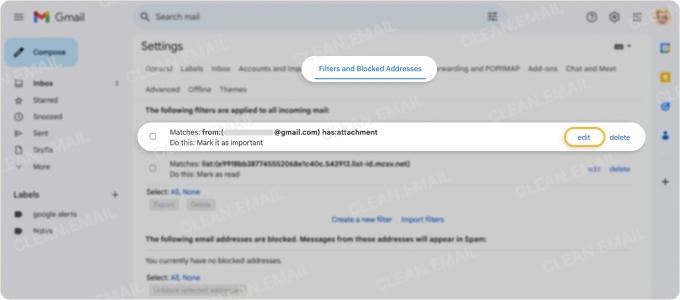
📌 En savoir plus : Comment supprimer toutes les promotions dans Gmail manuellement et automatiquement.
Supprimer automatiquement des e-mails dans l’application mobile Gmail
Vous utilisez Gmail en déplacement ? Malheureusement, vous ne pouvez pas créer de filtres dans l’application mobile Gmail à l’heure actuelle.
En alternative, vous pouvez utiliser l’application Clean Email sur iOS ou Android. Cela vous permet de configurer des règles de Nettoyage auto pour Gmail comme ci-dessus ⬆️, et bien plus encore, comme nous l’expliquons ci-dessous.
✅ L’application mobile Clean Email offre plus de flexibilité que les filtres intégrés de Gmail. Vous pouvez créer des règles basées sur l’ancienneté, la taille, les libellés, l’état lu/non lu, etc. — directement depuis votre téléphone.
✅ L’application prend aussi en charge les actions groupées et les nettoyages rapides, ce qui facilite la gestion de votre boîte de réception en déplacement. Et contrairement aux filtres Gmail, les règles de Nettoyage auto de Clean Email fonctionnent en continu en arrière-plan, pour que votre boîte mail reste propre sans effort manuel.
Vous pouvez consulter toutes les règles que vous créez dans la section Nettoyage auto de Clean Email et mettre en pause une règle quand vous le souhaitez. Oui, contrairement à Gmail, Clean Email vous permet d’arrêter temporairement une règle sans la supprimer, ce qui est très pratique. ➡️Essayez Clean Email gratuitement
Comment empêcher Gmail de supprimer automatiquement des e-mails
Par défaut, Gmail ne supprime pas automatiquement les e-mails — sauf ceux des dossiers Spam et Corbeille, qui sont supprimés définitivement après 30 jours.
Si vous remarquez que d’autres e-mails sont supprimés, vérifiez :
- Les filtres que vous (ou quelqu’un d’autre) avez peut-être créés avec l’action Supprimer.
- Les applications tierces connectées à votre Gmail, susceptibles de supprimer des e-mails.
- Les règles de transfert ou des scripts qui déplacent des e-mails vers la Corbeille.
Pour empêcher Gmail de supprimer automatiquement des e-mails :
- Allez dans Paramètres → onglet Filtres et adresses bloquées → supprimez ou modifiez tout filtre où l’option Supprimer est sélectionnée.
- Vérifiez les applications connectées dans les paramètres de votre compte Google et supprimez celles que vous ne jugez pas fiables.
Gardez votre boîte de réception sans encombre avec Clean Email
En plus de la fonctionnalité Nettoyage auto pour supprimer en masse des messages Gmail, Clean Email offre un ensemble avancé de fonctionnalités pour aller plus loin dans l’automatisation des tâches e-mail et garder votre boîte de réception propre et bien organisée.
Se désabonner : pour éviter d’avoir à supprimer des e-mails dont vous n’avez plus besoin (par exemple des promotions), une alternative consiste à vous désabonner. Gmail propose un bouton de désabonnement pour vous retirer des listes de diffusion, mais Clean Email vous permet de vous désabonner de plusieurs expéditeurs à la fois et de vous réabonner plus tard si vous changez d’avis.


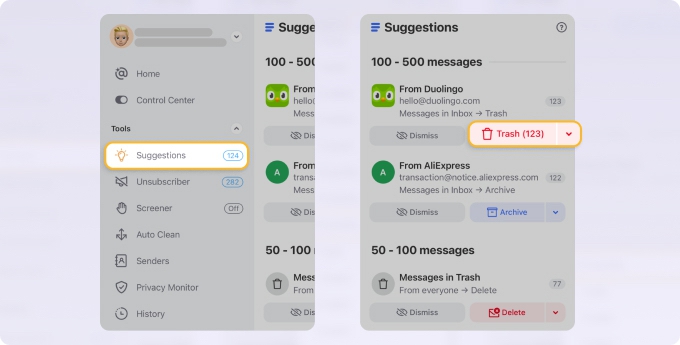
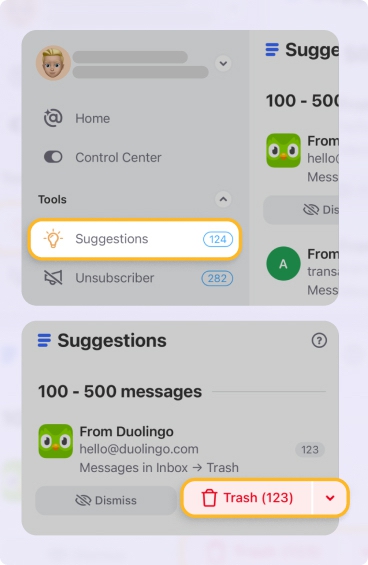
Suggestions de nettoyage : si vous avez du mal à trouver les meilleures façons de nettoyer votre boîte mail, les Suggestions de nettoyage proposées par Clean Email peuvent être exactement ce qu’il vous faut. Vous verrez des recommandations pour marquer des messages comme spam, les archiver ou les déplacer vers la corbeille. Et ce n’est pas tout : vous pouvez utiliser ces suggestions pour agir sur des groupes d’e-mails en une seule fois.
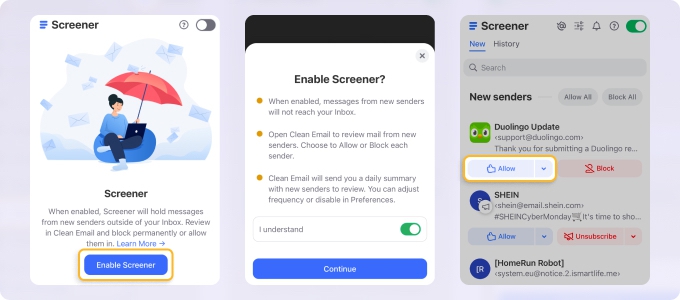
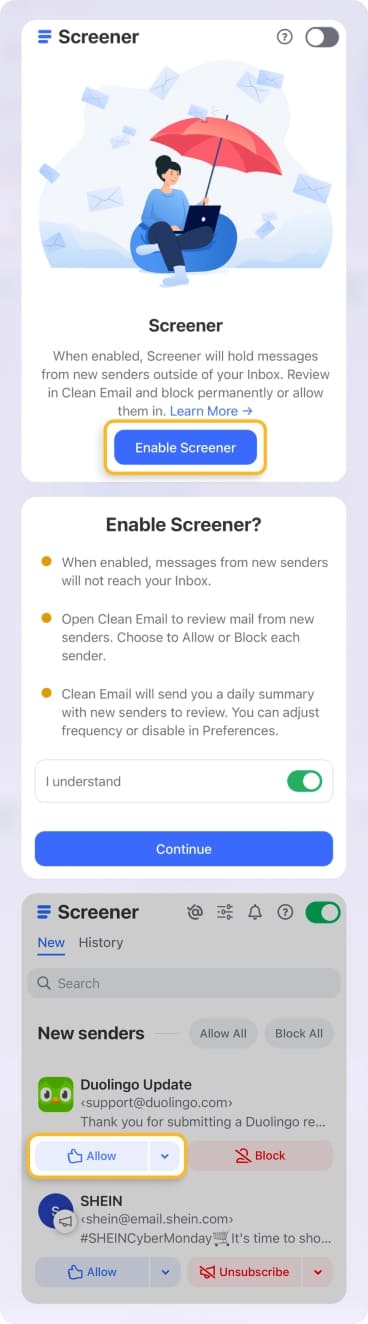
Verificateur : vous êtes-vous déjà demandé comment votre adresse e-mail s’est retrouvée sur la liste de diffusion d’un expéditeur ? Avec le Verificateur de Clean Email, vous pouvez voir les messages de nouveaux expéditeurs au même endroit. Ensuite, vous pouvez soit autoriser l’e-mail, soit le bloquer, soit vous désabonner immédiatement.
Toutes les fonctionnalités de Clean Email sont disponibles sur le web et dans les applications mobiles Android et iOS. Ainsi, quel que soit l’endroit où vous gérez vos messages, vous profitez d’une gestion de boîte de réception simple, sûre et sécurisée avec Clean Email. ➡️Essayez Clean Email gratuitement
Ne laissez pas les e-mails indésirables ruiner votre boîte de réception !
Lorsque Gmail a été lancé en 2004, le service offrait gratuitement un gigaoctet d’espace de stockage. Aujourd’hui, les utilisateurs de Gmail disposent de 15 Go de stockage gratuit, mais cela ne suffit toujours pas pour certains. Pourquoi ? Parce que les spams représentent environ 45 % de l’ensemble du trafic e-mail.
En effet, les spams peuvent s’accumuler rapidement et engloutir des gigaoctets d’espace de stockage précieux, laissant peu de place aux messages réellement importants. Bien sûr, vous pourriez acheter du stockage supplémentaire auprès de Google et en rester là, mais ce serait comme jeter l’éponge et laisser les spammeurs gagner.
À la place, apprenez à automatiser la gestion de vos e-mails à l’aide des solutions décrites dans cet article, afin de profiter d’une boîte de réception propre et organisée sans y consacrer des heures.
Récapitulatif
Maintenant que vous savez comment supprimer automatiquement des anciens e-mails dans Gmail ou des e-mails basés sur des mots-clés, vous pouvez gagner un temps considérable. Comme Clean Email propose la même automatisation avec encore plus de flexibilité, vous pouvez non seulement supprimer les messages indésirables en un clin d’œil, mais aussi le faire sur votre ordinateur et votre téléphone.
📌 Prêt(e) à passer au niveau supérieur ? Consultez nos guides pour déplacer automatiquement des e-mails vers un dossier et pour supprimer automatiquement le spam dans Gmail.
Supprimer automatiquement des e-mails dans Gmail — FAQ
Peut-on configurer Gmail pour supprimer automatiquement des e-mails ?
Oui. Vous pouvez configurer Gmail pour supprimer automatiquement les e-mails répondant à certains critères via ses filtres. Vous pouvez aussi obtenir le même résultat plus facilement avec un outil tiers de nettoyage de boîte de réception, comme Clean Email.
Comment supprimer automatiquement des e-mails dans Gmail pour libérer de l’espace ?
Vous pouvez supprimer les e-mails volumineux via la recherche Gmail (larger:10M, par exemple) ou supprimer les anciens e-mails avec older_than:X. Pour un nettoyage continu et une automatisation complète, vous pouvez utiliser les règles de Nettoyage auto de Clean Email.
Puis-je supprimer automatiquement les anciens e-mails dans Gmail sans outil tiers ?
Vous pouvez utiliser la recherche Gmail avec l’opérateur older_than:X pour supprimer manuellement les anciens e-mails. En revanche, Gmail ne prend pas en charge la suppression automatique des e-mails au fil du temps — cela nécessite un outil externe ou un script.
Comment supprimer automatiquement des e-mails volumineux dans Gmail ?
Utilisez les filtres Gmail ou la recherche avec des critères de taille (larger:XMB) pour trouver les e-mails volumineux. Vous pouvez configurer un filtre pour supprimer automatiquement les nouveaux e-mails volumineux, ou utiliser Clean Email pour supprimer à la fois les e-mails existants et les nouveaux e-mails volumineux.
Pourquoi Gmail supprime-t-il automatiquement des e-mails ?
Gmail supprime-t-il automatiquement les anciens e-mails ? Oui, mais uniquement ceux qu’il considère comme du spam. Si vous souhaitez que Gmail supprime automatiquement aussi les promotions et d’autres types d’e-mails, vous devez créer manuellement les filtres correspondants.
Comment désactiver la suppression automatique dans Gmail ?
Pour désactiver la suppression automatique dans Gmail, allez dans les paramètres Gmail, puis recherchez la section « Filtres et adresses bloquées » (ou équivalent). Vous pourrez y modifier ou supprimer les filtres existants qui suppriment automatiquement des e-mails.
Comment empêcher Gmail de supprimer d’anciens e-mails ?
Gmail supprime automatiquement les e-mails des dossiers Corbeille et Spam après 30 jours. Si d’autres e-mails sont supprimés, vérifiez vos filtres et les applications connectées — vous pouvez désactiver la suppression en supprimant ou modifiant les filtres avec l’action Supprimer dans Paramètres Gmail → Filtres et adresses bloquées.