Pourquoi automatiser la suppression des spams ?
Le spam représente 45 % de tout le trafic e-mail, occupant de l'espace de stockage et enterrant les messages importants. Au-delà de l'encombrement, le spam peut contenir des liens malveillants ou des tentatives d'hameçonnage — donc moins il passe de temps dans votre boîte de réception, mieux c'est. Automatiser la suppression signifie que vous n'avez même jamais à l'ouvrir.
La suppression automatique ne s'applique d'ailleurs pas qu'aux spams — vous pouvez aussi supprimer automatiquement les e-mails provenant d'expéditeurs ou de domaines spécifiques, ou contenant certains mots-clés.
Comment supprimer automatiquement les spams dans Gmail
Gmail vous permet de créer des filtres pour automatiser les actions sur vos e-mails. Suivez les étapes ci-dessous pour configurer la suppression automatique des spams — sur le web ou sur mobile.
Créer des filtres dans Gmail est simple pour tout utilisateur. En savoir plus sur la façon de créer un filtre Gmail pour contrôler les spams.

Comment supprimer automatiquement les spams dans Gmail : navigateur web
- Ouvrez Gmail et connectez-vous.
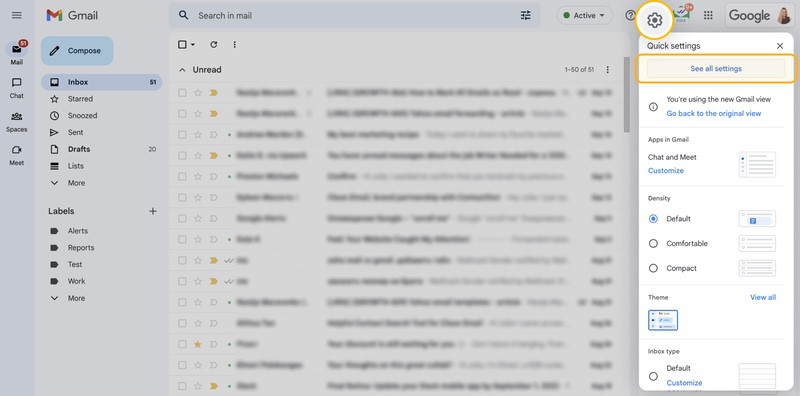
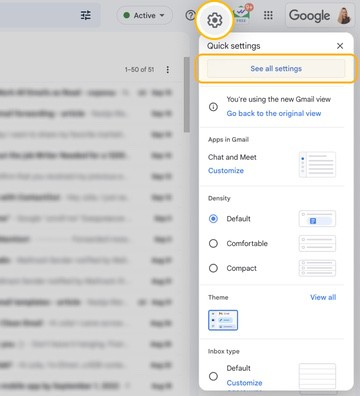
- Cliquez sur l'icône en forme de roue dentée en haut à droite.
- Choisissez Voir tous les paramètres dans le menu déroulant.
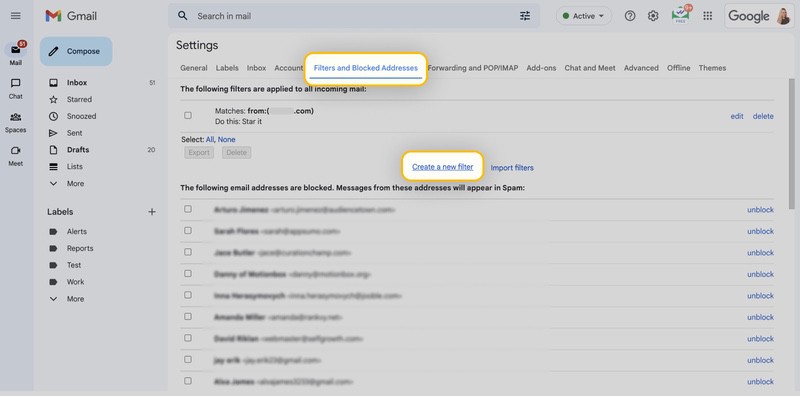
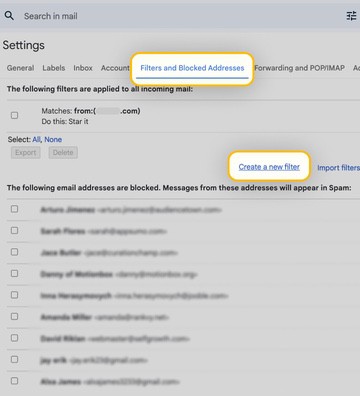
- Rendez-vous dans l'onglet Filtres et adresses bloquées.
- Cliquez sur Créer un filtre.
- Renseignez les critères du filtre (adresse de l'expéditeur, domaine ou mots-clés).
- Cliquez sur Créer un filtre.
- Cochez Supprimer, et cochez Appliquer aussi le filtre aux conversations correspondantes pour supprimer également les e-mails existants.
- Cliquez sur Créer un filtre pour confirmer.
Comment supprimer automatiquement les spams dans Gmail : mobile
💡 Remarque : l'application mobile Gmail ne permet pas de créer des filtres. Utilisez la version web de Gmail, ou un outil tiers comme Clean Email, qui vous permet de créer des règles de Nettoyage auto directement depuis votre téléphone.
Voici comment configurer une règle de Nettoyage auto dans Clean Email :
- Téléchargez l'application Clean Email pour iOS ou Android.
- Connectez votre compte Gmail et attendez la synchronisation de vos données.
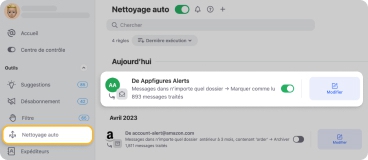
- Choisissez Nettoyage auto dans le tableau de bord à gauche.
- Cliquez sur Créer une règle (ou sur l'icône ✚ si vous avez déjà des règles).
- Nommez la règle et appuyez sur N'importe quel expéditeur ou destinataire.
- Dans le menu déroulant, choisissez Domaine de l'expéditeur, puis saisissez et sélectionnez le domaine à bloquer.
- Choisissez votre action — Corbeille ou Supprimer définitivement.
- Cliquez sur Créer une règle.
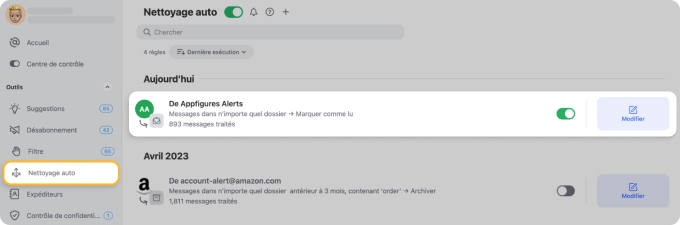
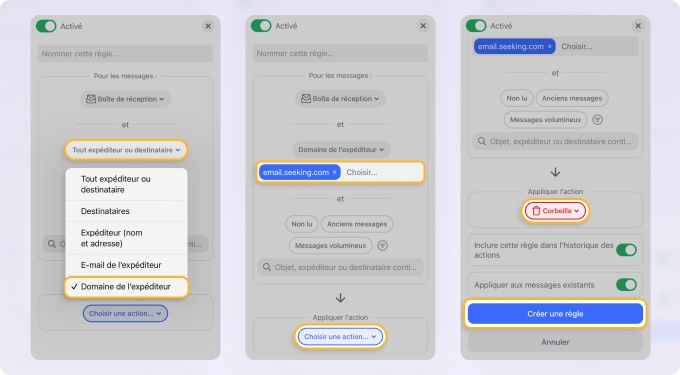
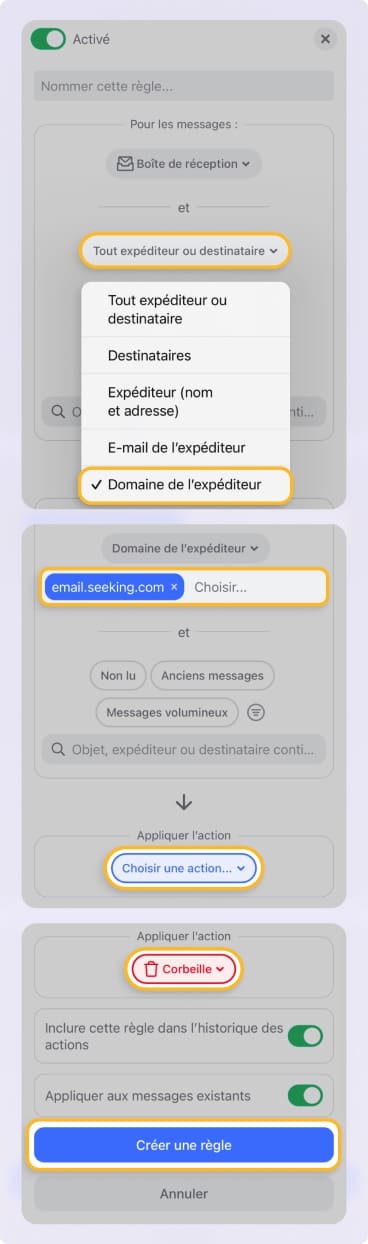
La règle s'exécute en continu en arrière-plan, de sorte que les messages correspondants sont supprimés automatiquement, sans aucun effort manuel.
Quand les filtres ne suffisent pas
Les spammeurs trouvent sans cesse de nouveaux moyens de contourner les filtres. Si les indésirables continuent d'atteindre votre boîte de réception, ces étapes supplémentaires peuvent aider :
1. Bloquer les expéditeurs
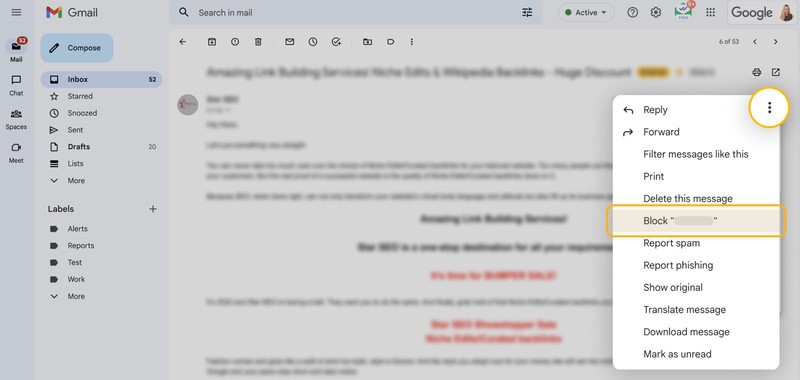
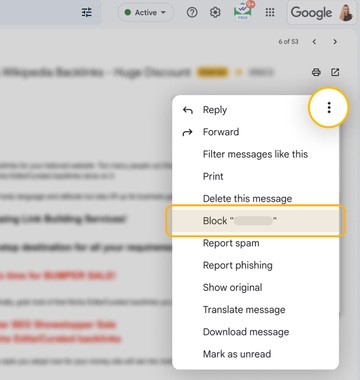
Le blocage empêche complètement les messages d'un expéditeur spécifique d'atteindre votre boîte de réception. Ouvrez le message, cliquez sur Plus (les trois points, en haut à droite), et choisissez Bloquer [nom de l'expéditeur]. Vous pouvez également coller des adresses directement dans la liste des adresses bloquées sous Paramètres Gmail → Filtres et adresses bloquées.
2. Signaler le spam
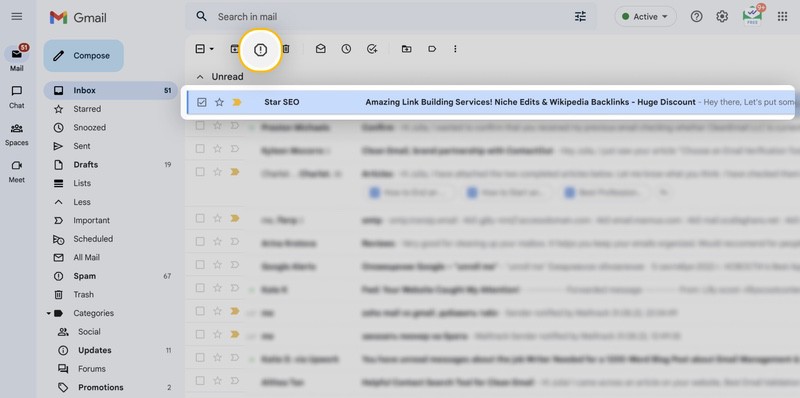
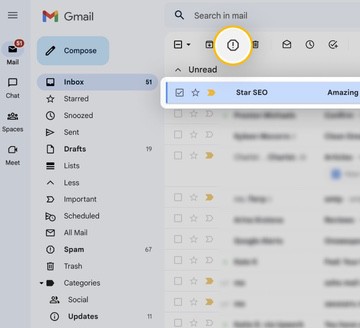
Si un message suspect arrive dans votre boîte de réception plutôt que dans le dossier Spam, cliquez sur l'icône Signaler comme spam (point d'exclamation) en haut du message. Cela apprend au filtre de Gmail à reconnaître les e-mails similaires et à les intercepter automatiquement à l'avenir.
3. Se désabonner des listes de diffusion
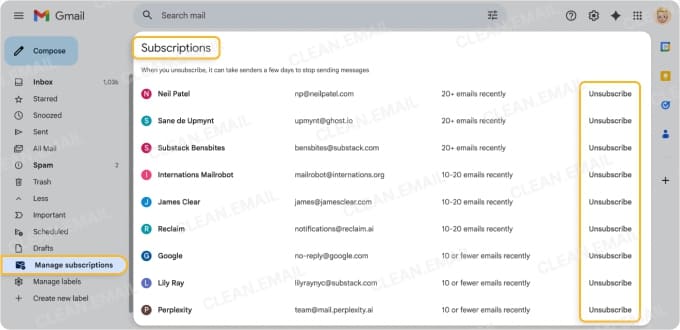
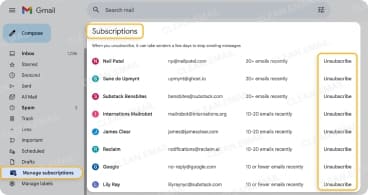
Pour les newsletters indésirables récurrentes, utilisez la fonctionnalité Gérer les abonnements de Gmail, qui affiche tous vos abonnements actifs au même endroit et vous permet de vous désabonner rapidement. Cette action vous retire de la liste de cet expéditeur pour que les nouveaux messages cessent d'arriver — sans avoir à filtrer ou bloquer chacun individuellement.
4. Utiliser le Filtre
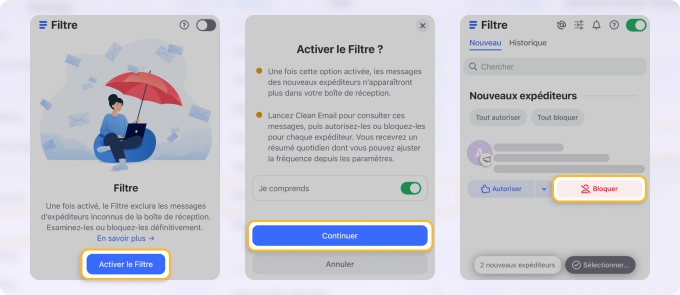
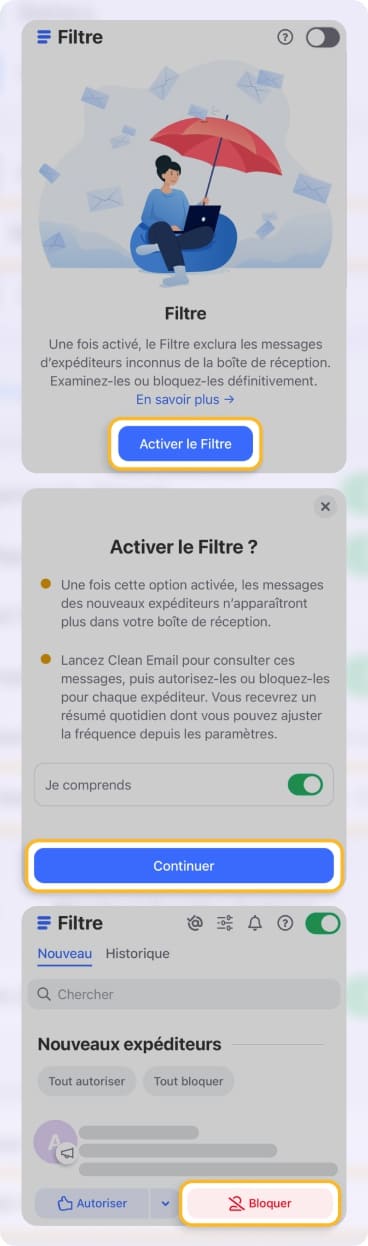
Filtre agit comme une première ligne de défense en retenant les e-mails d'expéditeurs inconnus avant qu'ils n'atteignent votre boîte de réception. Vous pouvez rapidement autoriser les messages de confiance ou bloquer les indésirables, empêchant ainsi le spam d'apparaître dans votre vue principale.
📌 Besoin de supprimer automatiquement des e-mails selon leur ancienneté, leur taille ou un mot-clé — et pas seulement les spams ? Consultez le guide complet : Comment supprimer automatiquement les e-mails dans Gmail
Suppression automatique des spams dans Gmail — FAQ
Existe-t-il un moyen de supprimer automatiquement les spams dans Gmail ?
Oui — créez un filtre sous Paramètres → Filtres et adresses bloquées, définissez vos critères (expéditeur, domaine ou mots-clés), et sélectionnez Supprimer comme action.
Comment arrêter définitivement les spams dans Gmail ?
Combinez trois étapes : créez un filtre pour supprimer automatiquement les spams entrants, bloquez les expéditeurs persistants, et désabonnez-vous des listes de diffusion auxquelles vous ne vous êtes pas inscrit.
Comment bloquer un spam dans Gmail sans l'ouvrir ?
Dans Clean Email, vous pouvez prévisualiser les messages sans les ouvrir, afin de décider en toute sécurité de ce qu'il faut faire. Depuis l'aperçu, vous pouvez bloquer l'expéditeur, vous désabonner ou supprimer entièrement l'e-mail — sans avoir à ouvrir le message ni à risquer d'interagir avec un contenu nuisible.
À quelle fréquence Gmail vide-t-il le dossier Spam ?
Gmail supprime automatiquement les e-mails du dossier Spam au bout de 30 jours.