


Déplacer vers un dossier vs. appliquer un libellé dans Gmail
Comme la plupart des services de messagerie utilisent des dossiers traditionnels pour organiser les messages, il peut sembler un peu déroutant que Gmail utilise des libellés. Une différence principale entre les dossiers et les libellés est qu'un e-mail ne peut se trouver que dans un seul dossier, mais qu'il peut avoir plusieurs libellés.
| Fonctionnalité | Libellés Gmail | Dossiers traditionnels |
|---|---|---|
| Un e-mail peut-il appartenir à plusieurs catégories ? | Oui (plusieurs libellés) (Aide Google) | Non (généralement un seul dossier) |
| Le fait de « déplacer » le retire-t-il automatiquement de la boîte de réception ? | Pas toujours (nécessite « Ignorer la boîte de réception »/archiver) | Souvent oui |
| Idéal pour | Organisation flexible et recherche (Aide Google) | Classement à emplacement unique |
| Écueil courant | Les utilisateurs pensent que libellés = dossiers et « perdent » des e-mails | Sur-classement et structure rigide |
Dans cette optique, dans Gmail :
- « Déplacer vers » signifie appliquer un libellé et retirer l'e-mail de la boîte de réception.
- « Ajouter le libellé » signifie appliquer un libellé et laisser l'e-mail dans la boîte de réception.
Il est important de s'en souvenir lorsque vous créez des filtres pour déplacer automatiquement les nouveaux messages, comme vous l'apprendrez ci-dessous. Nous utiliserons également le terme « déplacer » par souci de clarté tout au long de ce tutoriel.

Comment déplacer automatiquement des e-mails dans Gmail
Déplacer automatiquement les e-mails dans Gmail signifie moins d'encombrement dans votre boîte de réception, une concentration plus rapide sur les messages dont vous avez besoin et moins d'interruptions pour les e-mails entrants. Avec un filtre, vous pouvez le configurer et l'oublier : automatisez une fois et réduisez le bruit en continu.
Examinons le processus de configuration !
Configurer des filtres Gmail
Pour déplacer automatiquement des e-mails vers des dossiers, vous allez configurer un filtre dans Gmail pour les messages entrants. Gardez à l'esprit que cette option n'est disponible que dans l'application Web.
Voici comment filtrer les e-mails vers un dossier dans Gmail :
- Sélectionnez le bouton Afficher les options de recherche dans la barre de recherche.
- Saisissez ou choisissez les critères des e-mails que vous souhaitez faire correspondre.
- Choisissez Créer un filtre.
- Pour « déplacer » l'e-mail, effectuez les deux actions suivantes :
- Cochez la case Ignorer la boîte de réception (Archiver).
- Cochez la case Appliquer le libellé et sélectionnez le libellé ou créez-en un nouveau.
- Le cas échéant, cochez toute autre action que vous souhaitez appliquer (voir le tableau ci-dessous).
- Choisissez Créer un filtre.
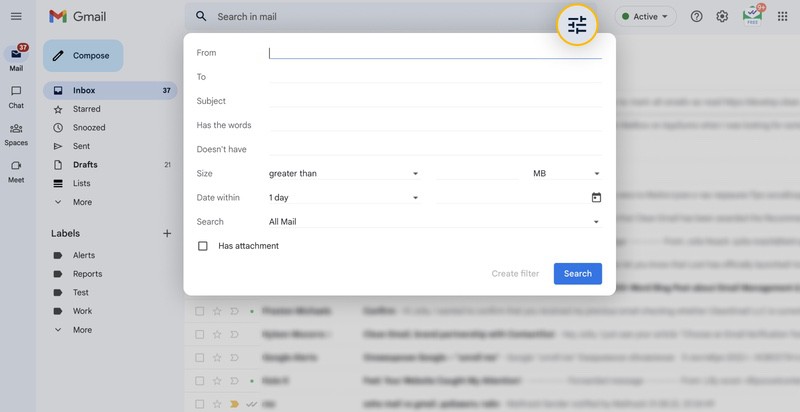
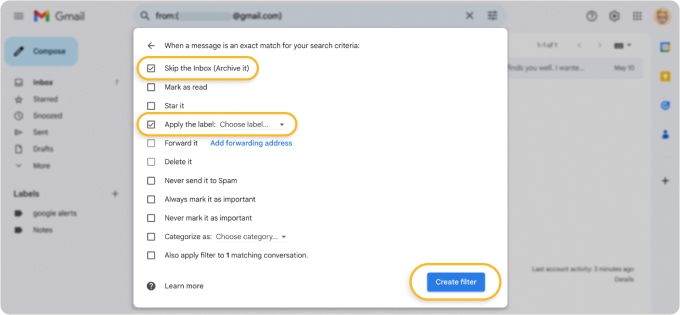
Votre filtre est alors enregistré et commencera immédiatement à traiter les e-mails entrants.
| Action | Ce qui se passe | À utiliser lorsque |
|---|---|---|
| Appliquer le libellé | Ajoute un libellé (l'e-mail peut rester dans la boîte de réception) | Vous voulez de l'organisation sans masquer les e-mails |
| Ignorer la boîte de réception (Archiver) | Garde l'e-mail hors de la vue de la boîte de réception ; toujours consultable | Vous voulez un comportement « de type dossier » |
| Appliquer aussi aux conversations correspondantes | Applique la règle aux e-mails existants également | Vous nettoyez l'arriéré, pas seulement le courrier futur |
| Marquer comme lu | Réduit l'encombrement visuel | Notifications/newsletters de faible priorité |
Créer des règles Gmail avec Clean Email
Bien que Gmail ne propose pas de moyen de configurer des filtres dans l'application mobile, cela ne signifie pas que ce soit impossible. Avec Clean Email, vous pouvez non seulement créer des règles automatisées dans l'application mobile, mais aussi dans l'application Web. Cela vous permet également de configurer des règles plus précises, à la fois pour les nouveaux messages et pour les messages existants.
Voici comment envoyer des e-mails vers un dossier dans Gmail avec Clean Email :
- Ouvrez Clean Email et choisissez Nettoyage auto dans le menu.
- Sélectionnez le signe plus ou Créer une règle.
- Saisissez ou choisissez les critères des e-mails que vous souhaitez faire correspondre.
- Ouvrez la boîte Appliquer une action et choisissez Déplacer vers.
- Sélectionnez le dossier (libellé) ou créez-en un nouveau.
- Le cas échéant, activez les options supplémentaires.
- Choisissez Créer une règle.
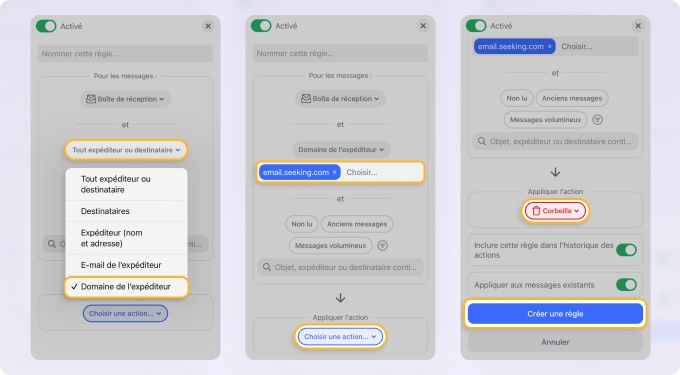
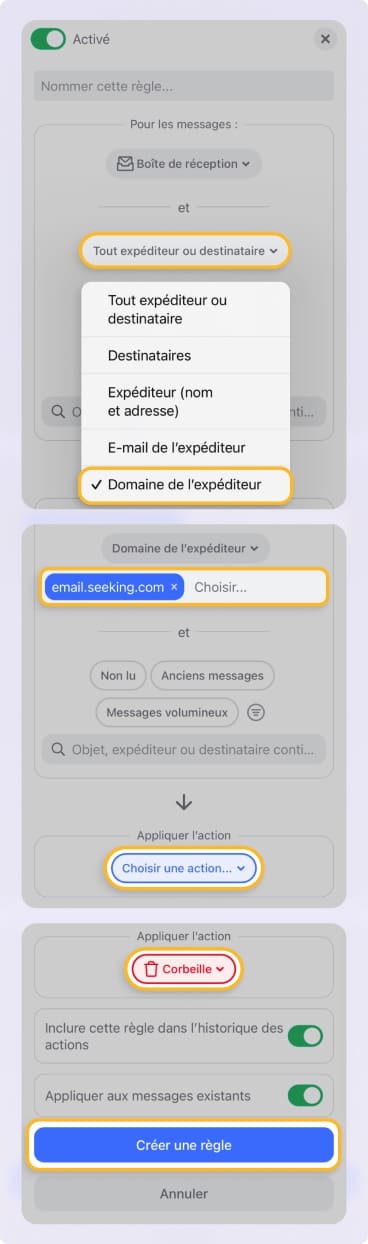
Une fois que vous avez créé une règle dans Gmail pour déplacer vers un dossier avec Nettoyage auto, vous avez la possibilité de suspendre temporairement la règle si vous le souhaitez. C'est une fonctionnalité pratique qui n'est pas disponible dans Gmail.
| Besoin | Filtres Gmail | Clean Email |
|---|---|---|
| Acheminer des messages très spécifiques | Excellent (règles précises) | Fonctionne, mais peut être excessif |
| Réduire rapidement le bruit de la boîte de réception | Limité (vous devez créer des règles) | Puissant (regroupement en masse + actions en masse) |
| Maintenir la cohérence des expéditeurs clés | Fonctionne si vous maintenez les règles | Puissant (règles + gestion des groupes) |
| Hygiène continue des abonnements | Manuel + dispersé | Désabonnement centralisé + flux de nettoyage |
Utiliser un filtre de libellé ou une alternative aux règles
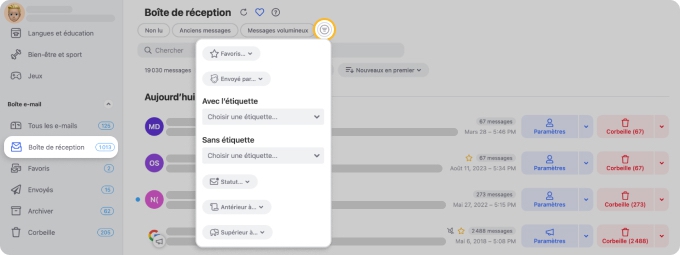
Si le nombre de libellés que vous avez devient ingérable, vous disposez d'une autre option pour organiser votre boîte de réception avec Clean Email. Vous pouvez utiliser les Dossiers intelligents pour voir les messages associés filtrés automatiquement pour vous.
Clean Email propose plus de 30 Dossiers intelligents prédéfinis avec un regroupement basé sur des options comme l'expéditeur, le domaine ou la date, et un tri par ancienneté, nombre de messages ou taille.
Vous trouverez les Dossiers intelligents dans le menu de Clean Email sur le Web et le mobile pour des thèmes comme Notifications des réseaux sociaux, Finance et assurance, Achats en ligne, Immobilier, Voyage et plus encore.
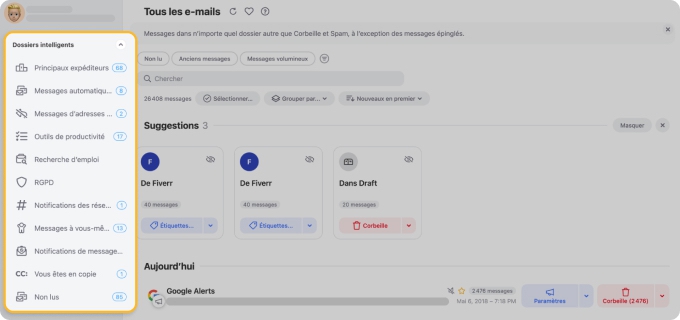
En utilisant ces dossiers, vous pouvez réduire le nombre de libellés Gmail que vous utilisez, voir les e-mails filtrés sans aucune configuration et gérer facilement les messages en masse.
5 exemples de filtres courants pour déplacer des e-mails
Peut-être essayez-vous de mieux organiser votre boîte de réception Gmail en déplaçant automatiquement les messages, mais vous n'êtes pas tout à fait sûr des meilleures configurations à utiliser. Voici quelques exemples courants de la façon d'envoyer certains e-mails vers un dossier dans Gmail.
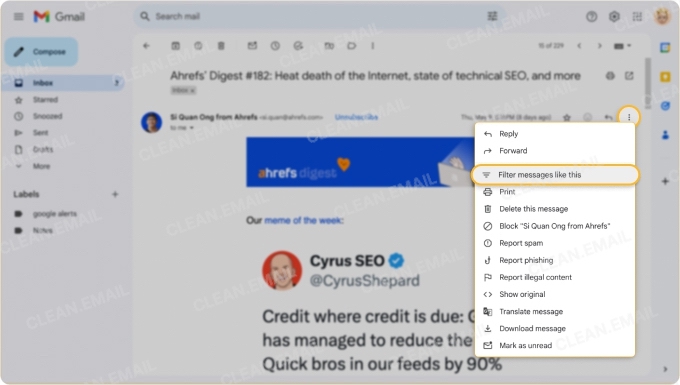
1. Déplacer les e-mails d'un certain expéditeur : déplacez les e-mails que vous recevez d'un membre de la famille ou d'un ami en particulier, d'un patron ou d'un supérieur, ou d'un client à l'aide du critère De ou de l'option Filtrer directement sur l'e-mail.
2. Déplacer les e-mails selon le sujet : déplacez les messages professionnels par rapport aux messages personnels ou sur des thèmes comme la santé, la finance ou l'éducation vers des dossiers désignés à l'aide des critères De, Objet ou Mot-clé.
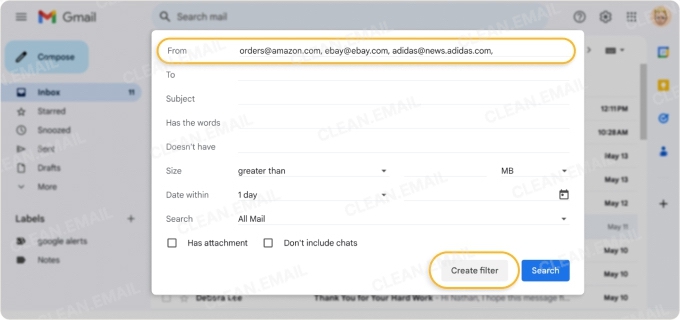
3. Déplacer les e-mails de plusieurs adresses : déplacez les e-mails provenant de plusieurs adresses pour des thèmes comme les achats, les affaires, les alertes ou les expéditeurs d'une même organisation en utilisant des virgules entre les adresses e-mail dans le champ De.
4. Déplacer les e-mails selon la taille : déplacez les messages volumineux vers un dossier spécifique pour permettre un nettoyage facile lorsque votre espace de stockage Gmail commence à se remplir, à l'aide du critère Taille.
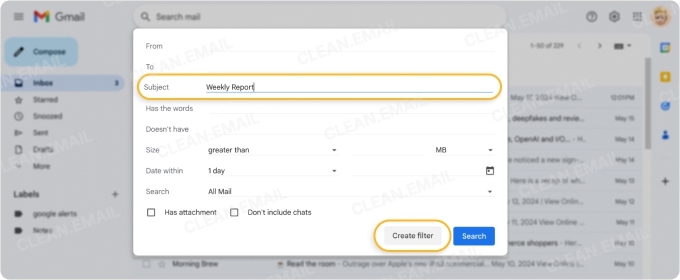
5. Déplacer les e-mails avec le même objet : déplacez les e-mails contenant des mots-clés dans la ligne d'objet pour les messages liés aux mises à jour, aux rapports, aux ventes ou aux réductions à l'aide du critère Objet.
Pour des exemples supplémentaires avec les critères à utiliser, consultez le tableau ci-dessous.
| Objectif | Critères à utiliser | Exemple |
|---|---|---|
| Acheminer une personne/entreprise | De | De : expéditeur/domaine spécifique |
| Acheminer les newsletters | Objet / mots-clés | « newsletter », « digest », « unsubscribe » |
| Acheminer les reçus | Objet / mots-clés | « receipt », « invoice », « order » |
| Acheminer les pièces jointes | Contient une pièce jointe / mots-clés | « attachment », « PDF », « statement » |
| Acheminer les fils internes | À / mots-clés | alias d'équipe, nom de projet |
Maintenance et erreurs des filtres Gmail
Déplacer automatiquement les e-mails dans Gmail n'est qu'une partie du maintien d'une boîte de réception organisée. Il est bon d'effectuer une maintenance occasionnelle de vos filtres et de savoir quoi faire lorsque les choses tournent mal.
Vérifier les filtres de temps en temps
Une fois que vous commencez à créer des filtres pour déplacer des e-mails dans Gmail, il devient plus facile d'en configurer davantage. Mais si vous n'y prenez pas garde, vous pouvez vous retrouver avec plus de filtres que nécessaire, voire remarquer des redondances.
Par exemple, si vous configurez un filtre pour déplacer les messages d'un certain expéditeur, puis un autre filtre pour marquer les e-mails comme importants de ce même expéditeur, c'est redondant. Vous pouvez utiliser un seul filtre pour les deux actions.
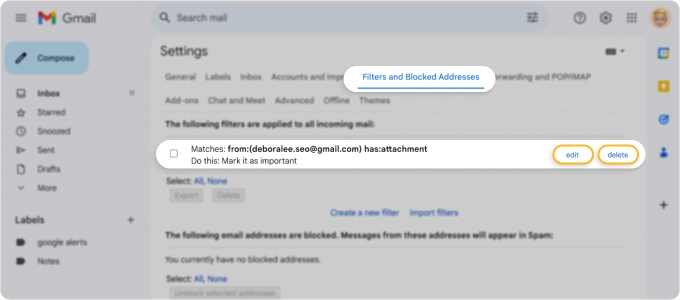
Passez de temps en temps en revue vos filtres dans Paramètres >Voir tous les paramètres >Filtres et adresses bloquées. Vous pouvez alors modifier ou supprimer un filtre.
Quand utiliser les catégories de la boîte de réception vs. les filtres
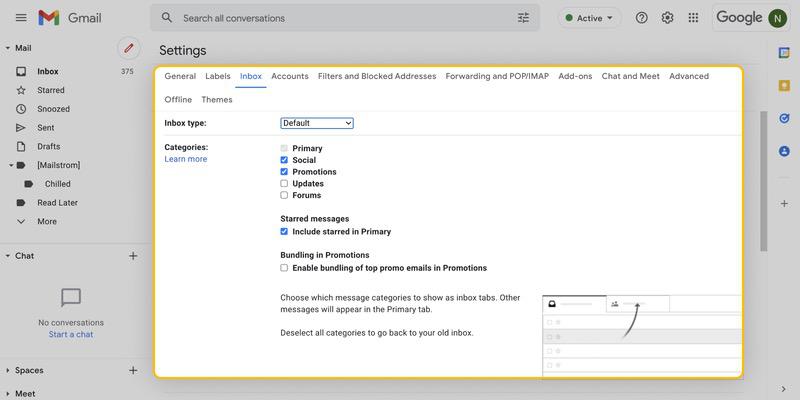
Si vous envisagez des filtres automatiques pour les e-mails liés aux réseaux sociaux, aux promotions, aux mises à jour ou aux forums, essayez plutôt d'utiliser les catégories de Gmail. Les messages liés à ces thèmes sont automatiquement filtrés dans les onglets correspondants de la boîte de réception.
Changez l'affichage de votre boîte de réception en Par défaut dans Paramètres >Voir tous les paramètres >Boîte de réception. Vous pouvez ensuite choisir les catégories que vous souhaitez voir.
Corriger les filtres qui « avalent » les e-mails importants
Si vous découvrez qu'il vous manque des e-mails importants (vous ne les voyez tout simplement pas dans votre boîte de réception), il se peut que vos filtres automatiques soient mal réglés. En résumé, ces messages sont mal classés.
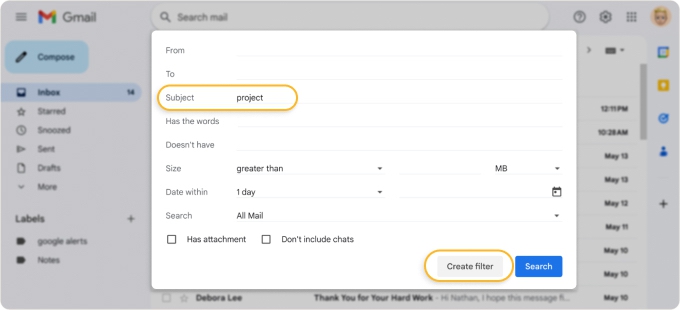
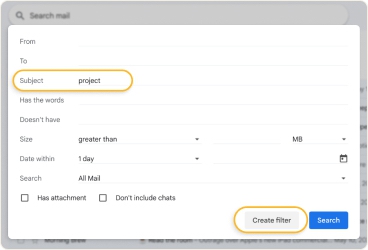
Par exemple, si vous avez créé un filtre pour déplacer les e-mails en fonction de mots-clés dans la ligne d'objet tels que « Projet », vous vous attendez probablement à ce que les messages correspondants proviennent de votre équipe de projet. Mais vous pourriez recevoir un nouvel e-mail correspondant à ce même critère de la part de votre patron ou même d'un membre de votre famille.
Sélectionnez le filtre dans vos paramètres, examinez attentivement les critères et modifiez le filtre pour le rendre plus spécifique.
Quand les e-mails « déplacés » s'affichent encore dans votre boîte de réception
Au début de ce guide, nous avons expliqué la différence entre « déplacer vers » et « ajouter le libellé » dans Gmail. Pour déplacer automatiquement les e-mails, il est essentiel de configurer votre filtre pour utiliser à la fois les actions Ignorer la boîte de réception et Appliquer le libellé.
Si vous n'utilisez que Appliquer le libellé, cela revient à « ajouter le libellé » : le message sera donc libellé mais restera également dans votre boîte de réception.
Sélectionnez Modifier pour le filtre dans les Paramètres, assurez-vous que les deux actions sont cochées et cliquez pour mettre à jour le filtre.
Conclusion
Maintenant que vous savez comment diriger automatiquement les e-mails vers un dossier dans Gmail, vous êtes en bonne voie vers une boîte de réception mieux organisée grâce à une fonctionnalité précieuse qui vous fait gagner du temps.
Et bien que la configuration du déplacement automatique vers un dossier de Gmail ne soit pas difficile, elle n'est pas infaillible. Veillez à revoir fréquemment vos filtres et à les vérifier deux fois s'il vous manque des e-mails.












