


Meilleurs clients de messagerie pour Windows 10 et 11 (avis complets)
| Client de messagerie | Idéal pour | Limite du compte gratuit | Fonctionnalité clé | Limitation majeure |
|---|---|---|---|---|
| Mozilla Thunderbird | Utilisateurs avancés, passionnés de confidentialité | Illimité | Personnalisation complète via des modules complémentaires | Courbe d'apprentissage abrupte |
| New Outlook for Windows | Utilisateurs de Microsoft 365 | Illimité | Fonctionnalités Copilot pilotées par l'IA | Publicités dans la version gratuite, préoccupations liées à la confidentialité |
| Mailspring | Professionnels souhaitant une interface moderne | 4 comptes | Interface moderne ; boîtes partagées et export mbox | Problèmes de performance avec les archives volumineuses |
| eM Client | Personnes cherchant une alternative à Outlook | 2 comptes | Intégration ChatGPT | Version gratuite très limitée |
| Mailbird | Gestion de messagerie simple et épurée | 1 compte | Intégrations d'applications tierces et connexions IA payantes | Restriction à un seul compte |
| Canary Mail | Utilisateurs soucieux de la confidentialité | Comptes illimités ; 2 appareils | Fonctionnalités de sécurité de niveau entreprise | L'IA et la sécurité avancée nécessitent un paiement |
| WunderMail | Utilisateurs exclusivement Gmail | 5 comptes Gmail | Intégration native à Windows | Comptes Gmail uniquement |
💡 Je vous recommande de parcourir au moins les sept options (le tableau récapitulatif ci-dessus peut vous y aider) plutôt que de vous arrêter à la première qui attire votre attention. Ce qui fonctionne parfaitement pour mon flux de travail peut ne pas correspondre à vos priorités.
Certains d'entre vous accordent peut-être plus d'importance à la confidentialité qu'à tout le reste, tandis que d'autres ont besoin d'une intégration fluide avec les outils existants ou veulent simplement quelque chose qui a l'air moderne et fonctionne sans tracas.
Portez une attention particulière aux limitations de la version gratuite, car certaines sont des compromis raisonnables, tandis que d'autres semblent délibérément handicapantes.

1. Mozilla Thunderbird
✅ Idéal pour : les utilisateurs techniques, les personnes soucieuses de la confidentialité et les organisations ayant besoin d'une personnalisation poussée sans dépendance vis-à-vis d'un fournisseur.
Configuration initiale et migration
La configuration de Thunderbird demande plus de patience que celle des alternatives modernes. Bien qu'il détecte automatiquement les paramètres des principaux fournisseurs comme Gmail et Outlook, l'interface peut sembler intimidante pour les nouveaux venus. J'ai importé mes e-mails à l'aide du module complémentaire ImportExportTools NG, et cela a très bien fonctionné, mais a nécessité quelques connaissances techniques.
Interface et fonctionnalités de productivité
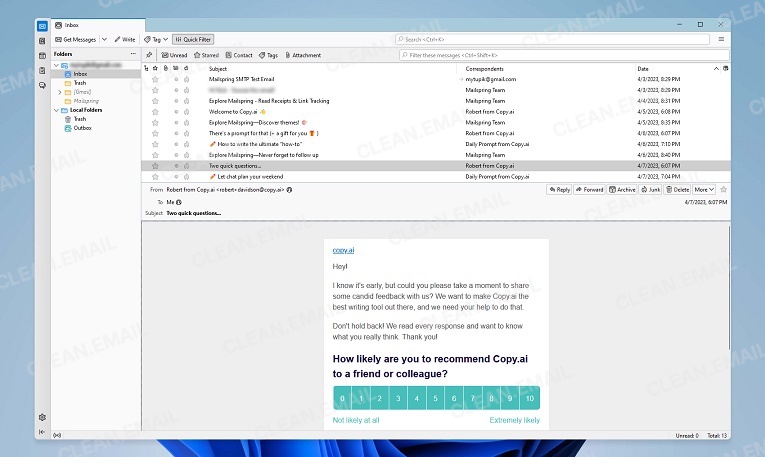
La mise à jour Supernova (version 115+) a considérablement modernisé l'interface de Thunderbird. J'apprécie la nouvelle barre d'outils unifiée qui s'adapte selon que vous consultez le courrier, le calendrier ou les contacts. La vue par cartes rend les listes d'e-mails plus faciles à parcourir, même si elle paraît encore un peu datée par rapport à Mailspring ou Canary Mail.
La version Thunderbird 153 « Meadow » de juillet 2026 constitue le jalon actuel le plus pertinent, notamment pour son processus de configuration repensé et sa prise en charge native de la messagerie Exchange. Elle a ajouté un nouveau Account Hub, la prise en charge native de la messagerie Microsoft Exchange, l'intégration des couleurs du bureau, ainsi que des améliorations réseau et de notifications.
Les raccourcis clavier de Thunderbird sont nombreux, de sorte que presque tout peut être contrôlé sans toucher à la souris si cela vous intéresse (j'utilise personnellement uniquement les raccourcis de base). La recherche globale indexe tous vos e-mails localement, ce qui rend les recherches ultra-rapides même si votre boîte de réception est énorme.
Fonctionnalités uniques et automatisation
L'écosystème de modules complémentaires de Thunderbird reste inégalé. Pendant mes tests, j'ai trouvé les modules complémentaires suivants particulièrement utiles :
- QuickFolders transforme les dossiers en onglets pour une navigation rapide
- Send Later programme les e-mails avec plus de flexibilité que la plupart des clients payants
- Mail Merge permet l'envoi d'e-mails groupés personnalisés
- TbSync synchronise les contacts et les calendriers avec les services cloud
L'idée, c'est que vous pouvez ajouter à peu près n'importe quelle fonctionnalité via des modules complémentaires et construire exactement l'expérience de messagerie dont vous avez besoin.
Mais même sans aucun module complémentaire tiers, Thunderbird est déjà très puissant, et ses capacités d'automatisation le démontrent bien. Les filtres de messages du client m'ont permis, par exemple, de créer des règles complexes qui triaient automatiquement les e-mails de 12 comptes différents dans les dossiers appropriés selon plusieurs critères.
Capacités d'IA
Thunderbird n'inclut pas d'assistant d'IA générative natif dans son client de bureau standard, bien que des modules complémentaires tiers puissent l'étendre. Cela maintient l'IA optionnelle et préserve l'approche locale d'abord, axée sur la confidentialité, de Thunderbird.
Performance avec les archives volumineuses
Avec ma grande archive de test, Thunderbird a géré la recherche et le tri de manière admirable. Bien que l'utilisation de la mémoire puisse grimper jusqu'à 1,5 Go en cas d'utilisation intensive, cela reste raisonnable compte tenu de l'ampleur des données traitées. Les versions antérieures de Thunderbird avaient une limite de taille de dossier de 4 Go, mais cette restriction a été supprimée il y a de nombreuses versions, de sorte que les versions modernes gèrent même les archives massives sans les fractionner.
Limitations gratuit vs payant
Voici le plus beau : Thunderbird est 100 % gratuit, car le projet fonctionne grâce aux dons plutôt qu'aux frais de licence ou aux abonnements.
Sécurité et confidentialité
Thunderbird couvre tous les fondamentaux en matière de sécurité et de confidentialité que l'on attend d'un client de messagerie mature, notamment l'authentification OAuth2 pour les principaux fournisseurs (Gmail, Outlook, Yahoo) et S/MIME pour le chiffrement en entreprise. De plus, la prise en charge intégrée d'OpenPGP rend le courrier chiffré accessible sans outils tiers, et j'ai activé à la fois le blocage du contenu distant pour empêcher les pixels espions et la fonction de mot de passe principal pour protéger tous les identifiants stockés.
Aucune télémétrie n'est envoyée par défaut, et étant open source, le code source de Thunderbird peut être audité par n'importe qui (comme beaucoup l'ont déjà fait).
Comparé à New Outlook, Thunderbird offre une meilleure confidentialité et personnalisation, mais nécessite une courbe d'apprentissage plus abrupte.
❌ Qui ne devrait pas utiliser Thunderbird
Malgré sa puissance, Thunderbird n'est pas fait pour tout le monde. Les débutants trouveront la courbe d'apprentissage difficile, et l'interface, malgré les améliorations, semble complexe par rapport aux alternatives modernes. Si vous voulez quelque chose qui « fonctionne simplement » d'emblée, alors de meilleures options existent.
Il n'y a pas non plus de support commercial, vous dépendez donc des forums communautaires pour obtenir de l'aide. Cela ne posera probablement pas de problème aux particuliers, mais les entreprises exigeant des délais de réponse garantis, des accords de niveau de service ou la responsabilité d'un fournisseur devraient y réfléchir à deux fois.
- Entièrement gratuit, sans limitations
- Personnalisation inégalée grâce aux modules complémentaires
- Fonctionnalités de confidentialité et de sécurité robustes
- Excellente gestion multicompte
- Prise en charge multiplateforme
- Courbe d'apprentissage abrupte
- Interface qui paraît encore datée
- Utilisation élevée de la mémoire avec les archives volumineuses
- Aucun support client officiel
2. New Outlook for Windows
✅ Idéal pour : les utilisateurs de Windows disposant d'un abonnement Microsoft 365, en particulier ceux ayant des comptes @outlook.com ou Exchange.
Configuration initiale et migration
Si vous utilisez actuellement Outlook Classic, passer à New Outlook est vraiment aussi simple que d'activer le bouton « Essayer le nouvel Outlook ». Bien qu'il soit développé par Microsoft, New Outlook fonctionne avec tous les principaux services de messagerie, et j'ai pu ajouter mes comptes Gmail ainsi que mon ancien compte Yahoo Mail en quelques minutes et sans aucun problème.
La prise en charge des fichiers .pst par New Outlook s'est élargie : vous pouvez parcourir, déplacer, répondre et transférer les e-mails stockés dans des fichiers .pst. Les éléments de calendrier et de contacts contenus dans les fichiers .pst ne sont toujours pas pris en charge, ce qui le rend moins complet qu'Outlook Classic pour les archives locales.
Interface et fonctionnalités de productivité
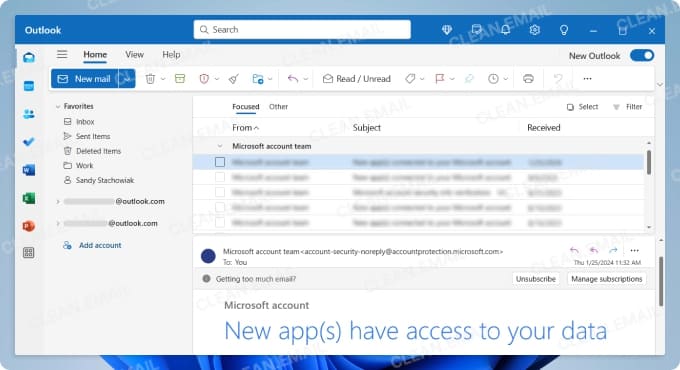
L'interface suit le langage de conception moderne de Microsoft et ressemble beaucoup à Outlook.com. J'ai trouvé les plus de 50 thèmes utiles pour la personnalisation, et les options de densité (Confortable/Cosy/Compact) s'adaptent bien aux différentes tailles et résolutions d'écran.
Le client offre de nombreuses fonctionnalités de productivité innovantes, notamment les réactions aux e-mails (pouce levé, cœurs, etc.), le rappel, la planification, et l'intégration My Day, qui vous permet de glisser des e-mails directement dans votre liste de tâches. C'est appréciable que Microsoft tente d'innover dans l'expérience de messagerie au lieu de jouer la sécurité pour un logiciel de gestion de la messagerie sur lequel des millions de personnes comptent quotidiennement.
En mars 2026, New Outlook a également ajouté les archives en ligne des boîtes partagées, davantage d'options de dossiers de recherche, des paramètres de signature repensés et une meilleure persistance de la position des dossiers.
Fonctionnalités uniques et automatisation
L'intégration de l'IA Copilot (pour les abonnés Microsoft 365) est vraiment utile, et elle m'a particulièrement aidé à rédiger des réponses aux messages et à résumer de longs fils de discussion. Bien sûr, la rédaction paraît artificielle, je vous recommande donc vivement de toujours modifier les brouillons générés avec vos propres mots.
Les composants Loop permettent une collaboration en temps réel au sein des e-mails (imaginez les fonctionnalités de Google Docs intégrées dans les messages). Cependant, cette fonctionnalité n'est pas accessible à tous : vous aurez besoin soit d'un abonnement professionnel Microsoft 365, soit d'un compte connecté à OneDrive Entreprise. Les comptes Microsoft personnels ne verront pas du tout cette option, et si vous êtes passé d'un compte professionnel à un compte personnel, la fonctionnalité apparaît grisée.
Il n'est pas surprenant que New Outlook gère parfaitement les comptes Exchange d'entreprise avec une prise en charge complète des boîtes partagées, de l'accès délégué, de la réservation de salles et des fonctionnalités de calendrier avancées avec lesquelles les clients tiers ont souvent du mal.
Capacités d'IA
Copilot peut rédiger et résumer des messages, guider le ton et la clarté, et fonctionner sur les comptes connectés lorsque l'utilisateur connecté dispose d'un accès Microsoft 365 ou Copilot éligible. Cependant, ces capacités ne font pas partie de l'expérience Outlook gratuite de base.
Performance avec les archives volumineuses
La performance m'a déçu, car j'ai constaté une latence plus perceptible par rapport à de nombreux autres clients de messagerie pour Windows que j'ai testés. Pire encore, les notifications arrivent en retard, parfois de plusieurs minutes. Pour les messages urgents, cela pourrait avoir des conséquences fâcheuses.
Limitations gratuit vs payant
C'est là que la stratégie de Microsoft devient évidente. Sans abonnement Microsoft 365, vous verrez :
- Des bannières publicitaires dans votre boîte de réception
- Aucun accès aux fonctionnalités de l'IA Copilot
- L'absence de certaines fonctionnalités avancées (les composants Loop, par exemple)
L'application gratuite prend tout de même en charge plusieurs comptes de messagerie Microsoft et tiers. Microsoft n'a pas de plafond de comptes spécifique pour Windows, mais les utilisateurs gratuits doivent s'attendre à des publicités dans la boîte de réception et à l'absence d'un accès complet à Copilot sans un forfait Microsoft 365 éligible.
Sécurité et confidentialité
Bien que New Outlook prenne en charge le chiffrement S/MIME et l'authentification à deux facteurs, la confidentialité constitue une préoccupation majeure, car Microsoft collecte beaucoup de données d'utilisation et parce que les messages sont généralement acheminés via les serveurs de Microsoft. Comme si cela ne suffisait pas, Microsoft partagerait des données avec des centaines d'entreprises tierces. Certes, les données partagées avec elles sont anonymisées, mais cela reste une raison d'inquiétude à mon avis.
Comparé à Thunderbird, New Outlook est plus simple pour les utilisateurs de Microsoft 365, mais offre moins de confidentialité et de contrôle.
❌ Qui ne devrait pas utiliser New Outlook
Pour les raisons évoquées ci-dessus, vous devriez éviter New Outlook si vous accordez de l'importance à la confidentialité. Bien sûr, Microsoft ne compromettra pas vos données privées intentionnellement, mais son modèle économique repose sur la collecte de données à des fins publicitaires et d'amélioration des produits, et c'est quelque chose auquel vous avez parfaitement le droit de vous opposer par principe. Si c'est le cas, vous devriez explorer les meilleures alternatives à Outlook pour ordinateur.
- Fonctionnalités d'IA modernes avec Copilot
- Intégration fluide à Microsoft 365
- Cohérence multiplateforme
- Mises à jour régulières des fonctionnalités
- Problèmes de performance
- Préoccupations liées à la confidentialité
- Publicités dans le client
3. Mailspring
✅ Idéal pour : les professionnels et indépendants souhaitant un client de messagerie moderne et attrayant avec des fonctionnalités de productivité, et capables de tolérer des problèmes de stabilité occasionnels.
Configuration initiale et migration
Mailspring nécessite la création d'un identifiant Mailspring, ce que certains utilisateurs (moi y compris) trouvent rebutant. Si vous pouvez l'accepter, la configuration est par ailleurs fluide, avec une configuration automatique pour les principaux fournisseurs. Cependant, Microsoft Exchange ActiveSync n'est pas pris en charge, ce qui limite l'usage en entreprise.
Interface et fonctionnalités de productivité
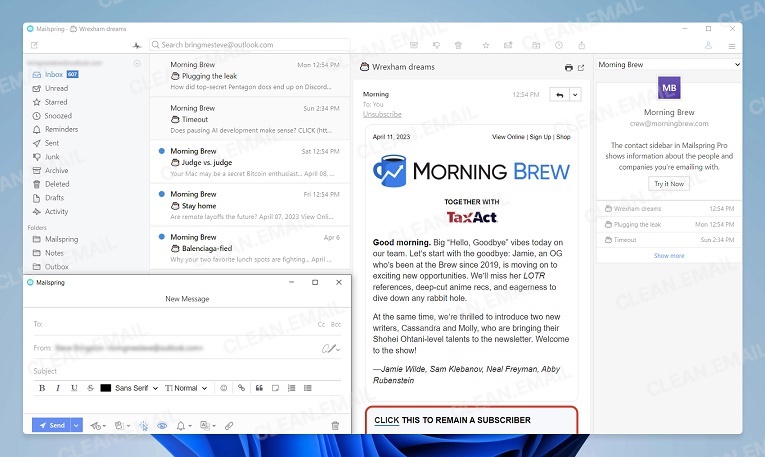
L'interface est magnifique. Conçu avec des technologies web modernes, Mailspring offre l'une des expériences les plus visuellement attrayantes parmi les clients gratuits. Si l'apparence par défaut ne vous plaît pas, vous pouvez la personnaliser en changeant le thème et même la disposition.
La boîte de réception unifiée gère élégamment plusieurs comptes, la recherche avancée prend en charge les requêtes de type Gmail, ce qui rend la recherche d'e-mails spécifiques intuitive, et les modèles font gagner du temps sur les réponses répétitives.
La version 1.23, publiée en juillet 2026, a ajouté la prise en charge des boîtes partagées Office 365 et l'export de dossiers vers des fichiers mbox.
Fonctionnalités uniques et automatisation
La fonctionnalité la plus unique est peut-être le correcteur orthographique intégré avec détection automatique de la langue, qui m'a impressionné lors des tests par sa simplicité et sa précision.
Parmi les autres fonctionnalités utiles qui rehaussent grandement la valeur offerte par la version gratuite de ce client de messagerie figurent une boîte de réception unifiée pour plusieurs comptes, les fonctionnalités de rappel et d'envoi différé (bien qu'avec des limites), et les règles de courrier pour l'organisation automatique des messages.
Capacités d'IA
Mailspring ne met pas en avant d'assistant d'IA générative natif dans son ensemble de fonctionnalités actuel. Il convient mieux aux utilisateurs qui veulent des outils de productivité traditionnels tels que le suivi, la planification, les rappels et les modèles.
Performance avec les archives volumineuses
Lors de mes tests avec de grandes archives d'e-mails, j'ai rencontré d'importants problèmes de performance, notamment une utilisation élevée du processeur même au repos, une consommation excessive de mémoire et une latence perceptible dans les longs fils de discussion. Les opérations groupées se sont également révélées fastidieuses, avec des limites restrictives sur le nombre de messages pouvant être traités à la fois.
Malheureusement, ces problèmes de performance rendent Mailspring inadapté aux utilisateurs disposant d'archives d'e-mails volumineuses ou de ceux qui doivent gérer des flux de travail à volume élevé.
Limitations gratuit vs payant
La version gratuite est limitée à 4 comptes ; la version Pro supprime le plafond de comptes. Les utilisateurs gratuits n'ont pas non plus accès à l'usage illimité d'outils premium tels que les accusés de réception, le suivi des liens, l'envoi différé, les rappels et les modèles.
Mailspring Pro coûte 8 $ par mois ou 85 $ par an et supprime les limites de comptes et de fonctionnalités premium. Le tarif est resté stable au cours des dernières années, la décision dépend donc surtout de savoir si son interface et ses outils de suivi l'emportent sur les problèmes de performance décrits ci-dessus.
Sécurité et confidentialité
Mailspring stocke les identifiants localement et n'envoie pas le contenu des e-mails dans le cloud. En tant que projet open source (GPLv3), le code peut être audité. Cependant, il ne prend pas en charge le chiffrement de bout en bout, ce qui constitue une omission surprenante pour un client moderne.
Comparé à Canary Mail, Mailspring offre un flux de travail de bureau plus flexible, mais une sécurité plus faible et aucun assistant d'IA natif.
❌ Qui ne devrait pas utiliser Mailspring
Passez votre chemin si vous avez de grandes archives de courrier ou avez besoin d'une stabilité à toute épreuve. Les problèmes de synchronisation fréquents et les plantages que j'ai rencontrés agaceraient quiconque compte sur le courrier électronique pour des communications importantes.
- Interface belle et moderne
- Excellente boîte de réception unifiée
- Transparence de l'open source
- Prise en charge multiplateforme
- Tarif équitable pour la version Pro
- Problèmes de performance
- Problèmes de stabilité
- Pas de prise en charge d'Exchange
- Pas de prise en charge du chiffrement
4. eM Client
✅ Idéal pour : les particuliers et professionnels recherchant un client de messagerie complet pour Windows avec calendrier, contacts intégrés et fonctionnalités modernes comme l'assistance par IA.
Configuration initiale et migration
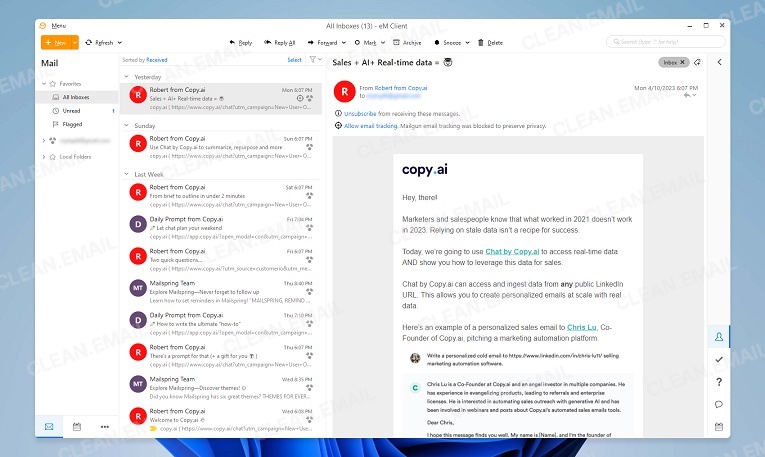
eM Client propose des outils d'importation automatique qui ont pu détecter mon ancienne installation de Thunderbird et tout importer, y compris les messages, les contacts et les entrées de calendrier tout en préservant parfaitement la structure des dossiers. Ce qui a également très bien fonctionné, c'est la configuration automatique des serveurs, que j'ai testée avec des comptes Gmail, Office 365 et iCloud.
Interface et fonctionnalités de productivité
L'interface est clairement inspirée d'Outlook, les réfugiés de Microsoft devraient donc trouver le client immédiatement familier. J'ai apprécié les plus de 10 thèmes, y compris un véritable mode sombre, et la prise en charge tactile fonctionne bien sur ma Surface Pro.
Les modèles QuickText et une fonction de recherche qui inclut le contenu des pièces jointes m'ont fait gagner un temps considérable dans l'utilisation quotidienne du client. La fonction Watch for Reply, qui vous avertit lorsque les destinataires ne répondent pas, a été utile pour les relances.
Fonctionnalités uniques et automatisation
Depuis la version 10, eM Client propose une intégration ChatGPT qui peut vous aider à :
- Rédiger des e-mails professionnels à partir de points clés.
- Ajuster le ton, du décontracté au formel.
- Relire et améliorer la clarté.
- Résumer de longs fils de discussion.
J'ai trouvé l'intégration ChatGPT bien réalisée, mais je ne la considère pas personnellement comme une fonctionnalité décisive, car je ne trouve pas beaucoup plus difficile de rédiger des messages directement dans l'interface web de ChatGPT. De plus, l'intégration soulève certaines considérations de confidentialité, que j'aborde plus en détail ci-dessous.
Comparé à Mailbird, eM Client offre une suite de calendrier et de contacts plus complète, mais conserve la même limite gratuite restrictive de deux comptes.
Capacités d'IA
Les outils ChatGPT d'eM Client génèrent des réponses, rédigent à partir d'invites et réécrivent ou ajustent le ton uniquement lorsque l'utilisateur déclenche une action d'IA. L'accès est inclus avec les abonnements ou vendu via un module complémentaire d'IA.
eM Client 11 n'avait pas reçu de version majeure stable en août 2026, mais les aperçus annonçaient AI Summarize et la recherche en langage naturel, ainsi que d'autres fonctionnalités prévues.
Performance avec les archives volumineuses
La performance s'est nettement dégradée avec ma grande archive de messages. Les temps de démarrage ont augmenté, et la recherche est devenue lente. Certains utilisateurs signalent une corruption de la base de données avec de très grandes archives, bien que je n'en aie pas fait l'expérience durant mon mois de test.
Il convient de noter que la fonction d'archivage automatique est censée aider en déplaçant les anciens e-mails vers le stockage local, mais c'est une solution de fortune et non un véritable correctif.
Limitations gratuit vs payant
La licence gratuite reste limitée à 2 comptes et à un usage personnel et non commercial. Cependant, elle inclut la messagerie, le calendrier, les contacts et la gestion des tâches ; les principales limites sont le plafond de comptes, le support communautaire uniquement et l'accès payant à l'IA et à d'autres fonctionnalités avancées.
L'abonnement payant coûte 39,95 $/an ou 59,95 $ pour une licence Personnelle à paiement unique ; l'abonnement Business coûte 49,95 $/an ou 79,95 $ à paiement unique par appareil. L'IA est incluse avec les abonnements et disponible via un module complémentaire pour les licences à paiement unique ou gratuites.
Sécurité et confidentialité
eM Client prend en charge à la fois le chiffrement PGP et S/MIME, avec un eM Keybook innovant pour la recherche de clés publiques. Les pixels espions des e-mails sont bloqués par défaut, une belle attention pour les utilisateurs soucieux de la confidentialité.
eM Client indique que ses outils d'IA n'envoient du texte qu'après que vous ayez explicitement choisi une action d'IA, comme Reply with AI ou la réécriture d'un brouillon ; l'application ne traite pas les messages automatiquement. Le fournisseur actuel est ChatGPT, les utilisateurs manipulant du contenu sensible devraient donc quand même examiner les politiques de données de leur organisation avant d'activer la fonctionnalité.
❌ Qui ne devrait pas utiliser eM Client
La limitation à 2 comptes rend la version gratuite inutile pour la plupart des utilisateurs. Si vous avez un budget serré, de meilleures alternatives existent.
- Excellente alternative à Outlook
- Intégration ChatGPT
- Ensemble de fonctionnalités complet
- Bons outils d'importation
- Version gratuite limitée à deux comptes
- Problèmes de performance avec les archives volumineuses
- Rapports de corruption de base de données
5. Mailbird
✅ Idéal pour : les minimalistes qui veulent une expérience de messagerie complète avec des intégrations d'applications tierces pour un seul compte de messagerie.
Configuration initiale et migration
Pour configurer votre premier (et unique si vous utilisez la version gratuite) compte dans Mailbird, il vous suffit de saisir vos identifiants de messagerie, et vous êtes prêt. Le client configure automatiquement les paramètres des principaux fournisseurs, et l'assistant d'intégration vous aide à personnaliser l'interface selon vos préférences.
Cependant, il n'y a pas d'outil d'importation intégré pour migrer depuis d'autres clients de messagerie, ce qui signifie configurer manuellement les dossiers et les règles si vous changez de programme.
Interface et fonctionnalités de productivité
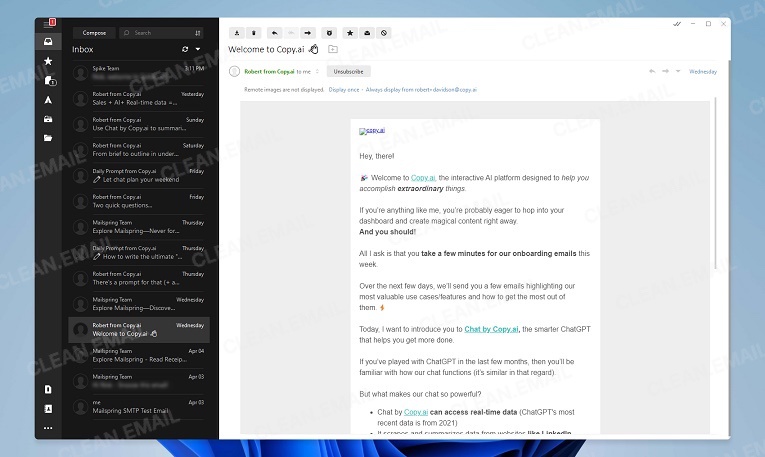
L'interface de Mailbird est son principal atout. Le design minimaliste élimine les distractions tout en conservant la fonctionnalité. La boîte de réception unifiée (même dans la version gratuite, où elle n'est pas vraiment utile) présente tous vos e-mails dans un format épuré et facile à parcourir.
La disposition personnalisable vous permet de choisir entre différents modes d'affichage, et les thèmes de couleurs aident à personnaliser votre expérience. L'interface prend même en charge les gestes tactiles sur les appareils compatibles, tels que les ordinateurs portables à écran tactile et les tablettes sous Windows.
Comparé à eM Client, Mailbird est plus simple à prendre en main, mais offre moins de fonctionnalités dans son offre gratuite à un seul compte.
Fonctionnalités uniques et automatisation
La fonctionnalité phare de Mailbird est ses intégrations d'applications tierces. Vous pouvez connecter des applications comme WhatsApp, Google Calendar, Todoist et Slack directement dans le client de messagerie, créant ainsi un centre de communication unifié. Pendant les tests, avoir les conversations WhatsApp à côté des e-mails s'est révélé étonnamment utile pour gérer différents canaux de communication.
Le système de filtrage des e-mails offre des capacités d'automatisation correctes, bien qu'il ne soit pas aussi avancé que celui de Thunderbird. Vous pouvez créer des règles basées sur l'expéditeur, l'objet, les mots-clés ou les destinataires, puis déplacer automatiquement les messages vers des dossiers, les marquer comme lus ou les supprimer. Pendant les tests, j'ai réussi à configurer des filtres pour trier automatiquement les newsletters dans des dossiers dédiés et signaler les e-mails de clients spécifiques.
Capacités d'IA
Le forfait payant de Mailbird inclut une intégration ChatGPT pour rédiger et peaufiner les messages. Mailbird Next a également ajouté un serveur MCP intégré en 2026, permettant aux assistants externes pris en charge de lire le courrier, de préparer des brouillons et d'effectuer des actions approuvées. Il s'agit d'une expansion substantielle de l'IA, mais elle nécessite un contrôle minutieux des autorisations et ne fait pas partie de l'offre gratuite à un seul compte.
Performance avec les archives volumineuses
Mailbird s'est plutôt bien comporté même avec des milliers de messages lors de mes tests, maintenant une recherche réactive et un défilement fluide dans les grands dossiers. Cependant, j'ai remarqué des retards dans la réception des e-mails entrants, parfois de 10 à 15 minutes, ce qui semble être un problème courant d'après les retours des utilisateurs.
Les retards semblent provenir des paramètres de synchronisation de Mailbird et de sa façon de gérer les connexions IMAP. Bien que vous puissiez ajuster la fréquence de synchronisation dans les paramètres ou actualiser manuellement les dossiers, cette solution de contournement ne résout pas entièrement le problème pour les besoins de messagerie en temps réel.
Limitations gratuit vs payant
La restriction à un seul compte de la version gratuite paraît encore stricte en 2026, et les utilisateurs gratuits n'ont pas non plus accès à ces fonctionnalités supplémentaires :
- Prise en charge de plusieurs comptes
- Suivi des e-mails et accusés de réception
- Opérateurs de recherche avancés
- Rappel des e-mails
- Fonction de lecture rapide
- Support prioritaire
- La plupart des intégrations tierces
À 4,03 $/utilisateur/mois pour le forfait Premium ou 99,75 $/utilisateur pour une licence à vie (avec les mises à jour à vie en option payante supplémentaire), le tarif est raisonnable si vous pouvez composer avec les limitations, mais la version gratuite ressemble davantage à un essai prolongé qu'à une véritable offre gratuite.
Sécurité et confidentialité
Mailbird offre des fonctionnalités de sécurité de base, notamment l'authentification OAuth pour les principaux fournisseurs et le chiffrement SSL/TLS pour la transmission des e-mails. Cependant, il ne dispose pas de fonctionnalités avancées comme le chiffrement PGP ou la prise en charge de S/MIME. Le client stocke les mots de passe localement à l'aide du chiffrement Windows, mais il n'y a pas d'option de mot de passe maître.
Côté confidentialité, Mailbird collecte des statistiques d'utilisation pour améliorer le produit, mais vous pouvez vous désinscrire dans les paramètres. L'entreprise déclare qu'elle ne lit ni n'analyse le contenu des e-mails.
❌ Qui ne devrait pas utiliser Mailbird
Passez votre chemin si vous avez plusieurs comptes de messagerie, car la limitation à un seul compte de la version gratuite la rend essentiellement inutile pour la gestion moderne de la messagerie, surtout lorsque vous la comparez à Thunderbird, qui est complètement illimité.
- Interface utilisateur intuitive
- Excellentes intégrations d'applications tierces
- Faible courbe d'apprentissage
- Conception adaptée au tactile
- Vue de boîte de réception unifiée
- Version gratuite limitée à un seul compte
- Pas de prise en charge du chiffrement avancé
- Fonctionnalités d'automatisation limitées
- Problèmes de performance de synchronisation
6. Canary Mail
✅ Idéal pour : les utilisateurs soucieux de la confidentialité qui veulent des fonctionnalités d'IA modernes sans sacrifier la sécurité ni gérer d'abonnements.
Configuration initiale et migration
La configuration a pris moins de 5 minutes, ce qui en fait l'une des expériences les plus fluides que j'aie jamais eues. Canary a automatiquement configuré mes comptes Gmail, Outlook et iCloud sans nécessiter de paramètres de serveur manuels. L'application prend en charge tous les principaux fournisseurs de messagerie, y compris Office 365, Yahoo et les comptes IMAP/SMTP standard.
Interface et fonctionnalités de productivité
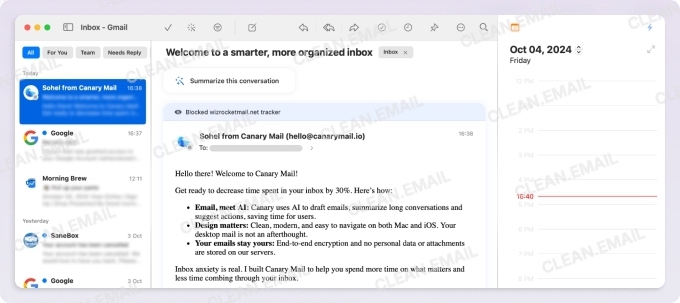
Canary trouve un excellent équilibre entre simplicité et fonctionnalité. L'interface épurée et native semble familière aux utilisateurs Apple tout en offrant des touches modernes comme la recherche améliorée par l'IA et la catégorisation intelligente des e-mails.
J'ai vraiment apprécié l'outil de nettoyage groupé pour gérer des milliers de messages simultanément, et la prise en charge complète des raccourcis clavier de Gmail signifiait aucune nécessité de réapprendre la mémoire musculaire.
Canary a publié plusieurs mises à jour Windows en 2026, mais il s'agissait de versions incrémentielles de fiabilité et de correction de bogues plutôt que d'une nouvelle version majeure.
Comparé à Thunderbird, Canary Mail est plus simple à utiliser et davantage axé sur l'IA, mais ses meilleurs outils d'IA et de sécurité nécessitent un paiement.
Fonctionnalités uniques et automatisation
Même la version gratuite inclut des fonctionnalités impressionnantes que de nombreux concurrents font payer, notamment des comptes de messagerie illimités, des accusés de réception qui fonctionnent sans que le destinataire le sache, des modèles d'e-mails, et une fonction de désabonnement en un clic qui fonctionne vraiment. Elle offre également des fonctionnalités de rappel et d'épinglage, ainsi qu'une personnalisation de base.
L'application inclut également une prise en charge du chiffrement PGP et une fonction propriétaire SecureSend pour envoyer des e-mails chiffrés à n'importe qui.
La version payante ajoute des fonctionnalités d'automatisation par IA pour aider les utilisateurs à atteindre l'Inbox Zero plus rapidement.
Capacités d'IA
L'IA Copilot de Canary peut prioriser la boîte de réception, aider à rédiger des réponses et résumer les messages. Ces outils d'IA sont inclus avec les forfaits Growth et Pro+, pas avec le forfait Free.
Performance avec les archives volumineuses
L'approche de Canary vis-à-vis des grandes archives présente des compromis. Pour économiser la bande passante et le stockage, il synchronise un nombre limité de messages plutôt que de tout télécharger localement. Bien que cela maintienne l'application rapide et réactive, cela peut être frustrant lorsque vous avez besoin d'accéder à d'anciens e-mails et devez attendre leur téléchargement. La performance de recherche au sein des messages synchronisés est excellente, mais accéder aux e-mails historiques demande de la patience.
Limitations gratuit vs payant
Le forfait gratuit inclut les fonctionnalités essentielles sans publicités ni restrictions importantes, il comprend des comptes de messagerie illimités avec la boîte de réception unifiée, mais est limité à 2 appareils.
Le forfait Growth coûte 36 $ par an et ajoute l'IA Copilot et des outils de productivité pour la boîte de réception ; Pro+ coûte 100 $ par an et ajoute une sécurité avancée, tandis que les deux forfaits payants prennent en charge jusqu'à 5 appareils et offrent également des options d'achat à vie.
Sécurité et confidentialité
Les outils de confidentialité les plus puissants de Canary sont concentrés dans Pro+ : chiffrement PGP, SecureSend, protection contre le hameçonnage et les rançongiciels, détection d'usurpation d'identité et prévention des erreurs de destinataire. Le forfait gratuit fournit les outils essentiels de boîte de réception, mais pas cet ensemble complet de sécurité.
L'entreprise est conforme aux normes HIPAA et RGPD, ce qui rend le client de messagerie adapté même aux secteurs sensibles en matière de sécurité, tels que la santé et la finance. Contrairement à de nombreux concurrents, Canary ne collecte ni n'analyse vos données de messagerie à des fins publicitaires ou autres.
❌ Qui ne devrait pas utiliser Canary Mail
Les utilisateurs avancés ayant besoin d'options de personnalisation poussées pourraient trouver Canary limité. La synchronisation sélective des e-mails peut frustrer les utilisateurs disposant d'archives massives qui ont besoin d'un accès immédiat à tous leurs e-mails historiques.
- Excellentes fonctionnalités de confidentialité et de sécurité
- Interface épurée et intuitive
- Comptes illimités dans la version gratuite
- Aucun abonnement requis (options à vie disponibles)
- Multiplateforme avec un excellent client de messagerie pour Android
- Fonctionnalités d'IA intégrées qui apprennent votre style d'écriture
- La synchronisation limitée des e-mails peut entraver l'accès aux anciens messages
- Moins de personnalisation que les clients axés sur les utilisateurs avancés
- Les fonctionnalités d'IA sont limitées dans la version gratuite
7. WunderMail
✅ Idéal pour : les utilisateurs Gmail dévoués qui veulent une intégration native à Windows avec toutes les fonctionnalités de Gmail et n'ont pas besoin de la prise en charge d'autres fournisseurs de messagerie.
Configuration initiale et migration
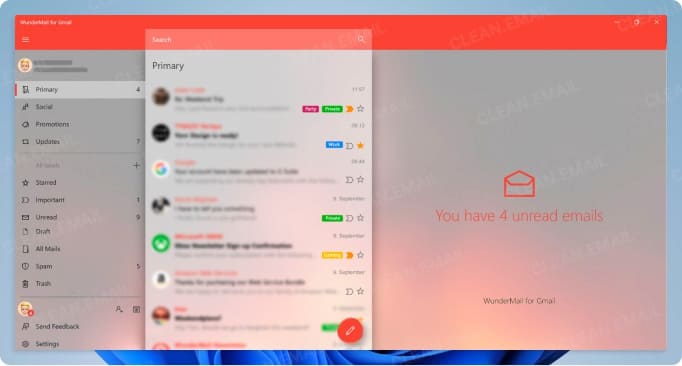
La configuration reste simple : connectez-vous avec un compte Google via OAuth, et WunderMail se connecte directement à Gmail. L'authentification OAuth signifie que vous ne partagez jamais votre mot de passe avec WunderMail. Vous pouvez vous connecter avec jusqu'à 5 comptes Gmail en même temps.
Aucune migration n'est nécessaire, car WunderMail est conçu pour se connecter directement à l'API de Gmail et récupérer les messages en temps réel.
Interface et fonctionnalités de productivité
WunderMail capture parfaitement l'esthétique de conception de Windows avec une intégration native qui semble fluide, contrairement aux alternatives de type wrapper web. La prise en charge des vignettes dynamiques affiche des aperçus d'e-mails dans le menu Démarrer, une belle touche propre à Windows.
Toutes les fonctionnalités spécifiques à Gmail fonctionnent parfaitement, car WunderMail est entièrement construit sur l'API Gmail plutôt que sur IMAP. Cela signifie que les libellés s'affichent et fonctionnent correctement, les catégories (Principale, Réseaux sociaux, Notifications) s'organisent automatiquement, le regroupement des conversations rassemble correctement les e-mails liés, et les puissants opérateurs de recherche de Gmail fonctionnent parfaitement.
Fonctionnalités uniques et automatisation
WunderMail utilise les notifications push via le système de webhooks de Google pour des alertes d'e-mails en temps réel, il est donc plus rapide que la plupart des clients IMAP. L'application offre une intégration Windows parfaite avec des notifications via le centre de notifications, un badge dans la barre des tâches pour les messages non lus, des listes de raccourcis pour des actions rapides, ainsi que la correction orthographique et la correction automatique natives (contrôlées via les paramètres de Windows).
Comme WunderMail fonctionne via l'API de Gmail, le filtrage des e-mails s'effectue au niveau du serveur Gmail. Pour créer ou modifier des filtres, vous devrez utiliser l'interface web de Gmail — ces filtres s'appliqueront ensuite automatiquement aux e-mails dans WunderMail.
Comparé à New Outlook, WunderMail est davantage axé sur Gmail, mais prend en charge moins de fournisseurs et publie beaucoup moins d'informations sur les tarifs et les versions.
Capacités d'IA
La fiche actuelle de WunderMail sur le Microsoft Store ne mentionne pas d'assistant d'IA natif, et les fonctionnalités Gemini de Gmail ne sont pas disponibles dans ce client tiers.
Performance avec les archives volumineuses
Comme WunderMail utilise directement l'API de Gmail, il hérite de l'excellente recherche et performance de Google. Vos données de messagerie sont traitées et stockées localement sur votre PC, les recherches tirant parti des capacités côté serveur de Gmail pour la rapidité, quelle que soit la taille de l'archive.
Limitations gratuit vs payant
La version gratuite est entièrement fonctionnelle sans limitations, car elle est entièrement financée par des bannières publicitaires. Pour 9,99 $/an, WunderMail Premium supprime les publicités et inclut un essai gratuit de 30 jours qui peut être annulé à tout moment sans frais. Aucune restriction de fonctionnalité ni limitation de compte. Cette approche honnête et transparente de la monétisation est rafraîchissante dans le paysage actuel saturé d'abonnements.
Sécurité et confidentialité
L'authentification OAuth signifie aucun stockage de mot de passe, et les données de messagerie de votre compte Gmail sont traitées et stockées uniquement sur votre PC (pas sur les serveurs de WunderMail). Les seules données limitées envoyées à leurs serveurs concernent la diffusion des notifications push (uniquement les noms de domaine pour les demandes d'avatar) et des statistiques d'utilisation anonymes.
L'entreprise est conforme au RGPD avec une politique de confidentialité claire, et elle déclare explicitement qu'elle n'utilise pas les données Gmail à des fins publicitaires et ne permet pas à des humains de lire les données de messagerie.
❌ Qui ne devrait pas utiliser WunderMail
Évidemment, toute personne ayant des comptes autres que Gmail ne peut pas utiliser WunderMail, car il est exclusif à Gmail/Google Workspace. L'application est également réservée à Windows, les utilisateurs de Mac et Linux sont donc laissés pour compte.
- Intégration parfaite de l'API Gmail (pas IMAP)
- Excellente intégration native à Windows
- Version gratuite entièrement fonctionnelle
- Comptes Gmail/Google Workspace uniquement
- Exclusif à Windows
- Options de personnalisation limitées
- Le filtrage nécessite d'utiliser l'interface web de Gmail
Comment nous avons sélectionné les meilleurs clients de messagerie
📌 J'ai testé et revérifié les meilleurs clients de messagerie gratuits pour Windows 10 et 11 en août 2026 afin d'identifier les options qui offrent toujours la meilleure expérience sans se ruiner.
J'ai commencé par étudier plus de 20 clients de messagerie prétendant proposer des versions gratuites pour Windows. Je me suis concentré sur les programmes qui répondaient à ces critères :
- Version gratuite véritablement disponible : de nombreux clients de messagerie se présentent comme « gratuits » mais n'offrent en réalité que des essais de 14 à 30 jours avant d'exiger un paiement. Je les ai exclus et me suis concentré uniquement sur les clients proposant des offres gratuites permanentes, même s'ils avaient des limitations comme des restrictions de comptes ou des fonctionnalités manquantes.
- Activement maintenu : j'ai éliminé tous les clients qui n'avaient pas reçu de mises à jour au cours de l'année écoulée, car les logiciels abandonnés posent des risques de sécurité et des problèmes de compatibilité avec les services de messagerie modernes.
- Compatible avec Windows 10 et 11 : bien que certains anciens clients de messagerie fonctionnent encore sur les dernières versions de Windows, j'ai privilégié les applications optimisées pour les systèmes d'exploitation actuels, car aucun utilisateur ne veut se retrouver soudainement incapable d'accéder à ses messages après une mise à jour mineure de Windows.
- Utilisation des ressources et performance générale : les clients de messagerie ne devraient pas monopoliser les ressources de votre ordinateur. J'ai surveillé l'utilisation du processeur et la consommation de mémoire avec ma grande archive de test afin d'éliminer les clients dont la consommation de ressources était excessive.
- Suffisamment stable pour un usage quotidien : de belles interfaces et des fonctionnalités innovantes ne servent à rien si le client plante régulièrement ou perd des e-mails. C'est pourquoi j'ai utilisé chaque client pendant de longues périodes et me suis débarrassé de ceux qui plantaient sans cesse ou cessaient de répondre.
Il me restait une douzaine de candidats viables que j'ai continué à tester intensivement. Le résultat de ces tests est la sélection suivante des 7 meilleures alternatives à l'application Windows Mail (et clients de messagerie gratuits pour Windows en général) que les utilisateurs devraient sérieusement envisager. Chacun excelle dans des domaines différents, et j'ai inclus des conclusions détaillées pour vous aider à choisir celui qui correspond le mieux à vos besoins spécifiques.
Améliorez n'importe quel client de messagerie avec Clean Email
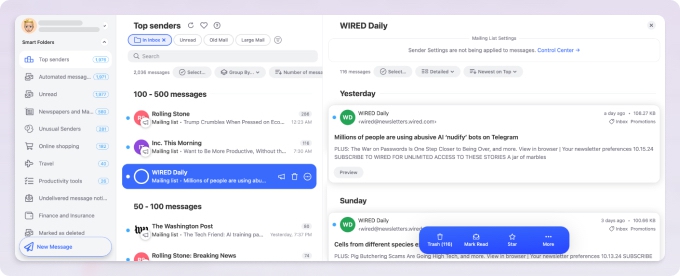
Même le meilleur client de messagerie ne vous sera d'aucune aide si votre boîte de réception est enfouie sous des milliers de messages non lus et de newsletters. Clean Email est un organiseur de boîte de réception dédié qui fonctionne aux côtés de n'importe quel client de messagerie pour prendre en charge les tâches fastidieuses de la gestion des e-mails, comme le nettoyage groupé, le désabonnement et l'automatisation du tri des messages.
- Suggestions de nettoyage fait remonter les possibilités de nettoyage récurrentes en fonction de vos habitudes.
- Les paramètres d'expéditeur peuvent mettre en sourdine, suspendre ou bloquer les expéditeurs récurrents sans configurer chaque application de messagerie.
- Filtre retient les messages des nouveaux expéditeurs jusqu'à ce que vous les approuviez ou les bloquiez.
- Les actions au niveau de la boîte aux lettres restent cohérentes sur les clients de bureau, web et mobiles.
Il analyse uniquement les en-têtes et les métadonnées des e-mails, sans jamais lire le contenu réel de vos messages, et fonctionne avec tout fournisseur basé sur IMAP, y compris Gmail, Outlook, Yahoo et iCloud.
Et le meilleur, c'est que vous pouvez essayer Clean Email gratuitement dès maintenant et commencer à désencombrer votre boîte de réception en quelques minutes.
Conclusion
Mes recommandations sont claires :
- Pour la plupart des utilisateurs gérant plusieurs comptes, Mozilla Thunderbird reste imbattable malgré sa courbe d'apprentissage, car les bénéfices en matière de fonctionnalités et de confidentialité en valent la peine.
- Les utilisateurs de Gmail devraient adopter WunderMail pour la meilleure expérience Gmail sur Windows avec une version gratuite entièrement fonctionnelle.
- Les personnes en quête de confidentialité adoreront l'équilibre entre sécurité et convivialité de Canary Mail avec ses comptes illimités.
- Les abonnés Microsoft 365 devraient utiliser New Outlook malgré ses préoccupations liées à la confidentialité.
- Les versions gratuites de Mailbird et d'eM Client sont excellentes pour ceux qui savent apprécier une multitude de fonctionnalités avancées et ne sont pas opposés à l'idée d'acheter éventuellement une licence ou un abonnement.












