


Points clés à retenir
- Supprimez en masse les anciens e-mails dont vous savez que vous n’aurez plus besoin.
- Archivez les e-mails dont vous pourriez avoir besoin plus tard.
- Désabonnez-vous des newsletters que vous ne souhaitez plus recevoir.
- Bloquez les expéditeurs indésirables qui vous écrivent en permanence.
- Utilisez des outils d’automatisation pour déplacer, archiver et supprimer les e-mails automatiquement.
- Prenez une habitude d’entretien simple pour vider votre messagerie chaque semaine.

Qu’est-ce qu’une boîte de réception encombrée ?
Vous ne réalisez peut-être même pas que votre boîte de réception est « encombrée ». Mais si vous survolez constamment certains e-mails, laissez des messages non lus ou supprimez des e-mails sans les ouvrir, alors votre boîte de réception est bel et bien encombrée.
Non seulement une messagerie en désordre rend difficile le repérage des e-mails dont vous avez réellement besoin, mais elle peut aussi conduire à une boîte mail pleine et au dépassement de la limite de stockage fixée par votre fournisseur.
Une boîte de réception encombrée provient généralement d’éléments tels que les abonnements, les e-mails promotionnels, les messages non sollicités et les communications obsolètes.
En vous désabonnant, en archivant, en supprimant et en automatisant, vous pouvez rapidement réduire l’encombrement de vos e-mails et vous concentrer sur l’essentiel.
Maintenant, nous allons vous montrer comment faire !
Comment désencombrer votre boîte de réception
Grâce à ce processus simple en 7 étapes, vous pouvez effectuer un nettoyage efficace et rapide de votre boîte de réception en quelques minutes seulement.
1. Supprimez les anciens e-mails en masse
L’un des meilleurs moyens de vider une messagerie encombrée est de supprimer les anciens e-mails obsolètes dont vous n’avez plus besoin.
Par exemple, pour trouver et supprimer les e-mails antérieurs à 2023 dans Gmail ou Outlook :
- Rendez-vous dans Tous les messages ou dans votre Boîte de réception.
- Saisissez l’une des commandes suivantes dans le champ Rechercher en haut :
- Dans Gmail, utilisez before:2023.
- Dans Outlook, utilisez received:<2023-01-01.
- Passez en revue et sélectionnez les résultats, puis cliquez sur Supprimer dans la barre d’outils.
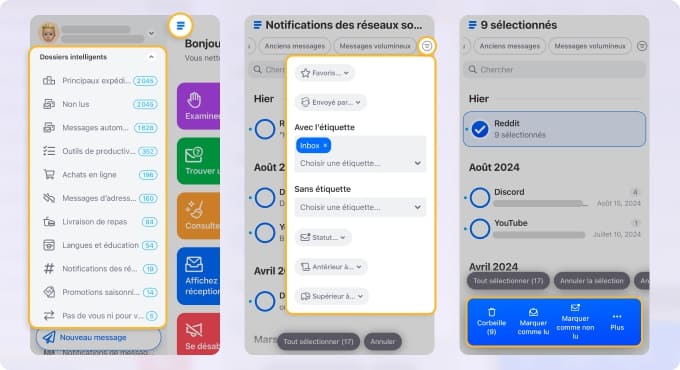
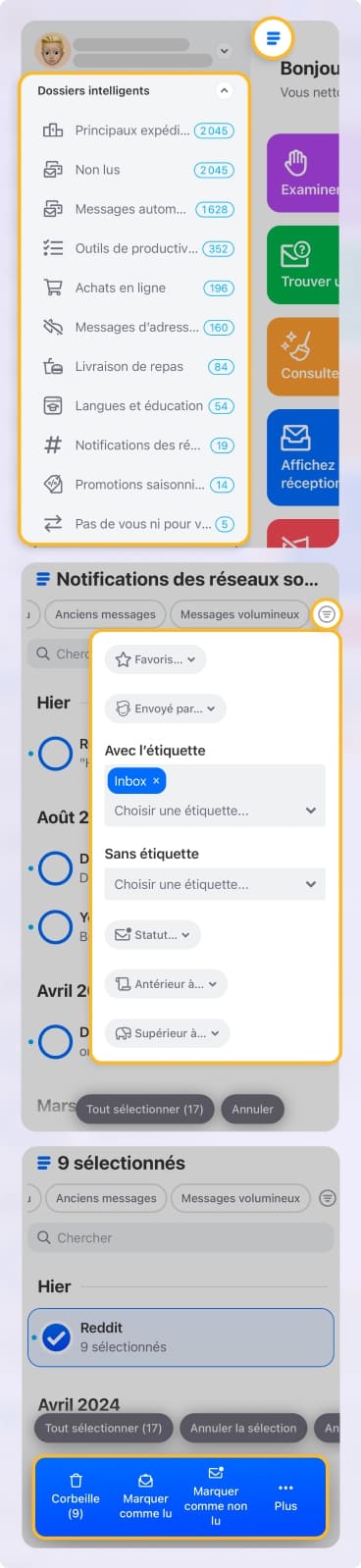
📌 Plutôt que de vous appuyer sur une recherche à la fois, les Dossiers intelligents de Clean Email organisent votre messagerie en vues prêtes à l’emploi selon différents critères, tels que les principaux expéditeurs, les messages automatisés, les achats, les finances, les voyages, et bien plus encore.
Cela vous offre un moyen rapide de supprimer les messages obsolètes par catégorie et en masse. Il vous suffit de sélectionner tous les e-mails d’un dossier et d’appuyer sur Supprimer.
2. Désabonnez-vous des newsletters et des promotions
S’il y a bien un type d’e-mail qui prend de la place, ce sont ceux provenant d’une liste de diffusion : newsletters, messages marketing et e-mails promotionnels. Ces messages continuent d’arriver et de s’accumuler au fil du temps, aggravant l’encombrement.
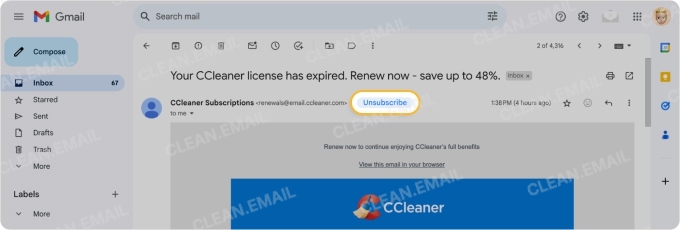
Pour vous désabonner des e-mails, des fournisseurs comme Gmail et Outlook proposent un lien ou un bouton Se désabonner.
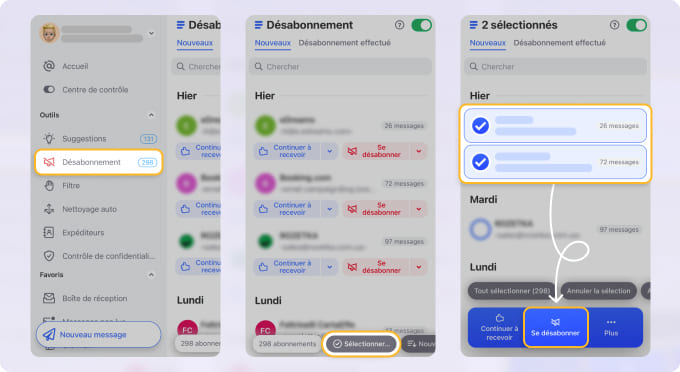
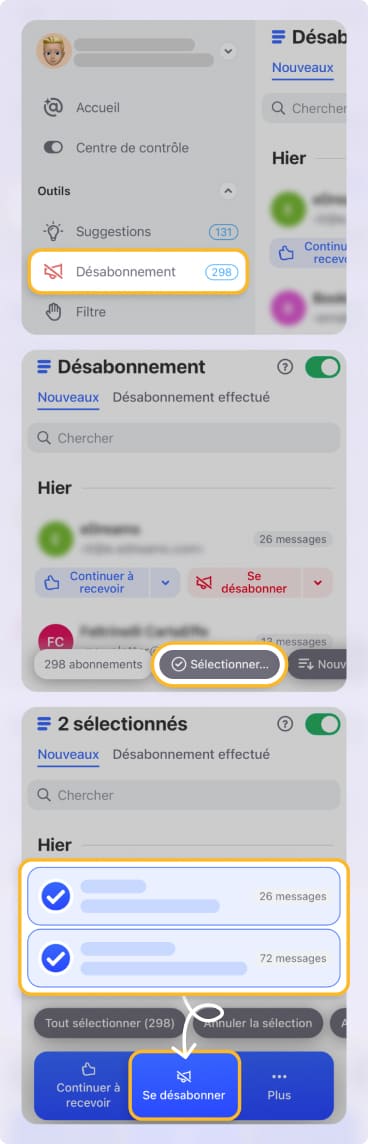
📌 Si vous souhaitez vous désabonner en masse en une seule étape, vous aurez besoin d’un outil tiers, car les fournisseurs d’e-mail ne proposent pas de désabonnement groupé. Clean Email propose le Désabonnement qui vous permet de vous désabonner en masse, puis de supprimer les messages par milliers.
3. Bloquez le spam et les expéditeurs indésirables
Au même titre que les messages des listes de diffusion, le spam et les e-mails d’expéditeurs indésirables peuvent créer une messagerie chaotique. Vous devez marquer les messages indésirables comme Spam, mais vous pouvez également bloquer les expéditeurs pour stopper leur afflux.
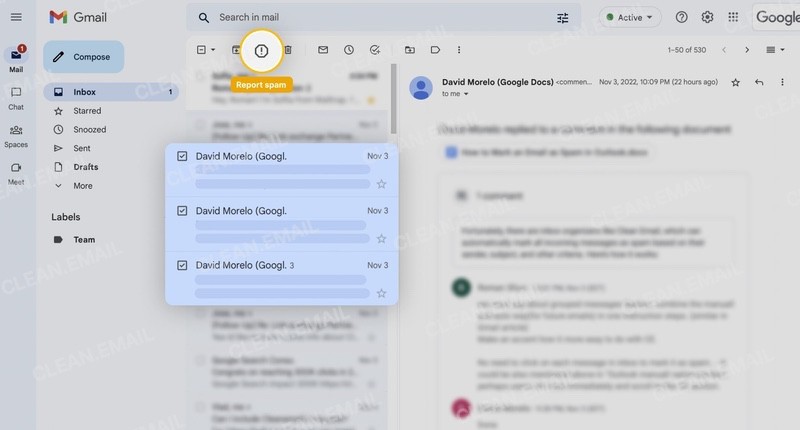
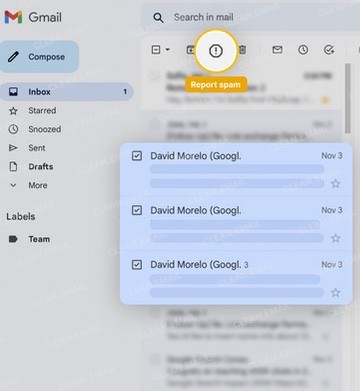
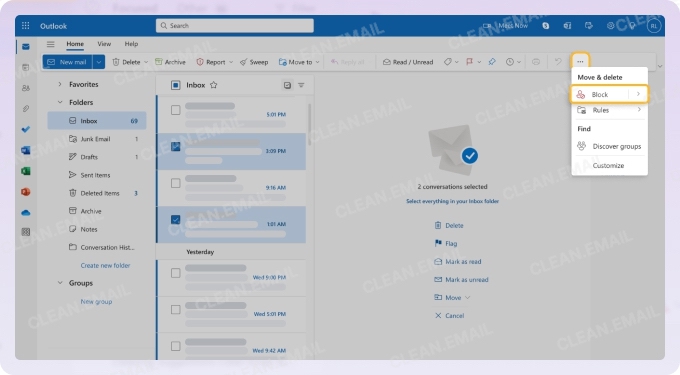
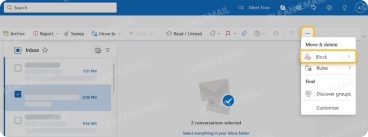
Par exemple, dans Gmail et Outlook, vous pouvez bloquer un expéditeur en utilisant soit le menu de l’e-mail, soit le menu contextuel (clic droit).
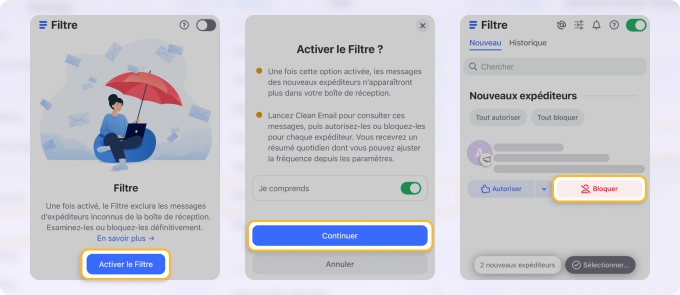
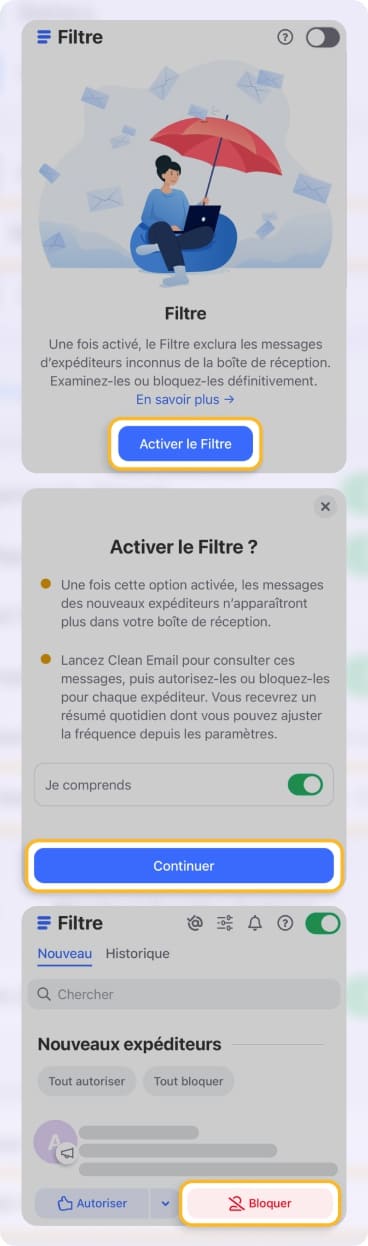
📌 Pour stopper les messages indésirables avant qu’ils n’atteignent votre boîte de réception, Clean Email propose la fonctionnalité Filtre. Cet outil isole en un seul endroit les e-mails provenant d’expéditeurs inconnus. Vous pouvez ensuite les Bloquer avant qu’ils n’encombrent votre messagerie.
4. Archivez les e-mails que vous souhaitez conserver
Si vous avez des messages dont vous n’avez pas besoin pour le moment, mais qui pourraient vous servir plus tard, vous pouvez les archiver.
En archivant les e-mails au lieu de les supprimer, vous pouvez les retirer de votre boîte de réception tout en y ayant accès à tout moment.
Gmail : sur ordinateur, cliquez sur le bouton Archiver à droite de l’e-mail dans votre liste de messages. Sur mobile, ouvrez l’e-mail et appuyez sur Archiver en haut.
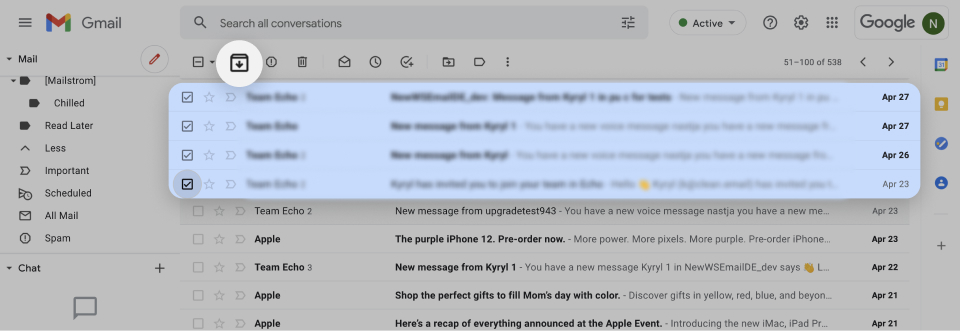
Outlook : sur ordinateur, faites un clic droit sur un e-mail de votre liste et choisissez Archiver. Sur mobile, ouvrez l’e-mail et appuyez sur Archiver en bas.
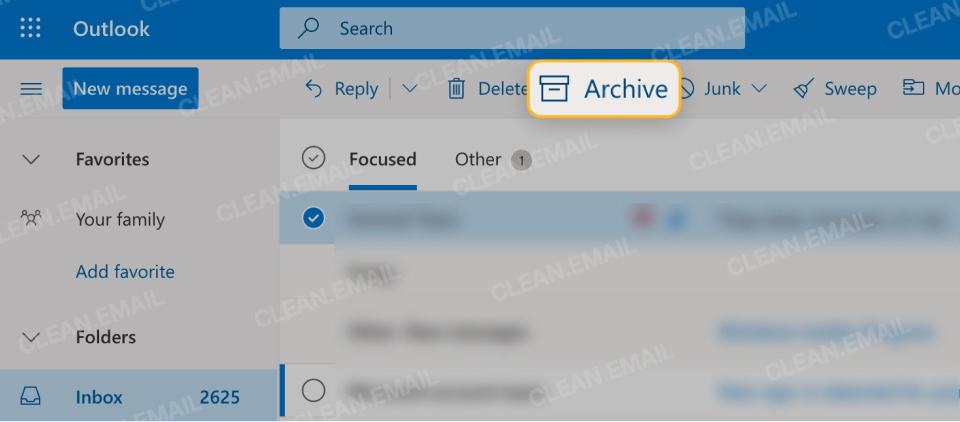
Notez que chaque application mobile vous permet également de configurer un geste de balayage pour archiver les messages rapidement.
5. Utilisez une application pour désencombrer vos e-mails
Comme évoqué, des outils tiers tels que Clean Email peuvent vous aider à effectuer un nettoyage rapide et facile de votre messagerie à l’aide d’actions groupées et d’outils avancés.
En plus des fonctionnalités présentées précédemment, vous pouvez également utiliser les Suggestions de nettoyage de Clean Email, qui fournissent des recommandations basées sur vos actions passées. Cela vous permet d’archiver, de supprimer ou de marquer des groupes de messages en masse.
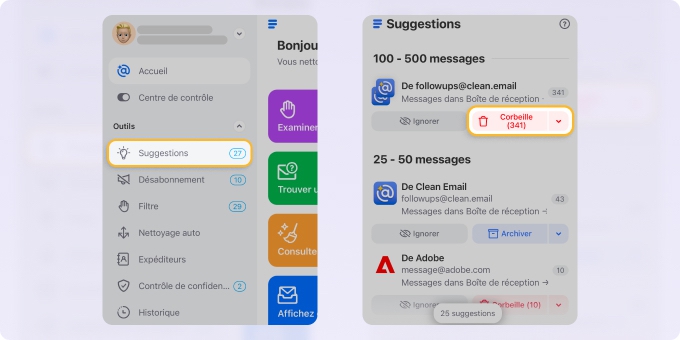
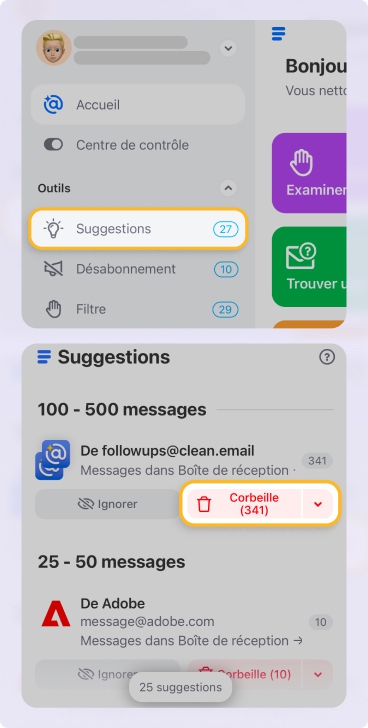
Vous pouvez aussi suivre un déroulé simple pour votre tout premier nettoyage. Par exemple, vous pouvez facilement identifier de grands groupes d’e-mails, vous désabonner et supprimer par lots, et retirer des centaines ou des milliers d’e-mails en une seule fois, le tout pour réduire rapidement votre boîte de réception.
Clean Email met à disposition l’intégralité de ses fonctionnalités sur l’application web, l’application de bureau Mac et le mobile, avec une synchronisation complète. Vous pouvez ainsi effectuer un désencombrement et un nettoyage en profondeur depuis n’importe quel appareil et pour n’importe quel fournisseur IMAP.
6. Créez des dossiers ou des libellés simples
Pour réduire l’encombrement de votre boîte de réception et ne voir que les e-mails nouveaux ou importants, envisagez d’organiser vos messages avec des libellés ou des dossiers.
Par exemple, si vous appliquez un libellé dans Gmail ou déplacez un e-mail vers un dossier dans Outlook, vous pouvez le retirer de votre boîte de réception tout en le retrouvant facilement lorsque vous en avez besoin.
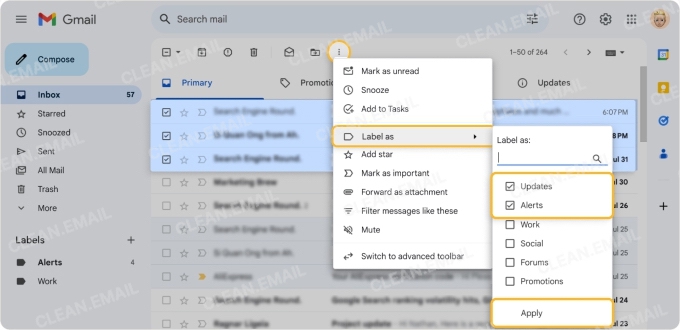
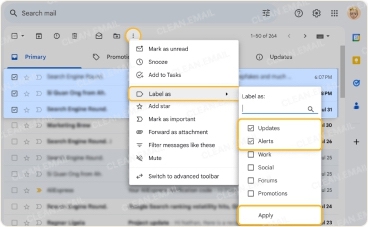
Pensez à créer des libellés ou des dossiers pour des catégories comme les communications professionnelles, les messages personnels de vos amis et de votre famille, les e-mails liés aux clients, aux projets et aux fournisseurs, ou encore les newsletters que vous souhaitez conserver.
7. Planifiez un entretien régulier de votre boîte de réception
Plutôt que d’attendre que votre boîte de réception devienne ingérable ou que vous soyez à court d’espace de stockage, mettez en place une routine d’entretien régulière.
Cela pourrait être une séance de 10 minutes chaque semaine pour désencombrer et nettoyer en suivant les étapes ci-dessus.
📌 Vous pouvez également utiliser des outils comme le Nettoyage auto. de Clean Email pour gérer automatiquement les messages : les libeller, les déplacer, les archiver ou les supprimer.
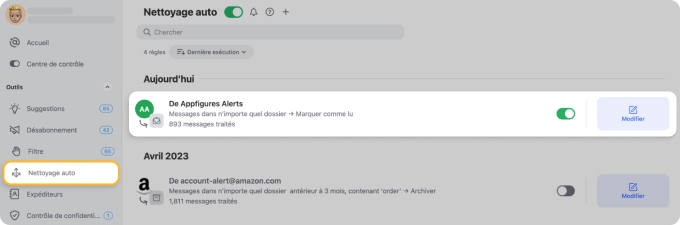
💡 Astuce : en combinant ces deux options, vous pouvez traiter sans effort les e-mails à mesure qu’ils arrivent, puis consacrer seulement quelques instants à éliminer les messages ponctuels.
Comment désencombrer vos e-mails selon votre fournisseur
Chaque fournisseur d’e-mail propose un ensemble d’outils et de fonctionnalités différents pour gérer votre boîte de réception. Vous trouverez ci-dessous des suggestions de désencombrement en fonction du fournisseur que vous utilisez.
Gmail
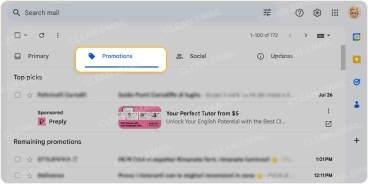
Pour organiser Gmail, utilisez d’abord les Catégories intégrées comme Promotions, Réseaux sociaux et Notifications : vous pouvez parcourir et vider les messages de ces catégories facilement.
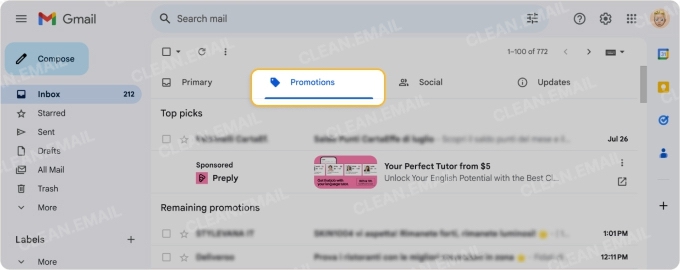
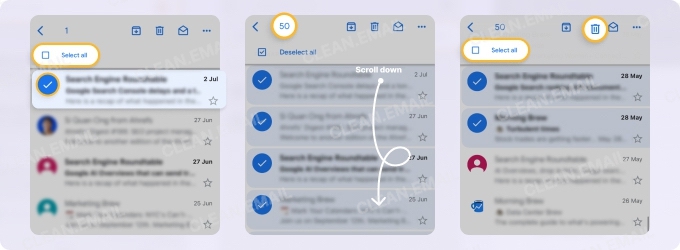
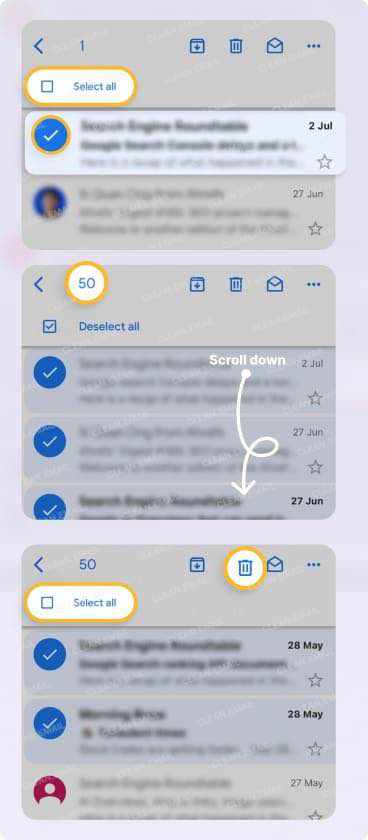
Vous pouvez également archiver une sélection groupée d’e-mails que vous souhaitez conserver et supprimer ceux dont vous ne voulez plus, dans les applications de bureau et mobile de Gmail.
Outlook
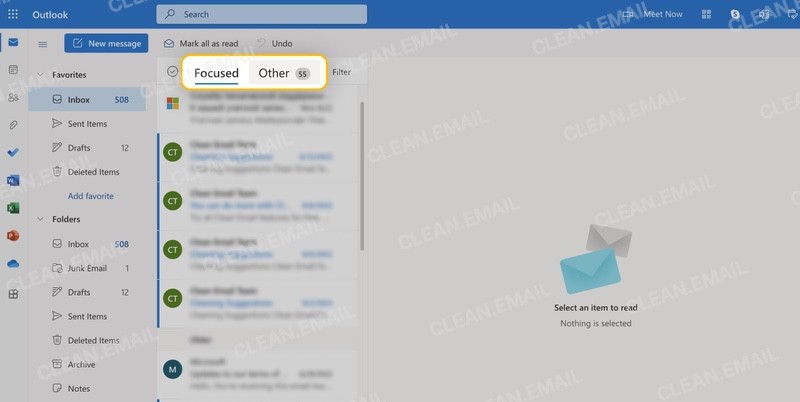
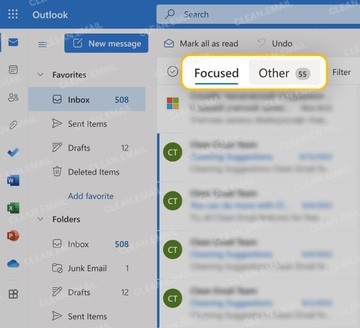
Commencez à organiser Outlook en activant la Boîte de réception Prioritaire, qui vous aide à repérer rapidement les messages importants et ceux de vos expéditeurs fréquents. Vous pouvez ensuite accéder au reste de vos e-mails dans l’onglet Autres et les gérer en conséquence.
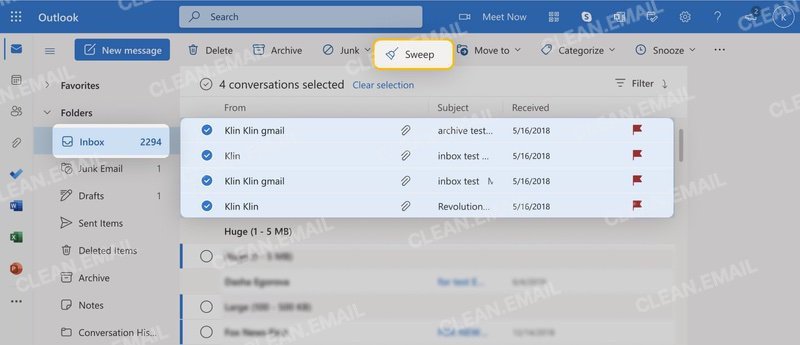
Outlook propose également des outils comme Balayer pour supprimer ou déplacer en masse les messages de certains expéditeurs, et Nettoyer pour trouver les e-mails volumineux ou anciens, vider le dossier Éléments supprimés et archiver des données.
Yahoo Mail
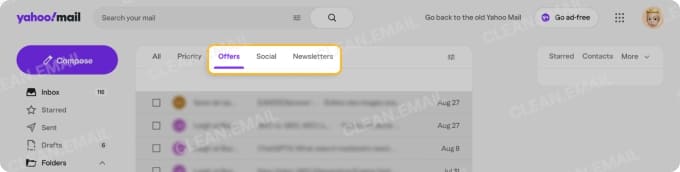
Vous pouvez organiser Yahoo Mail de la même manière que Gmail en vidant les onglets de Catégorie, notamment Offres, Réseaux sociaux et Newsletters.
Vous pouvez en outre trier par plus anciens pour supprimer les messages obsolètes ou trier par plus volumineux pour vous débarrasser des e-mails lourds et indésirables. Yahoo Mail vous permet de supprimer les e-mails en masse en sélectionnant ceux que vous souhaitez retirer et en appuyant sur Supprimer.
iCloud Mail / Apple Mail
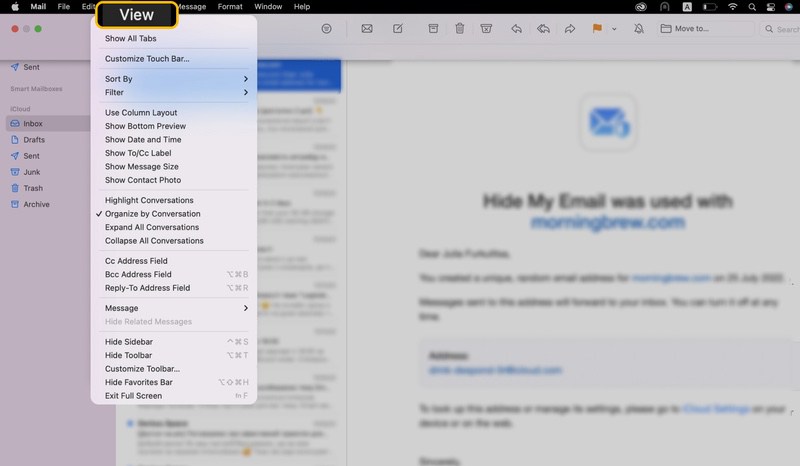
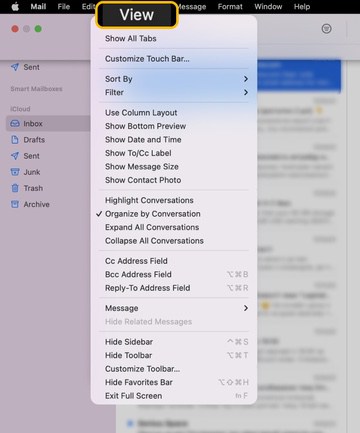
Pour organiser iCloud Mail, vous pouvez utiliser la Disposition en colonnes pour trier par expéditeur, par ancienneté ou par taille afin de supprimer rapidement les e-mails indésirables, anciens ou volumineux.
Vous pouvez aussi utiliser le Filtrer pour n’afficher que les e-mails comportant des pièces jointes, correspondant à vos messages les plus lourds, ou Organiser par conversation pour archiver les fils dont vous n’avez pas besoin maintenant mais qui pourraient vous servir plus tard.
Comment empêcher l’encombrement de revenir
Il peut être difficile de limiter l’encombrement de votre boîte de réception alors que les e-mails affluent de toutes parts. Mais grâce à quelques suggestions simples, vous pouvez réduire ce flux de messages.
- Soyez sélectif avec les abonnements : vous vous inscrivez peut-être à une newsletter pour obtenir une remise ou un tarif spécial, mais cela ne signifie pas que vous souhaitez recevoir des e-mails en permanence. Désabonnez-vous des messages dont vous ne voulez pas.
- Utilisez une adresse e-mail secondaire pour les inscriptions : plutôt que d’utiliser votre adresse e-mail principale pour les inscriptions et l’envoi de formulaires, envisagez une adresse e-mail secondaire ou jetable. Cela peut vous aider à garder votre messagerie principale plus propre et à éviter les messages indésirables qui y arriveraient par la suite.
- Effectuez des vérifications régulières de votre boîte de réception : comme mentionné plus haut, en mettant en place une routine d’entretien, vous pouvez éviter que votre boîte de réception ne devienne chaotique. Commencez par une séance de nettoyage de 10 minutes chaque semaine et ajustez selon vos besoins.
FAQ
Comment désencombrer rapidement ma boîte de réception ?
Pour un nettoyage rapide, utilisez ces actions simples : Archiver, Supprimer, Se désabonner et Bloquer. Archivez les e-mails dont vous pourriez avoir besoin plus tard, supprimez les messages dont vous n’avez pas du tout besoin, désabonnez-vous des listes de diffusion et bloquez les expéditeurs indésirables.
Dois-je supprimer ou archiver les anciens e-mails ?
Si vous avez d’anciens e-mails dont vous pourriez avoir besoin plus tard, archivez-les. Mais si vous avez des e-mails obsolètes dont vous savez que vous n’aurez plus jamais besoin, supprimez-les.
N’oubliez pas : l’archivage conserve les messages jusqu’à ce que vous les retiriez, tandis que la suppression envoie les e-mails à la corbeille, où ils peuvent être automatiquement et définitivement effacés par la suite.
Combien de temps faut-il pour désencombrer une boîte de réception ?
Si la durée de tout nettoyage dépend de la taille de la messagerie, le désencombrement peut se gérer selon une approche planifiée. Comptez environ une heure pour votre tout premier nettoyage, puis 10 à 15 minutes d’entretien de routine chaque semaine.
Vous pouvez aussi réduire le temps nécessaire au nettoyage en utilisant une application de désencombrement d’e-mails qui vous permet d’archiver, de supprimer et de vous désabonner des messages en masse.
Quelle est la différence entre désencombrer et organiser sa messagerie ?
Désencombrer consiste à nettoyer les e-mails, tandis qu’organiser consiste à ranger, classer ou catégoriser les messages. Par exemple, si vous manquez d’espace de stockage, vous voudrez désencombrer et vous débarrasser de messages. Mais si votre messagerie est en désordre, vous voudrez organiser vos e-mails à l’aide de libellés et de dossiers.
Comment empêcher un nouvel encombrement de s’accumuler ?
Pour garder une boîte de réception saine, soyez sélectif quant aux abonnements que vous conservez et envisagez d’utiliser une adresse e-mail secondaire dédiée aux inscriptions. De plus, combiner des vérifications hebdomadaires de votre boîte de réception et des automatisations pour gérer les messages constitue une méthode d’entretien solide pour réduire, voire stopper, l’encombrement des e-mails.












