


1. Sachez quels abonnements vous recevez
L’une des premières étapes les plus sensées pour décider comment gérer vos abonnements est de savoir ce que vous avez. Quels abonnements recevez-vous et à quelle fréquence ?
Selon votre fournisseur de messagerie, vous disposez de différentes options pour traiter les e-mails d’abonnement. Et bien sûr, chaque fonctionnalité de gestion des abonnements a ses avantages et ses inconvénients.
Choisissez votre service de messagerie :
- Gmail
- Outlook
- Yahoo Mail
- Apple Mail
- Autres outils
Gmail
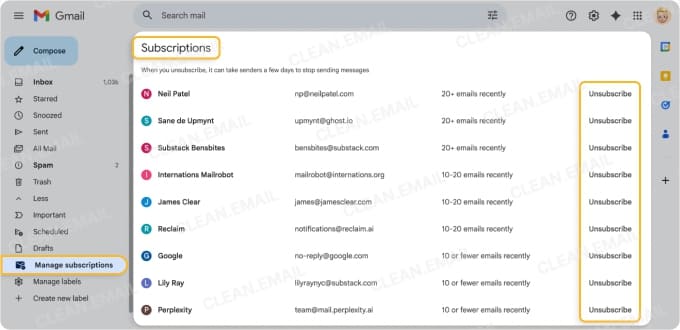
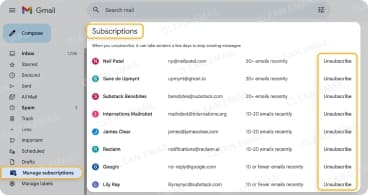
Lancé en juillet 2025, Gmail propose un centre d’abonnements. Cet emplacement pratique pour consulter vos abonnements les répertorie par expéditeur et les classe par fréquence. Vous pouvez ensuite appuyer sur le bouton Se désabonner pour chacun de ceux que vous souhaitez cesser de recevoir.
Si vous cherchez comment gérer les abonnements par e-mail sur Gmail et que vous ne voyez pas la fonctionnalité, gardez à l’esprit que le déploiement est progressif et que de nombreux utilisateurs ne l’ont toujours pas.
De plus, vous ne pouvez pas vous désabonner de plusieurs listes de diffusion à la fois ni utiliser l’outil lorsque vous lisez Gmail avec des clients de messagerie tiers.
- Sélectionnez Gérer les abonnements dans le menu de gauche.
Outlook
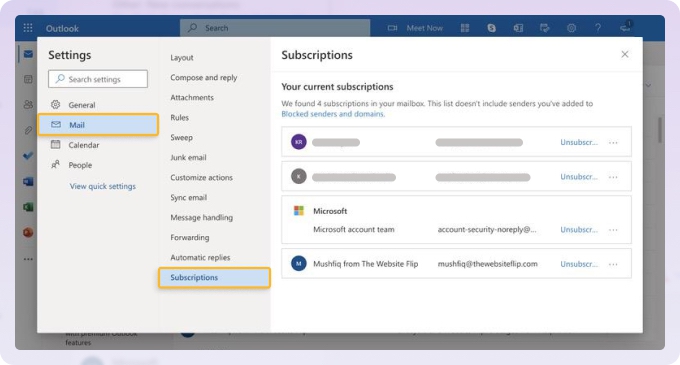
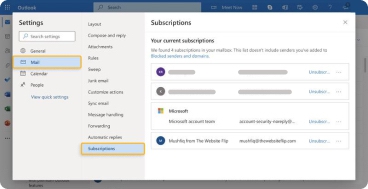
La fonctionnalité de gestion des abonnements d’Outlook propose un centre similaire avec une liste des abonnements par ordre alphabétique d’expéditeur. Comme dans Gmail, vous pouvez cliquer sur le lien Se désabonner pour cesser de recevoir les abonnements.
Tout comme Gmail, il n’existe aucune fonctionnalité de désabonnement en masse et vous devez utiliser le lien Se désabonner pour chaque abonnement. Vous avez la possibilité de bloquer un expéditeur d’abonnement ; sachez simplement qu’Outlook limite la liste des Expéditeurs bloqués à 1,024 adresses e-mail.
- Sélectionnez Paramètres → Courrier → Abonnements.
Yahoo Mail
Plutôt qu’une section d’abonnements distincte, Yahoo Mail propose l’onglet de catégorie Newsletters. (Sur mobile, la catégorie s’appelle Offres et propose un mélange de newsletters et d’offres spéciales.) Cliquez sur Se désabonner en haut d’un e-mail pour vous retirer de la liste de diffusion.
Notez que Yahoo Mail peut ne pas détecter tous les abonnements, de sorte que certains expéditeurs pourraient être manqués. Il n’y a également aucune action de gestion ni option de désabonnement en masse.
Vous devez également garder à l’esprit le changement de limite de stockage de 1 TB à 20 GB (US) / 15 GB (UK) qui rend la gestion des abonnements par e-mail sur Yahoo plus importante que jamais.
- Sélectionnez Plus → Paramètres → Catégories de la boîte de réception pour activer les onglets de catégorie.
Apple Mail
Comme Yahoo Mail, Apple Mail ne propose pas de vue native de la liste des abonnements. À la place, il fournit une catégorie pour afficher les messages d’abonnement. Vous pouvez vous rendre dans l’onglet Promotions pour voir les e-mails auxquels vous êtes abonné et cliquer sur le bouton Se désabonner pour mettre fin à l’abonnement.
Malheureusement, l’onglet Promotions peut inclure des abonnements autres que des newsletters, tels que des bons plans et des offres. Vous ne pouvez pas vous désabonner en masse, et la fonctionnalité de nettoyage d’iCloud Mail ne fonctionne que pour les comptes iCloud.com.
- Sélectionnez une boîte de réception ou Toutes les boîtes de réception et cliquez sur Présentation → Afficher les catégories de Mail pour activer les onglets de catégorie.
Autres outils
Vous vous demandez s’il existe une application pour gérer les abonnements par e-mail ? La fonctionnalité Désabonnement de Clean Email est un outil complémentaire robuste à envisager. Elle vous permet de vous désabonner en masse, gère les expéditeurs sans lien de désabonnement visible et fonctionne avec tous les fournisseurs IMAP.
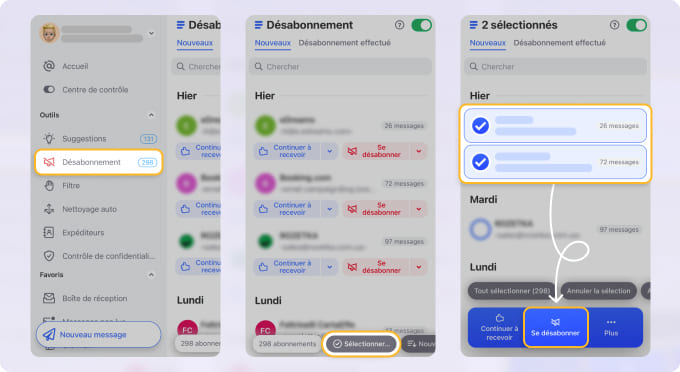
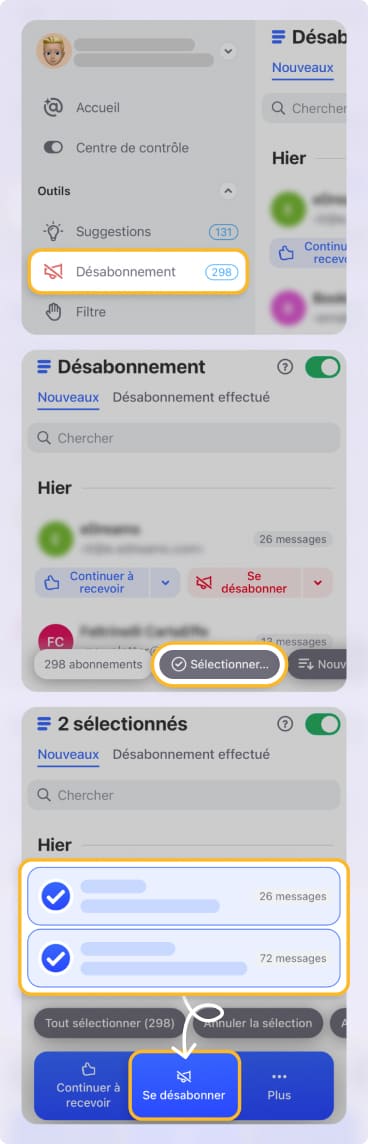
De plus, cette fonctionnalité est disponible à la fois sur le web et sur mobile, ce qui vous permet de vous désabonner de tous les e-mails avec Clean Email sur n’importe quel appareil pratique.
2. Séparez les flux d’abonnement
Une fois que vous avez une bonne idée des abonnements que vous recevez, vous pouvez séparer les flux pour éviter que les newsletters que vous souhaitez conserver n’encombrent votre boîte de réception.
Un outil que de nombreux utilisateurs emploient est une adresse e-mail dédiée aux inscriptions aux newsletters. Cela met vos abonnements de côté dans un compte de messagerie séparé où ils peuvent être mieux gérés et ne perturbent pas votre boîte de réception principale.
Une autre façon de séparer les abonnements consiste à utiliser les outils intégrés de votre fournisseur de messagerie. Par exemple, vous pouvez utiliser des dossiers pour le classement, des libellés pour l’étiquetage, et des filtres automatisés ou des règles de boîte de réception pour rediriger les newsletters à leur arrivée.
Enfin, envisagez un autre outil de Clean Email appelé À lire. Cette fonctionnalité vous permet de diriger les newsletters vers une zone désignée pour les lire lorsque vous avez le temps.
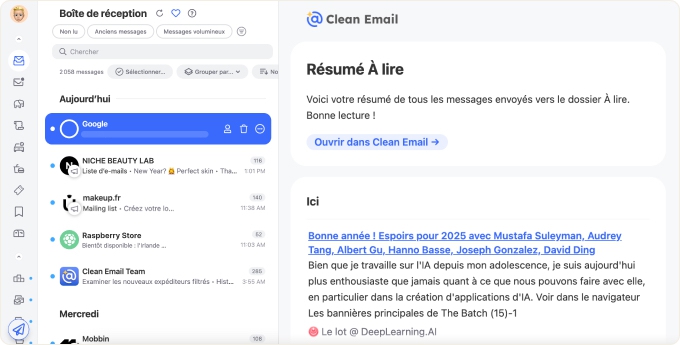
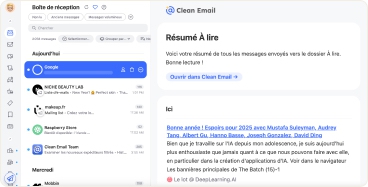
Pour gagner du temps, vous pouvez également configurer des règles Nettoyage auto pour que les abonnements évitent automatiquement la boîte de réception et aillent directement dans À lire.
3. Effectuez un tri de vos abonnements
Décider quoi faire des e-mails dès leur arrivée est ce que l’on appelle le tri de la boîte de réception. Et vous pouvez utiliser une stratégie similaire pour gérer les abonnements.
Si vous avez des newsletters que vous n’avez pas ouvertes depuis deux à trois mois, vous devriez alors vous désabonner des messages, mettre en pause l’abonnement, ou déplacer les e-mails vers un dossier ou la zone À lire de Clean Email.
Nous avons abordé le désabonnement des e-mails selon votre fournisseur et la séparation des flux d’abonnement, mais qu’en est-il de la mise en pause des e-mails d’abonnement ?
Bien que la mise en pause des abonnements ne soit pas une option chez la plupart des fournisseurs, elle fait partie de la fonctionnalité Désabonnement de Clean Email et repose sur un simple interrupteur à bascule. Envisagez d’utiliser cette option pour les newsletters et autres que vous souhaitez garder actives, mais simplement désactiver pendant une courte période.
4. Gérez les abonnements que vous conservez
Pour ces newsletters et autres abonnements qui valent la peine d’être conservés mais pas mêlés à votre courrier quotidien, Clean Email propose quelques fonctionnalités uniques.
Comme mentionné, l’outil À lire est idéal pour les newsletters. Il garde les e-mails hors de votre boîte de réception, mais les met de côté en toute sécurité pour le moment où vous les voudrez. Mieux encore, vous pouvez recevoir un résumé quotidien ou hebdomadaire pour une synthèse propre et nette de vos abonnements.
Une autre fonctionnalité utile s’appelle Garder le plus récent, qui supprime automatiquement les e-mails précédents et ne conserve que le plus récent. Vous pouvez l’utiliser pour ces expéditeurs à haute fréquence lorsque seul le numéro actuel de la newsletter compte. C’est également parfait pour les résumés d’actualités et les codes promotionnels quotidiens.
Comparaison des fonctionnalités d’abonnement
En gardant tout ce qui précède à l’esprit, il est possible de réduire la surcharge d’abonnements. Comme le choix du bon outil et de la bonne fonctionnalité entre en jeu, voici un récapitulatif des capacités d’abonnement par fournisseur.
| Capacité | Gmail Gérer les abonnements | Outlook.com Abonnements | Yahoo Mail | Apple Mail / iOS 18 et versions ultérieures | Clean Email |
|---|---|---|---|---|---|
| Voir tous les abonnements en une seule vue | Oui – le centre Gérer les abonnements répertorie les expéditeurs détectés (personnel et Workspace ; interface Gmail uniquement) | Oui – la page Abonnements répertorie les expéditeurs détectés | En partie – vues Newsletters/Offres ; détection incomplète | Aucune liste d’abonnements dédiée | Oui, y compris la vue Expéditeurs que les outils natifs manquent |
| Désabonnement en masse | Pas de sélection groupée native ; principalement un expéditeur à la fois | Pas de sélection groupée ; le désabonnement se fait par expéditeur | Pas de désabonnement en masse | Non – désabonnement par message uniquement | Oui – actions de désabonnement en masse depuis la vue Désabonnement |
| Fonctionne sur plusieurs comptes | Non – par compte Gmail ; pas pour Outlook/Yahoo/iCloud | Non – uniquement le compte Outlook.com | Non – uniquement Yahoo Mail | Non – chaque compte est géré séparément dans l’application Mail | Oui – connecte plusieurs fournisseurs (Gmail, Outlook, Yahoo, iCloud, etc.) |
| Organise automatiquement le courrier d’abonnement récurrent | Oui – filtres/libellés natifs et archivage automatique, mais pas d’interface de gestion spécialisée par abonnement | Limité – les règles et le balayage peuvent déplacer les messages, séparément de l’interface Abonnements | Limité – filtres et vues ; pas de gestionnaire d’automatisation dédié | Limité – règles sur Mac/iCloud ; pas d’automatisation axée sur les abonnements | Oui – règles Nettoyage auto par expéditeur/domaine vers des dossiers dédiés ou Archives |
| File d’attente À lire avec résumé | Non – pas de résumé À lire intégré pour les newsletters | Non – pas de résumé À lire | Non – pas de résumé À lire | Non – pas de À lire basé sur un résumé pour les abonnements | Oui – dossier À lire plus résumés quotidiens/hebdomadaires par expéditeur |
| Automatisation Garder le plus récent (suppression automatique des plus anciens) | Non – nécessite des filtres manuels et n’est pas conscient des abonnements | Non – non fourni | Non – non fourni | Non – non fourni | Oui – Garder le plus récent supprime automatiquement les messages plus anciens et ne conserve que le plus récent |
| Empêche que les nouveaux abonnements passent inaperçus | Non – ne filtre ni ne met en file d’attente les nouvelles inscriptions aux listes | Non – pas de vérification préalable à l’abonnement | Non – pas de vérification préalable à l’abonnement | Non – pas de vérification préalable à l’abonnement | Oui – grâce à l’outil Filtre |
Conclusion
Si vous cherchiez la meilleure façon de gérer vos abonnements aux newsletters par e-mail, vous avez désormais une vision claire de vos options. Commencez par savoir quels abonnements vous recevez, séparez-les des e-mails importants, décidez de les conserver ou non, et enfin, organisez ceux que vous gardez.
Avec une combinaison des outils de votre fournisseur de messagerie et des autres proposés par Clean Email, vous pouvez faire de la surcharge d’abonnements une chose du passé.












