


Comment gérer les comptes de messagerie Xfinity
⚠️ Important : Depuis juin 2025, Xfinity invite les clients disposant d’une adresse e-mail comcast.net à passer à Yahoo Mail sans frais supplémentaires. Les invitations sont déployées progressivement jusqu’en 2026 et apparaîtront dans votre boîte de réception ou lors de votre connexion sur connect.xfinity.com. Une fois la mise à niveau effectuée, vous accéderez à votre boîte mail via l’interface de Yahoo, mais votre adresse e-mail restera la même.
Avec la messagerie Xfinity, vous disposez de quelques fonctionnalités qui peuvent vous aider à gérer votre boîte mail. Du nettoyage à l’organisation de votre boîte de réception, voici les bases.

Vérifiez si votre compte est actif
Xfinity exige que vous vous connectiez au moins une fois tous les 24 mois pour conserver votre compte de messagerie actif. Si votre compte est marqué comme inactif, vous risquez de perdre l’accès à votre boîte de réception et à vos messages enregistrés.
Pour vérifier votre statut actuel :
- Rendez-vous sur https://customer.xfinity.com/settings/xid/uidemail.
- Connectez-vous avec votre identifiant Xfinity et votre mot de passe.
- Faites défiler jusqu’à la section Your Information et sélectionnez l’adresse e-mail Comcast.
📌 Remarque : Si votre compte de messagerie est inactif, un message vous avertira que votre compte et vos messages risquent d’être supprimés. Une nouvelle connexion réactivera votre boîte mail.
Consultez l’espace de stockage disponible
Vous pouvez posséder jusqu’à sept comptes de messagerie Xfinity, chacun disposant de 10 Go d’espace de stockage. Il est important de surveiller cet espace disponible, car si vous dépassez votre limite et que votre boîte mail est pleine, vous risquez de ne plus pouvoir envoyer ni recevoir de messages.
💡 Astuce : Poursuivez votre lecture pour découvrir comment gérer efficacement et nettoyer votre boîte de réception Xfinity avec Clean Email.
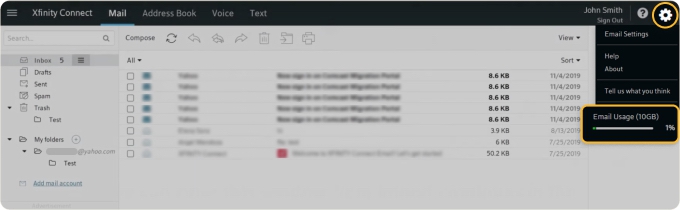
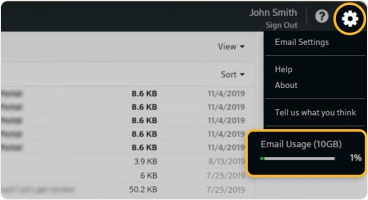
Pour consulter l’espace de stockage disponible, sélectionnez l’icône en forme de roue dentée en haut à droite. Vous verrez un indicateur Email Usage en bas du menu.
📌 Remarque : Depuis le 3 juin 2024, vous ne pouvez plus créer de nouveaux comptes de messagerie Xfinity. Vous pouvez toutefois toujours accéder à vos comptes existants et les utiliser, ainsi que configurer de nouveaux utilisateurs (sans qu’ils reçoivent d’adresse e-mail).
Comme vous ne pouvez plus simplement créer une nouvelle adresse e-mail Comcast lorsque votre compte actuel dépasse le quota de stockage, il est temps de nettoyer votre boîte de réception existante !
Videz la corbeille
Une chose à laquelle beaucoup de gens ne pensent pas est de vider leur dossier Corbeille. Or, les e-mails Xfinity que vous supprimez restent à cet endroit et peuvent consommer inutilement de l’espace de stockage.
Dans l’onglet Mail, sélectionnez l’icône Menu à droite de la corbeille et choisissez Empty Trash (Vider la corbeille).
Vous pouvez récupérer les messages de la corbeille pendant 30 jours avant leur suppression définitive.
Créez des dossiers
Une fois votre boîte de réception nettoyée, vous voudrez peut-être organiser les messages restants. Comme d’autres services de messagerie populaires, Xfinity vous permet de créer des dossiers pour ranger vos communications et mieux gérer votre boîte mail.
- Rendez-vous dans l’onglet Mail.
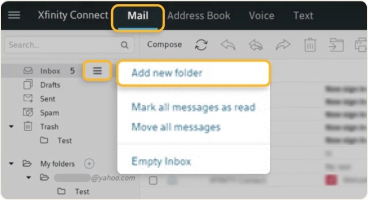
- Sélectionnez l’icône Menu (trois lignes) à droite de votre boîte de réception et choisissez Add new folder (Ajouter un nouveau dossier).
- Donnez un nom à votre dossier et cliquez sur Add (Ajouter).
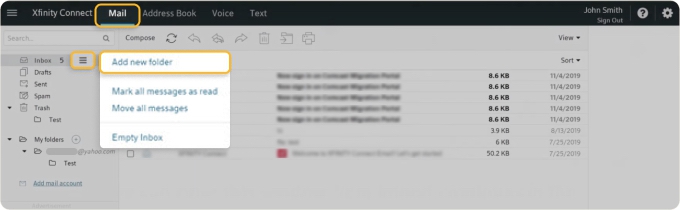
Vous verrez alors votre nouveau dossier sous la boîte de réception dans le menu de gauche.
Utilisez l’icône Move (Déplacer) en haut ou le glisser-déposer pour déplacer un message vers un dossier.
Gérez le spam et les règles de filtrage
Xfinity intègre des contrôles anti-spam de base et des règles de filtrage de la boîte de réception, mais il vaut mieux les considérer comme des outils d’entretien léger plutôt que comme un système de nettoyage complet. Vous pouvez déplacer les courriers indésirables évidents vers le spam et utiliser des règles simples pour les expéditeurs récurrents, mais ces paramètres devront peut-être être recréés si votre boîte mail Xfinity est mise à niveau vers Yahoo Mail. Pour un guide complet sur le blocage des expéditeurs et la gestion des filtres anti-spam, consultez notre guide dédié.
Comment gérer votre messagerie Xfinity avec Clean Email
Les outils intégrés de Xfinity couvrent l’organisation de base, mais ils ne facilitent pas le nettoyage de grandes quantités d’e-mails ni le tri des messages de manière plus avancée. Clean Email comble cette lacune en vous permettant de gérer de nombreux e-mails à la fois selon des critères tels que l’expéditeur, l’ancienneté ou le type de message.
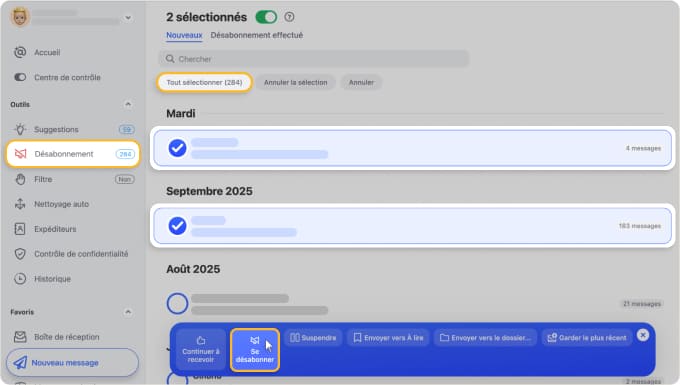
Par exemple, au lieu de vous désabonner des listes de diffusion une par une, la fonctionnalité Désabonnement affiche tous vos abonnements en un seul endroit afin que vous puissiez en supprimer plusieurs à la fois. Si certains expéditeurs continuent malgré tout de vous écrire, elle achemine automatiquement ces messages vers la corbeille.
L’outil Filtre aide également à réduire le désordre en gardant les e-mails d’expéditeurs inconnus hors de votre boîte de réception principale jusqu’à ce que vous les examiniez.
Certains utilisateurs ont signalé avoir reçu des e-mails d’hameçonnage prétendant que leur compte de messagerie Xfinity serait fermé à moins qu’ils ne procèdent à une mise à niveau ou ne cliquent sur un lien. Ces messages paraissent souvent urgents, mais sont conçus pour dérober vos informations personnelles. Avec le Filtre, vous pouvez isoler automatiquement ces messages d’expéditeurs suspects avant qu’ils n’atteignent votre boîte de réception.
Clean Email est disponible sur le web, sur mobile et sur Mac, ce qui vous permet de gérer votre boîte mail depuis n’importe quel appareil, même en déplacement.
Articles connexes :












