Comment Gmail conserve vos messages dans le temps
Un compte Gmail peut contenir jusqu'à 15 Go d'e-mails, de pièces jointes et d'autres données. Faire défiler des pages d'e-mails sans fin n'est pas pratique, et la recherche par défaut n'est pas toujours fiable. Nettoyer votre espace Gmail ou supprimer d'anciens e-mails n'est pas toujours la bonne solution, surtout si vous utilisez votre compte depuis des années.
Vous pouvez donc utiliser différentes techniques et fonctionnalités de recherche de Gmail pour retrouver plus facilement vos anciens e-mails. Voyons les méthodes les plus utiles.
💡 Vous pouvez aussi utiliser des applications tierces comme Clean Email. Certains utilisateurs trouvent même l'application plus simple à utiliser que Gmail, surtout sur mobile.
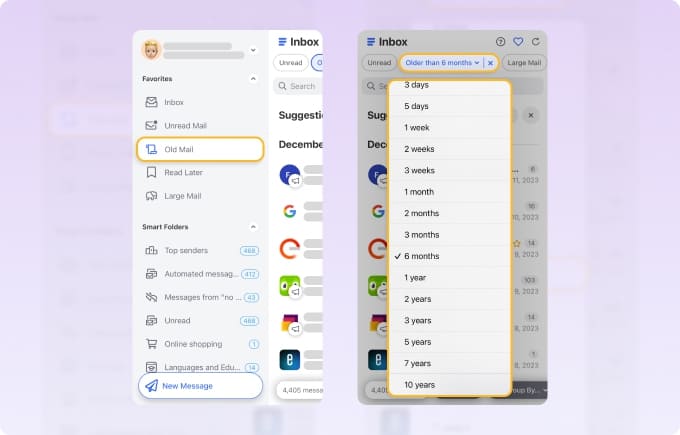
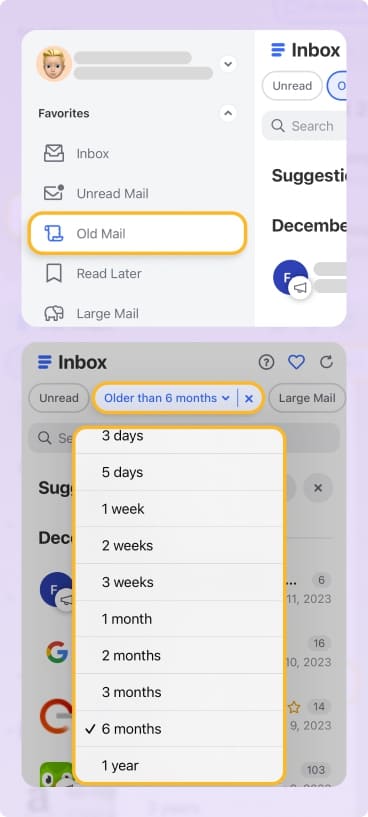
Par exemple, vous pouvez aller dans Anciens e-mails dans la section Favoris du menu de gauche et choisir la période souhaitée pour retrouver d'anciens e-mails.
Vous pouvez également regrouper vos e-mails par date dans n'importe quel dossier pour mieux naviguer.
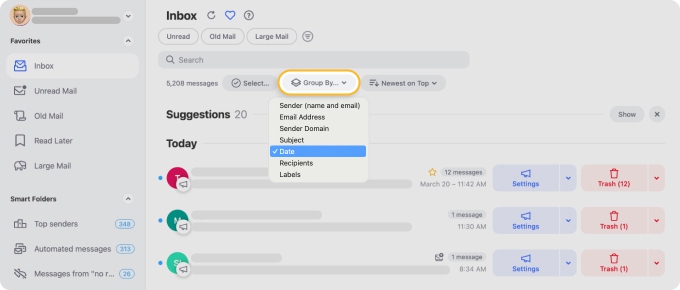
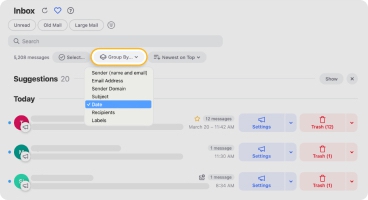
Ensuite, dans le menu déroulant Trier (Plus récents en haut), vous pouvez basculer entre Plus récents en haut et Plus anciens en haut selon l'ordre souhaité.

Méthodes rapides pour retrouver d'anciens e-mails dans Gmail
- Utilisez des mots-clés ou des adresses d'expéditeur dans la barre de recherche
- Recherchez par date avec before:, after: ou older_than:
- Ouvrez les filtres de recherche avancée pour affiner par taille, date ou pièces jointes
- Recherchez dans Tous les e-mails pour inclure les messages archivés
- Vérifiez Corbeille et Spam avec in:trash ou in:spam
- Utilisez les filtres Anciens e-mails de Clean Email pour parcourir immédiatement par ancienneté
Techniques de recherche de base
La barre de recherche Gmail se trouve en haut de votre boîte de réception et fonctionne comme un moteur de recherche classique. Vous pouvez saisir des mots-clés ou des expressions, puis Gmail affiche les e-mails correspondants.
Saisissez des mots-clés pertinents ou des adresses e-mail dans la barre de recherche. Par exemple :
- Mots-clés : saisir des mots ou expressions liés au contenu recherché aide à réduire les résultats. Si vous connaissez le nom de l'expéditeur ou le sujet, Gmail affichera les messages correspondants.
- Adresses e-mail : saisir l'adresse de l'expéditeur ou du destinataire permet d'afficher rapidement toutes les conversations liées à cette adresse.
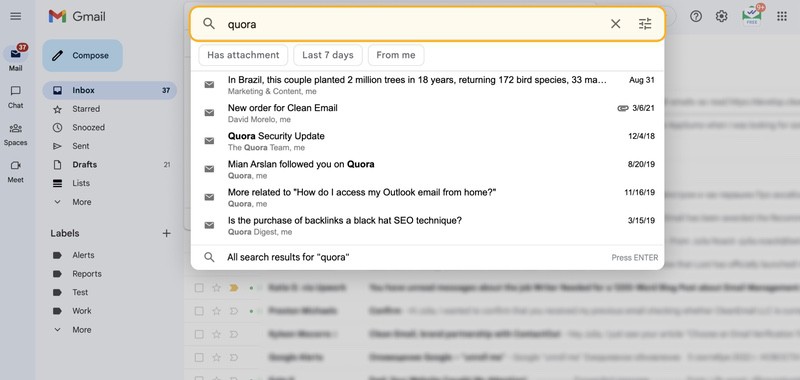
Vous pouvez utiliser ces techniques aussi bien sur ordinateur que sur mobile.
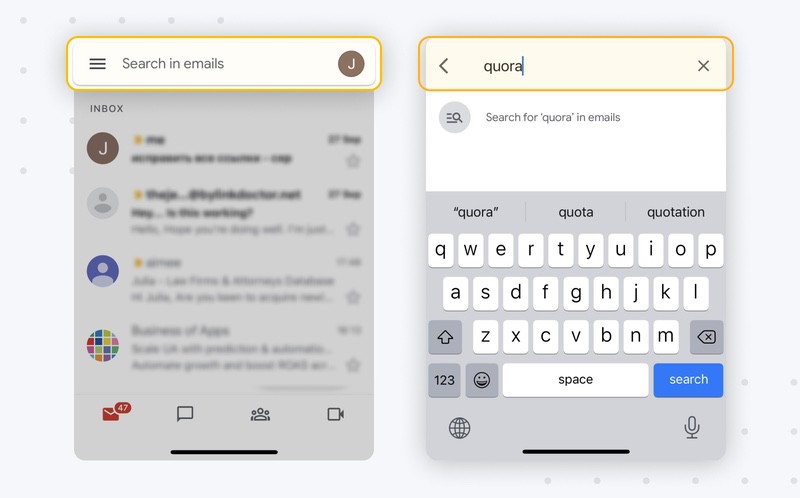
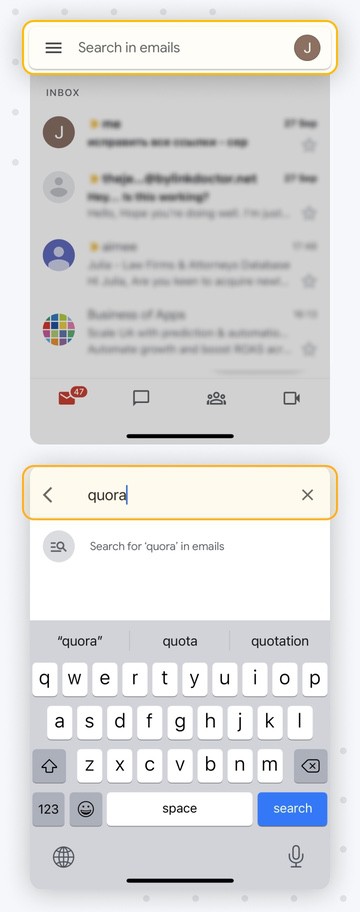
💡 Astuce : dans l'application mobile Gmail, utilisez les « puces de recherche » pour affiner plus vite :
- Gmail peut afficher des puces tactiles (comme À, Pièces jointes, Date ou Non lus) sous la barre de recherche après une requête. Cela vous permet d'affiner les résultats sans retaper des opérateurs.
- Gmail peut aussi générer un résumé des résultats de recherche de style IA pour certains types de requêtes, afin d'éviter d'ouvrir plusieurs e-mails. Cette fonction n'est toutefois disponible que sur certaines offres.
Après avoir saisi votre requête, Gmail affiche une liste de résultats. Vous pouvez les trier pour trouver plus vite ce dont vous avez besoin :
- Par pertinence : Gmail trie les résultats par pertinence par défaut, donc les e-mails les plus importants apparaissent en premier.
- Par date : pour chercher des e-mails par date, cliquez sur l'icône de filtre (trois lignes) à côté de la barre de recherche. Choisissez ensuite la période (Date within) souhaitée. Cela aide à retrouver les messages les plus récents ou les plus anciens selon vos critères.
Comment affiner les résultats quand Gmail affiche « trop d'e-mails » :
- Utilisez des guillemets pour les expressions exactes : "order confirmation"
- Excluez les termes parasites avec un signe moins : invoice -reminder -overdue
- Utilisez OR pour inclure des alternatives : (receipt OR invoice OR "order confirmation")
- Regroupez la logique avec des parenthèses pour garder des requêtes lisibles :
(from:amazon.com OR from:paypal.com) older_than:2y has:attachment
Opérateurs de recherche avancés
Vous pouvez aussi utiliser des opérateurs pour affiner votre requête, sur ordinateur comme sur mobile. Voici des opérateurs utiles, avec des exemples à saisir dans la barre de recherche pour limiter les résultats :
| Opérateur | Utilité principale | Exemple |
|---|---|---|
| from: | E-mails d'un expéditeur précis | from:john.doe@example.com |
| to: | Messages envoyés à un destinataire précis | to:jane.smith@example.com |
| subject: | Messages avec des mots précis dans l'objet | subject:meeting |
| before: | E-mails envoyés avant une date précise | before:2022/01/01 |
| after: | Messages envoyés après une date précise | after:2022/01/01 |
| older_than: | Rechercher des e-mails Gmail plus anciens qu'une durée donnée (d, m, y pour jours, mois, années) | older_than:1y (e-mails de plus d'un an) |
| newer_than: | Messages plus récents qu'une durée donnée | newer_than:1w (e-mails de la semaine dernière) |
| has:attachment | Messages avec pièces jointes | has:attachment |
| is:important | Messages marqués comme importants | is:important |
| label: | Messages avec des libellés spécifiques | label:work |
| " " (quotes) | Correspondance exacte d'expression | "wire transfer" |
| - (minus) | Exclure des termes | meeting -agenda |
| OR + ( ) | Alternatives + regroupement | (from:hr@ OR from:payroll@) OR subject:"W-2" |
| cc: | E-mails où quelqu'un est en CC | cc:alex@company.com |
| bcc: | E-mails que vous avez envoyés en mettant quelqu'un en CCI (note : ne fonctionne pas pour les messages reçus en CCI) | bcc:vendor@domain.com |
| filename: | Trouver des pièces jointes par nom/type | filename:pdf or filename:contract |
| larger: / smaller: | Filtrage par taille (octets) | larger:5000000 has:attachment |
| category: | Limiter aux catégories Gmail | category:promotions older_than:1y |
| in:anywhere | Rechercher dans tous les dossiers, y compris Corbeille/Spam | in:anywhere subject:"password reset" |
| list: | Messages de listes de diffusion | list:newsletter@domain.com |
| deliveredto: | Messages remis à une adresse/un alias précis | deliveredto:you+receipts@gmail.com |
Exemples de combinaisons d'opérateurs pour des résultats précis
Vous pouvez aussi combiner des opérateurs de recherche pour affiner vos critères. Voici quelques exemples que nous avons testés :
- Trouver d'anciens e-mails d'une personne précise avec pièces jointes
- Rechercher des messages Gmail envoyés à une personne avant une date précise
- Rechercher des e-mails importants avec un mot-clé dans l'objet
- Retrouver les e-mails de la dernière année contenant des pièces jointes
- Trouver des e-mails d'un expéditeur précis dans un libellé personnalisé
- Trouver d'anciens e-mails contenant des fichiers (souvent des reçus, formulaires et contrats)
- Anciens e-mails avec des PDF : "older_than:2y filename:pdf".
- Anciens e-mails avec des feuilles de calcul : "older_than:2y (filename:xls OR filename:xlsx OR filename:csv)".
- Anciens e-mails volumineux qui saturent le stockage : "older_than:1y larger:10000000".
- Reçus avec pièces jointes d'un fournisseur : "from:store@domain.com older_than:1y has:attachment".
"from:john.doe@example.com has:attachment" — Cela affichera les e-mails de John Doe contenant des pièces jointes.
"to:jane.smith@example.com before:2022/01/01" — Cela affichera les e-mails envoyés à Jane Smith avant le 1er janvier 2022.
"is:important subject:project" — Cela affichera toutes les conversations importantes avec « project » dans l'objet.
"newer_than:1y has:attachment" — Cela affichera les anciens e-mails envoyés durant l'année écoulée avec pièces jointes.
"from:boss@example.com label:work" — Cela affichera tous les messages de votre responsable classés sous le libellé « work ».
Utiliser les filtres de recherche avancée de Gmail
La barre de recherche inclut une icône de filtre à droite. En cliquant dessus, vous ouvrez les filtres de recherche Gmail, utiles pour affiner votre requête.
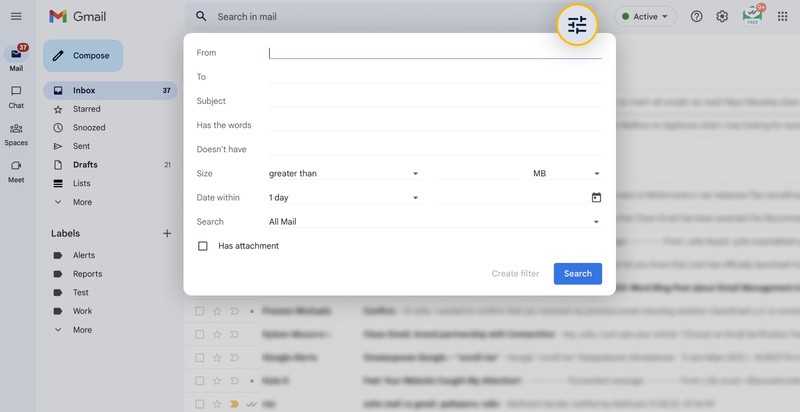
Renseignez les champs suivants pour définir des critères précis et afficher des résultats filtrés dans Gmail :
| From | Saisissez l'adresse e-mail ou le nom de l'expéditeur dont vous voulez voir les messages dans Gmail. | From: john.doe@example.com |
| To | Indiquez l'adresse e-mail du destinataire si vous souhaitez retrouver d'anciens e-mails envoyés à une personne précise. | To: jane.smith@example.com |
| Subject | Saisissez des mots-clés liés à l'objet des messages recherchés. | Subject: project update |
| Has the words | Saisissez des mots-clés que vous attendez dans le corps des e-mails. | Has the words: annual report |
| Doesn't have | Excluez les messages contenant certains mots. | Doesn't have: confidential |
| Size | Recherchez les messages plus grands ou plus petits qu'une taille donnée. | Size: larger_than:5MB |
| Date within | Choisissez une plage de dates pour filtrer les messages envoyés sur une période précise. | Date within: 1 year; 2022/01/01 |
| Has attachment | Cochez cette case pour inclure uniquement les messages avec pièces jointes. | Si activé, le résultat n'affichera que les messages avec pièces jointes. |
| Search | Choisissez d'explorer toute la boîte, les messages suivis, non lus, ou d'autres catégories. | All Mail / Inbox / Starred, etc. |
Enregistrer des recherches personnalisées pour un usage fréquent
Vous pouvez enregistrer ces recherches personnalisées en créant un filtre. Après avoir rempli les champs nécessaires, cliquez sur Créer un filtre.
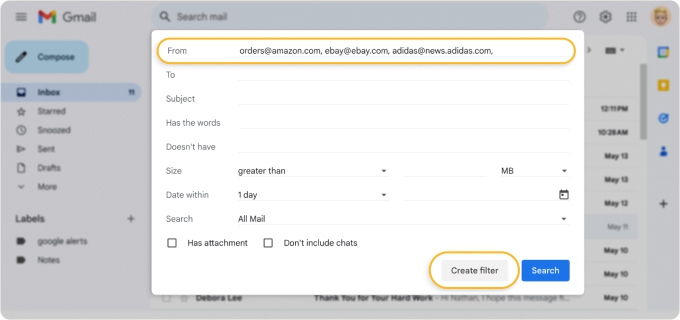
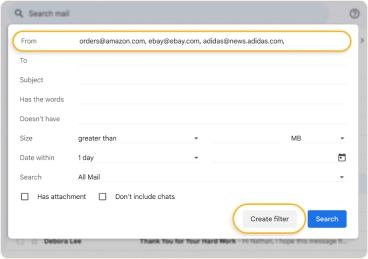
Les filtres servent à bien plus que rechercher de vieux e-mails : ils permettent aussi d'organiser vos messages.
Récupérer des e-mails depuis la corbeille et le spam
Quand vous supprimez automatiquement un e-mail dans Gmail, il ne disparaît pas immédiatement. Il est d'abord déplacé dans Corbeille. Ce dossier conserve les messages 30 jours avant suppression définitive.
Pour vérifier si des messages supprimés se trouvent dans Corbeille :
- Dans Gmail, cliquez sur Corbeille à gauche de l'écran. Si vous ne le voyez pas, cliquez sur Plus en bas pour afficher d'autres libellés.
- Parcourez les messages du dossier pour trouver ceux que vous cherchez. Utilisez la barre Rechercher pour affiner.
Rechercher dans les dossiers Corbeille et Spam
Gmail permet de rechercher des messages anciens directement dans les dossiers Corbeille ou Spam pour aller plus vite : vous pouvez accéder à vos anciens e-mails depuis la barre de recherche.
- Pour rechercher dans le dossier Corbeille, ajoutez « in:trash » à votre requête.
Exemple : "in:trash meeting notes"
- Pour rechercher dans le dossier Spam, ajoutez « in:spam » à votre requête.
Exemple : "in:spam invoice"
Retrouvez plus facilement les anciens e-mails avec Clean Email
Les outils de recherche intégrés de Gmail sont efficaces, mais vous pouvez aller plus loin avec des outils et extensions tiers pour organiser et gérer vos e-mails. Ils offrent souvent des fonctions supplémentaires qui facilitent la gestion et améliorent votre productivité.
L'application Clean Email propose des fonctions de recherche plus poussées, améliore la productivité, offre davantage de personnalisation et dispose d'apps dédiées sur mobile.
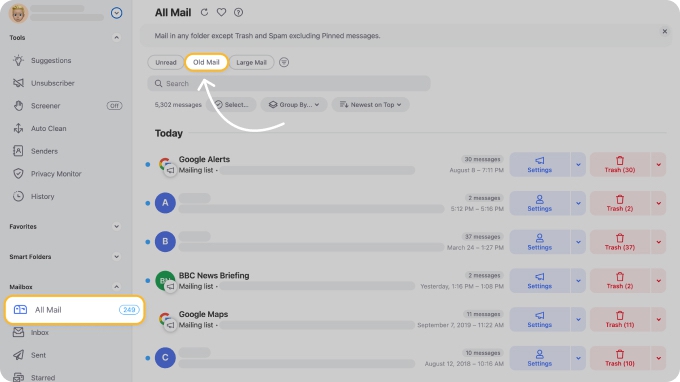
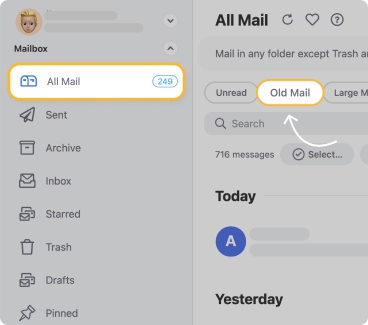
Par exemple, l'option Anciens e-mails est disponible en haut de chaque dossier (comme Tous les e-mails) dans l'application Clean Email pour le web, ainsi que sur Android et iOS.
Comment Clean Email aide à réduire l'encombrement
L'une des meilleures façons de garder le contrôle de votre boîte de réception est de réduire le nombre de messages entrants non importants. Pour cela, vous pouvez utiliser les filtres puissants de Clean Email.
Comment Clean Email peut vous aider à retrouver d'anciens e-mails ?
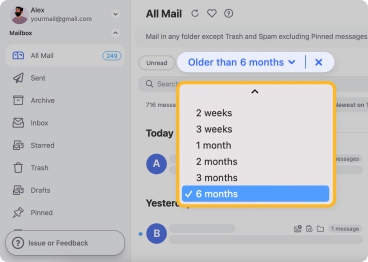
- Choisissez Tous les e-mails dans le panneau de gauche (vous devrez peut-être faire défiler), puis cliquez sur Anciens e-mails au-dessus du champ de recherche.
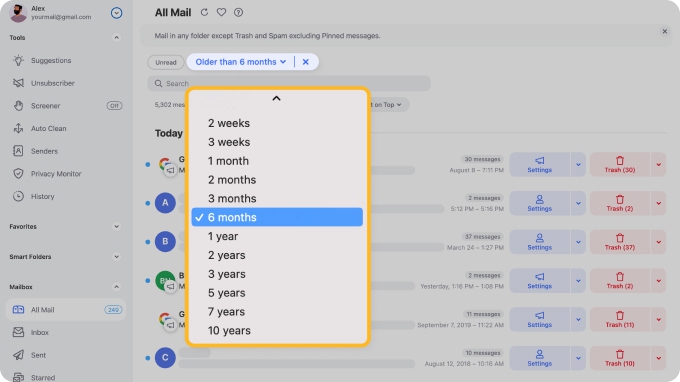
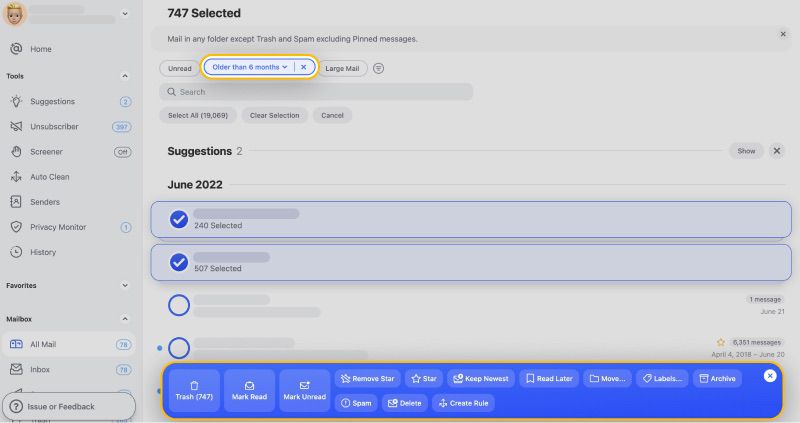
- Sélectionnez un filtre comme « Older than 6 months » pour trier vos messages.
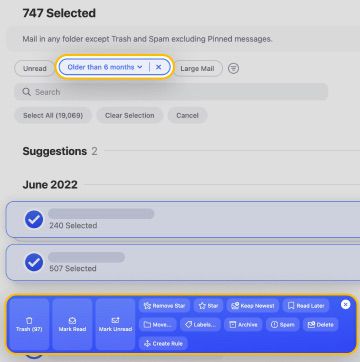
- Sélectionnez les messages dont vous avez besoin, puis choisissez une action (Supprimer, Marquer comme lu, Archiver, etc.). C'est idéal pour supprimer les anciens messages inutiles ou remettre de l'ordre dans les dossiers en retirant l'indicateur non lu (en savoir plus sur la recherche d'e-mails non lus dans Gmail).
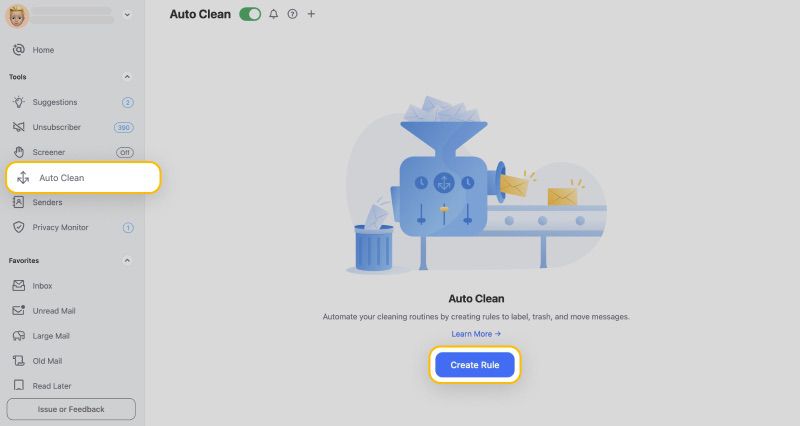
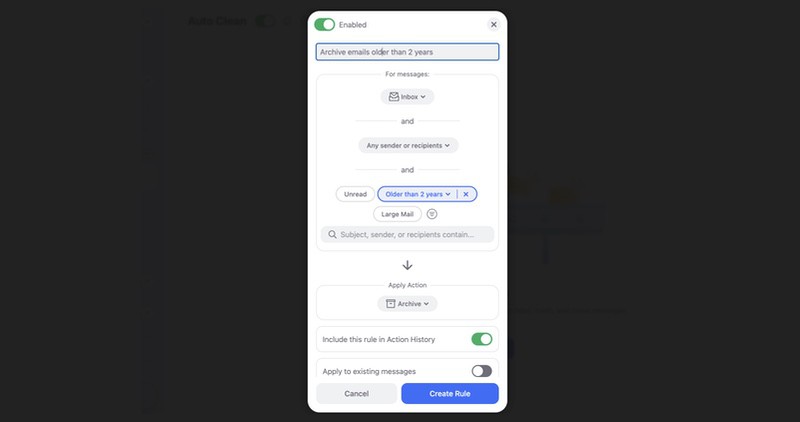
Vous pouvez aussi créer une règle automatique (Nettoyage auto) pour filtrer certains anciens messages automatiquement. Par exemple, pour déplacer automatiquement les e-mails anciens (older than...) vers Corbeille ou un autre dossier (comme Archive), procédez ainsi :
- Cliquez sur l'onglet Nettoyage auto dans le panneau de gauche. Puis cliquez sur Créer une règle ou sur le bouton plus en haut.
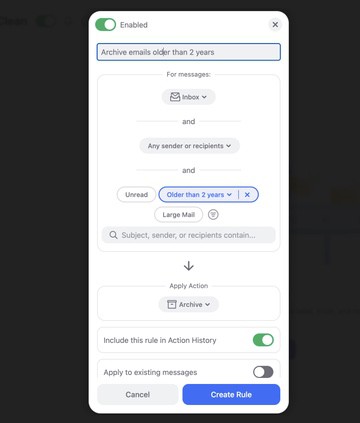
- Renseignez les critères de la règle. Vous pouvez activer les options pour l'inclure dans l'Historique des actions et l'appliquer aux messages existants.
- Cliquez sur Créer une règle pour créer l'automatisation.
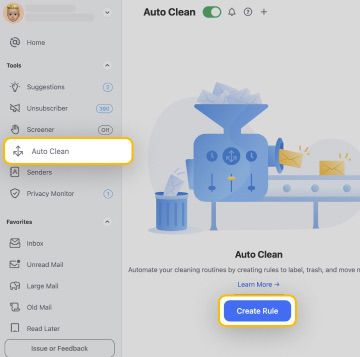
📌 Astuce : c'est particulièrement utile si, par exemple, votre entreprise conserve les données pendant une durée limitée puis archive automatiquement les e-mails au-delà de cette période.
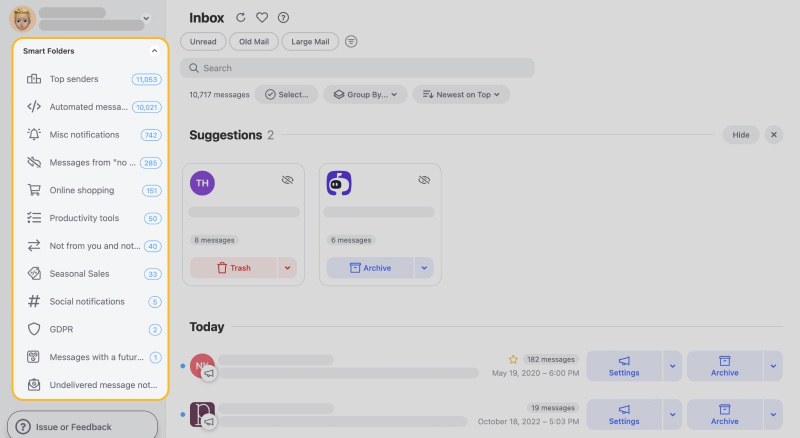
Clean Email propose aussi la fonction Dossiers intelligents, qui regroupe automatiquement les e-mails selon leur contexte, par exemple Vous êtes en copie, Finance et assurance ou Messages à vous-même (ça arrive à tout le monde).
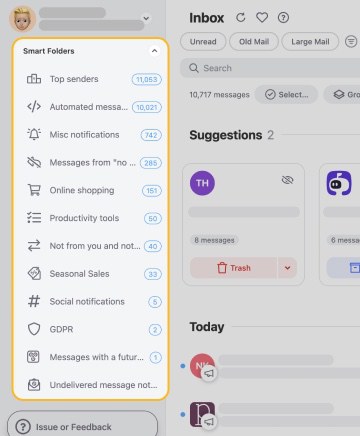
Vous pouvez aussi rechercher d'anciens messages dans Clean Email au sein d'un dossier précis. Choisissez simplement un dossier dans le panneau de gauche, comme Notifications sociales ou Achats en ligne, puis reprenez les étapes ci-dessus.
Comment retrouver d'anciens e-mails dans Gmail - FAQ
Jusqu'à quand Gmail conserve-t-il les e-mails ?
Gmail peut conserver les e-mails indéfiniment. Cependant, vos messages peuvent être supprimés après 2 ans d'inactivité. Si votre compte (tous produits Google confondus) dépasse 15 Go, vous ne pourrez plus recevoir de nouveaux e-mails.
Comment rechercher des e-mails datant de 10 ans dans Gmail ?
Ouvrez Gmail et tapez « older_than:10y » dans la barre de recherche en haut pour trouver les messages de plus de 10 ans. Vous pouvez aussi utiliser l'application Clean Email pour des options avancées.
Pourquoi Gmail n'affiche-t-il pas mes anciens e-mails ?
Si vous utilisez la nouvelle interface Gmail, vos anciens e-mails peuvent se trouver dans un autre dossier. Vérifiez les filtres appliqués, surtout pour les messages archivés avec des libellés. Vérifiez aussi les dossiers Corbeille et Spam.
Pourquoi l'opérateur bcc: ne trouve-t-il pas les e-mails reçus ?
La recherche Gmail ne peut pas afficher de manière fiable les messages où vous étiez en CCI (les destinataires CCI ne figurent pas dans les en-têtes de la même façon). L'opérateur bcc: est surtout utile pour retrouver les messages que vous avez envoyés en mettant quelqu'un en CCI.
Gmail a-t-il supprimé mes anciens e-mails ?
Gmail ne supprime pas automatiquement vos e-mails, sauf si votre compte n'a pas été utilisé pendant plus de 2 ans, auquel cas cela peut arriver.
Clean Email est-il sécurisé ?
Oui, Clean Email est un outil de gestion d'e-mails, mais il ne peut pas envoyer ni transférer vos messages. Nous accordons une importance forte à la confidentialité et à la sécurité de nos utilisateurs.